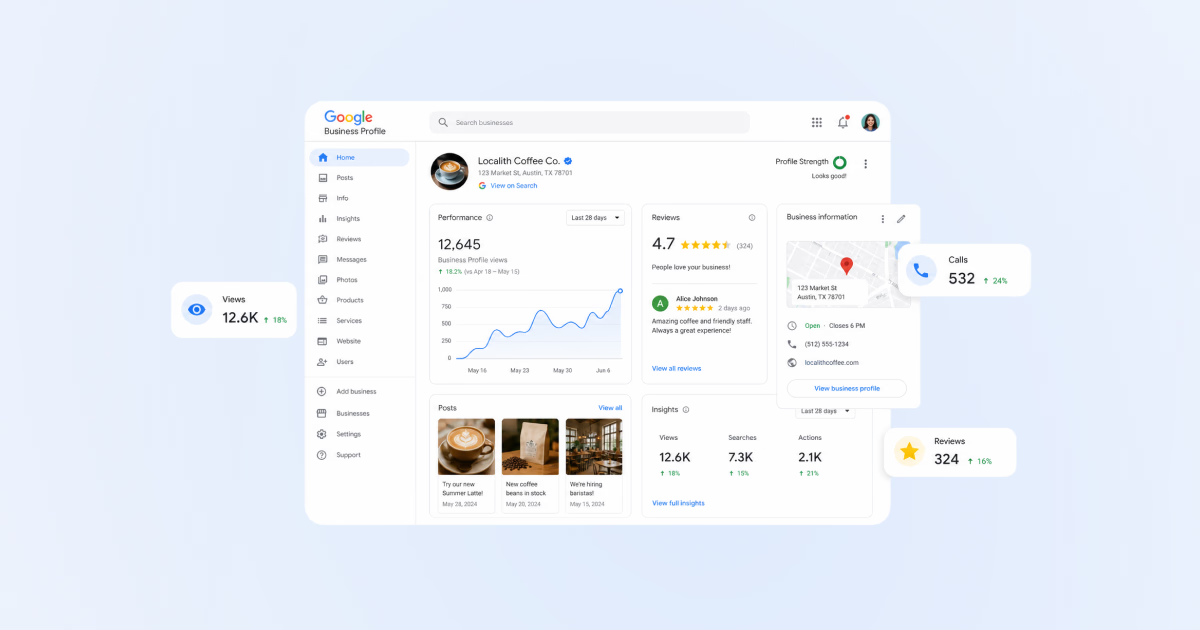


Das Google Business Profile Dashboard ist der Ort, an dem Geschäftsinhaber verwalten, wie ihr Unternehmen in der Google-Suche und auf Google Maps erscheint. Es ist auch einer der verwirrendsten Teile des Local SEO, vor allem weil Google die Umgebung mehrmals geändert hat. Viele Menschen suchen noch immer nach dem alten Google My Business Dashboard, während Google die meisten Bearbeitungen für Geschäfte mit einem einzigen Standort inzwischen direkt auf die Ergebnisseite der Suche verlagert.
Wenn Sie ein einzelnes Geschäft verwalten, kann das native Dashboard für schnelle Profilbearbeitungen, Bewertungsantworten, Fotos, Beiträge und grundlegende Leistungsprüfungen ausreichen. Wenn Sie mehrere Google Business Profiles verwalten, wird es deutlich schwieriger, jeden Standort allein über die native Oberfläche genau, geschützt und aktiv zu halten. Die meisten Multi-Standort-Teams kombinieren es mit einem dedizierten GBP-Dashboard für mehrere Standorte für die standortübergreifende Arbeit.
Dieser Leitfaden erklärt, was das Google Business Profile Dashboard ist, was jede Funktion macht, wie Sie darauf zugreifen und wo Localith Agenturen, Franchises und Multi-Standort-Marken eine praktischere Möglichkeit bietet, GBP-Arbeit im großen Maßstab zu erledigen.
Wo finden Sie das Google Business Profile Dashboard?
Es ist keine separate App mehr. Melden Sie sich mit dem Google-Konto an, das das Profil besitzt oder verwaltet, und nutzen Sie dann einen dieser drei Wege:
- In der Google-Suche: Suchen Sie nach Ihrem exakten Geschäftsnamen. Das Verwaltungspanel erscheint nahe dem oberen Rand der Ergebnisse.
- In Google Maps: Öffnen Sie Ihren Eintrag und nutzen Sie die Verwaltungsschaltflächen darauf.
- Im Business Profile Manager: Öffnen Sie business.google.com, um alle Profile zu sehen, die Ihr Konto verwaltet, und wählen Sie dann eines aus.
Wenn keiner dieser Wege das Panel anzeigt, lesen Sie weiter unten den Abschnitt Wenn das Dashboard nicht angezeigt wird.

Steuern Sie jedes Google Business Profile über ein einziges Betriebs-Dashboard. Localith zentralisiert Einträge, Bewertungen, Beiträge und Analysen, damit Ihr Team jeden Standort verwalten kann, ohne von Profil zu Profil zu springen.
Kostenlose Testversion startenWas ist das Google Business Profile Dashboard?
Das Google Business Profile Dashboard ist die Verwaltungsoberfläche für Ihr Google Business Profile, in der Sie Geschäftsinformationen aktualisieren, auf Bewertungen antworten, Fotos hinzufügen, Beiträge veröffentlichen, Dienstleistungen oder Produkte verwalten, die Leistung prüfen und Teile davon steuern, wie Ihr Eintrag in der Google-Suche und auf Google Maps erscheint.
Wenn Sie sich noch in der Einrichtungsphase befinden, lesen Sie unseren Leitfaden dazu, wie man Google Business Profile einrichtet, bevor Sie sich mit den unten beschriebenen Dashboard-Funktionen befassen.
Heute erscheint dieses Dashboard in der Regel direkt in der Google-Suche, wenn Sie mit dem Google-Konto angemeldet sind, das das Profil besitzt oder verwaltet. Dies wird oft als New Merchant Experience oder NMX bezeichnet. Anstatt für jede kleine Änderung ein separates Google My Business Dashboard zu öffnen, suchen Sie nach Ihrem Geschäftsnamen und verwalten das Profil von der Ergebnisseite aus.
Das ältere Google My Business Dashboard und der aktuelle Google Business Profile Manager sind nicht genau dasselbe. Den Google Business Profile Manager gibt es weiterhin, besonders zum Anzeigen und Organisieren mehrerer Profile, aber viele alltägliche Bearbeitungen erfolgen jetzt im Dashboard innerhalb der SERP. Deshalb suchen Nutzer oft nach Begriffen wie google my business dashboard, gmb dashboard, google business profile manager dashboard oder wohin ist mein Google Business Profile Dashboard verschwunden.
Für einen einzelnen Standort ist das neue Dashboard praktisch. Für Teams, die viele Standorte verwalten, kann sich die Umgebung fragmentiert anfühlen, weil Sie oft zwischen Profilen wechseln, Aktualisierungen manuell wiederholen und Leistungsdaten Standort für Standort sammeln müssen. Hier wird ein dediziertes GBP-Dashboard wie Localith nützlich.

Hauptfunktionen des Google Business Profile Dashboards in der SERP
Die genauen Schaltflächen, die Sie im Google Business Profile Dashboard sehen, können je nach Ihrer Geschäftskategorie, dem Standort, dem Verifizierungsstatus und den Kontoberechtigungen variieren. Ein Restaurant sieht möglicherweise Menü- oder Buchungsoptionen, während ein Dienstleistungsgeschäft Dienstleistungen, Nachrichten oder Terminlinks sehen kann.
Dennoch enthalten die meisten Profile die folgenden Kernfunktionen.
1. Profil bearbeiten
Im Bereich Profil bearbeiten aktualisieren Sie Ihre wichtigsten Geschäftsdaten. Dazu gehören in der Regel Ihr Geschäftsname, die Geschäftskategorie, die Beschreibung, das Eröffnungsdatum, die Telefonnummer, die Website, die Adresse oder das Einzugsgebiet, die Öffnungszeiten, Sonderöffnungszeiten, Attribute und weitere Profilfelder.
Dies ist einer der wichtigsten Bereiche im Dashboard, denn ungenaue Angaben können sowohl dem Kundenvertrauen als auch der lokalen Sichtbarkeit schaden. Wenn Ihre Kategorie, Öffnungszeiten, Dienstleistungen oder Kontaktdaten falsch sind, können Kunden eine falsche Erwartung haben, bevor sie überhaupt Ihre Website besuchen.

2. Bewertungen lesen
Im Bereich Bewertungen lesen können Sie Kundenbewertungen ansehen und darauf antworten. Für Local SEO und Conversion ist dies einer der wertvollsten Teile des Google Business Profile Dashboards. Wenn Sie nicht sicher sind, wo sich dieser Bereich in der Suche, in Maps oder im Business Profile Manager befindet, führt Sie unser Leitfaden zum Ansehen Ihrer Google-Bewertungen durch jeden Weg auf dem Desktop und auf dem Mobilgerät.
Ein gesunder Bewertungs-Workflow sollte die Überwachung neuer Bewertungen, schnelle Antworten, die Eskalation sensibler Rückmeldungen und einen über alle Standorte hinweg konsistenten Ton umfassen. Das native Dashboard funktioniert für gelegentliche Antworten, wird aber langsam, wenn ein Team Hunderte oder Tausende von Bewertungen über mehrere Profile hinweg verwalten muss. Unser Leitfaden dazu, wie man auf Google-Bewertungen antwortet, behandelt die Muster, die die meisten Teams wiederverwenden.

3. Fotos
Im Bereich Fotos können Sie Bilder hochladen und verwalten, die mit Ihrem Profil verknüpft sind. Fotos helfen Kunden, das echte Geschäft zu verstehen, bevor sie anrufen, eine Wegbeschreibung anfordern, buchen oder vorbeikommen.
Nutzen Sie diesen Bereich, um Ihren Eintrag mit Außenaufnahmen, Innenaufnahmen, Teamfotos, Produktbildern, Dienstleistungsbeispielen, Menüfotos und standortspezifischen Aufnahmen frisch zu halten. Für Multi-Standort-Marken besteht die Herausforderung darin, sicherzustellen, dass jeder Standort aktuelle, korrekte Bilder hat, statt eines perfekt gepflegten Aushängeprofils und vieler vernachlässigter Einträge.

4. Leistung
Der Bereich Leistung zeigt, wie Menschen Ihr Profil finden und damit interagieren. Je nach Profil und verfügbaren Daten sehen Sie möglicherweise Suchaufrufe, Maps-Aufrufe, Anrufe, Website-Klicks, Anfragen nach Wegbeschreibungen, Buchungen, Nachrichten und andere Aktionen.
Dies ist nützlich, um zu verstehen, ob Ihr Google Business Profile Sichtbarkeit und Kundeninteresse erzeugt. Die native Leistungsansicht ist für ein einzelnes Profil hilfreich, aber Local-SEO-Teams benötigen in der Regel ein aggregiertes Reporting, Standortvergleiche und exportierbare Erkenntnisse. Das ist einer der Gründe, warum viele Teams standortübergreifende GBP-Analytics außerhalb der nativen Google-Oberfläche nutzen.

5. Werben
Die Schaltfläche Werben verbindet Ihr Profil mit Google Ads. Sie ist für Geschäfte gedacht, die ihren Eintrag bewerben, mehr Anrufe erzielen oder über bezahlte Kampagnen mehr Besuche generieren möchten.
Diese Funktion ist nützlich, sollte aber nicht die Grundlagen ersetzen: korrekte Profildaten, starke Kategorien, vollständige Dienstleistungen, gute Fotos, aktive Beiträge und einen zuverlässigen Bewertungs-Workflow. Bezahlte Sichtbarkeit funktioniert am besten, wenn das zugrunde liegende Profil bereits vertrauenswürdig ist.
6. Produkte bearbeiten
Produktbasierte Geschäfte können über Produkte bearbeiten Produktnamen, Bilder, Beschreibungen, Preise, Kategorien und Links hinzufügen. So verstehen Suchende, was Sie verkaufen, bevor sie zu Ihrer Website durchklicken.
Auch wenn Produkte nicht Ihr wichtigster SEO-Hebel sind, können sie die Vollständigkeit des Profils verbessern und den Eintrag nützlicher machen. Entscheidend ist, die Produktdaten aktuell zu halten und diesen Bereich nicht als einmalige Einrichtungsaufgabe zu behandeln, die nie wieder angefasst wird.

7. Dienstleistungen bearbeiten
Dienstleistungsgeschäfte können über Dienstleistungen bearbeiten auflisten, was sie anbieten. Dieser Bereich ist besonders wichtig, weil die Formulierung der Dienstleistungen oft die Art widerspiegelt, wie Kunden lokal suchen.
Verwenden Sie klare Dienstleistungsnamen, verzichten Sie auf Keyword-Stuffing und stellen Sie sicher, dass die Liste den tatsächlich an diesem bestimmten Standort verfügbaren Dienstleistungen entspricht. Wenn Sie mehrere Standorte verwalten, gehen Sie nicht davon aus, dass jede Filiale dieselbe Dienstleistungsliste haben sollte. Localith ist hier nützlich, weil Teams Dienstleistungsinformationen standortübergreifend systematischer organisieren und aktualisieren können.

8. Buchungen
Im Bereich Buchungen können berechtigte Geschäfte Buchungs- oder Termintools mit ihrem Profil verbinden. Für Restaurants, Salons, Gesundheitsdienstleister, Handwerksbetriebe und terminorientierte Geschäfte kann dies den Weg von der Suche zur Conversion verkürzen.
Wenn Buchungen für Ihre Kategorie verfügbar sind, stellen Sie sicher, dass der verbundene Buchungslink korrekt und getestet ist. Ein defekter oder veralteter Buchungsablauf kann hochwertige Besucher mit klarer Kaufabsicht aus der Google-Suche und aus Maps verschwenden.

9. Fragen und Antworten
Der Bereich Fragen und Antworten ermöglicht es Menschen, Fragen direkt auf Ihrem Google Business Profile zu stellen. Geschäftsinhaber und Verwalter können sie beantworten, aber manchmal können auch andere Nutzer beitragen, was die Überwachung wichtig macht.
Behandeln Sie Fragen und Antworten als öffentliche FAQ für Ihren Eintrag. Fügen Sie klare Antworten auf häufige Fragen zu Parkmöglichkeiten, Preisen, Verfügbarkeit, Terminen, Einzugsgebieten, Barrierefreiheit, Rückgaben, Menüoptionen oder allem hinzu, was Kunden vor einer Conversion wiederholt fragen.
10. Update hinzufügen
Über Update hinzufügen erstellen Sie Google Posts. Beiträge können Ankündigungen, Angebote, Veranstaltungen, neue Dienstleistungen, saisonale Informationen oder zeitnahe Erinnerungen hervorheben.
Beiträge werden leicht übersehen, aber sie verleihen Ihrem Profil ein frischeres Erscheinungsbild und können Kampagnen über mehrere Standorte hinweg unterstützen. Das native Dashboard eignet sich für einmalige Aktualisierungen. Für das Veröffentlichen von Google Posts über mehrere Standorte hinweg ist ein Kalender- und Planungs-Workflow in Localith deutlich einfacher zu verwalten.

11. Um Bewertungen bitten
Um Bewertungen bitten erzeugt einen Bewertungslink, den Sie mit Kunden teilen können. Das ist nützlich für E-Mail-Nachfassaktionen, SMS-Anfragen, Belege, QR-Codes und Workflows nach erbrachter Leistung. Wenn Sie den Veröffentlichungsablauf auf Kundenseite benötigen, führt Sie unser Leitfaden zum Abgeben einer Google-Bewertung durch die genauen Schritte auf dem Desktop und auf dem Mobilgerät.
Der Bewertungslink ist nur ein Teil des Prozesses. Eine stärkere Bewertungsstrategie umfasst auch das Timing, Vorlagen, Teamschulungen, Standards für Antworten und die Überwachung. Localith hilft, indem es Bewertungsmanagement und KI-gestützte Antworten in einen besser organisierten Workflow bringt.

Varianten für andere Arten von Geschäften
Ihr Google Business Profile Dashboard kann je nach Art Ihres Geschäfts zusätzliche oder leicht abweichende Funktionen enthalten. Restaurants sehen beispielsweise Menü- und Bestelloptionen, Hotels sehen möglicherweise buchungsbezogene Informationen, Gesundheitsdienstleister sehen unter Umständen Terminoptionen, und Geschäfte mit Einzugsgebiet sehen statt einer öffentlichen Ladenadresse möglicherweise Einstellungen für das Einzugsgebiet.
Diese Abweichung ist normal. Der sicherste Weg, ein Profil zu verwalten, besteht darin, das Dashboard so zu prüfen, wie es die tatsächliche Geschäftskategorie und die Customer Journey erfordern, statt davon auszugehen, dass jeder Standort dieselben Felder benötigt.
So greifen Sie auf das neue GBP-Dashboard zu
Es gibt drei offizielle Wege, um zu Ihrem Google Business Profile Dashboard zu gelangen. Beginnen Sie mit dem, der zu Ihrer Situation passt, und greifen Sie auf die anderen zurück, falls das Panel nicht erscheint.
Option 1: Über die Google-Suche
- Melden Sie sich mit dem Google-Konto an, das das Profil besitzt oder verwaltet.
- Öffnen Sie die Google-Suche und geben Sie Ihren exakten Geschäftsnamen ein (fügen Sie die Stadt hinzu, wenn Sie mehrere Standorte oder einen häufig vorkommenden Namen haben).
- Das Verwaltungspanel erscheint nahe dem oberen Rand der Ergebnisse mit Schaltflächen wie Profil bearbeiten, Bewertungen lesen, Fotos, Leistung und Update hinzufügen.
Option 2: Über Google Maps
- Melden Sie sich mit demselben Google-Konto an.
- Öffnen Sie Google Maps, suchen Sie nach Ihrem Geschäft und wählen Sie den Eintrag aus.
- Nutzen Sie die Verwaltungsaktionen am Eintrag, um Informationen zu aktualisieren, auf Bewertungen zu antworten oder Beiträge hinzuzufügen.
Option 3: Über den Business Profile Manager
Für Agenturen und Personen, die mehr als einen Standort verwalten, bietet Google weiterhin eine Listenansicht unter business.google.com. Melden Sie sich mit dem Verwalterkonto an, wählen Sie das Profil aus, und Sie landen im selben Dashboard. Den offiziellen Überblick finden Sie auf Googles Business-Profile-Website.
Wenn das Dashboard nicht angezeigt wird
Die meisten Zugriffsprobleme entstehen durch das falsche Konto oder einen Aussetzer der Oberfläche. Gehen Sie diese Schritte der Reihe nach durch:
- Bestätigen Sie, dass Sie mit dem Google-Konto angemeldet sind, das das Profil besitzt oder verwaltet (kein privates Konto).
- Suchen Sie nach dem exakten Geschäftsnamen plus Stadt.
- Öffnen Sie das Profil über Google Maps statt über die Suche.
- Öffnen Sie ein Inkognito-Fenster oder leeren Sie den Browser-Cache und versuchen Sie es dann erneut.
- Wechseln Sie den Browser (Chrome, Safari, Firefox), um einen Erweiterungskonflikt auszuschließen.
- Öffnen Sie business.google.com und wählen Sie das Profil aus der Liste aus.
Reddit-Threads zum GBP-Dashboard zeigen, dass viele Zugriffsprobleme von falschen Konten, Änderungen an der Google-Oberfläche, fehlenden Schaltflächen oder vorübergehenden Dashboard-Fehlern herrühren.
Prüfen Sie als Nächstes Verifizierung und Zugriff
Zwei Probleme auf Seiten von Google tauchen in unseren Support-Gesprächen immer wieder auf, und keines davon ist ein Fehler des Dashboards. Das erste ist die Verifizierung. Alex, unser Account Manager, hat es einer Restaurantgruppe so erklärt:
Das Menü, das Sie posten, geht nur an diesem Standort nicht live, weil er nicht verifiziert ist.
Das zweite ist der Zugriff. Ihre Rolle in einem Profil entscheidet darüber, was Sie damit tun können. Alex stieß darauf bei der Prüfung eines verbundenen Kontos:
Es gibt mir nicht die Option, manuell zu antworten, und da steht, dass Berechtigungen fehlen. Können Sie bei Google prüfen, ob Sie noch alle Zugriffsrechte haben? Wir haben den Zugriff, um Ihre Bewertungen abzurufen, aber nicht, um darauf zu antworten.
Öffnen Sie also business.google.com, bestätigen Sie, dass jedes Profil verifiziert ist, und prüfen Sie Ihre Rolle darin. Unser Leitfaden zum Hinzufügen von Nutzern zu einem Google Business Profile erklärt, was jede Rolle tun darf.
Wenn Ihr Profil verschwunden ist
Wenn das Profil sowohl in Ihrem Dashboard als auch in der Live-Google-Suche oder in Maps fehlt, behandeln Sie es als separates Support-Anliegen:
- Suchen Sie nach aktuellen E-Mails von Google zu Ihrem Profil (Sperrung, Verifizierung oder Richtlinienhinweise).
- Bestätigen Sie, dass Sie sich im richtigen Verwalterkonto befinden.
- Sammeln Sie die Profil-ID, den Geschäftsnamen und die Adresse.
- Stellen Sie eine Anfrage bei der Google Business Profile-Hilfe mit den klarsten Nachweisen, die Sie beifügen können. Das Wiederherstellungsformular ist der richtige Weg für ein gesperrtes Profil.
Verwalten Sie mehrere Google Business Profiles mit Localith
Das native Google Business Profile Dashboard ist nützlich für schnelle Bearbeitungen auf Profilebene. Localith ist eine Plattform zur Verwaltung von Google Business Profiles, die für die nächste Arbeitsebene gebaut wurde: die Verwaltung vieler Google Business Profiles mit Konsistenz, Geschwindigkeit und Überblick.
Wenn Sie mehrere Google Business Profiles verwalten, ist das Problem nicht nur der Zugriff. Es ist die Wiederholung. Sie müssen Details über Standorte hinweg aktualisieren, Beiträge veröffentlichen, auf Bewertungen antworten, Änderungen verfolgen, die Leistung überwachen und jeden Eintrag mit dem echten Geschäft im Einklang halten. Das Profil für Profil zu erledigen, führt zu Fehlern und bremst das Team aus. Deshalb bearbeiten die meisten Teams Google Business Profiles in großen Mengen. In unserem ausführlicheren Leitfaden dazu, wie man mehrere Google Business Profiles verwaltet, finden Sie die operativen Muster, die die meisten Teams nutzen.
Localith bietet Multi-Standort-Teams einen zentralen Ort, um GBP-Abläufe zu verwalten. Sie können über Einträge hinweg arbeiten, die Leistung überwachen, Aktualisierungen organisieren, KI für Bewertungsantworten nutzen, Google Posts über einen einheitlichen Veröffentlichungs-Workflow planen und die Profilgesundheit verfolgen. Kombinieren Sie das Dashboard mit einem lokalen Rank-Tracker, um zu sehen, wo jeder Standort tatsächlich in Google Maps erscheint, und um das manuelle Wechseln zu reduzieren, das das native Dashboard im großen Maßstab so frustrierend macht.
Wenn ein Dashboard pro Standort nicht mehr ausreicht
Als uns ein Restaurantinhaber mit 17 Standorten fragte, ob sich alle von einem Ort aus verwalten lassen, antwortete Antonia aus unserem Team:
Ja, das geht mit unserer Plattform Localith.
Sie können alle Ihre 17 Google-Einträge verbinden, Massenänderungen daran vornehmen, alle Bewertungen sehen und manuell oder automatisch darauf antworten. Sie können einen KI-Agenten erstellen und so anpassen, dass er die Bewertung liest und eine Antwort nach Ihren Vorgaben sendet.
Sie können auch Berichte für die Standorte erstellen, zusammengefasst oder getrennt, Google Posts planen usw.
POOP 911, ein Franchise-Unternehmen für Dienstleistungen rund ums Haus, hatte dasselbe Problem in größerem Maßstab. Das Team aktualisierte die Profile einzeln, meldete sich separat bei jedem Google-Konto an und hatte keine zentrale Übersicht darüber, welche Profile Aufmerksamkeit brauchten. Heute verwaltet es 320+ Standorte über ein einziges Localith-Konto, veröffentlicht denselben Google Post mit einem Klick an 209 Standorten und braucht 80 % weniger Zeit für die Verwaltung seiner Profile. Lesen Sie die vollständige Erfolgsgeschichte von POOP 911.
Das ist besonders nützlich für Agenturen, Franchises, Einzelhandelsketten, Restaurants, Kliniken, Handwerksmarken und jedes Geschäft, bei dem Genauigkeit auf Standortebene wichtig ist. Speziell für Agenturen zeigt sich, wie es in ein vollständiges Angebot für einen Service zur Verwaltung von Google Business Profiles passt. Google bleibt die Quelle der Wahrheit für das Profil, aber Localith wird zum Arbeits-Dashboard für das Team.

Natives GBP-Dashboard im Vergleich zur Localith-Option
Das native Google Business Profile Dashboard und Localith versuchen nicht, dieselbe Aufgabe zu lösen. Das Dashboard von Google ist die offizielle Oberfläche zur Verwaltung eines Profils innerhalb des Google-Ökosystems. Localith ist eine Betriebsebene für Teams, die GBP-Arbeit über Standorte, Personen und wiederkehrende Workflows hinweg verwalten müssen.
| Funktion | Natives Google Business Profile Dashboard | Localith GBP-Dashboard |
|---|---|---|
| Anwendungsfall | Schnelle Bearbeitungen für ein einzelnes Profil | Operatives Management über viele Profile hinweg |
| Zugriff | Google-Suche, Google Maps und Business Profile Manager | Zentralisierter Localith-Arbeitsbereich |
| Massenbearbeitungen | Begrenzt und oft manuell | Konzipiert für Massenaktualisierungen von Profilen |
| Bewertungsmanagement | Antwort Profil für Profil | Zentralisierte Bewertungs-Workflows mit KI-Unterstützung |
| Beitragsplanung | Manuelles Veröffentlichen auf Profilebene | Beiträge über Standorte hinweg planen und terminieren |
| Leistungsanalysen | Leistungsdaten auf Profilebene | Standortübergreifendes Reporting und einfacherer Vergleich |
| Team-Workflows | Grundlegende Zugriffskontrollen auf Profilebene | Gebaut für Agenturen und Multi-Standort-Teams |
| Verfolgung von Änderungen | Eingeschränkte Sichtbarkeit | Änderungen an Einträgen systematischer verfolgen und darauf reagieren |
| Am besten geeignet für | Inhaber, die einen Standort verwalten | Agenturen, Franchises, Ketten und standortintensive Marken |

Bewertungen, die auf eine Antwort warten: Was Sie zuerst tun sollten
Ein Dashboard mit Hunderten von Bewertungen, die auf eine Antwort warten, sieht nach einer Woche Tipparbeit aus. So muss es nicht kommen. Alex schlug einem Kunden, der Antworten noch Bewertung für Bewertung generierte, Folgendes vor:
Was wäre, wenn alle Bewertungen unter “waiting for reply” (wartet auf Antwort) eine personalisierte Antwort generiert bekommen und Sie sich nur noch einloggen, sie anschauen und anfangen müssen zu klicken: senden, senden, senden. Wenn Sie die generierte Antwort vor dem Senden bearbeiten möchten, können Sie das tun. So sparen Sie sich die Zeit, in der Sie darauf warten, dass die KI die Antwort generiert, denn Sie haben sie für alle Bewertungen fertig und entscheiden selbst, welche live geht.
In Localith ist das eine einzige Bewertungsautomatisierung mit zwei aktivierten Optionen:
- “Reply to previous reviews” (auf frühere Bewertungen antworten) entwirft Antworten für Bewertungen, die bereits vorhanden sind. Jede verbraucht 1 KI-Credit, und ein Credit kostet 0,15 $. Prüfen Sie also zuerst den Umfang des Rückstands.
- “Approve AI-replies before posting” (KI-Antworten vor der Veröffentlichung freigeben) hält jeden Entwurf zurück, bis eine Person ihn freigibt.
Beginnen Sie mit aktivierter Freigabe. Wie Alex es ausdrückt:
Es ist klug, bei den automatisierten Antworten mit manueller Freigabe zu beginnen, denn so können Sie den Ton der KI prüfen und die Prompts anpassen, bevor Sie auf vollautomatisch umstellen. Sobald Ihnen gefällt, wie die Antworten klingen, ist die Freigabe mit einem Klick ausgeschaltet.
Sie können die Arbeit auch nach Sternebewertung aufteilen. So hat Alex es für eine Restaurantgruppe eingerichtet:
5 Automatisierungen für Bewertungen mit Text und 5 Automatisierungen für Bewertungen ohne Text. Eine für jede Sternebewertung.
So bekommt jede Sternebewertung ihre eigene Automatisierung.
SureFire CPR, ein Schulungsunternehmen im Gesundheitswesen, lässt jede Antwort von einer Person prüfen. Das Team hat in zwei Monaten 4.000 personalisierte Antworten verschickt, etwa 65 pro Tag, und jede davon wurde vor der Veröffentlichung von einer Person freigegeben. Lesen Sie die Erfolgsgeschichte von SureFire CPR oder folgen Sie der Einrichtungsanleitung für den AI Reply Agent, um denselben Workflow aufzubauen.
Best Practices für die Nutzung des GBP-Dashboards von Localith
Nutzen Sie das native Google Business Profile Dashboard, wenn Sie prüfen müssen, wie Google einen bestimmten Standort anzeigt, oder eine schnelle einmalige Änderung vornehmen möchten. Nutzen Sie Localith, wenn Sie wiederholbare Prozesse, Team-Workflows, Massenaktualisierungen, Sichtbarkeit der Leistung oder Bewertungsabläufe über mehrere Profile hinweg benötigen. Die folgenden Muster ergänzen unseren umfassenderen Leitfaden zu den Best Practices für die Verwaltung von Google Business Profile.
Prüfen Sie das Dashboard jedes Mal in derselben Reihenfolge
Das Dashboard von Localith liest sich von oben nach unten, sodass Sie es als Checkliste nutzen können:
- Wählen Sie Standort und Zeitraum über die Eintragsauswahl und den Datumsbereich oben aus.
- Lesen Sie die Zeile zum Traffic: Suchaufrufe, Maps-Aufrufe, Website-Klicks, Anfragen nach Wegbeschreibungen und Anrufe.
- Lesen Sie die Zeile zur Aktivität: veröffentlichte Beiträge, durchschnittliche Veröffentlichungszeit, durchschnittliche Antwortzeit und Antwortquote.
- Prüfen Sie den Standort-Gesundheitswert. Streben Sie 80 oder mehr an. Ein Wert unter 60 bedeutet in der Regel fehlende Profilfelder, unbeantwortete Bewertungen oder keine aktuellen Beiträge.
- Öffnen Sie die neuesten Bewertungen und wechseln Sie zum Tab für negative Bewertungen, um zu sehen, was eine Antwort braucht.
Rechnen Sie damit, dass die neuesten Tage fehlen. Als ein Kunde nach dem Grund fragte, antwortete Alex:
Beim Berichtstyp “GBP performance” bleibt es bei der Einschränkung von 3 Tagen, weil Google uns die Daten erst nach 3 Tagen schickt. Wenn wir sie sofort freigeben würden, wären die Daten nicht genau.
Organisieren Sie Ihre Standorte, bevor Sie die Aktivität skalieren
Organisieren Sie zunächst Ihre Standorte, bevor Sie die Aktivität skalieren. Stellen Sie sicher, dass jeder Eintrag den korrekten Geschäftsnamen, die primäre Kategorie, die Adresse oder das Einzugsgebiet, die Telefonnummer, die Website, die Öffnungszeiten und die wichtigsten Dienstleistungen enthält. Ein Dashboard ist nur dann nützlich, wenn die zugrunde liegenden Standortdaten sauber sind.
Richten Sie einen Bewertungs-Workflow ein
Richten Sie zweitens einen Bewertungs-Workflow ein. Legen Sie fest, wer Bewertungen überwacht, wer antwortet, welchen Ton die Marke verwenden sollte, wann KI-gestützte Antworten akzeptabel sind und welche Bewertungen eine menschliche Eskalation erfordern. Teams, die Bewertungen über mehrere Standorte hinweg verwalten, brauchen diese Disziplin am dringendsten. Die KI-Workflows für Bewertungsantworten von Localith sind am wirkungsvollsten, wenn sie klare menschliche Standards unterstützen.
Nutzen Sie Leistungsdaten als Entscheidungsgrundlage
Nutzen Sie drittens Leistungsdaten als Entscheidungsgrundlage. Sehen Sie sich nicht nur die Aufrufe an. Vergleichen Sie Anrufe, Website-Klicks, Anfragen nach Wegbeschreibungen, das Bewertungswachstum, die Beitragsaktivität und die Standortgesundheit. Das Ziel ist nicht, das Dashboard zu beobachten; das Ziel sind bessere Entscheidungen.
Planen Sie Google Posts mit einem echten Content-Rhythmus
Planen Sie viertens Google Posts mit einem echten Content-Rhythmus. Planen Sie Angebote, Veranstaltungen, saisonale Aktualisierungen, standortspezifische Ankündigungen und zeitlose Beiträge im Voraus mit einem Google Posts Planer. So bleiben Profile aktiv, ohne dass das Team an jeden Standort manuell denken muss.

Achten Sie auf unerwünschte Änderungen und Inkonsistenzen
Achten Sie fünftens auf unerwünschte Änderungen und Inkonsistenzen. GBP-Daten können sich durch Vorschläge von Nutzern, Google-Updates, interne Fehler oder veraltete Informationen ändern. Die Tracking- und gesundheitsorientierten Workflows von Localith helfen Teams, Probleme zu erkennen, bevor Kunden sich auf falsche Informationen verlassen.

Prüfen Sie GBP regelmäßig
Prüfen Sie schließlich jedes Google Business Profile nach einem wiederkehrenden Zeitplan. Eine Prüfung ist eine strukturierte Kontrolle, die jedes Profil mit dem vergleicht, wie ein gutes Profil aussieht: vollständige Felder, aktuelle Fotos, korrekte Dienstleistungen und beantwortete Bewertungen. Sie kennzeichnet, was fehlt, veraltet oder inkonsistent ist, bevor ein Kunde es bemerkt.
Eine monatliche Überprüfung reicht für stabile Standorte in der Regel aus. Aktive Kampagnen oder große Standortgruppen benötigen möglicherweise wöchentliche Kontrollen. Achten Sie mindestens auf:
- fehlende oder unscharfe Fotos
- veraltete Dienstleistungen, Öffnungszeiten oder Beschreibungen
- unbeantwortete Bewertungen
- schwache oder unvollständige Profile
- Standorte, die bei Anrufen, Klicks oder Anfragen nach Wegbeschreibungen unterdurchschnittlich abschneiden
- Inkonsistenzen zwischen Google, der Website und lokalen Landingpages
Für Multi-Standort-Teams ist es langsam und leicht zu überspringen, dies Profil für Profil zu erledigen. Der Profil-Audit von Localith führt einen KI-gestützten Scan über jedes verbundene GBP durch und erstellt einen einzigen bewerteten Bericht, in dem Maßnahmen mit hoher / mittlerer / niedriger Wirkung so priorisiert sind, dass das Team weiß, was zuerst zu beheben ist. Er erfasst fehlende Felder, schwache Beschreibungen, falsche Kategorien und Bewertungslücken in einem Durchgang, statt jeden Standort per Tabelle zu verfolgen.

Fazit: Nutzen Sie Google für schnelle Bearbeitungen und Localith für ernsthaftes GBP-Management
Das Google Business Profile Dashboard ist nach wie vor der offizielle Ort, um zu verwalten, wie Ihr Geschäft in der Google-Suche und auf Maps erscheint. Es ist nützlich, kostenlos und praktisch für schnelle Bearbeitungen, Bewertungsantworten, Fotos, Beiträge und Leistungsprüfungen.
Wenn Sie jedoch mehrere Standorte verwalten, wird das native Dashboard schnell zu viel Klicken, Wechseln, Prüfen und Wiederholen. Hier gibt Localith Ihrem Team einen zentralen Ort für die gesamte Arbeit mit Google Business Profile. Wenn Sie noch Optionen vergleichen, behandelt unsere Übersicht der besten Tools zur Verwaltung von Google Business Profile, worauf Sie achten sollten.
Der praktische Rat ist einfach: Nutzen Sie das Dashboard von Google, wenn Sie ein einzelnes Profil prüfen oder anpassen müssen, und nutzen Sie Localith, wenn das GBP-Management zu einem wiederkehrenden Geschäftsprozess wird. Sie kommen schneller voran, erkennen mehr Probleme und halten jeden Standort näher an dem, was Kunden tatsächlich sehen müssen. Für einen KI-gesteuerten Workflow darüber hinaus lesen Sie, wie man Claude MCP für GBP-Standorte nutzt.
Wenn Sie bereit sind, jedes Profil von einem Ort aus zu verwalten, starten Sie eine kostenlose Testversion von Localith.

Verwalten Sie Google-Bewertungen für alle Ihre Standorte über ein einziges Dashboard. Zentralisieren Sie Antworten, automatisieren Sie mit KI und verfolgen Sie Bewertungstrends über jede Filiale hinweg.
Kostenlose Testversion starten