

Antworten Sie auf jede Bewertung an allen Standorten mit KI, die zu Ihrer Markenstimme passt. Entwirft markengerechte Antworten, legt sie zur Freigabe vor, wenn Sie das aktivieren, und funktioniert an allen Standorten. 7-tägige Testphase mit 100 KI-Credits. Ab 9 $/Monat für 2 Standorte. 4.4 auf G2.
Kostenlose Testversion startenSchnelle Antwort: Nutzer zu Google Business Profile hinzufügen
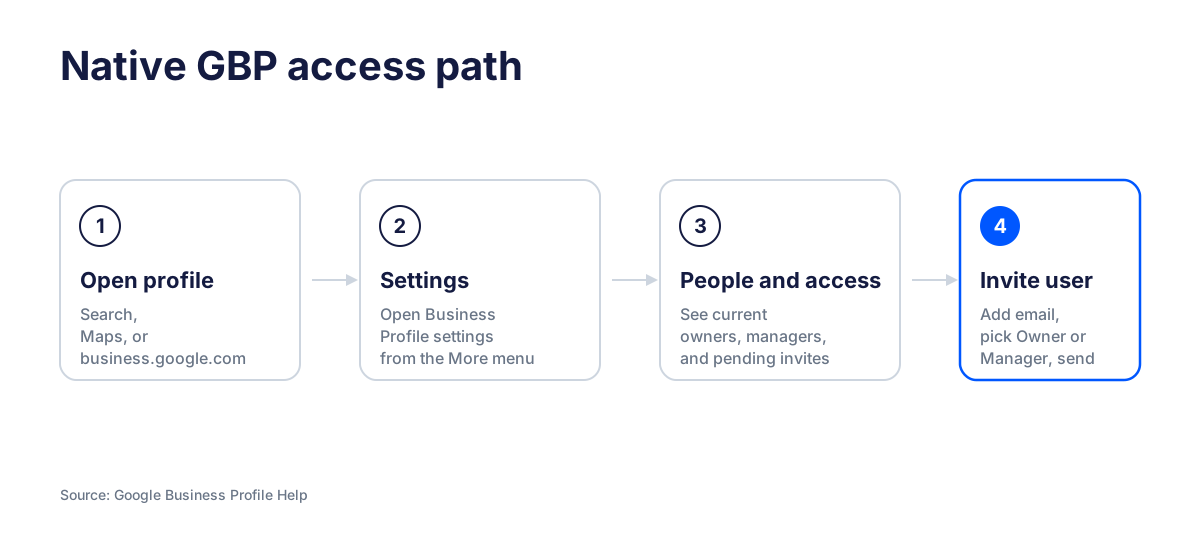
Um einem Nutzer Zugriff auf Google Business Profile zu geben, öffnen Sie Ihr Business Profile, wählen Sie Mehr, gehen Sie zu den Einstellungen von Business Profile, öffnen Sie Personen und Zugriff, wählen Sie Hinzufügen, geben Sie die E-Mail der Person ein, wählen Sie Inhaber oder Manager und versenden Sie die Einladung. Das ist Googles native Methode. Sie funktioniert, gibt dieser Person aber auch direkten Zugriff auf Google Business Profile.
Wenn ich Teams für echte Unternehmen einrichte, verwende ich eine andere Regel: Direkten GBP-Zugriff erhalten nur Personen, die ihn wirklich brauchen. Alle anderen sollten über eine sicherere Zugriffsebene arbeiten, besonders wenn sie nur auf Bewertungen antworten, Beiträge veröffentlichen, ausgewählte Einträge aktualisieren oder KI-Guthaben für zugewiesene Standorte nutzen müssen. Genau das bietet Localiths Eintragsverwaltung Multi-Standort-Teams und Agenturen.
Die Rollen von Google Business Profile erklärt: Hauptinhaber, Inhaber und Manager
Bevor Sie jemanden einladen, entscheiden Sie, was die Person kontrollieren darf. Google Business Profile hat drei praktische Zugriffsebenen: Hauptinhaber, Inhaber und Manager. Sie klingen ähnlich, aber das Risikoniveau ist nicht dasselbe.
Hauptinhaber
Der Hauptinhaber ist das Konto mit der höchsten Kontrolle über das Profil. Ein Business Profile kann mehrere Inhaber haben, aber nur einen Hauptinhaber. Diese Rolle kann die Hauptinhaberschaft an einen anderen berechtigten Nutzer übertragen und sollte beim tatsächlichen Geschäftsinhaber oder beim internen Konto bleiben, das das Unternehmen kontrolliert.
Inhaber
Inhaber haben eine umfassende Kontrolle. Sie können Nutzer hinzufügen oder entfernen, Profilinformationen verwalten und das Business Profile entfernen. Inhaber-Zugriff verwende ich nur für vertrauenswürdige interne Mitarbeiter, Mitinhaber oder ein dediziertes, vom Unternehmen kontrolliertes Google-Konto.
Manager
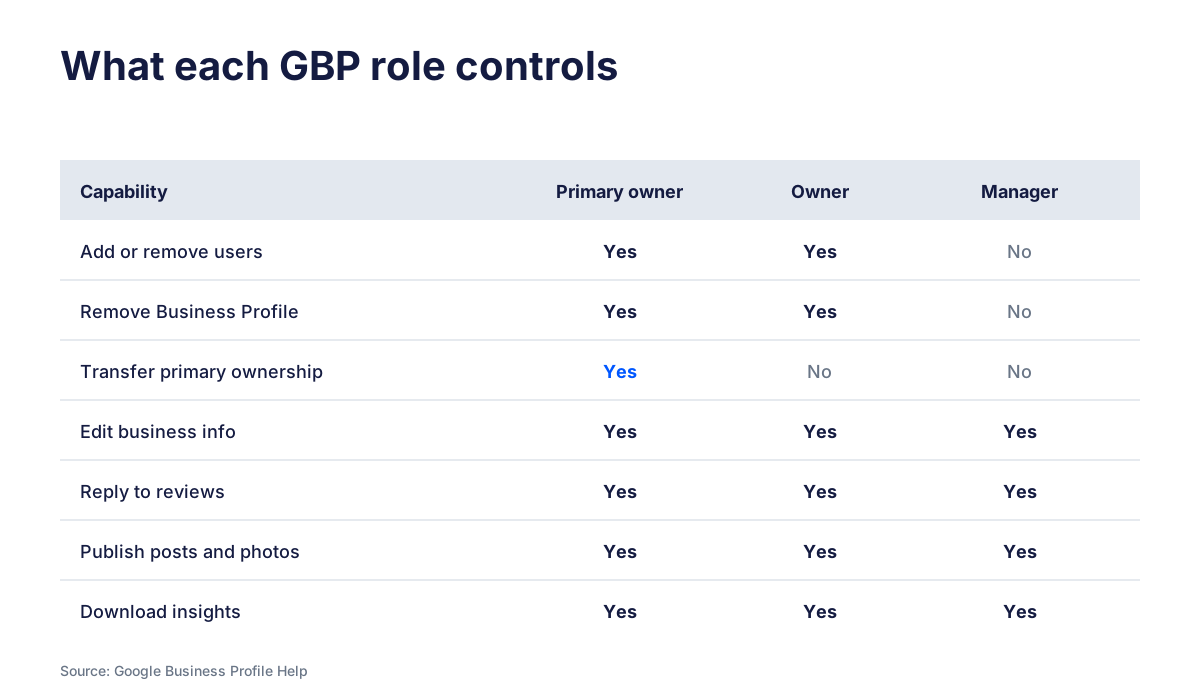
Manager können die meisten täglichen Profilarbeiten erledigen. Sie können Geschäftsinformationen bearbeiten, auf Bewertungen antworten, Beiträge veröffentlichen, Fotos hochladen, Produkte und Dienstleistungen verwalten, Fragen und Antworten beantworten und Statistiken herunterladen. Die zentrale Einschränkung ist, dass Manager keine Nutzer hinzufügen oder entfernen und das Profil nicht entfernen können.
Google weist außerdem darauf hin, dass Google-Gruppen nicht als Inhaber oder Manager hinzugefügt werden können. Verwenden Sie einzelne Google-Konten, keine gemeinsam genutzten Postfächer oder Gruppen-Aliase.
Rollenberechtigungen
| Funktion | Hauptinhaber | Inhaber | Manager |
|---|---|---|---|
| Nutzer hinzufügen oder entfernen | Ja | Ja | Nein |
| Business Profile entfernen | Ja | Ja | Nein |
| Hauptinhaberschaft übertragen | Ja | Nein | Nein |
| Geschäftsinformationen bearbeiten | Ja | Ja | Ja |
| Auf Bewertungen antworten | Ja | Ja | Ja |
| Beiträge und Fotos veröffentlichen | Ja | Ja | Ja |
| Statistiken herunterladen | Ja | Ja | Ja |
So fügen Sie Inhaber und Manager zu Ihrem Google Business Profile hinzu
Dies ist die native Google-Methode, um einen Manager-Zugriff auf Google Business Profile hinzuzufügen. Sie können denselben Ablauf nutzen, um einen Inhaber hinzuzufügen, aber seien Sie vorsichtig mit dem Inhaber-Zugriff, weil Inhaber andere Nutzer verwalten können.
- Melden Sie sich mit dem Google-Konto an, das das Business Profile besitzt oder verwaltet.
- Öffnen Sie das Profil über die Google-Suche, Google Maps oder business.google.com.
- Wählen Sie Mehr, dann Einstellungen von Business Profile.
- Öffnen Sie Personen und Zugriff.
- Wählen Sie oben links Hinzufügen.
- Geben Sie die E-Mail-Adresse des Google-Kontos des Nutzers ein.
- Wählen Sie unter Zugriff die Option Inhaber oder Manager.
- Wählen Sie Einladen.
Der Nutzer wird aktiv, nachdem er die Einladung angenommen hat. Bis dahin finden Sie die ausstehende Einladung innerhalb von Personen und Zugriff und können sie stornieren, falls Sie sie an die falsche E-Mail gesendet haben.
So ändern Sie die Rolle eines Nutzers in Google Business Profile
Wenn Sie bereits jemanden hinzugefügt haben und dessen Rolle ändern müssen, kehren Sie zu Personen und Zugriff zurück, wählen Sie den Nutzer aus, wählen Sie Bearbeiten neben Zugriff, wählen Sie die neue Rolle und speichern Sie. Nur Inhaber können die Zugriffsrollen für Inhaber und Manager ändern.
Das ist wichtig, wenn eine Agentur oder ein Mitarbeiter als Manager beginnt und später Inhaber-Zugriff benötigt. Es ist auch wichtig, wenn Sie die Berechtigungen eines Nutzers nach dem Ende eines Projekts reduzieren müssen.
So entfernen Sie einen Inhaber oder Manager aus Google Business Profile
Um den Manager-Zugriff auf Google Business Profile zu entfernen, öffnen Sie Personen und Zugriff, wählen Sie den Nutzer aus und wählen Sie dann Person entfernen. Google sendet diesem Nutzer eine E-Mail. Nach der Entfernung kann er keine Geschäftsinformationen mehr ändern und keine Admin-Aufgaben mehr erledigen, aber seine früheren Antworten, Beiträge, Kommentare und ähnliche Aktionen bleiben auf dem Business Profile erhalten.
Warum Sie die Option zum Entfernen möglicherweise nicht sehen
Der häufigste Grund ist einfach: Sie sind als Manager angemeldet. Manager können keine anderen Inhaber oder Manager entfernen. Sie benötigen Inhaber-Zugriff. Reddit-Threads zu diesem Thema zeigen immer wieder dasselbe Muster: Teams glauben, im richtigen Konto zu sein, aber das aktive Google-Konto ist nur ein Manager, oder ein ehemaliger Mitarbeiter ist immer noch der Hauptinhaber.
So entfernen Sie sich selbst
Wenn Sie ein Inhaber oder Manager sind, können Sie sich selbst entfernen, indem Sie Ihren eigenen Nutzereintrag auswählen und Verwaltung beenden wählen. Wenn Sie der Hauptinhaber sind, müssen Sie zuerst die Hauptinhaberschaft übertragen.
So übertragen Sie die Hauptinhaberschaft Ihres Google Business Profile
Übertragen Sie die Inhaberschaft des Zugriffs auf Google Business Profile nur, wenn sich der tatsächliche Geschäftsinhaber ändert, ein Unternehmenskonto ein persönliches Konto ersetzt oder eine ehemalige Agentur oder ein ehemaliger Mitarbeiter die oberste Rolle nicht mehr innehaben soll.
- Melden Sie sich als aktueller Hauptinhaber an.
- Gehen Sie zu Einstellungen von Business Profile, dann zu Personen und Zugriff.
- Wählen Sie den Nutzer aus, der zum Hauptinhaber werden soll.
- Wählen Sie Bearbeiten neben Zugriff.
- Wählen Sie Hauptinhaber.
- Speichern Sie die Änderung.
Wenn die Person noch nicht mit dem Profil verbunden ist, fügen Sie sie zuerst hinzu. Google sagt, dass ein Profil mindestens einen weiteren Inhaber oder Manager haben muss, bevor die Hauptinhaberschaft übertragen werden kann.
Einschränkungen für neue Inhaber und Manager in Google Business Profile
Neue Inhaber und Manager erhalten nicht sofort die volle Kontrolle über jede sensible Aktion. Google wendet eine 7-tägige Wartezeit an, bevor ein neuer Inhaber oder Manager einige Profilfunktionen verwalten kann.
Während der ersten 7 Tage erhält ein neuer Inhaber oder Manager möglicherweise einen Fehler, wenn er versucht, ein Profil zu löschen oder wiederherzustellen, andere Inhaber oder Manager zu entfernen oder die Hauptinhaberschaft zu übertragen. Wenn er sein Konto während dieser ersten 7 Tage löscht, entfernt Google ihn aus dem Profil und er muss erneut hinzugefügt werden.
Das ist einer der Gründe, warum ich Google-Rollen lieber nicht als vollständiges Team-Management-System behandle. Native GBP-Rollen sind breit angelegt und lassen sich nur langsam anpassen, wenn sich ein Team ändert. Sie sind nützlich für die Konto-Inhaberschaft, aber nicht granular genug für den täglichen Betrieb. Für Teams, die Dutzende von Einträgen verwalten, zeigt sich diese Lücke schnell.
Ein sichererer Weg: GBP-Rollen in Localith zuweisen ohne direkten GBP-Zugriff
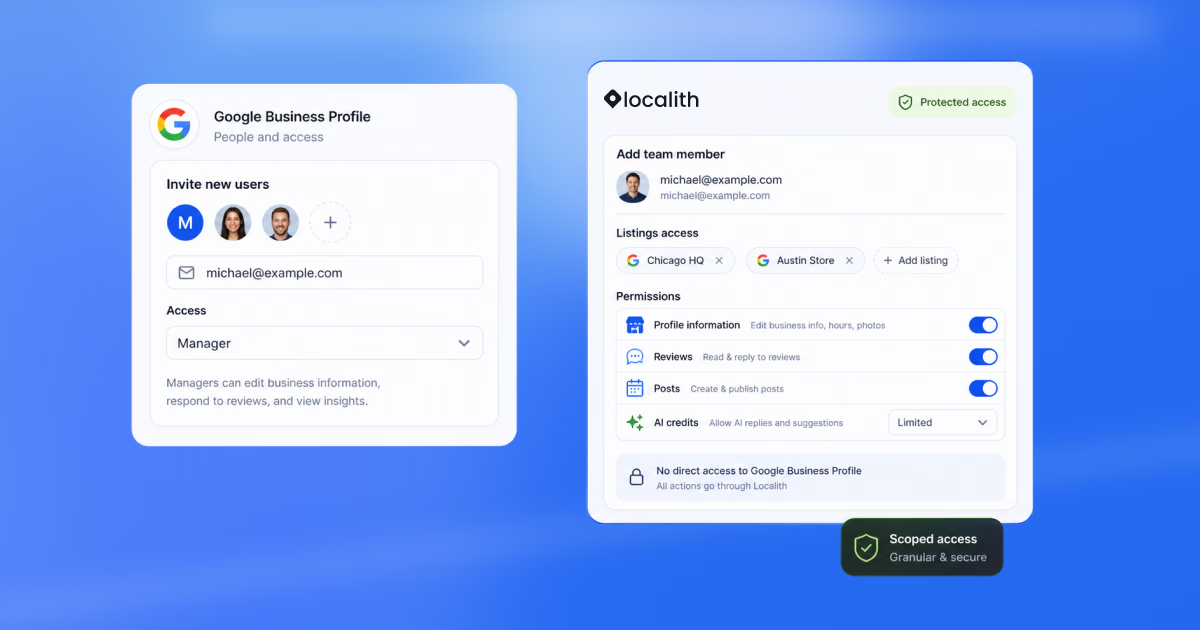
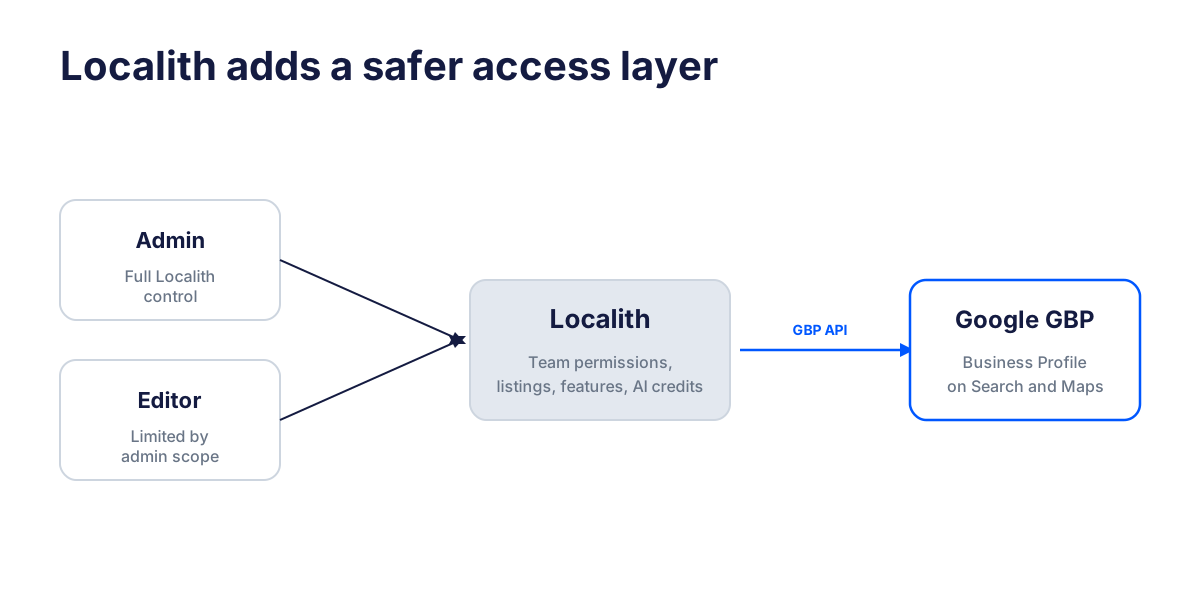
Hier ändert Localith den Arbeitsablauf. In Google ist ein Nutzer entweder Inhaber oder Manager auf dem Business Profile selbst. In Localith liegt der Teamzugriff auf einer separaten Ebene. Die Plattform verbindet sich über die GBP-API mit Google, und Ihr Team arbeitet innerhalb von Localith, anstatt sich direkt in Ihrem GBP-Konto anzumelden.
Das bedeutet, dass ein Admin oder Editor erlaubte GBP-Arbeit über Localith verwalten kann, ohne Ihre Zugangsdaten für Google Business Profile zu erhalten. Er kann nicht in das native GBP-Dashboard gehen und unverwaltete Änderungen außerhalb der von Ihnen erteilten Berechtigungen vornehmen. Für Multi-Standort-Teams, Agenturen und Franchise-Betreiber ist diese zusätzliche Kontrolle entscheidend.
Localith-Admin-Rolle
Ein Localith-Admin steuert das Konto. Admins entscheiden, welche Teammitglieder auf welche Einträge zugreifen können, welche Funktionen sie nutzen dürfen und ob sie KI-Guthaben nutzen können. Das ist die Rolle, die ich der Person geben würde, die für die GBP-Abläufe im gesamten Unternehmen verantwortlich ist.
Localith-Editor-Rolle
Ein Localith-Editor erhält nur den Zugriff, den der Admin auswählt. Editoren können einem oder mehreren Google-Einträgen zugewiesen, auf bestimmte Localith-Funktionen beschränkt und für die Nutzung von KI-Guthaben freigegeben oder gesperrt werden. Das ist deutlich enger gefasst, als jedem Mitarbeiter oder Auftragnehmer direkten Manager-Zugriff in GBP zu geben. Der vollständige Umfang liegt innerhalb der Teamverwaltung, wo der Admin für jeden Editor die Einträge, Funktionen und KI-Guthaben-Schalter auswählt.

Wie angepasster Zugriff aussieht
- Ein Filialleiter kann nur seinen eigenen Standort verwalten.
- Ein Marketing-Assistent kann Beiträge veröffentlichen, ohne die zentralen Geschäftsdetails zu ändern.
- Ein Support-Teammitglied kann den Workflow für Bewertungsantworten nutzen, ohne die Profileinstellungen zu berühren.
- Eine Agentur kann an ausgewählten Kundeneinträgen arbeiten, ohne GBP-Inhaber zu werden.
- Ein Editor kann KI-Guthaben nur dann nutzen, wenn der Admin es erlaubt.
Warum das das Business Profile schützt
Direkter GBP-Zugriff ist mächtig, aber auch grob. Sobald jemand innerhalb des nativen Profils ist, sind seine Berechtigungen an Googles Rollenmodell gebunden. Localith gibt Ihnen eine zweite Kontrollebene. Sie behalten die GBP-Verbindung unter dem Unternehmenskonto und lassen die Personen dann über definierte Rollen, ausgewählte Einträge, Funktionsberechtigungen und Regeln für KI-Guthaben arbeiten.
Das Ergebnis ist kontrollierter Zugriff, ein stärkerer Kontoschutz und ein schnellerer Arbeitsablauf für die Personen, die die eigentliche Arbeit erledigen.
Wann Sie native GBP-Rollen gegenüber Localith-Teamrollen einsetzen sollten
Nutzen Sie native Rollen von Google Business Profile für die Konto-Inhaberschaft und vertrauenswürdige direkte Mitarbeiter. Nutzen Sie Localith-Teamrollen für die tägliche Arbeit, die Kontrolle nach Eintrag, Funktion oder Guthabennutzung erfordert.
Empfohlenes Zugriffsmodell
| Szenario | Beste Zugriffswahl | Grund |
|---|---|---|
| Geschäftsinhaber oder Unternehmenskonto | GBP-Hauptinhaber | Behält die endgültige Inhaberschaft beim Unternehmen |
| Vertrauenswürdiger interner Mitarbeiter | GBP-Inhaber oder Localith-Admin | Benötigt umfassende Kontrolle |
| Standortleiter | Localith-Editor | Benötigt einen oder wenige Einträge, nicht die volle GBP-Kontrolle |
| Teammitglied für Bewertungsantworten | Localith-Editor | Kann antworten ohne Zugriff auf Kontoebene |
| Agentur oder Auftragnehmer | Localith-Editor | Kontrollierter Zugriff ohne Zugangsdaten |
| Temporäre Marketing-Unterstützung | Localith-Editor | Leicht nach Funktion und Eintrag einzuschränken |
Fehlerbehebung beim Nutzerzugriff auf Google Business Profile
Die Einladung wurde nicht empfangen
Bestätigen Sie zunächst, dass die E-Mail ein Google-Konto ist, und prüfen Sie ausstehende Einladungen unter Personen und Zugriff. Wenn Inhaber-Einladungen wiederholt fehlschlagen, berichten einige Reddit-Nutzer von Erfolg, indem sie die Person zuerst als Manager einladen und sie nach der 7-Tage-Frist befördern. Behandeln Sie das als praktische Umgehungslösung, nicht als Ersatz für Googles offizielle Anweisungen.
Die ehemalige Agentur oder der ehemalige Mitarbeiter ist immer noch der Hauptinhaber
Bitten Sie den aktuellen Hauptinhaber, die Inhaberschaft auf ein vom Unternehmen kontrolliertes Konto zu übertragen. Wenn Sie ihn nicht erreichen können, nutzen Sie die Pfade von Google für Inhaberschaftsanfragen und Support und seien Sie bereit, nachzuweisen, dass Sie das Unternehmen vertreten.
Das Bearbeitungssymbol funktioniert nicht
Wenn Sie berechtigt sind, die Inhaberschaft zu übertragen, die Oberfläche aber nicht reagiert, warten Sie und versuchen Sie es erneut. Reddit-Nutzer haben von vorübergehenden Fehlern berichtet, bei denen der Rolleneditor an einem Tag versagte und später funktionierte. Wenn es weiterhin fehlschlägt, kontaktieren Sie den Support von Google Business Profile mit Screenshots.
Fazit: Wählen Sie sichereren Zugriff auf Google Business Profile
Googles native Methode ist der richtige Ausgangspunkt, wenn Sie einem Nutzer Zugriff auf Google Business Profile geben müssen. Sie liefert Ihnen Inhaber, Manager und die Übertragung der Hauptinhaberschaft. Aber diese Rollen sind breit angelegt und funktionieren am besten für vertrauenswürdige Kontrolle auf Kontoebene.
Für die tägliche Arbeit würde ich Localith als die sicherere Ebene nutzen. Halten Sie den direkten GBP-Zugriff begrenzt, verbinden Sie das Profil über die GBP-API und lassen Sie Admins den Editoren die genauen Einträge, Funktionen und den Zugriff auf KI-Guthaben zuweisen, die sie benötigen. Sie können eine kostenlose Localith-Testversion starten, um den Teamzugriff auf Ihren eigenen Einträgen einzurichten, bevor Sie breite native Rollen ablösen.

Steuern Sie jedes Google Business Profile über ein einziges Betriebs-Dashboard. Localith zentralisiert Einträge, Bewertungen, Beiträge und Analysen, damit Ihr Team jeden Standort verwalten kann, ohne von Profil zu Profil zu springen.
Kostenlose Testversion startenQuellenangaben
- Google Business Profile Help: Manage your Business Profile owners and managers
- Google Business Profile Help: Transfer primary ownership of a Business Profile
- Reddit: can’t remove previous manager
- Reddit: unable to transfer primary ownership



