

Ein Google Business Profile zu übertragen, läuft auf eine Frage hinaus: Kann sich noch jemand mit Inhaber-Zugriff anmelden?
Wenn ja, fügen Sie die neue Person hinzu, warten Sie sieben Tage, bis Googles Beschränkungen für neue Inhaber ablaufen, und übertragen Sie dann die Hauptinhaberschaft. Wenn nein, nutzen Sie Googles Ablauf zum Anfordern der Inhaberschaft.
Viele suchen noch nach Google My Business Inhaberschaft übertragen, dem alten Namen desselben Produkts. Die Schritte unten verwenden den aktuellen Namen und Googles aktuelle Rollennamen.
In beiden Fällen bleiben Ihre Bewertungen, Beiträge und Fotos beim Profil.
Wenn Sie viele Profile betreuen, ist die Eintragsverwaltung in Localith der Ort, an dem Teams den Zugriff im Alltag regeln, ohne Googles Inhaber-Rollen anzutasten.
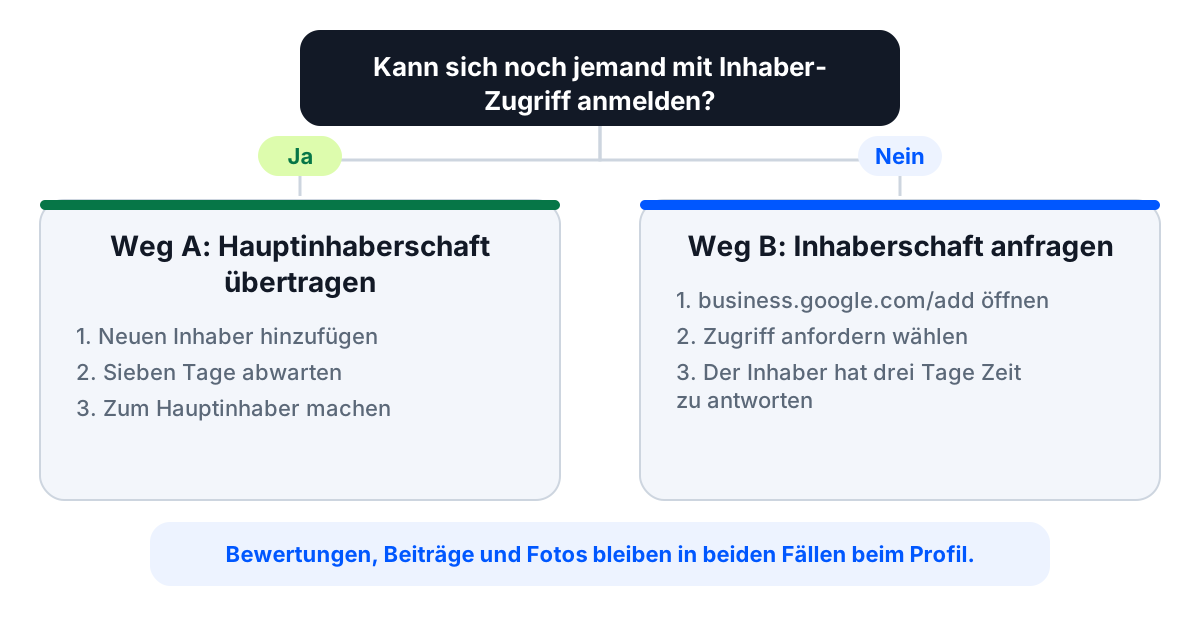
Inhaberschaft übertragen oder anfordern: In welcher Situation sind Sie?
Suchen Sie Ihre Situation in der Tabelle. Die zweite Spalte entscheidet über Ihren Weg.
Weg A bedeutet, dass Sie die Hauptinhaberschaft an jemanden übertragen, der bereits im Profil ist. Weg B bedeutet, dass Sie Zugriff bei Google anfordern, weil sich niemand im Profil anmelden kann.
| Ihre Situation | Kann sich ein Inhaber noch anmelden? | Ihr Weg |
|---|---|---|
| Sie verkaufen das Unternehmen | Ja, Sie können es | Weg A: Hauptinhaberschaft auf das Google-Konto des Käufers übertragen |
| Sie verlassen das Unternehmen | Ja, Sie können es | Weg A: Hauptinhaberschaft auf ein Unternehmenskonto übertragen |
| Der Mitarbeiter oder die Agentur ist mit dem Zugang gegangen | Nein, wenn er der einzige Inhaber war | Weg B: Inhaberschaft anfordern |
| Sie haben ein Unternehmen gekauft | Nur, wenn der Verkäufer antwortet | Weg A, wenn der Verkäufer antwortet, sonst Weg B |
| Eine neue Agentur übernimmt | Ja, das Unternehmen kann es | Keine Übertragung nötig: Agentur als Manager hinzufügen |
| Die E-Mail des Inhabers funktioniert nicht mehr | Nein | Weg B: Inhaberschaft anfordern |
| Ein Franchisenehmer oder neuer Mitarbeiter braucht Zugriff | Ja, das Unternehmen kann es | Keine Übertragung nötig: als Manager hinzufügen |
Wenn in Ihrer Zeile steht, dass keine Übertragung nötig ist, müssen Sie nur einen Manager einladen. Das dauert wenige Minuten und berührt die Inhaberschaft nicht.
Springen Sie zu Weg A: Hauptinhaberschaft übertragen oder zu Weg B: Zugriff anfordern.
Inhaber- und Manager-Rollen im Google Business Profile in 60 Sekunden
Google zeigt unter Personen und Zugriff drei Zugriffsstufen: Hauptinhaber, Inhaber und Manager. Nutzen Sie diese Namen, wenn Sie die Schritte unten befolgen.
| Rolle | Was sie darf | Grenzen |
|---|---|---|
| Hauptinhaber | Voller Inhaber-Zugriff und die einzige Rolle, die die Hauptinhaberschaft übertragen kann. Ein Profil hat nur einen Hauptinhaber. | Muss die Hauptinhaberschaft übertragen, bevor er sich selbst entfernt |
| Inhaber | Volle Kontrolle: Nutzer hinzufügen oder entfernen, alle Profilinfos bearbeiten, das Profil löschen | Übertragungen laufen über den Hauptinhaber. Neue Inhaber warten sieben Tage, bevor sie Nutzer entfernen, das Profil löschen oder die Hauptinhaberschaft übertragen können |
| Manager | Profilinfos bearbeiten, auf Bewertungen antworten, Beiträge veröffentlichen, Einblicke herunterladen | Kann keine Nutzer hinzufügen oder entfernen und das Profil nicht entfernen |
Der Unterschied zählt, weil Googles Übertragungsseite sagt, dass nur der Hauptinhaber die Hauptinhaberschaft übertragen kann. Der Zugriffsdialog beschreibt auch Inhaber als fähig, die Inhaberschaft zu übertragen, nutzen Sie daher das Konto des Hauptinhabers. Ein Manager kann das nicht.
Google nannte Manager früher «Site manager», daher meinen ältere Anleitungen, die diese Rolle erwähnen, heute den Manager. Jede Person braucht ein eigenes Google-Konto, und Google akzeptiert keine Google Groups als Inhaber oder Manager.
Wie Sie jede Rolle einladen, lesen Sie in unserem Leitfaden, wie Sie Nutzer zu Ihrem Google Business Profile hinzufügen. Google beschreibt die Rollen auf seiner Hilfeseite zu Inhabern und Managern.
So übertragen Sie die Hauptinhaberschaft eines Google Business Profile
Nutzen Sie diesen Weg, wenn Sie oder ein anderer Inhaber sich noch anmelden können. Es sind drei Schritte, und einer davon ist Warten.
Halten Sie vor dem Start drei Dinge bereit: die E-Mail-Adresse des Google-Kontos des neuen Inhabers, den Namen des aktuellen Hauptinhabers und eine Liste, wer danach noch Zugriff behalten soll.
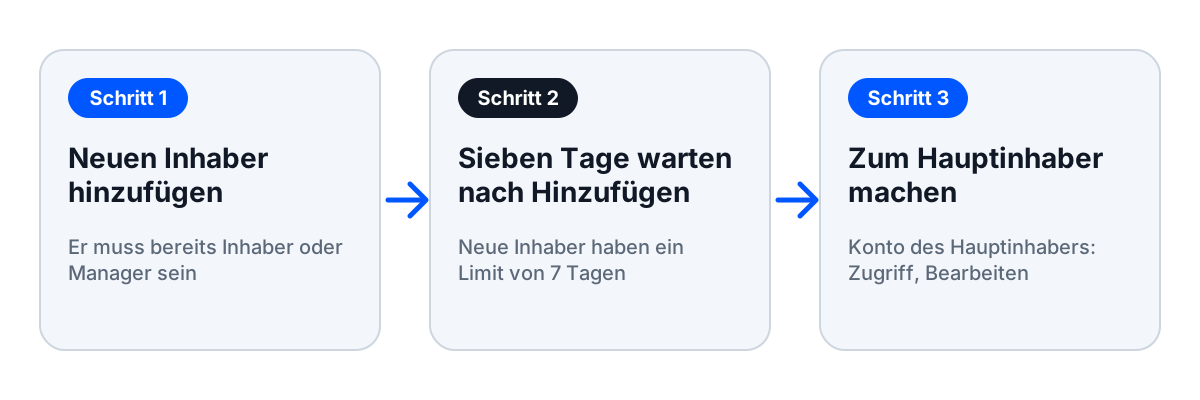
Schritt 1: Fügen Sie den neuen Inhaber zum Profil hinzu
Der neue Hauptinhaber muss bereits Inhaber oder Manager des Profils sein. Google nennt als Voraussetzung, dass ein Profil mindestens einen weiteren Inhaber oder Manager hat, auf den die Hauptinhaberschaft übertragen werden kann.
- Melden Sie sich mit einem Google-Konto an, das Inhaber des Profils ist.
- Öffnen Sie Ihr Business Profile, wählen Sie Mehr, dann die Einstellungen von Business Profile und danach Personen und Zugriff.
- Wählen Sie oben links Hinzufügen und geben Sie die E-Mail-Adresse des Google-Kontos der neuen Person ein.
- Wählen Sie unter Zugriff Inhaber oder Manager und dann Einladen.
- Bitten Sie die Person, die Einladung anzunehmen. Sie erhalten eine E-Mail, sobald sie das tut.
Um eine Einladung abzubrechen, suchen Sie die Person unter Ausstehend und wählen Sie Einladung abbrechen.

Fügen Sie wenn möglich ein Google-Konto hinzu, das das Unternehmen kontrolliert, statt eines persönlichen. Ein persönliches Konto ist der Grund, warum viele Profile festsitzen, sobald diese Person geht.
Den vollständigen Ablauf finden Sie in unserem Leitfaden, wie Sie Nutzer zu Ihrem Google Business Profile hinzufügen.
Schritt 2: Warten Sie sieben Tage, bis die Beschränkungen für neue Inhaber enden
Google beschränkt neu hinzugefügte Inhaber und Manager in ihren ersten sieben Tagen. In dieser Zeit erhalten sie einen Fehler, wenn sie das Profil löschen, andere Inhaber oder Manager entfernen oder die Hauptinhaberschaft übertragen wollen.
Googles Übertragungsseite ergänzt, dass ein bestehender Inhaber oder Manager, der in seinen ersten sieben Tagen die Hauptinhaberschaft übertragen will, einen Fehler erhält. Google listet die Beschränkungen auf seiner Übertragungsseite und auf seiner Seite zu Inhabern und Managern auf.
Google sagt nicht, dass die Person, die die Inhaberschaft erhält, warten muss. Ein neuer Hauptinhaber kann aber sieben Tage lang keine anderen Inhaber entfernen, fügen Sie ihn also mindestens sieben Tage vorher hinzu und prüfen Sie in der Zeit, ob er sich anmelden kann.
Planen Sie die Wartezeit ein. Wenn ein Verkauf oder ein Abschied in weniger als einer Woche ansteht, senden Sie die Einladung jetzt und nicht am letzten Tag.
Wenn Google nach der Wartezeit weiter ablehnt, prüfen Sie vier Dinge:
- Die Einladung wurde angenommen.
- Die Person, die die Übertragung vornimmt, hat seit mehr als sieben Tagen Zugriff.
- Sie sind als aktueller Hauptinhaber angemeldet.
- Die Person ist Inhaber oder Manager genau dieses Profils.
Schritt 3: Machen Sie die Person zum Hauptinhaber
Führen Sie diesen Schritt über das Konto des aktuellen Hauptinhabers aus. Google sagt, dass nur der Hauptinhaber die Hauptinhaberschaft übertragen kann.
- Melden Sie sich als aktueller Hauptinhaber an.
- Öffnen Sie Ihr Business Profile und wählen Sie Mehr und die Einstellungen von Business Profile.
- Wählen Sie Personen und Zugriff.
- Wählen Sie die Person aus, die Hauptinhaber werden soll.
- Wählen Sie neben Zugriff Bearbeiten, dann Hauptinhaber und Speichern.

Die Google-Seite zum Übertragen der Hauptinhaberschaft zeigt die aktuellen Bildschirme, die zwischen Suche und Maps leicht abweichen können.
Wenn die Übertragung abgeschlossen ist, öffnen Sie Personen und Zugriff erneut und entfernen Sie alle, die nicht mehr im Profil sein sollen. Nur Inhaber können Personen entfernen.
Entfernte Nutzer erhalten eine E-Mail, und ihre bisherigen Antworten und Beiträge bleiben im Profil. Der frühere Hauptinhaber kann sich selbst entfernen, indem er seinen Namen und dann Nicht mehr verwalten wählt.
So übertragen Sie ein Google Business Profile auf eine andere E-Mail-Adresse
Ein Profil auf eine neue E-Mail-Adresse derselben Person zu übertragen folgt denselben drei Schritten. Die neue E-Mail-Adresse ist ein anderes Google-Konto und braucht daher eine eigene Einladung.
- Fügen Sie das neue Google-Konto als Inhaber hinzu.
- Warten Sie sieben Tage, nachdem es die Einladung angenommen hat.
- Übertragen Sie die Hauptinhaberschaft auf das neue Konto.
- Entfernen Sie das alte Konto unter Personen und Zugriff.
Entfernen Sie das alte Konto zuletzt und erst, wenn Sie sich mit dem neuen anmelden können. Ein Hauptinhaber kann sich ohnehin nicht vor der Übertragung selbst entfernen. Wenn Sie sich beim alten Konto gar nicht anmelden können, sind Sie auf Weg B.
Was nach einer Übertragung beim Profil bleibt
Das Profil behält seinen Inhalt, nicht die Person. Google sagt, dass die Übertragung der Hauptinhaberschaft Unternehmensinfos wie Bewertungen erhält. Auch die bisherigen Antworten und Beiträge von Nutzern, die Sie entfernen, bleiben.
Eine Übertragung ändert, wer das Profil kontrolliert, nicht das Profil selbst. Nur die Personen mit Zugriff ändern sich. Um ein Unternehmen zu übergeben, übertragen Sie die Hauptinhaberschaft, statt nur einen Inhaber hinzuzufügen.
Deshalb ist ein neues Profil keine Abkürzung. Googles Richtlinien verlangen, pro Standort nicht mehr als ein Profil anzulegen, und Sie würden den Verlauf verlieren.
So fordern Sie Zugriff auf ein Google Business Profile an
Nutzen Sie diesen Weg, wenn sich niemand anmelden kann. Googles Anforderungsablauf ist der einzige legitime Weg, eine Hintertür gibt es nicht.
Kein Dienst bekommt Ihr Profil schneller zurück als dieser Ablauf. Seien Sie also misstrauisch gegenüber allen, die etwas anderes behaupten.
So fordern Sie die Inhaberschaft eines Google Business Profile an
Prüfen Sie zuerst, ob Sie nicht schon Inhaber sind. Wenn bei einem Profil die Schaltfläche «Dieses Unternehmen beanspruchen» oder «Inhaber dieses Unternehmens» fehlt, sind Sie möglicherweise schon Inhaber.
Starten Sie dann die Anfrage mit dem Google-Konto, das die Rolle erhalten soll.
- Melden Sie sich mit dem Google-Konto an, das Zugriff erhalten soll.
- Öffnen Sie business.google.com/add.
- Geben Sie Name und Adresse des Unternehmens ein und wählen Sie es aus der Liste.
- Wenn Google meldet «Jemand anderes verwaltet möglicherweise dieses Business Profile», wählen Sie Zugriff anfordern.
- Füllen Sie das Formular aus und wählen Sie Senden.
Fordern Sie die Inhaberschaft nur an, wenn Sie berechtigt sind, das Unternehmen zu verwalten. Google beschreibt jeden Bildschirm auf seiner Seite zum Anfordern der Inhaberschaft.
Sie erhalten eine Bestätigungs-E-Mail, und der aktuelle Inhaber wird per E-Mail benachrichtigt. Den Status sehen Sie, wenn Sie sich bei Ihrem Business Profile anmelden oder den Link in der Bestätigungs-E-Mail nutzen.
Unternehmen mit Servicegebiet ohne Laden oder Büro
Wenn Ihr Unternehmen Kunden an deren Standort bedient und keinen Laden und kein Büro hat, ist dieses Formular nicht der Weg. Google verweist solche Unternehmen an den Google-Support.
Geben Sie im Feld «Sagen Sie uns, wobei wir helfen können» «Transfer ownership of listing» ein. Wählen Sie beim Absenden dieselbe Option als Problembeschreibung.
Was danach passiert: genehmigt, abgelehnt oder keine Antwort
Der aktuelle Inhaber hat laut Googles Seite zum Anfordern der Inhaberschaft drei Tage Zeit zu antworten.
Senden Sie dieselbe Anfrage nicht immer wieder. Eine Anfrage startet die Frist von drei Tagen, und der Inhaber sieht sie per E-Mail.
Es gibt drei mögliche Ergebnisse:
- Genehmigt: Sie erhalten eine Genehmigungs-E-Mail und können das Profil verwalten. Für neue Inhaber und Manager gilt bei einigen Funktionen eine Beschränkung von sieben Tagen.
- Abgelehnt: Sie erhalten eine Ablehnungs-E-Mail. Sie können weiterhin eine Änderung am Profil vorschlagen und versuchen, Einspruch gegen die Entscheidung einzulegen.
- Keine Antwort: Wenn nach drei Tagen keine Antwort kommt, können Sie das Profil möglicherweise beanspruchen. Öffnen Sie die Bestätigungs-E-Mail, wählen Sie Anfrage ansehen und dann Bestätigen, und folgen Sie den Schritten auf dem Bildschirm.
Die Option zum Beanspruchen ist nicht immer verfügbar. Sie können sich auch bei Ihrem Business Profile anmelden und nach einer Schaltfläche Beanspruchen oder Bestätigen suchen.
Wenn die E-Mail des Inhabers nicht mehr funktioniert
Manchmal hat das Unternehmen geschlossen, die Person ist nicht erreichbar oder die Domain ist abgelaufen. Nutzen Sie denselben Anfrageablauf. Ein totes Postfach bedeutet nur, dass der Inhaber nicht antwortet, also gilt nach den drei Tagen das Ergebnis keine Antwort.
Lag das alte Konto auf einer Unternehmensdomain, fragen Sie auch Ihren Google-Workspace-Administrator, ob es sich wiederherstellen lässt. Ein wiederhergestelltes Konto kann auf Weg A die Hauptinhaberschaft übertragen.
Sie haben ein Unternehmen gekauft und der Verkäufer antwortet nicht
Das ist eines der häufigsten Szenarien in den Reddit-Threads zu diesem Thema. Am einfachsten lässt es sich vor dem Abschluss lösen.
Bitten Sie den Verkäufer, die Hauptinhaberschaft vor Abschluss des Verkaufs auf Ihr Konto zu übertragen. Fügen Sie Ihr Konto mindestens sieben Tage vor dem Abschluss als Inhaber hinzu, damit die Beschränkungen für neue Inhaber am Abschlusstag vorbei sind.
Ist der Abschluss schon erfolgt und der Verkäufer unerreichbar, nutzen Sie den Anfrageablauf oben. Stellen Sie sicher, dass Sie berechtigt sind, das Unternehmen zu verwalten, bevor Sie anfragen.
So prüfen Sie, wer Zugriff auf Ihr Google Business Profile hat
Öffnen Sie das Profil in der Google-Suche oder in Maps, gehen Sie zu den Einstellungen von Business Profile und wählen Sie Personen und Zugriff. Die Liste zeigt alle Inhaber und Manager mit ihrer Rolle sowie ausstehende Einladungen.
Betrachten Sie diese Liste als Sicherheitsprüfung, nicht nur als Nachschlagewerk. Alte Agenturzugänge und ehemalige Mitarbeiter sind typische Wege, auf denen ein Profil bei jemandem landet, der dort nicht sein sollte.
Machen Sie es zur vierteljährlichen Gewohnheit:
- Entfernen Sie Personen, die das Unternehmen verlassen haben oder nicht mehr mit Ihnen arbeiten.
- Brechen Sie ausstehende Einladungen ab, die Sie nicht mehr brauchen.
- Bestätigen Sie, dass der Hauptinhaber das Unternehmen ist, nicht eine Person oder eine Agentur.
- Prüfen Sie, dass Agenturen und Kollegen Manager sind.
Sie möchten an einem Ort sehen, wer was darf? Laden Sie Ihr Team in Localith ein und prüfen Sie Änderungen im Aktivitätsprotokoll.
Kostenlose Testversion starten →So richten Sie den Zugriff auf Google Business Profile ein, damit das nicht wieder passiert
Die meisten Inhaberschafts-Notfälle haben eine gemeinsame Ursache: Das Profil gehörte einer Person, nicht dem Unternehmen. Bringen Sie die Struktur einmal in Ordnung, und Sie brauchen diesen Leitfaden selten wieder.
Bei Google: ein Hauptinhaber, alle anderen sind Manager
Das Unternehmen sollte die Hauptinhaberschaft halten, über ein Google-Konto, das es selbst kontrolliert.
Agenturen, die Franchise-Zentrale und Kollegen sollten Manager sein, idealerweise über eine Google Business Profile Gruppe oder ein Organisationskonto. Fügen Sie einzelne Google-Konten hinzu, denn Google akzeptiert keine Google Groups als Inhaber oder Manager.
Eine Agentur sollte nie Hauptinhaber sein. Endet die Zusammenarbeit, behält das Unternehmen die Kontrolle, ohne eine Anfrage stellen zu müssen.
Wenn Sie eine Agentur sind, sehen Sie, wie Localith für Agenturen Teams unterstützt, die viele Kundenprofile betreuen.
In Localith: Teamzugriff ohne Google-Inhaber-Rollen
Verbinden Sie Ihr Google-Konto einmal mit Localith und verwalten Sie Ihre Standorte von dort aus. Ihr Team arbeitet in Localith statt bei Google.
In der Team-Verwaltung wählen die Kontoinhaber die Rolle jedes Kollegen, Admin oder Editor, und welche Einträge er verwalten darf.
Editoren kann erlaubt oder verwehrt werden, Beiträge zu veröffentlichen, auf Bewertungen zu antworten, Berichte zu erstellen und Unternehmensinformationen zu bearbeiten.
Ein neuer Mitarbeiter, der 30 Einträge betreut, kann vom ersten Tag an Zugriff auf diese 30 Einträge haben, ohne Google-Inhaber-Rolle und ohne gemeinsames Passwort.
Geht jemand, entfernen Sie einen Localith-Nutzer, statt die Inhaberschaft bei Google neu zu ordnen.

Wenn jemand geht, hält eine kurze Übergaberoutine das Profil sicher:
- Entfernen Sie die Person aus Localith, was ihre Arbeit an Ihren Einträgen beendet.
- Entfernen Sie sie unter Personen und Zugriff, falls sie je direkten Google-Zugriff hatte.
- Bestätigen Sie, dass der Hauptinhaber weiterhin das Unternehmen ist.
- Prüfen Sie im Aktivitätsprotokoll ihre letzten Änderungen.
Das Aktivitätsprotokoll zeigt, wer was geändert hat, daher lassen sich Übergaben leicht prüfen. Localith ändert nichts an der Google-Inhaberschaft: Ihr Hauptinhaber bleibt das Unternehmen.

Viele Profile zu betreuen bringt eigene Herausforderungen mit sich. Unser Leitfaden, wie Sie mehrere Google Business Profile verwalten, behandelt sie.

Steuern Sie jedes Google Business Profile über ein einziges Betriebs-Dashboard. Localith zentralisiert Einträge, Bewertungen, Beiträge und Analysen, damit Ihr Team jeden Standort verwalten kann, ohne von Profil zu Profil zu springen.
Kostenlose Testversion startenFazit: Behalten Sie die Inhaberschaft des Google Business Profile beim Unternehmen
Kann sich ein Inhaber noch anmelden, fügen Sie die neue Person hinzu, warten Sie sieben Tage und übertragen Sie dann die Hauptinhaberschaft.
Kann es niemand, fordern Sie die Inhaberschaft über Google an und geben Sie dem aktuellen Inhaber drei Tage zum Antworten.
Behalten Sie danach die Inhaberschaft beim Unternehmen, machen Sie alle anderen zu Managern und arbeiten Sie im Alltag in Localith, damit der Zugriff nie an einer einzigen Anmeldung hängt.
Geben Sie Ihrem Team Zugriff auf Ihre Einträge, ohne Google-Inhaber-Rollen zu verteilen.
Kostenlose Testversion starten →Möchten Sie zuerst die Tarife vergleichen? Sehen Sie sich die Localith-Preise an.