

Fünf, fünfzehn oder fünfzig Standorte mit jeweils einer eigenen Anmeldung zu verwalten, ist nicht skalierbar.
Googles Lösung heißt Unternehmensgruppe, nicht “Standortgruppe”. Letztere gehört zu einem anderen Google-Produkt. Dieser Leitfaden erklärt, was eine Google Business Profile-Gruppe ist, warum sie wichtig ist, wie Sie sie einrichten und wie Localith ihre Möglichkeiten erweitert.

Machen Sie Google-Maps-SEO zu einem wiederholbaren Workflow. Nutzen Sie Localith, um Profile zu prüfen, lokale Heatmaps zu verfolgen, schwache Standorte zu priorisieren und jedes Google Business Profile voranzubringen.
Kostenlose Testversion startenWas ist eine Google Business Profile-Gruppe?
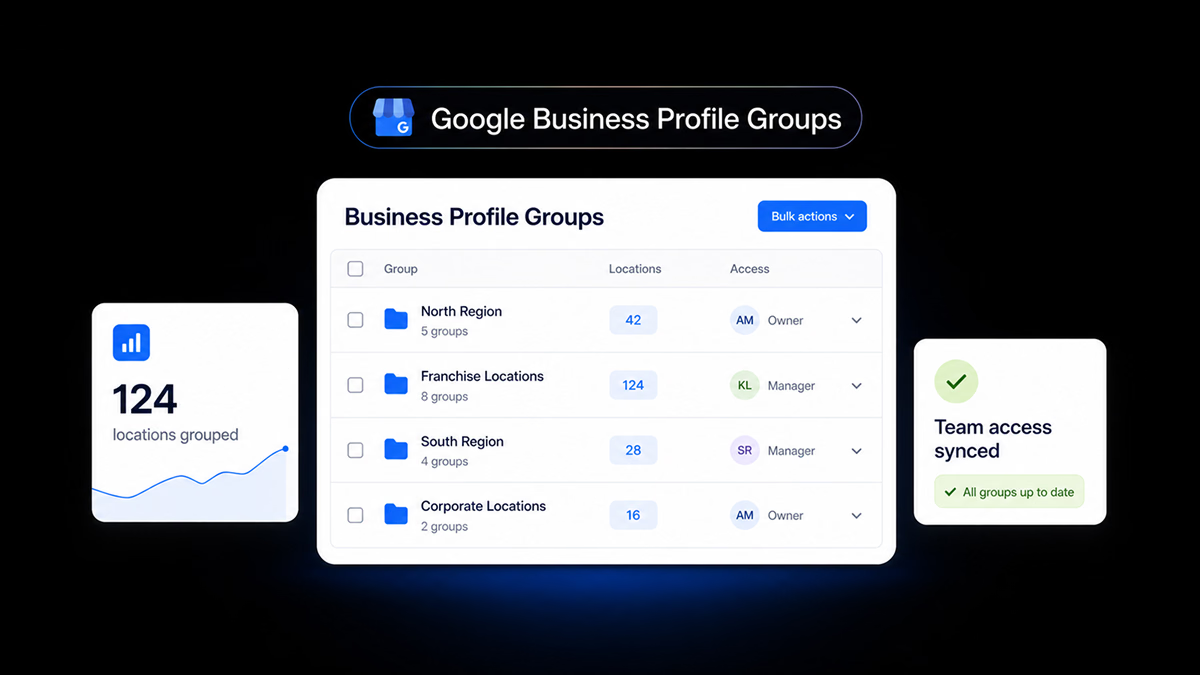
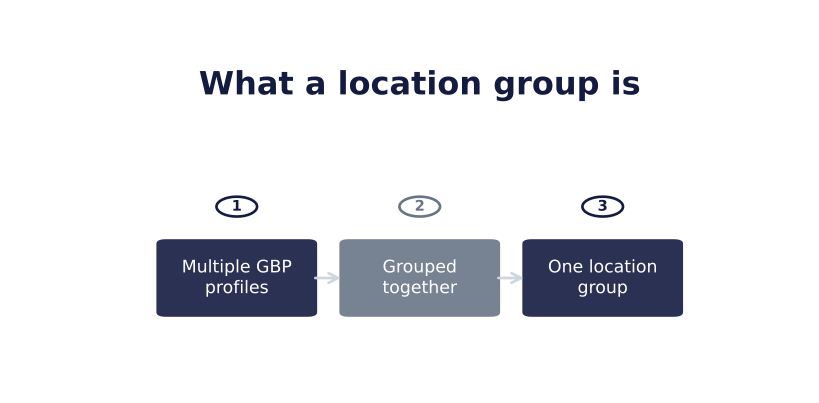
Eine Unternehmensgruppe ist eine Sammlung von Unternehmensprofilen, die gemeinsam über ein Konto verwaltet werden. Google beschreibt sie als einen sichereren gemeinsamen Ordner, über den Kollegen Zugriff auf Profile erhalten.
Damit können Sie Zugriff ohne Weitergabe von Anmeldedaten gewähren, alle Profile an einem Ort sehen und bestimmte Änderungen auf mehrere Profile gleichzeitig anwenden.
Hinweis: Wenn Sie mehr als einen Standort verwalten, sollten Sie die Gruppe anlegen, bevor Sie den übrigen Ablauf organisieren.
Vorteile der Verwaltung über Unternehmensgruppen
- Zeitersparnis: Eine Aktion ersetzt viele einzelne Anmeldungen.
- Einheitlichkeit: Öffnungszeiten, Kategorien und Angaben bleiben abgestimmt.
- Klare Zugriffssteuerung: Rechte für Teams oder Agenturen werden auf Gruppenebene vergeben.
- Nachvollziehbarkeit: Rollen zeigen, wer mit welcher Berechtigung zugreifen kann.
- Einfacher Personalwechsel: Eine Person lässt sich an einem Ort für alle Standorte hinzufügen oder entfernen.
Der wichtigste Nutzen besteht darin, zwölf getrennte Unternehmen administrativ in ein Unternehmen mit zwölf Standorten zu verwandeln. Diese Vorteile gelten auch ohne externe Werkzeuge.
Business Profile-Gruppe oder Google-Standortgruppe?
Eine Standortgruppe ist eine Funktion von Google Ads, mit der Kampagnen gefiltert und regional ausgerichtet werden. Eine Unternehmensgruppe gehört zum Business Profile Manager und bündelt echte Unternehmensprofile für die gemeinsame Verwaltung.
| Google Business Profile-Gruppe | Google Ads-Standortgruppe | |
|---|---|---|
| Zu finden in | Business Profile Manager | Google Ads |
| Zweck | Gemeinsame Profilverwaltung | Regionale Kampagnenausrichtung |
| Nutzer | Unternehmen mit mehreren Standorten und Agenturen | Werbetreibende |
| Bezug zu Localith | Diese Gruppe wird importiert | Nicht relevant |
Wenn Sie nach einer Google-Standortgruppe gesucht haben, um mehrere Profile zu verwalten, brauchen Sie die von Google so bezeichnete Unternehmensgruppe.
Eine Gruppe in Google erstellen und verwalten
Gruppe erstellen
- Melden Sie sich im Business Profile Manager an.
- Wählen Sie bei mindestens zwei Profilen oben rechts Gruppe erstellen.

- Geben Sie einen Gruppennamen ein.
- Wählen Sie Erstellen.

Bestehende Profile können nachträglich verschoben werden. Markieren Sie die Profile, öffnen Sie Aktionen, wählen Sie Unternehmen übertragen und anschließend die neue Gruppe.

Inhaber und Administratoren
Inhaber können andere Inhaber und Administratoren hinzufügen oder entfernen, die Gruppe löschen, die Inhaberschaft übertragen und alle Profile verwalten. Administratoren können Profile hinzufügen, bearbeiten und löschen, aber nicht die Nutzer der Gruppe verwalten.
Nur individuelle Nutzerkonten können diese Rollen erhalten. Google Groups, die als Mailinglisten dienen, können nicht hinzugefügt werden. Außerdem muss es immer einen primären Inhaber geben, der vor dem Ausscheiden die Inhaberschaft überträgt.
Unternehmensgruppen für Agenturen
Agenturen verwenden dieselbe Funktion innerhalb einer Organisation. Organisationsinhaber können Gruppen erstellen und löschen; Mitglieder können sie erstellen und bearbeiten, aber nicht löschen. Dieses Modell sollte vor der Aufnahme der Kundenstandorte feststehen.
Native Funktionen einer Unternehmensgruppe
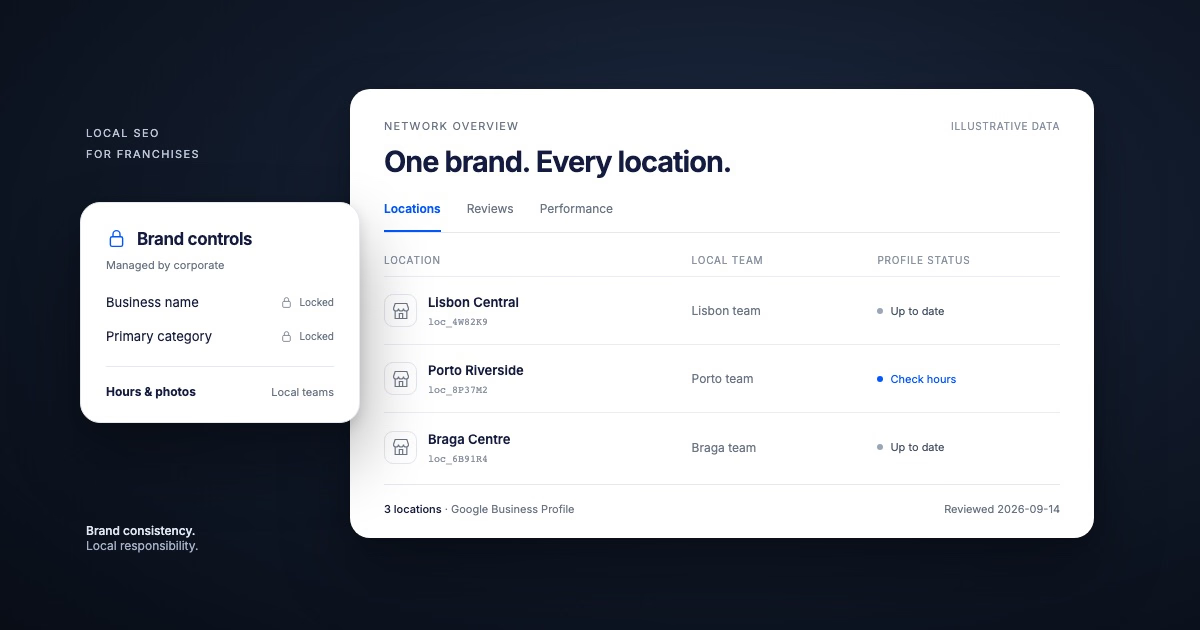
Nach dem Gruppieren können Sie Zugriffe zentral verwalten, alle Profile in einer Übersicht sehen und bestimmte Änderungen auf mehrere Profile anwenden. Google löst Zugriff und Übersicht gut, deckt jedoch nicht alle Sammelabläufe ab.
Die Localith-Methode: sechs Sammelaktionen
Localith importiert Unternehmensgruppen, die bereits in Google Business Profile bestehen. Es erstellt, benennt oder strukturiert keine Gruppen um. Google behält Struktur und Berechtigungen; Localith ermöglicht Aktionen für alle importierten Standorte auf einem Bildschirm.

1. Einen Google Post an mehreren Standorten veröffentlichen
Senden Sie dieselbe Ankündigung, dasselbe Angebot oder dieselbe Neuigkeit mit einer Aktion an alle Standorte.

2. Profile gesammelt aktualisieren
Ändern Sie Öffnungszeiten, Kategorien, Beschreibungen oder Attribute für alle ausgewählten Standorte.

3. Bilder gesammelt hochladen
Laden Sie denselben Fotosatz hoch, ohne den Vorgang für jedes Profil zu wiederholen.

4. Leistungsdaten der Gruppe abrufen
Sehen Sie die zusammengefasste Leistung der Gruppe und die Ergebnisse der einzelnen Standorte.

5. Unbefugte Änderungen erkennen
Erhalten Sie Hinweise auf unerwartete Änderungen, etwa eine zurückgesetzte Kategorie oder ohne Berechtigung geänderte Öffnungszeiten.

6. Verantwortung an Teammitglieder übertragen
Weisen Sie einem Localith-Teammitglied eine Gruppe zu, damit es automatisch den richtigen Standortumfang erhält. Diese Berechtigungsebene ist von den Google-Rollen getrennt.

Bewährte Vorgehensweisen
- Verwenden Sie von Anfang an einheitliche Standortnamen.
- Prüfen Sie regelmäßig den Zugriff von Beschäftigten und Agenturen.
- Legen Sie einen gemeinsamen Rhythmus für Beiträge und Bewertungsantworten fest.
Die Gruppierung ersetzt kein gutes Urteilsvermögen. Sie sorgt dafür, dass es an allen Standorten einheitlich angewendet wird.
Richtig gruppieren und zentral verwalten
Die Unternehmensgruppe ist Googles Werkzeug zur Verwaltung mehrerer Profile. Localith importiert diese Struktur und ergänzt Sammelaktionen, ohne sie zu ersetzen.
Informieren Sie sich über die Localith-Preise oder lesen Sie den Leitfaden zum Verwalten mehrerer Google Business Profile.

Steuern Sie jedes Google Business Profile über ein einziges Betriebs-Dashboard. Localith zentralisiert Einträge, Bewertungen, Beiträge und Analysen, damit Ihr Team jeden Standort verwalten kann, ohne von Profil zu Profil zu springen.
Kostenlose Testversion starten