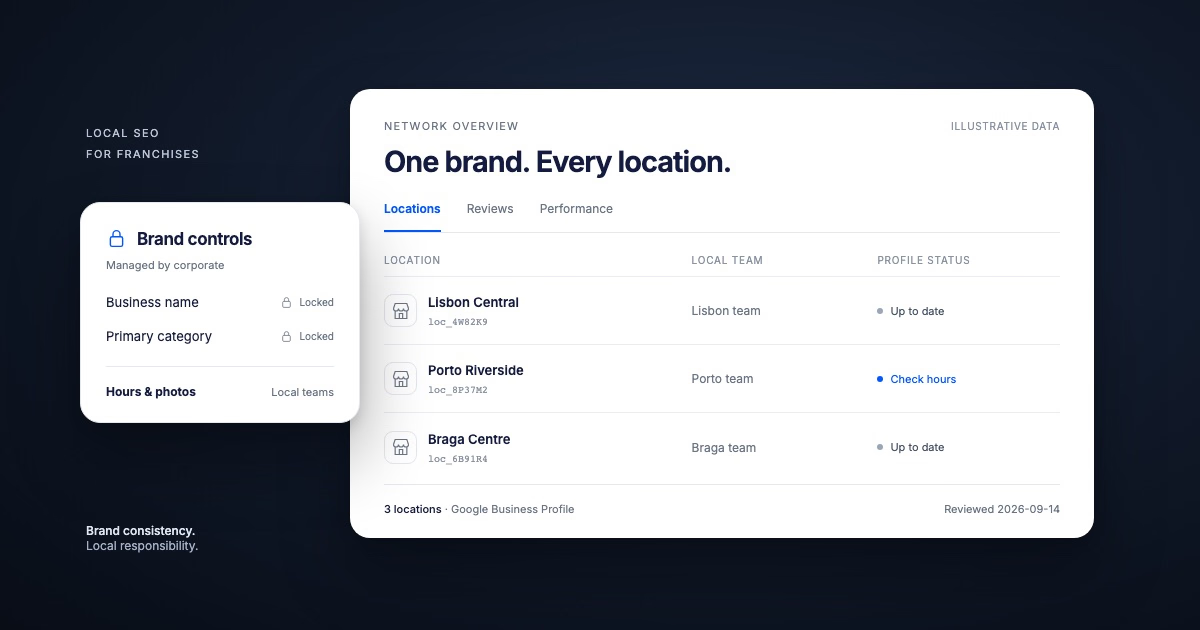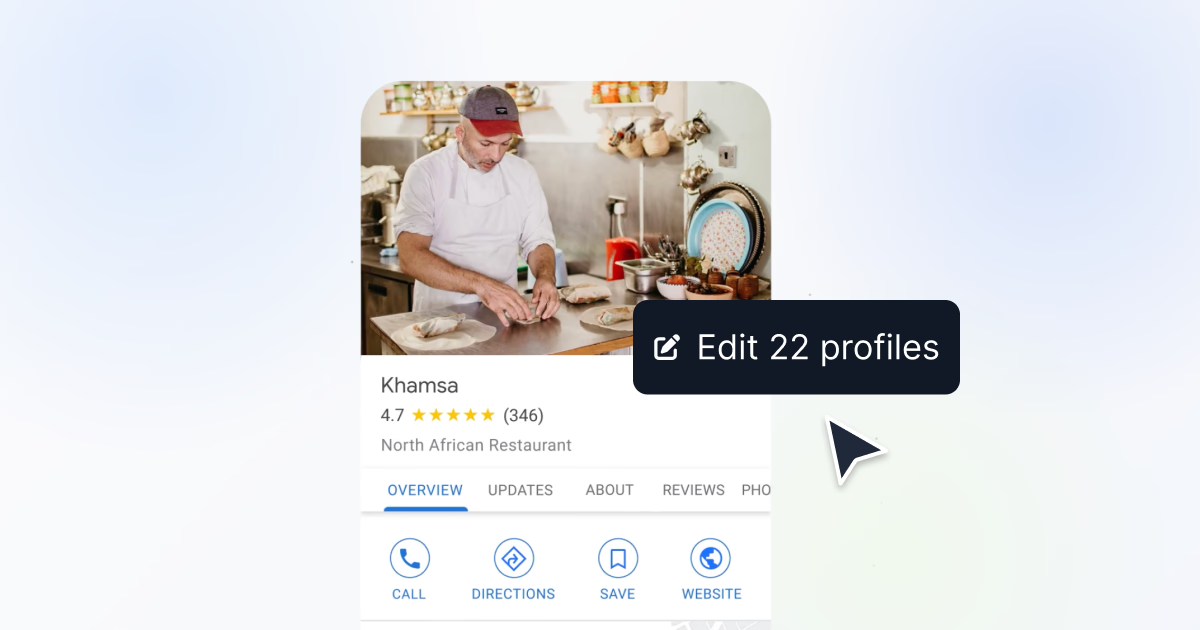


Die Verwaltung mehrerer Standorte in Google Business Profile unterscheidet sich stark vom Aktualisieren eines einzelnen Eintrags. Sobald Sie mehrere Filialen, Praxen, Restaurants, Geschäfte oder Servicegebiete haben, wird jede kleine Änderung zu einem GBP-Arbeitsablauf über mehrere Profile hinweg: Öffnungszeiten aktualisieren, auf Bewertungen antworten, Beiträge veröffentlichen, Fotos hinzufügen, die Leistung prüfen und jeden Standort korrekt halten, ohne dieselbe Aufgabe ein Profil nach dem anderen zu wiederholen.
Google bietet Ihnen den nativen Ort, um Profile zu erstellen und zu verwalten. Das ist wichtig, weil Google die Quelle der Wahrheit dafür bleibt, wie Ihr Unternehmen in Search und Maps erscheint. Aber die native Verwaltung wird schwieriger, wenn die Arbeit über 5, 20 oder 200 Standorte hinweg erfolgen muss.
Genau hier kommt Localith ins Spiel. Localith gibt Multi-Standort-Teams und Agenturen eine einzige Betriebsebene für Verwaltung von Einträgen, Bewertungen, Veröffentlichung, Analysen und lokale Zitate, damit die Arbeit nicht zu Tab-Wechseln und Tabellen wird.
Diese Anleitung zeigt jeden wichtigen Arbeitsablauf in derselben Reihenfolge: was Sie nativ in Google tun können, wo die native Option an Grenzen stößt und wie Sie dieselbe Arbeit in Localith erledigen.

Steuern Sie jedes Google Business Profile über ein einziges Betriebs-Dashboard. Localith zentralisiert Einträge, Bewertungen, Beiträge und Analysen, damit Ihr Team jeden Standort verwalten kann, ohne von Profil zu Profil zu springen.
Kostenlose Testversion startenWas ist Multi-Standort-Verwaltung von Google Business Profile?
Die Multi-Standort-Verwaltung von Google Business Profile ist der Prozess, mehr als ein Google Business Profile für dieselbe Marke oder Unternehmensgruppe zu erstellen, zu organisieren, zu aktualisieren, zu überwachen und auszuwerten.
Viele Menschen suchen noch nach “Google My Business mehrere Standorte”, aber Google My Business ist der alte Name. Das aktuelle Produkt ist Google Business Profile.
Für ein einzelnes Unternehmen kann Profilverwaltung bedeuten, Öffnungszeiten zu bearbeiten, auf ein paar Bewertungen zu antworten und einen Beitrag hinzuzufügen. Für ein Multi-Standort-Unternehmen wird die Arbeit operativer:
- jeder Standort braucht korrekten Namen, Adresse, Telefon, Website, Öffnungszeiten, Kategorien und Attribute
- Bewertungen treffen über viele Profile hinweg ein und brauchen einheitliche Antwortregeln
- Feiertagsöffnungszeiten und Serviceänderungen müssen in großen Mengen aktualisiert werden
- Google Posts und Fotos müssen aktuell bleiben, ohne zur Copy-and-paste-Arbeit zu werden
- Berichte müssen sowohl die Gesamtleistung als auch die Unterschiede auf Standortebene zeigen
- lokale Zitate außerhalb von Google müssen mit den Quelldaten übereinstimmen
Das ist der Unterschied zwischen grundlegender Profilverwaltung und GBP-Verwaltung über mehrere Profile hinweg. Das Ziel ist nicht nur, mehrere Einträge zu haben. Das Ziel ist, sie aus einem kontrollierten Arbeitsablauf heraus zu betreiben.
Mehrere Standorte in Google Business Profile: Warum die GBP-Verwaltung über mehrere Profile hinweg einen anderen Arbeitsablauf erfordert
Der native Google-Arbeitsablauf ist nützlich, wenn Sie eine kleine Anzahl von Profilen einrichten oder bearbeiten. Google gibt an, dass Sie mehrere Profile über den Business Profile Manager verwalten können, und Unternehmensgruppen helfen Teams, den Zugriff auf Gruppen von Standorten zu teilen. Für die Einzelprofil-Seite dieser nativen Erfahrung lesen Sie unsere Anleitung zum Dashboard von Google Business Profile.
Das löst das Zugriffsproblem. Es löst nicht das gesamte operative Problem. Die strategische Begründung dafür, GBP als System statt als Stapel von Einträgen zu behandeln, liegt darin, warum die Multi-Standort-Verwaltung von GBP wichtig ist.
Wenn ein Unternehmen mehrere Standorte hat, hat jede Aufgabe zwei Seiten:
| Aufgabe | Bedarf auf Standortebene | Bedarf auf Markenebene |
|---|---|---|
| Profileinrichtung | Korrekte Adresse, Telefon, Öffnungszeiten, Kategorien | Saubere Kontostruktur und Inhaberschaft |
| Bewertungen | Lokaler Kontext und Kundendetails | Einheitlicher Ton, Eskalation und Antwortgeschwindigkeit |
| Massenbearbeitungen | Korrektes Feld pro Standort | Wiederholte manuelle Änderungen vermeiden |
| Beiträge/Fotos | Lokale Relevanz | Gemeinsame Kampagnenumsetzung |
| Berichterstattung | Leistung einzelner Standorte | Vergleich über Standorte hinweg |
| Lokale Zitate | Korrekte NAP pro Verzeichnis | Konsistenz über die gesamte Präsenz hinweg |
Wenn Ihr Team diese Aufgaben direkt in Google erledigt, funktioniert der Prozess oft, bis die Anzahl der Standorte wächst. Dann lautet die Frage nicht mehr “Können wir die Änderung vornehmen?” Sie lautet “Können wir die Änderung über jeden Standort hinweg einheitlich, schnell und sicher vornehmen?” Das gleiche Skalierungsproblem gilt für Keywords: Bauen Sie ein System für die Keyword-Recherche über mehrere Standorte auf, damit jede Filiale die richtigen Suchanfragen verfolgt, statt nationale Durchschnittswerte zu übernehmen.
So richten Sie mehrere Google-Profile für dasselbe Unternehmen ein
Native Google-Option
Wenn Ihr Unternehmen mehrere zulässige physische Standorte hat, sollte jeder Standort in der Regel sein eigenes Google Business Profile haben. Im Google Business Profile Manager können Sie eine Unternehmensgruppe erstellen, Standorte hinzufügen, Standorte in diese Gruppe übertragen und Nutzern Zugriff geben.
Google stellt außerdem eine Tabelle für den Massen-Upload für Unternehmen bereit, die mehrere Standorte hinzufügen oder bestätigen müssen. Im nativen Arbeitsablauf gehen Sie in der Regel so vor:
- Melden Sie sich im Business Profile Manager an.
- Erstellen oder wählen Sie die richtige Unternehmensgruppe.
- Fügen Sie einen einzelnen Standort hinzu oder nutzen Sie die Massenimport-Option.
- Geben Sie Unternehmensnamen, Adresse, Telefon, Website, Öffnungszeiten und weitere erforderliche Details ein.
- Folgen Sie den Bestätigungsaufforderungen von Google.
- Weisen Sie Inhaber oder Manager zu, wenn andere Teammitglieder Zugriff benötigen.
Das ist der richtige Ausgangspunkt, weil die Profile in Google existieren und bestätigt sein müssen, bevor ein Arbeitsablauf eines Drittanbieters sie ordnungsgemäß verwalten kann. Wenn Sie nicht jedem Teammitglied die direkte GBP-Kontrolle geben möchten, gibt es sicherere Wege, Nutzer zu Google Business Profile hinzuzufügen über eine Zugriffsebene pro Eintrag.
Native Einschränkungen
Der native Einrichtungsprozess kann unübersichtlich werden, wenn das Unternehmen bereits bestehende Profile, alte Inhaber, Duplikate, uneinheitliche Benennung oder Standorte an derselben Adresse hat.
Googles Hinweise zu doppelten Profilen warnen, dass Sie nur ein Business Profile pro Unternehmen haben können und dass mehrere Profile für dasselbe Unternehmen Kunden verwirren oder gegen die Richtlinien verstoßen können. Das bedeutet, dass eine Multi-Standort-Einrichtung sorgfältige Beurteilung erfordert: Eine Restaurantkette mit 15 getrennten Ladengeschäften unterscheidet sich von einem Unternehmen, das versucht, mehrere Profile für dieselbe Adresse zu erstellen. Restaurants haben insbesondere Anforderungen an Kategorien, Speisekarten und Attribute, die von einer eigenen Checkliste für Google Business Profile für Restaurants profitieren.
Die native Einrichtung konzentriert sich auch auf das Erstellen und Organisieren von Profilen. Sie gibt Ihnen kein vollständiges System für das, was danach passiert: Massen-Aktualisierungen, Kampagnenveröffentlichung, Arbeitsabläufe für Bewertungsantworten, Berichterstattung und Überwachung lokaler Zitate.
So löst Localith das Problem
Localith beginnt, nachdem die Profile zulässig, verbunden oder bereit zur Verwaltung sind. Das Ziel ist, die aktive Standortmenge in einen Arbeitsbereich zu bringen und die laufende Arbeit von dort aus zu verwalten.
Schritte in Localith:
- Öffnen Sie Localith und verbinden Sie das Google-Konto, das Zugriff auf die Profile hat.
- Importieren Sie die Google Business Profiles, die Sie verwalten möchten.
- Prüfen Sie das Multi-Standort-Dashboard, um zu bestätigen, dass die Standorte verbunden sind.
- Nutzen Sie Filter, Gruppen oder Tags, um Standorte nach Marke, Region, Kunde oder Markt zu organisieren.
- Prüfen Sie wichtige Eintragsdetails für jeden Standort, bevor Sie größere Arbeitsabläufe ausführen.
- Nutzen Sie bei neuen oder migrierten Konten das Dashboard, um fehlende Daten, inaktive Profile oder Standorte zu identifizieren, die bereinigt werden müssen.

Das gibt Ihrem Team eine Arbeitsebene für das Standortportfolio. Google bleibt die Profilquelle. Localith wird das tägliche Verwaltungssystem.
Beispiel: Eine Zahnarztgruppe eröffnet drei neue Kliniken
Eine Zahnarztgruppe eröffnet Kliniken in Austin, Dallas und Houston. Nativ erstellt oder beansprucht das Team jedes zulässige Profil in Google und schließt die Bestätigung ab. Damit ist die offizielle Einrichtung erledigt.
In Localith importiert der Marketingmanager dann alle drei Profile, versieht sie mit dem Tag Texas expansion, prüft die Daten jedes Profils über das Dashboard und bereitet denselben Launch-Arbeitsablauf für Bewertungen, Beiträge, Fotos und Berichterstattung vor. Statt die drei Profile als getrennte Projekte zu behandeln, verwaltet das Team sie als eine Standortgruppe mit lokalen Details.
So verwalten Sie Google-Bewertungen über mehrere Standorte hinweg
Native Google-Option
In Google Business Profile können bestätigte Unternehmen Bewertungen auf ihren Profilen lesen und beantworten. Für einen Standort ist das einfach: Profil öffnen, Bewertung finden, Antwort schreiben und veröffentlichen.
Für mehrere Standorte funktioniert die native Option weiterhin, aber der Arbeitsablauf wird Standort für Standort. Ein Manager muss neue Bewertungen überwachen, entscheiden, zu welchem Standort sie gehören, eine Antwort schreiben und sicherstellen, dass Beschwerden mit der richtigen Sorgfalt behandelt werden.
Native Einschränkungen
Die native Bewertungsverwaltung wird schwieriger, je mehr Bewertungen eingehen. Häufige Multi-Standort-Probleme sind:
- keine gemeinsame Warteschlange für die Bewertungen jedes Standorts
- uneinheitlicher Antwortton zwischen lokalen Managern
- langsame Antworten, wenn die Zentrale nicht weiß, welche Bewertungen Aufmerksamkeit brauchen
- kein klarer Freigabe-Arbeitsablauf für negative Bewertungen
- Schwierigkeiten, die Bewertungsleistung nach Standort zu vergleichen
Das ist ein echter Schmerzpunkt in Local-SEO-Communitys. Multi-Standort-Restaurantbetreiber und Agenturen fragen oft, wie sie Bewertungen über viele Filialen hinweg verwalten können, ohne die Kontrolle über Geschwindigkeit, Ton und Eskalation zu verlieren.
So löst Localith das Problem
Localiths KI-Agent für Bewertungsantworten ist für Teams gebaut, die eine schnellere Bewertungsbearbeitung benötigen, ohne die Kontrolle aufzugeben.
Schritte in Localith:
- Verbinden Sie die Google Business Profiles, die Sie verwalten möchten.
- Öffnen Sie den Bereich für Bewertungsantworten in Localith.
- Gehen Sie zu Automatisierungen und erstellen Sie einen neuen Bewertungs-Arbeitsablauf.
- Wählen Sie die Google-Konten und Standorte, die die Automatisierung abdecken soll.
- Definieren Sie Bewertungsbedingungen wie Bewertung, Stimmung oder Keywords.
- Wählen Sie einen Standard-Nachrichten-Arbeitsablauf oder einen KI-Agent-Arbeitsablauf.
- Legen Sie Freigaberegeln fest, damit sensible Bewertungen in der manuellen Prüfung bleiben.
- Überwachen Sie die Ergebnisse und passen Sie Ton, Regeln oder Standortabdeckung im Lauf der Zeit an.

Der wichtige Punkt ist die Kontrolle. Routinemäßige positive Bewertungen können schneller bearbeitet werden, während Beschwerden, Rückerstattungen, rechtliche Fragen oder sensible Kundensituationen weiterhin eine menschliche Freigabe erfordern können. Wenn Bewertungsqualität, Spam oder das Vertrauen in die Markensuche das größere Problem sind, nutzen Sie einen umfassenderen Arbeitsablauf für das Google-Reputationsmanagement neben den täglichen Bewertungsantworten.
Beispiel: Eine Restaurantkette verfolgt Bewertungsprobleme nach Filiale
Eine Restaurantkette mit 12 Standorten erhält jede Woche Dutzende Bewertungen. In Google hat jedes Profil seine eigenen Bewertungen, sodass der Regionalmanager jedes Profil separat prüfen muss.
In Localith verbindet das Team alle Standorte, erstellt Bewertungsregeln für routinemäßige 4- und 5-Sterne-Bewertungen und leitet 1- und 2-Sterne-Bewertungen zur Freigabe weiter. Wenn der Standort in der Innenstadt anfängt, Beschwerden über langsamen Service zu erhalten, erkennt der Manager das Muster früher und kann mit einer lokalen operativen Lösung reagieren, statt nur mit einer öffentlichen Antwort.
So bearbeiten Sie mehrere Google Business Profile in großen Mengen
Native Google-Option
Google unterstützt Massen-Profildaten über den Business Profile Manager und Tabellen-Arbeitsabläufe. Das kann helfen, wenn Sie strukturierte Unternehmensinformationen über viele Standorte hinweg hochladen oder aktualisieren müssen.
Native Massen-Arbeitsabläufe können für Felder wie Filialcodes, Adressen, Telefonnummern, Öffnungszeiten und andere strukturierte Details nützlich sein. Sie sind besonders hilfreich bei der Ersteinrichtung oder wenn ein Unternehmen genügend Standorte hat, um einen Massen-Bearbeitungsdurchlauf per Tabelle zu rechtfertigen.
Native Einschränkungen
Die native Massenbearbeitung kann für den laufenden Betrieb dennoch aufwendig sein. Die wichtigsten Einschränkungen sind:
- Teams müssen Tabellen sorgfältig vorbereiten
- Fehler können sich auf aktive Einträge auswirken
- es kann schwierig sein, Änderungen im Kontext zu prüfen
- einmalige Aktualisierungen rechtfertigen möglicherweise keinen vollständigen Tabellen-Arbeitsablauf
- nicht-technische Teammitglieder meiden den Prozess möglicherweise
Für Multi-Standort-Teams geht es nicht nur darum, ob es Massenbearbeitung gibt. Es geht darum, ob das Team die richtigen Felder für die richtigen Standorte sicher aktualisieren kann, ohne mehr QA-Arbeit zu erzeugen. Die vollständige Anleitung zu Massen-GBP-Aktualisierungen führt durch die Regeln Feld für Feld und die sicherste Reihenfolge der Arbeitsschritte.
So löst Localith das Problem
Localith unterstützt Massen-Aktualisierungen von Profilen für Teams, die sowohl einfache Massenbearbeitungen als auch CSV-basierte Aktualisierungen mehrerer Felder benötigen.
Schritte in Localith:
- Öffnen Sie den Bereich für die Verwaltung von Einträgen.
- Wählen Sie die Standorte aus, die Sie aktualisieren möchten.
- Wählen Sie den Pfad für die Massenbearbeitung:
- Einzelfeld-Massenbearbeitung für ein Feld über ausgewählte Standorte hinweg
- Mehrfeld-CSV-Bearbeitung für mehrere Felder oder unterschiedliche Werte pro Standort
- Wählen Sie bei einer Einzelfeld-Änderung das Feld, geben Sie den neuen Wert ein, prüfen Sie die ausgewählten Standorte und bestätigen Sie.
- Wählen Sie bei CSV-Bearbeitungen aus, was aktualisiert werden soll, laden Sie die aktuellen Daten herunter, bearbeiten Sie die Tabelle und laden Sie dann die fertige Datei hoch.
- Prüfen Sie die Änderungen, bevor Sie die Aktualisierungen live schalten.

Das macht die Massenbearbeitung für den realen Betrieb praktikabler. Ein Team kann eine einfache gemeinsame Aktualisierung vornehmen, ohne eine vollständige Tabelle zu erstellen, aber dennoch CSV nutzen, wenn jeder Standort unterschiedliche Werte braucht.
Beispiel: Eine Einzelhandelsmarke aktualisiert Feiertagsöffnungszeiten in 40 Filialen
Eine Einzelhandelsmarke muss die Öffnungszeiten an Heiligabend für 40 Filialen aktualisieren. In Google könnte das Team über die native Profilverwaltung arbeiten oder eine Massentabelle vorbereiten.
In Localith wählt der Betriebsleiter die 40 betroffenen Filialen aus, wählt das Feld für Öffnungszeiten, wendet den Feiertagsplan an und prüft die ausgewählten Standorte vor der Bestätigung. Wenn fünf Filialen abweichende Center-Öffnungszeiten haben, kann das Team diese separat mit einer CSV-Bearbeitung behandeln, statt jeder Filiale einen Plan aufzuzwingen. Die vollständige Checkliste finden Sie in unserem Leitfaden zum Aktualisieren von Feiertagszeiten an mehreren Standorten.
So veröffentlichen Sie Google Posts und Fotos über mehrere Standorte hinweg
Native Google-Option
Mit Google Business Profile können Unternehmen Aktualisierungen, Angebote, Veranstaltungen und Fotos veröffentlichen. Für einen Standort ist dieser Arbeitsablauf unkompliziert: Beitrag erstellen, Medien hinzufügen, CTA wählen und veröffentlichen.
Für mehrere Standorte hat Google mehr native Funktionen für die Planung und Multi-Standort-Veröffentlichung hinzugefügt, aber Verfügbarkeit und Arbeitsablaufdetails können je nach Konto und Rollout variieren. Die native Veröffentlichung ist oft am einfachsten, wenn der Beitrag einfach und die Anzahl der Standorte gering ist.
Native Einschränkungen
Multi-Standort-Veröffentlichung ist nicht nur “überall dasselbe posten”. Teams brauchen oft:
- standortspezifische Telefonnummern
- Stadtnamen im Beitragstext
- unterschiedliche Landingpages oder Speisekarten
- unterschiedliche Daten, Angebote oder Servicedetails je Region
- eine Freigabe, bevor Kampagneninhalte live gehen
- einen Überblick darüber, was über alle Standorte hinweg geplant ist
Wenn das Team denselben Beitrag überall kopiert, kann der Inhalt generisch wirken. Wenn das Team jeden Beitrag manuell personalisiert, wird der Prozess langsam.
Fotos erzeugen ein ähnliches Problem. Ein paar Bilder zu einem Profil hinzuzufügen ist einfach. Außen-, Innen-, Produkt- oder Kampagnenfotos über Dutzende Standorte hinweg hochzuladen erfordert mehr Koordination.
So löst Localith das Problem
Localiths Arbeitsablauf für die Veröffentlichung von Google Posts lässt Teams Beiträge für einen oder viele Standorte erstellen, in der Vorschau ansehen, veröffentlichen und planen. Für größere Kampagnen hilft der Arbeitsablauf zur Massenveröffentlichung von Beiträgen, eine Beitragsvorlage mit Smart Parameters an jeden Standort anzupassen.
Wenn Ihr Team Inhalte bereits in Tabellen plant, können Sie auch einen KI-gestützten Arbeitsablauf für Google Posts aufbauen, indem Sie Claude für Entwürfe, Google Sheets für die Freigabe, n8n für das Routing und Localith für die Veröffentlichung nutzen.
Schritte für Beiträge in Localith:
- Öffnen Sie Veröffentlichung im linken Menü.
- Klicken Sie auf Beitrag erstellen oder Neuer Beitrag.
- Wählen Sie die Einträge aus, die den Beitrag erhalten sollen.
- Wählen Sie den Beitragstyp: Aktualisierung, Angebot oder Veranstaltung.
- Schreiben Sie die Beitragsbeschreibung.
- Fügen Sie Smart Parameters wie
{{city}},{{phone}},{{website}},{{name}}oder{{street}}hinzu. - Laden Sie bei Bedarf ein Bild hoch.
- Prüfen Sie die Live-Vorschau.
- Jetzt veröffentlichen, für später planen oder als Entwurf speichern.

Schritte für Fotos in Localith:
- Öffnen Sie Veröffentlichung.
- Klicken Sie im Untermenü der Beiträge auf Fotos.
- Klicken Sie auf Fotos hochladen.
- Fügen Sie JPEG- oder PNG-Bilder hinzu.
- Wählen Sie die Standorte, die die Fotos erhalten sollen.
- Wählen Sie die Fotokategorie, etwa außen, innen, Produkt, bei der Arbeit oder zusätzlich.
- Prüfen und veröffentlichen.
Smart Parameters sind der entscheidende Unterschied für die Multi-Standort-Arbeit. Ein Beitrag wie “Besuchen Sie uns in der {{street}} in {{city}} oder rufen Sie {{phone}} für das heutige Angebot an” kann über viele Standorte hinweg veröffentlicht werden und nutzt dabei weiterhin die korrekten lokalen Details.
Beispiel: Eine Fitness-Franchise veröffentlicht ein neues Mitgliedschaftsangebot
Eine Fitness-Franchise möchte ein Frühlings-Mitgliedschaftsangebot über 30 Studios hinweg bewerben. Das Angebot ist landesweit, aber jeder Beitrag soll die richtige Stadt, Telefonnummer und Studioseite nennen.
In Localith schreibt das Marketingteam eine Beitragsvorlage, fügt Smart Parameters für Stadt, Telefon und Website ein, wählt die 30 Studios aus, sieht den Beitrag in der Vorschau und plant ihn. Außerdem lädt es das Kampagnenbild auf alle ausgewählten Profile hoch. Das Ergebnis ist ein einziger Kampagnen-Arbeitsablauf mit standortspezifischer Ausgabe. Kampagnenkonsistenz ist nur die halbe Arbeit: die Ranking-Seite eines Netzes behandelt Local SEO für Franchise.
So berichten Sie über die Leistung von GBP-Standorten
Native Google-Option
Google Business Profile stellt Leistungsdaten zur Profilaktivität bereit, etwa wie Kunden ein Unternehmen in Search und Maps finden und mit ihm interagieren. Für ein Profil sind native Leistungsdaten nützlich, um Aufrufe, Anrufe, Routenanfragen, Website-Klicks und andere Kundenhandlungen zu prüfen.
Für mehrere Standorte können Teams Profildaten in Google prüfen und, sofern verfügbar, Exporte oder Dashboards nutzen. Dieser manuelle Ansatz ist noch immer die Norm: aktuelle Umfragedaten zu Multi-Standort-Betreibern zeigen, dass 52 % diese Berichterstattung jeden Monat von Hand zusammenstellen.
Native Einschränkungen
Die Herausforderung der nativen Berichterstattung ist der Vergleich. Multi-Standort-Teams brauchen selten eine einzelne isolierte Kennzahl. Sie brauchen Antworten wie:
- Welche Standorte gewinnen an Sichtbarkeit?
- Welche Standorte verlieren Anrufe oder Routenanfragen?
- Welche Standorte haben eine schwache Abdeckung bei Bewertungsantworten?
- Hat eine Kampagne die Leistung in der gesamten Region verbessert?
- Welche Standorte brauchen nächsten Monat Aufmerksamkeit?
Native Berichterstattung kann zusätzliche Exporte, Tabellenbereinigung, Screenshots und manuelle Zusammenfassungen erfordern, bevor sie für Inhaber, Kunden oder Regionalmanager nützlich wird.
So löst Localith das Problem
Localiths GBP-Analysen und Arbeitsabläufe für den Berichtsexport sind für die kontoweite und standortbezogene Berichterstattung gebaut. Teams können die Leistung von einem Dashboard aus einsehen, Standorte vergleichen und Berichte exportieren.
Schritte in Localith:
- Öffnen Sie Analysen oder Leistung.
- Wählen Sie das Konto, die Standortmenge oder den Berichtsumfang.
- Prüfen Sie zentrale Kennzahlen wie Search-Aufrufe, Maps-Aufrufe, Anrufe, Routenanfragen, Website-Klicks, veröffentlichte Beiträge und Bewertungsaktivität.
- Vergleichen Sie den ausgewählten Datumsbereich mit einem vorherigen Zeitraum.
- Identifizieren Sie leistungsstarke und leistungsschwache Standorte.
- Öffnen Sie Berichte, wenn Sie einen teilbaren Export benötigen.
- Wählen Sie den Berichtstyp, etwa GBP-Leistungsbericht, Bewertungskennzahlen-Bericht oder Bericht zum Export von Bewertungen.
- Wählen Sie PDF oder CSV.
- Wählen Sie den Datumsbereich und die Einträge.
- Laden Sie den Bericht herunter.

Wenn Ihr Team Claude nutzt, kann Localith auch über MCP eine Verbindung zu Claude herstellen für schreibgeschützte Berichts-Arbeitsabläufe. Claude kann freigegebene Standort-, Bewertungs- und Leistungsdaten über Localith abrufen und helfen, Trends, Ausreißer und nächste Schritte zusammenzufassen. Das ist nützlich, um rohe Multi-Standort-Daten in eine klarere Erzählung für Kunden oder Führungsebene zu verwandeln.
Ein vollständiges Rahmenwerk dazu, was Sie einbeziehen und wie Sie diese Exporte strukturieren sollten, finden Sie in unserer Anleitung zur Local-SEO-Berichterstattung für Agenturen.
Beispiel: Eine Agentur sendet einen monatlichen Bericht für 18 Kundenstandorte
Eine Agentur verwaltet 18 Profile für einen regionalen Gesundheitskunden. Der Kunde möchte keine 18 Screenshots. Er möchte wissen, welche Kliniken sich verbessert haben, welche Kliniken Hilfe bei Bewertungsantworten brauchen und welche Standorte weniger Routenanfragen verzeichneten.
In Localith wählt der Account-Manager die Kundenstandorte aus, exportiert einen GBP-Leistungsbericht, prüft die Bewertungskennzahlen und nutzt Claude über den Localith-Connector, um eine Zusammenfassung in klarer Sprache zu entwerfen. Der finale Bericht erklärt den Trend, die Schwachstellen und die nächsten Schritte, ohne alles von Grund auf neu aufzubauen.
So verwalten Sie lokale Zitate über mehrere Standorte hinweg
Native Google-Option
Google Business Profile hilft Ihnen, zu verwalten, wie Ihr Unternehmen in Google Search und Maps erscheint. Es verwaltet nicht jedes andere Verzeichnis, in dem Kunden Ihr Unternehmen finden können.
Für lokale Zitate außerhalb von Google müssen Teams in der Regel Plattformen wie Apple Maps, Yelp, Bing Places und branchenspezifische Verzeichnisse separat prüfen. Sie nutzen möglicherweise auch Tabellen, um Name, Adresse, Telefon, Website und Öffnungszeiten über Plattformen hinweg zu verfolgen.
Native Einschränkungen
Die Verwaltung lokaler Zitate wird mit jedem Standort schwieriger. Wenn eine Filiale umzieht, Telefonnummern ändert oder Öffnungszeiten aktualisiert, kann das Google-Profil korrekt sein, während andere Verzeichnisse noch alte Informationen anzeigen.
Häufige Multi-Standort-Probleme bei lokalen Zitaten sind:
- uneinheitliche Adressformatierung
- alte Telefonnummern
- falsche Öffnungszeiten
- fehlende Einträge
- abweichende Unternehmensnamen
- doppelte oder falsche Verzeichniszuordnungen
Google ist wichtig, aber Kunden und Suchmaschinen sehen Unternehmensdaten auch außerhalb von Google. Wenn diese Quellen sich widersprechen, kann das Unternehmen Vertrauen verlieren und Kunden verwirren.
So löst Localith das Problem
Localiths KI-SEO-Agent enthält Prüfungen lokaler Zitate, die wichtige Verzeichnisse mit der Google-Profil-Grundlinie vergleichen.
Schritte in Localith:
- Öffnen Sie SEO-Management.
- Wählen Sie den Standort, den Sie prüfen möchten.
- Klicken Sie auf Lokale Zitate.
- Prüfen Sie die aus Google bezogenen Grundlinieninformationen.
- Prüfen Sie die Verzeichnistabelle auf Statuskennzeichnungen.
- Priorisieren Sie Einträge mit der Kennzeichnung Abweichung und Nicht gefunden.
- Wenn Localith das falsche Unternehmen zugeordnet hat, nutzen Sie die Korrekturoption, um die Verzeichnis-URL-Zuordnung zu aktualisieren.
- Besuchen Sie bei Verzeichnissen mit der Kennzeichnung Nicht gefunden das Verzeichnis direkt, um den Eintrag zu erstellen oder zu beanspruchen.
- Lassen Sie nach externen Aktualisierungen Zeit, damit der nächste Scan die Änderungen widerspiegelt.
Localith bearbeitet nicht jedes Drittanbieter-Verzeichnis direkt. Es gibt dem Team einen klaren Diagnose-Arbeitsablauf, damit es weiß, was falsch ist, wo es falsch ist und was zuerst zu beheben ist.
Beispiel: Eine Marke für Haushaltsservices behebt NAP-Inkonsistenzen über mehrere Städte hinweg
Ein Sanitärunternehmen hat 10 lokale Filialen. Die Filiale in Denver hat ihre Telefonnummer geändert, und die Filiale in Phoenix ist in ein neues Büro umgezogen. Google ist aktualisiert, aber Yelp und Bing zeigen noch alte Informationen.
In Localith prüft der Marketingverantwortliche die lokalen Zitate für jede betroffene Filiale. Das Tool kennzeichnet abweichende Telefon- und Adressdaten, sodass das Team die externen Verzeichnisse direkt aktualisiert und die Bereinigung verfolgt. Statt jede Plattform zufällig zu durchsuchen, arbeitet es mit einer priorisierten Abweichungsliste.
Best Practices für die Verwaltung mehrerer Google Business Profile
Je mehr Standorte Sie verwalten, desto wichtiger wird das Betriebssystem. Diese Best Practices für die Verwaltung von Google Business Profile halten die GBP-Verwaltung über mehrere Profile hinweg unter Kontrolle:
-
Nutzen Sie Google als Quelle der Wahrheit. Erstellen, bestätigen und repräsentieren Sie Standorte gemäß den Regeln von Google. Erstellen Sie keine doppelten Profile für dasselbe Unternehmen, nur um mehr Keywords oder Dienstleistungen abzudecken.
-
Halten Sie die Inhaberschaft sauber. Nutzen Sie Unternehmensgruppen, gemeinsamen Zugriff und rollenbasierte Berechtigungen statt persönlicher Logins und geteilter Passwörter.
-
Gruppieren Sie Standorte so, wie Ihr Team tatsächlich arbeitet. Organisieren Sie nach Marke, Region, Franchisenehmer, Kunde oder Servicelinie, damit Massenbearbeitungen und Berichte den realen Verantwortlichkeiten entsprechen.
-
Dokumentieren Sie, was lokal und was gemeinsam sein sollte. Öffnungszeiten, Telefonnummern, URLs, Fotos und Angebote können je Standort variieren. Markenstimme, Bewertungsrichtlinie und Kampagnenstrategie sollten einheitlich bleiben.
-
Nutzen Sie Massenbearbeitungen mit Bedacht. Massen-Arbeitsabläufe sparen Zeit, aber sie können auch Fehler schnell live schalten. Prüfen Sie die ausgewählten Standorte und Felder, bevor Sie Änderungen bestätigen.
-
Personalisieren Sie Beiträge mit Smart Parameters. Das Ziel ist nicht, überall identische Inhalte zu veröffentlichen. Das Ziel ist, eine koordinierte Kampagne zu veröffentlichen, die sich dennoch lokal anfühlt.
-
Leiten Sie sensible Bewertungen an Menschen weiter. KI und Automatisierung helfen bei der Geschwindigkeit, aber negative Bewertungen, Beschwerden, rechtliche Fragen, Rückerstattungen sowie Gesundheits- oder Sicherheitsbedenken sollten Freigaberegeln haben.
-
Berichten Sie nach Standort und nach Gruppe. Kontoweite Summen sind nützlich, aber sie können schwache Standorte verbergen. Vergleichen Sie Filialen, Regionen und Kampagnen, damit der nächste Schritt klar ist. Ein lokaler Rank-Tracker zusätzlich zur Berichterstattung zeigt, ob sich die Sichtbarkeit in jedem Markt tatsächlich bewegt, nicht nur, ob Aktivität stattgefunden hat.
-
Prüfen Sie lokale Zitate nach größeren Änderungen. Ein Umzug, ein Rebranding, eine Telefonänderung oder eine Änderung der Öffnungszeiten sollte eine Prüfung der lokalen Zitate außerhalb von Google auslösen.
-
Wählen Sie Software, die für Multi-Standort-Arbeit gebaut ist. Generische Dashboards und manuelle Tabellen brechen schnell zusammen. Multi-Standort-Teams brauchen ein System für Einträge, Bewertungen, Veröffentlichung, Berichterstattung und Multi-Standort-SEO-Maßnahmen. Agenturen, die diese Arbeit produktisieren, können sie in Dienstleistungen zur Verwaltung von Google Business Profile bündeln. Teams, die direkten programmatischen Zugriff benötigen, sollten die Anleitung zur Google Business Profile API lesen.
Fazit
Ein Google Business Profile zu verwalten ist eine Aufgabe. Viele Profile zu verwalten ist ein Betriebssystem.
Die nativen Google-Tools sind weiterhin notwendig. Sie helfen Ihnen, Profile zu erstellen, Standorte zu bestätigen, Unternehmensgruppen zu organisieren und Google als Quelle der Wahrheit zu halten. Aber wenn die Arbeit über Standorte hinweg wiederholt wird, kann die native Verwaltung allein langsam und uneinheitlich werden.
Localith ist für diese nächste Arbeitsebene gebaut: Massenbearbeitungen, Bewertungs-Arbeitsabläufe, Veröffentlichung von Google Posts und Fotos, Smart Parameters, GBP-Leistungsberichte, Claude-gestützte Analyse und Prüfungen lokaler Zitate von einem Ort aus.
Wenn Ihr Team Standorte noch einzeln aktualisiert, beginnen Sie damit, den Einstiegsplan zu prüfen, vergleichen Sie Optionen in unserer Anleitung zu den besten Tools zur Verwaltung von Google Business Profile oder sehen Sie, wie Localith für Google-Business-Profile-Software für Agenturen, Franchises, Ketten und Multi-Standort-Teams funktioniert.

Veröffentlichen Sie Google-Beiträge an allen Ihren Standorten über ein einziges Dashboard. Erstellen, planen und verwalten Sie Google-Business-Profile-Beiträge für jeden Standort. Nutzen Sie KI zur Inhaltserstellung, veröffentlichen Sie per CSV und halten Sie Ihre Marke einheitlich.
Kostenlose Testversion starten