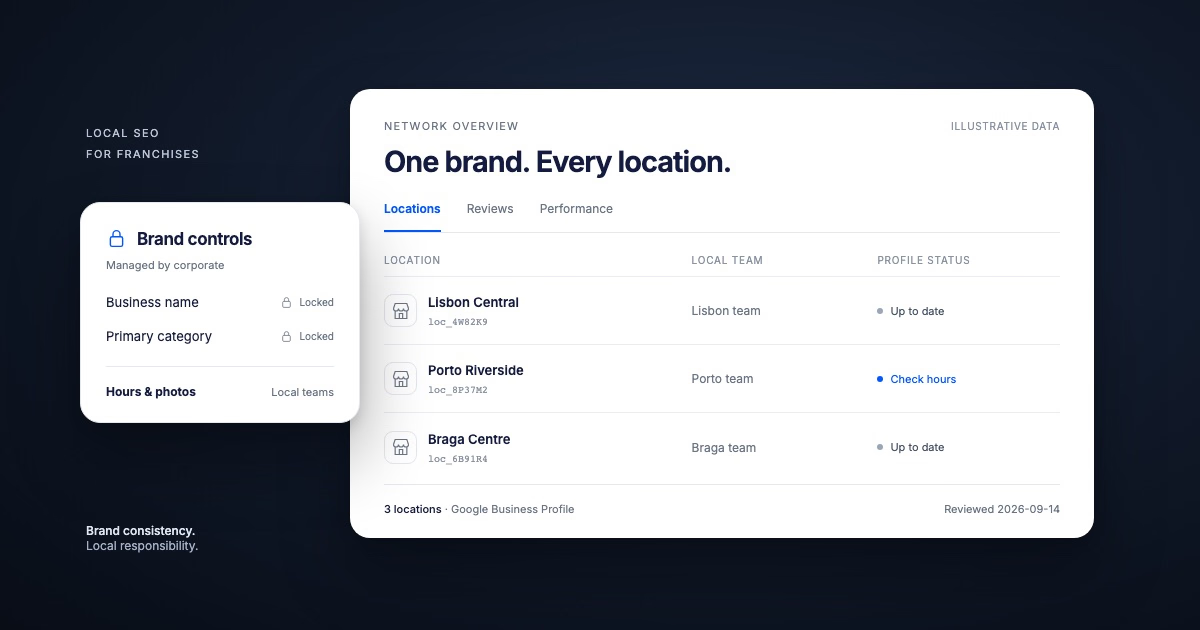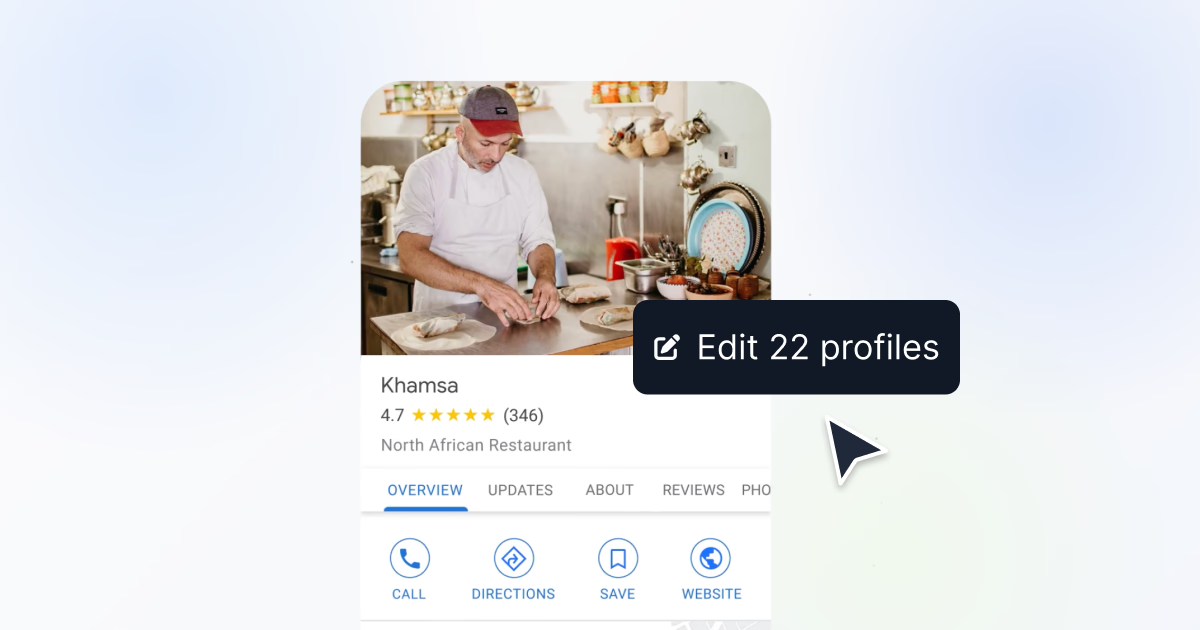


Gérer plusieurs établissements Google Business Profile est très différent de la mise à jour d’une seule fiche. Dès que vous avez plusieurs succursales, cliniques, restaurants, magasins ou zones de service, chaque petit changement devient un flux de gestion multi-profils GBP : mettre à jour les horaires, répondre aux avis, publier des publications, ajouter des photos, vérifier les performances et garder chaque établissement exact, sans répéter la même tâche profil par profil.
Google vous offre l’emplacement natif pour créer et gérer des profils. C’est important, car Google reste la source de vérité pour la façon dont votre entreprise apparaît sur Search et Maps. Mais la gestion native devient plus difficile lorsque le travail doit se faire sur 5, 20 ou 200 établissements.
C’est là que Localith intervient. Localith offre aux équipes multi-établissements et aux agences une couche opérationnelle unique pour la gestion des fiches, les avis, la publication, l’analyse et les citations, afin que le travail ne se transforme pas en jonglage d’onglets et en tableurs.
Ce guide présente chaque flux de travail majeur dans le même ordre : ce que vous pouvez faire nativement dans Google, où l’option native devient limitée, et comment réaliser le même travail dans Localith.

Pilotez chaque Google Business Profile depuis un seul tableau de bord opérationnel. Localith centralise les fiches, les avis, les publications et les analyses pour que votre équipe gère chaque établissement sans passer d'un profil à l'autre.
Démarrer l'essai gratuitQu’est-ce que la gestion multi-établissements Google Business Profile ?
La gestion multi-établissements Google Business Profile est le processus de création, d’organisation, de mise à jour, de suivi et de reporting sur plus d’une fiche Google Business Profile pour la même marque ou le même groupe d’entreprises.
Beaucoup de personnes recherchent encore « Google My Business plusieurs établissements », mais Google My Business est l’ancien nom. Le produit actuel est Google Business Profile.
Pour une seule entreprise, la gestion de profil peut consister à modifier les horaires, à répondre à quelques avis et à ajouter une publication. Pour une entreprise multi-établissements, le travail devient plus opérationnel :
- chaque établissement a besoin d’un nom, d’une adresse, d’un téléphone, d’un site web, d’horaires, de catégories et d’attributs exacts
- les avis arrivent sur de nombreux profils et nécessitent des règles de réponse cohérentes
- les horaires des jours fériés et les changements de service doivent être mis à jour en masse
- les Google Posts et les photos doivent rester à jour sans devenir un travail de copier-coller
- les rapports doivent montrer à la fois la performance globale et les différences au niveau de chaque établissement
- les citations locales en dehors de Google doivent correspondre aux données sources
Voilà la différence entre la gestion de profil de base et la gestion multi-profils GBP. L’objectif n’est pas seulement d’avoir plusieurs fiches. L’objectif est de les piloter depuis un flux de travail unique et contrôlé.
Plusieurs établissements Google Business Profile : pourquoi la gestion multi-profils GBP exige un flux de travail différent
Le flux de travail natif de Google est utile lorsque vous configurez ou modifiez un petit nombre de profils. Google indique que vous pouvez gérer plusieurs profils via Business Profile Manager, et les groupes d’établissements aident les équipes à partager l’accès à des groupes d’établissements. Pour le volet mono-profil de cette expérience native, consultez notre guide sur le tableau de bord Google Business Profile.
Cela résout le problème d’accès. Cela ne résout pas l’ensemble du problème opérationnel. L’argument stratégique pour traiter GBP comme un système plutôt que comme une pile de fiches se trouve dans les raisons pour lesquelles la gestion GBP multi-établissements est importante.
Lorsqu’une entreprise a plusieurs établissements, chaque tâche a deux faces :
| Tâche | Besoin au niveau de l’établissement | Besoin au niveau de la marque |
|---|---|---|
| Configuration du profil | Adresse, téléphone, horaires, catégories corrects | Structure de compte et propriété propres |
| Avis | Contexte local et détails clients | Ton, escalade et vitesse de réponse cohérents |
| Modifications en masse | Champ correct par établissement | Éviter les changements manuels répétés |
| Publications/photos | Pertinence locale | Exécution de campagne partagée |
| Reporting | Performance individuelle par établissement | Comparaison inter-établissements |
| Citations | NAP exact par annuaire | Cohérence sur l’ensemble du réseau |
Si votre équipe gère ces tâches directement dans Google, le processus fonctionne souvent jusqu’à ce que le nombre d’établissements augmente. Le problème n’est alors plus « Pouvons-nous effectuer le changement ? » Il devient « Pouvons-nous effectuer le changement de manière cohérente, rapide et sûre sur chaque établissement ? » Le même problème de mise à l’échelle s’applique aux mots-clés : construisez un système de recherche de mots-clés multi-établissements pour que chaque succursale suive les bonnes requêtes au lieu d’hériter de moyennes nationales.
Comment configurer plusieurs profils Google pour la même entreprise
Option native de Google
Si votre entreprise possède plusieurs établissements physiques éligibles, chaque établissement doit généralement avoir sa propre fiche Google Business Profile. Dans Google Business Profile Manager, vous pouvez créer un groupe d’établissements, ajouter des établissements, transférer des établissements dans ce groupe et donner accès aux utilisateurs.
Google fournit également un tableur d’importation groupée pour les entreprises qui doivent ajouter ou valider plusieurs établissements. Dans le flux de travail natif, vous procédez généralement ainsi :
- Connectez-vous à Business Profile Manager.
- Créez ou choisissez le bon groupe d’établissements.
- Ajoutez un établissement unique, ou utilisez l’option d’importation groupée.
- Saisissez le nom de l’entreprise, l’adresse, le téléphone, le site web, les horaires et les autres informations requises.
- Suivez les invites de validation de Google.
- Attribuez des propriétaires ou des gestionnaires si d’autres membres de l’équipe ont besoin d’un accès.
C’est le bon point de départ, car les profils doivent exister et être validés dans Google avant qu’un flux de travail tiers puisse les gérer correctement. Si vous préférez ne pas donner le contrôle direct de GBP à chaque coéquipier, il existe des moyens plus sûrs d’ajouter des utilisateurs à Google Business Profile via une couche d’accès par fiche.
Limites natives
Le processus de configuration natif peut devenir confus lorsque l’entreprise possède déjà des profils existants, d’anciens propriétaires, des doublons, des noms incohérents ou des établissements à la même adresse.
Les recommandations de Google sur les profils en double avertissent que vous ne pouvez avoir qu’une seule fiche Business Profile par entreprise, et que plusieurs profils pour la même entreprise peuvent semer la confusion chez les clients ou enfreindre les règles. Cela signifie qu’une configuration multi-établissements nécessite un jugement prudent : une chaîne de restaurants avec 15 points de vente séparés est différente d’une entreprise qui tente de créer plusieurs profils pour la même adresse. Les restaurants en particulier ont des exigences de catégorie, de menu et d’attributs qui bénéficient d’une checklist Google Business Profile pour les restaurants dédiée.
La configuration native se concentre aussi sur la création et l’organisation des profils. Elle ne vous donne pas un système complet pour ce qui se passe ensuite : mises à jour en masse, publication de campagnes, flux de réponse aux avis, reporting et suivi des citations.
Comment Localith résout ce problème
Localith démarre une fois que les profils sont éligibles, connectés ou prêts à être gérés. L’objectif est de rassembler l’ensemble actif d’établissements dans un seul espace de travail, puis d’y gérer le travail courant.
Étapes dans Localith :
- Ouvrez Localith et connectez le compte Google qui a accès aux profils.
- Importez les fiches Google Business Profile que vous souhaitez gérer.
- Consultez le tableau de bord multi-établissements pour confirmer que les établissements sont connectés.
- Utilisez des filtres, des groupes ou des étiquettes pour organiser les établissements par marque, région, client ou marché.
- Vérifiez les principaux détails de fiche de chaque établissement avant de lancer des flux de travail plus larges.
- Pour les comptes nouveaux ou migrés, utilisez le tableau de bord pour repérer les données manquantes, les profils inactifs ou les établissements à nettoyer.

Cela donne à votre équipe une couche de travail pour le portefeuille d’établissements. Google reste la source des profils. Localith devient le système de gestion quotidien.
Exemple : un groupe dentaire qui ouvre trois nouvelles cliniques
Un groupe dentaire ouvre des cliniques à Austin, Dallas et Houston. De façon native, l’équipe crée ou revendique chaque profil éligible dans Google et finalise la validation. Cela couvre la configuration officielle.
Dans Localith, le responsable marketing importe ensuite les trois profils, les étiquette comme Texas expansion, vérifie les données de chaque profil depuis le tableau de bord, et prépare le même flux de lancement pour les avis, les publications, les photos et le reporting. Au lieu de traiter les trois profils comme des projets distincts, l’équipe les gère comme un seul groupe d’établissements avec des détails locaux.
Comment gérer les avis Google sur plusieurs établissements
Option native de Google
Dans Google Business Profile, les entreprises validées peuvent lire les avis sur leurs profils et y répondre. Pour un seul établissement, c’est simple : ouvrez le profil, trouvez l’avis, rédigez une réponse et publiez-la.
Pour plusieurs établissements, l’option native fonctionne toujours, mais le flux de travail devient établissement par établissement. Un gestionnaire doit surveiller les nouveaux avis, déterminer à quel établissement ils appartiennent, rédiger une réponse et s’assurer que les réclamations sont traitées avec le bon niveau de soin.
Limites natives
La gestion native des avis devient plus difficile à mesure que le volume d’avis augmente. Les problèmes multi-établissements courants comprennent :
- aucune file d’attente partagée pour les avis de chaque établissement
- un ton de réponse incohérent entre les gestionnaires locaux
- des réponses lentes lorsque le siège ne sait pas quels avis nécessitent une attention
- aucun flux de validation clair pour les avis négatifs
- une difficulté à comparer la performance des avis par établissement
C’est un véritable point de friction dans les communautés de référencement local. Les exploitants de restaurants multi-établissements et les agences demandent souvent comment gérer les avis sur de nombreuses succursales sans perdre le contrôle de la vitesse, du ton et de l’escalade.
Comment Localith résout ce problème
L’agent IA de réponse aux avis de Localith est conçu pour les équipes qui ont besoin d’un traitement plus rapide des avis sans renoncer au contrôle.
Étapes dans Localith :
- Connectez les fiches Google Business Profile que vous souhaitez gérer.
- Ouvrez la zone de réponse aux avis dans Localith.
- Allez dans Automatisations et créez un nouveau flux de gestion des avis.
- Choisissez les comptes Google et les établissements que l’automatisation doit couvrir.
- Définissez les conditions d’avis, comme la note, le sentiment ou les mots-clés.
- Choisissez un flux de message par défaut ou un flux d’agent IA.
- Définissez des règles de validation pour que les avis sensibles restent en révision manuelle.
- Suivez les résultats et ajustez le ton, les règles ou la couverture des établissements au fil du temps.

Le point important, c’est le contrôle. Les avis positifs de routine peuvent avancer plus vite, tandis que les réclamations, les remboursements, les problèmes juridiques ou les situations clients sensibles peuvent toujours exiger une validation humaine. Si la qualité des avis, le spam ou la confiance dans la recherche de marque est le problème le plus important, utilisez un flux de gestion de la réputation Google plus large en parallèle des réponses quotidiennes aux avis.
Exemple : une chaîne de restaurants qui suit les problèmes d’avis par succursale
Une chaîne de restaurants avec 12 établissements reçoit des dizaines d’avis chaque semaine. Dans Google, chaque profil a ses propres avis, le responsable régional doit donc vérifier chaque profil séparément.
Dans Localith, l’équipe connecte tous les établissements, crée des règles d’avis pour les avis de routine de 4 et 5 étoiles, et achemine les avis de 1 et 2 étoiles vers une validation. Si l’établissement du centre-ville commence à recevoir des réclamations sur la lenteur du service, le gestionnaire repère le schéma plus tôt et peut réagir avec une correction opérationnelle locale au lieu d’une simple réponse publique.
Comment modifier en masse plusieurs fiches Google Business Profile
Option native de Google
Google prend en charge les données de profil en masse via Business Profile Manager et les flux de travail par tableur. Cela peut aider lorsque vous devez importer ou mettre à jour des informations structurées sur de nombreux établissements.
Les flux de travail natifs en masse peuvent être utiles pour des champs comme les codes de magasin, les adresses, les numéros de téléphone, les horaires et d’autres détails structurés. Ils sont particulièrement utiles lors de la configuration initiale ou lorsqu’une entreprise a suffisamment d’établissements pour justifier une passe de modification en masse par tableur.
Limites natives
La modification native en masse peut rester lourde pour les opérations courantes. Les principales limites sont :
- les équipes doivent préparer les tableurs avec soin
- les erreurs peuvent affecter les fiches en ligne
- il peut être difficile de revoir les changements en contexte
- des mises à jour ponctuelles peuvent ne pas justifier un flux de travail par tableur complet
- les membres d’équipe non techniques peuvent éviter le processus
Pour les équipes multi-établissements, la question n’est pas seulement de savoir si la modification en masse existe. C’est de savoir si l’équipe peut mettre à jour en toute sécurité les bons champs pour les bons établissements sans créer davantage de travail de contrôle qualité. Le guide complet des mises à jour groupées GBP détaille les règles champ par champ et l’ordre des opérations le plus sûr.
Comment Localith résout ce problème
Localith prend en charge les mises à jour groupées de profils pour les équipes qui ont besoin à la fois de modifications en masse simples et de mises à jour multi-champs basées sur CSV.
Étapes dans Localith :
- Ouvrez la zone de gestion des fiches.
- Sélectionnez les établissements que vous souhaitez mettre à jour.
- Choisissez la voie de modification en masse :
- modification en masse à information unique pour un champ sur les établissements sélectionnés
- modification CSV à informations multiples pour plusieurs champs ou des valeurs différentes par établissement
- Pour un changement de champ unique, choisissez le champ, saisissez la nouvelle valeur, vérifiez les établissements sélectionnés et confirmez.
- Pour les modifications CSV, choisissez ce qu’il faut mettre à jour, téléchargez les données actuelles, modifiez le tableur, puis importez le fichier complété.
- Vérifiez les changements avant de mettre les mises à jour en ligne.

Cela rend la modification en masse plus pratique pour les opérations réelles. Une équipe peut effectuer une simple mise à jour partagée sans construire un tableur complet, tout en utilisant CSV lorsque chaque établissement a besoin de valeurs différentes.
Exemple : une marque de distribution qui met à jour les horaires des fêtes sur 40 magasins
Une marque de distribution doit mettre à jour les horaires de la veille de Noël pour 40 magasins. Dans Google, l’équipe pourrait passer par la gestion native des profils ou préparer un tableur en masse.
Dans Localith, le responsable des opérations sélectionne les 40 magasins concernés, choisit le champ des horaires, applique le planning des fêtes et vérifie les établissements sélectionnés avant de confirmer. Si cinq magasins ont des horaires de centre commercial différents, l’équipe peut les traiter séparément avec une modification CSV au lieu d’imposer un seul planning à chaque magasin. Pour la checklist complète, consultez notre guide pour mettre à jour les horaires de fêtes sur plusieurs établissements.
Comment publier des Google Posts et des photos sur plusieurs établissements
Option native de Google
Google Business Profile permet aux entreprises de publier des actualités, des offres, des événements et des photos. Pour un seul établissement, ce flux de travail est simple : créez la publication, ajoutez des médias, choisissez le CTA et publiez.
Pour plusieurs établissements, Google a ajouté davantage de capacités natives de planification et de publication multi-établissements, mais la disponibilité et les détails du flux de travail peuvent varier selon le compte et le déploiement. La publication native reste souvent la plus simple lorsque la publication est simple et que le nombre d’établissements est faible.
Limites natives
La publication multi-établissements ne se résume pas à « publier la même chose partout ». Les équipes ont souvent besoin de :
- numéros de téléphone propres à chaque établissement
- noms de ville dans le texte de la publication
- pages de destination ou menus différents
- dates, offres ou détails de service différents selon la région
- validation avant la mise en ligne du contenu de campagne
- une vue de ce qui est planifié sur tous les établissements
Si l’équipe copie la même publication partout, le contenu peut sembler générique. Si l’équipe personnalise manuellement chaque publication, le processus devient lent.
Les photos créent un problème similaire. Ajouter quelques images à un seul profil est facile. Importer des photos d’extérieur, d’intérieur, de produits ou de campagne sur des dizaines d’établissements demande plus de coordination.
Comment Localith résout ce problème
Le flux de publication Google Posts de Localith permet aux équipes de créer, prévisualiser, publier et planifier des publications pour un ou plusieurs établissements. Pour les campagnes plus importantes, le flux de publication groupée aide un modèle de publication unique à s’adapter à chaque établissement grâce aux Smart Parameters.
Si votre équipe planifie déjà le contenu dans des tableurs, vous pouvez aussi construire un flux Google Posts assisté par IA en utilisant Claude pour les brouillons, Google Sheets pour la validation, n8n pour l’acheminement et Localith pour la publication.
Étapes pour les publications dans Localith :
- Ouvrez Publishing depuis le menu de gauche.
- Cliquez sur Create post ou New post.
- Sélectionnez les fiches qui doivent recevoir la publication.
- Choisissez le type de publication : actualité, offre ou événement.
- Rédigez la description de la publication.
- Ajoutez des Smart Parameters tels que
{{city}},{{phone}},{{website}},{{name}}ou{{street}}. - Importez une image si nécessaire.
- Vérifiez l’aperçu en direct.
- Publiez maintenant, planifiez pour plus tard, ou enregistrez en brouillon.

Étapes pour les photos dans Localith :
- Ouvrez Publishing.
- Cliquez sur Photos dans le sous-menu des publications.
- Cliquez sur Upload photos.
- Ajoutez des images JPEG ou PNG.
- Choisissez les établissements qui doivent recevoir les photos.
- Sélectionnez la catégorie de photo, comme extérieur, intérieur, produit, au travail ou supplémentaire.
- Vérifiez et publiez.
Les Smart Parameters sont la différence clé pour le travail multi-établissements. Une publication comme « Rendez-nous visite au {{street}} à {{city}} ou appelez le {{phone}} pour l’offre du jour » peut être publiée sur de nombreux établissements tout en utilisant les bons détails locaux.
Exemple : une franchise de fitness qui publie une nouvelle offre d’abonnement
Une franchise de fitness souhaite promouvoir une offre d’abonnement de printemps sur 30 studios. L’offre est nationale, mais chaque publication doit mentionner la bonne ville, le bon numéro de téléphone et la bonne page de studio.
Dans Localith, l’équipe marketing rédige un modèle de publication unique, insère des Smart Parameters pour la ville, le téléphone et le site web, sélectionne les 30 studios, prévisualise la publication et la planifie. Elle importe aussi l’image de campagne sur tous les profils sélectionnés. Le résultat est un flux de campagne unique avec un rendu propre à chaque établissement. La cohérence des campagnes n’est que la moitié du travail : le volet référencement d’un réseau est traité dans SEO local pour les franchises.
Comment établir un rapport sur la performance des établissements GBP
Option native de Google
Google Business Profile fournit des données de performance pour l’activité du profil, comme la façon dont les clients trouvent une entreprise et interagissent avec elle sur Search et Maps. Pour un seul profil, les données de performance natives sont utiles pour vérifier les vues, les appels, les demandes d’itinéraire, les clics vers le site web et d’autres actions des clients.
Pour plusieurs établissements, les équipes peuvent consulter les données de profil dans Google et utiliser des exports ou des tableaux de bord lorsqu’ils sont disponibles. Cette approche manuelle reste la norme : des données d’enquête récentes sur les exploitants multi-établissements montrent que 52 % agrègent ce reporting à la main chaque mois.
Limites natives
Le défi du reporting natif, c’est la comparaison. Les équipes multi-établissements ont rarement besoin d’une seule métrique isolée. Elles ont besoin de réponses comme :
- Quels établissements gagnent en visibilité ?
- Quels établissements perdent des appels ou des demandes d’itinéraire ?
- Quels établissements ont une faible couverture de réponse aux avis ?
- Une campagne a-t-elle amélioré la performance sur l’ensemble de la région ?
- Quels établissements nécessiteront une attention le mois prochain ?
Le reporting natif peut exiger des exports supplémentaires, du nettoyage de tableur, des captures d’écran et des résumés manuels avant de devenir utile pour les propriétaires, les clients ou les responsables régionaux.
Comment Localith résout ce problème
Les flux d’analyse GBP et d’export de rapports de Localith sont conçus pour le reporting à l’échelle du compte et au niveau de l’établissement. Les équipes peuvent consulter la performance depuis un seul tableau de bord, comparer les établissements et exporter des rapports.
Étapes dans Localith :
- Ouvrez Analytics ou Performance.
- Sélectionnez le compte, l’ensemble d’établissements ou la portée du reporting.
- Consultez les métriques principales telles que les vues Search, les vues Map, les appels, les demandes d’itinéraire, les clics vers le site web, les publications publiées et l’activité des avis.
- Comparez la plage de dates sélectionnée avec une période précédente.
- Identifiez les établissements performants et peu performants.
- Ouvrez Reports lorsque vous avez besoin d’un export partageable.
- Choisissez le type de rapport, comme GBP Performance Report, Review Metrics Report ou Export Reviews Report.
- Sélectionnez PDF ou CSV.
- Choisissez la plage de dates et les fiches.
- Téléchargez le rapport.

Si votre équipe utilise Claude, Localith peut aussi se connecter à Claude via MCP pour des flux de reporting en lecture seule. Claude peut récupérer des données d’établissement, d’avis et de performance approuvées via Localith et aider à résumer les tendances, les valeurs atypiques et les prochaines actions. C’est utile pour transformer des données multi-établissements brutes en un récit client ou de direction plus clair.
Pour un cadre complet sur ce qu’il faut inclure et comment structurer ces exports, consultez notre guide sur le reporting de référencement local pour les agences.
Exemple : une agence qui envoie un seul rapport mensuel pour 18 établissements clients
Une agence gère 18 profils pour un client régional du secteur de la santé. Le client ne veut pas 18 captures d’écran. Il veut savoir quelles cliniques se sont améliorées, quelles cliniques ont besoin d’aide pour les réponses aux avis, et quels établissements ont vu moins de demandes d’itinéraire.
Dans Localith, le responsable de compte sélectionne les établissements du client, exporte un GBP Performance Report, vérifie les métriques d’avis et utilise Claude via le connecteur Localith pour rédiger un résumé en langage clair. Le rapport final explique la tendance, les points faibles et les prochaines actions sans tout construire de zéro.
Comment gérer les citations locales sur plusieurs établissements
Option native de Google
Google Business Profile vous aide à gérer la façon dont votre entreprise apparaît sur Google Search et Maps. Il ne gère pas tous les autres annuaires où les clients peuvent trouver votre entreprise.
Pour les citations en dehors de Google, les équipes doivent généralement vérifier séparément des plateformes comme Apple Maps, Yelp, Bing Places et les annuaires sectoriels. Elles peuvent aussi utiliser des tableurs pour suivre le nom, l’adresse, le téléphone, le site web et les horaires sur les différentes plateformes.
Limites natives
La gestion des citations devient plus difficile avec chaque établissement. Si un magasin déménage, change de numéro de téléphone ou met à jour ses horaires, le profil Google peut être correct alors que d’autres annuaires affichent encore d’anciennes informations.
Les problèmes de citations multi-établissements courants comprennent :
- un formatage d’adresse incohérent
- d’anciens numéros de téléphone
- des horaires erronés
- des fiches manquantes
- des noms d’entreprise non concordants
- des correspondances d’annuaire en double ou incorrectes
Google est important, mais les clients et les moteurs de recherche voient aussi les données de l’entreprise en dehors de Google. Si ces sources se contredisent, l’entreprise peut perdre en confiance et semer la confusion chez les clients.
Comment Localith résout ce problème
L’agent IA SEO de Localith inclut des vérifications de citations locales qui comparent les principaux annuaires à la référence du profil Google.
Étapes dans Localith :
- Ouvrez SEO Management.
- Sélectionnez l’établissement que vous souhaitez vérifier.
- Cliquez sur Local citations.
- Vérifiez les informations de référence extraites de Google.
- Consultez le tableau des annuaires pour les libellés de statut.
- Donnez la priorité aux entrées Mismatch et Not found.
- Si Localith a associé la mauvaise entreprise, utilisez l’option de correction pour mettre à jour le mappage de l’URL de l’annuaire.
- Pour les annuaires marqués Not found, rendez-vous directement sur l’annuaire pour créer ou revendiquer la fiche.
- Une fois les mises à jour externes effectuées, laissez le temps au prochain scan de refléter les changements.
Localith ne modifie pas directement chaque annuaire tiers. Il offre à l’équipe un flux de diagnostic clair pour qu’elle sache ce qui ne va pas, où cela ne va pas, et quoi corriger en priorité.
Exemple : une marque de services à domicile qui corrige les incohérences NAP entre les villes
Une entreprise de plomberie possède 10 succursales locales. La succursale de Denver a changé de numéro de téléphone, et la succursale de Phoenix a déménagé dans un nouveau bureau. Google est à jour, mais Yelp et Bing affichent encore d’anciennes informations.
Dans Localith, le responsable marketing vérifie les citations locales de chaque succursale concernée. L’outil signale les données de téléphone et d’adresse non concordantes, l’équipe met donc à jour les annuaires externes directement et suit le nettoyage. Au lieu de chercher au hasard sur chaque plateforme, elle travaille à partir d’une liste de non-concordances priorisée.
Bonnes pratiques pour gérer plusieurs fiches Google Business Profile
Plus vous gérez d’établissements, plus le système d’exploitation devient important. Ces bonnes pratiques de gestion Google Business Profile maintiennent la gestion multi-profils GBP sous contrôle :
-
Utilisez Google comme source de vérité. Créez, validez et représentez les établissements conformément aux règles de Google. Ne créez pas de profils en double pour la même entreprise uniquement pour couvrir plus de mots-clés ou de services.
-
Gardez la propriété propre. Utilisez des groupes d’établissements, un accès partagé et des autorisations basées sur les rôles au lieu d’identifiants personnels et de partage de mots de passe.
-
Regroupez les établissements selon la façon dont votre équipe travaille réellement. Organisez par marque, région, franchisé, client ou ligne de service pour que les modifications en masse et les rapports correspondent aux responsabilités réelles.
-
Documentez ce qui doit être local et ce qui doit être partagé. Les horaires, les numéros de téléphone, les URL, les photos et les offres peuvent varier selon l’établissement. La voix de la marque, la politique d’avis et la stratégie de campagne doivent rester cohérentes.
-
Utilisez les modifications en masse avec soin. Les flux de travail en masse font gagner du temps, mais ils peuvent aussi mettre des erreurs en ligne rapidement. Vérifiez les établissements et les champs sélectionnés avant de confirmer les changements.
-
Personnalisez les publications avec les Smart Parameters. L’objectif n’est pas de publier un contenu identique partout. L’objectif est de publier une campagne coordonnée qui reste locale.
-
Acheminez les avis sensibles vers des humains. L’IA et l’automatisation aident à la vitesse, mais les avis négatifs, les réclamations, les problèmes juridiques, les remboursements et les questions de santé ou de sécurité doivent avoir des règles de validation.
-
Établissez des rapports par établissement et par groupe. Les totaux à l’échelle du compte sont utiles, mais ils peuvent masquer les établissements faibles. Comparez les succursales, les régions et les campagnes pour que la prochaine action soit claire. Un suivi de classement local en complément du reporting montre si la visibilité progresse réellement sur chaque marché, et pas seulement si une activité a eu lieu.
-
Vérifiez les citations après les changements majeurs. Un déménagement, un changement de marque, un changement de téléphone ou un changement d’horaires doit déclencher une vérification des citations en dehors de Google.
-
Choisissez un logiciel conçu pour le travail multi-établissements. Les tableaux de bord génériques et les tableurs manuels s’effondrent vite. Les équipes multi-établissements ont besoin d’un système pour les fiches, les avis, la publication, le reporting et l’action de SEO multisite. Les agences qui productisent ce travail peuvent l’intégrer dans des services de gestion Google Business Profile. Les équipes qui ont besoin d’un accès programmatique direct devraient consulter le guide de l’API Google Business Profile.
Conclusion
Gérer une seule fiche Google Business Profile est une tâche. Gérer de nombreux profils est un système d’exploitation.
Les outils natifs de Google restent nécessaires. Ils vous aident à créer des profils, valider des établissements, organiser des groupes d’établissements et garder Google comme source de vérité. Mais lorsque le travail se répète sur plusieurs établissements, la gestion native seule peut devenir lente et incohérente.
Localith est conçu pour cette couche de travail supérieure : modifications en masse, flux de gestion des avis, publication de Google Posts et de photos, Smart Parameters, reporting de performance GBP, analyse assistée par Claude et vérifications de citations depuis un seul endroit.
Si votre équipe met encore les établissements à jour un par un, commencez par examiner le plan d’entrée, comparez les options dans notre guide sur les meilleurs outils de gestion Google Business Profile, ou découvrez comment Localith fonctionne pour les logiciels Google Business Profile pour agences, franchises, chaînes et équipes multi-établissements.

Publiez des posts Google sur tous vos établissements depuis un seul tableau de bord. Créez, planifiez et gérez les publications Google Business Profile pour chaque établissement. Utilisez l'IA pour générer du contenu, publiez via CSV et gardez votre marque cohérente.
Démarrer l'essai gratuit