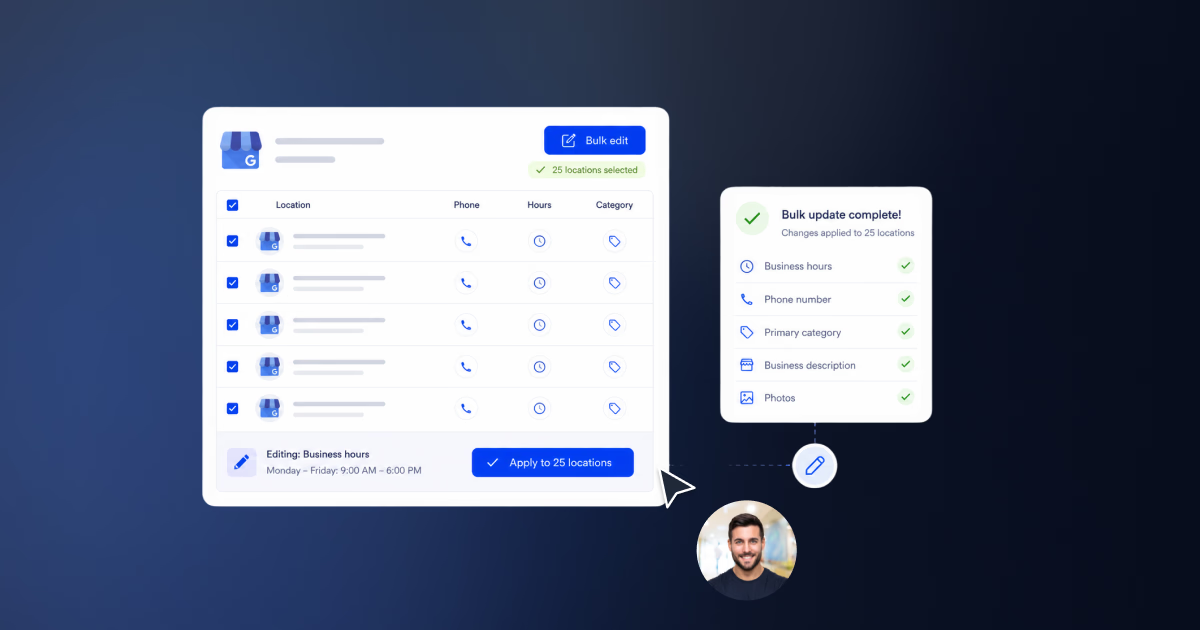


Si vous gérez une seule fiche, vous pouvez mettre à jour une fiche Google Business Profile en quelques clics. Si vous gérez 20, 50 ou 500 établissements, cette même tâche se transforme en une course au tableur. Un petit changement d’horaires, une correction d’URL de site web ou une mise à jour de catégorie doit être répété sur chaque profil, et un seul établissement oublié peut envoyer les clients au mauvais endroit.
Ce guide explique comment modifier en masse des fiches Google Business Profile pour plusieurs établissements. Vous découvrirez le workflow natif de Google Business Profile Manager, les règles de tableur qui comptent et l’option plus rapide d’une plateforme de gestion GBP pour les équipes qui mettent souvent à jour leurs établissements GBP.

Mettez à jour un champ sur des centaines d'établissements. Localith gère les modifications en masse d'une seule information, les mises à jour CSV de plusieurs informations, les changements programmés et un historique complet des modifications sans reconstruire de feuille Google.
Démarrer l'essai gratuitCe qu’il faut faire avant de modifier vos fiches Google Business Profile en masse
Avant d’importer quoi que ce soit, constituez une source de vérité propre pour les fiches d’établissement que vous prévoyez de mettre à jour. La modification en masse est rapide, mais les erreurs peuvent se propager tout aussi vite. Un mauvais numéro de téléphone, une URL erronée ou une catégorie mal associée peut affecter chaque établissement sélectionné.
C’est un processus en deux étapes : rassembler des informations à jour et télécharger les données existantes.
Les informations dont vous avez besoin pour mettre à jour vos fiches GBP en masse
Vous avez besoin de tout ce qui apparaît déjà sur votre page Google d’établissement. Assurez-vous donc de disposer des informations les plus récentes et les plus exactes pour chaque fiche :
- Noms d’établissement. Chaque établissement doit utiliser le bon nom commercial.
- Adresses. Chaque adresse doit être exacte pour éviter les incohérences entre fiches.
- Numéros de téléphone. Tous les numéros de téléphone des établissements doivent suivre le même format.
- Catégories. Chaque fiche doit être associée à la bonne catégorie GBP en fonction des services ou produits proposés.
- Horaires d’ouverture. Tous les horaires indiqués doivent correspondre à vos horaires de travail réels.
- URL de site web. Chaque fiche doit inclure le bon lien, y compris les pages de destination propres à un établissement lorsque nécessaire.
Vous pourriez aussi avoir besoin d’informations supplémentaires comme la description de votre établissement, les attributs et équipements, et le statut de validation (non validé, suspendu, dupliqué, en attente). Préparer cela à l’avance rend le processus de modification en masse plus rapide, plus propre et moins chaotique.
Vous n’avez pas non plus besoin de tout construire à partir de zéro. Vous pouvez exporter vos données de fiche existantes dans un fichier .csv ou .xlsx, mettre à jour uniquement les champs à modifier, puis réimporter le fichier révisé via votre GBP Manager.

Comment télécharger vos données depuis GBP Manager
Vous pouvez récupérer tous vos établissements Google directement depuis Google Business Profile Manager en suivant ces six étapes.
1. Connectez-vous à votre Google Business Profile Manager
Tout d’abord, connectez-vous à votre Google Business Profile sur business.google.com. Vous pouvez aussi y accéder depuis le bouton des applications Google, en haut à droite de la page d’accueil principale de Google.

2. Allez dans l’onglet « Établissements » et choisissez vos fiches
Après vous être connecté, ouvrez l’onglet Établissements et sélectionnez les fiches que vous souhaitez télécharger. Vous pouvez aussi sélectionner toutes les fiches en une fois.

3. Ouvrez « Actions » et sélectionnez « Établissements » sous « Télécharger »
Ouvrez le menu déroulant Actions en haut à droite. Dans la section Télécharger, cliquez sur Établissements.

4. Choisissez le format de votre tableur et les options de téléchargement supplémentaires
Choisissez le format de tableur pour votre téléchargement. Google permet actuellement d’exporter le fichier au format .csv ou .xlsx. Vous pouvez aussi décider d’inclure ou non les Google Posts et les photos.

5. Téléchargez et enregistrez le tableur
Cliquez sur Télécharger et attendez que Google prépare le fichier. Lorsque la fenêtre de téléchargement apparaît en bas à gauche, cliquez de nouveau sur Télécharger pour enregistrer le fichier localement.
6. Vérifiez les informations de vos fiches
Une fois le fichier téléchargé, ouvrez le tableur pour vérifier les informations des fiches d’établissement actuellement importées dans Google.
Le fichier contient généralement tous les en-têtes de colonnes disponibles. Les champs qui ne s’appliquent pas à une fiche précise affichent [NOT APPLICABLE]. Voici à quoi ressemble le tableur :

Étape supplémentaire : consultez les consignes de formatage de Google pour les fiches Google Business Profile
Il reste une dernière chose à faire avant de modifier le fichier téléchargé. Vous devez consulter les consignes de formatage de Google pour le tableur d’import en masse. Il existe des champs obligatoires à inclure comme le nom, le numéro, le site web, les coordonnées, les dates et horaires d’ouverture, et les liens vers les réseaux sociaux. La liste complète figure dans le guide officiel de Google : Créer un fichier d’import groupé pour les fiches d’établissement.
Comment modifier manuellement en masse des fiches Google Business Profile avec Google Business Profile Manager
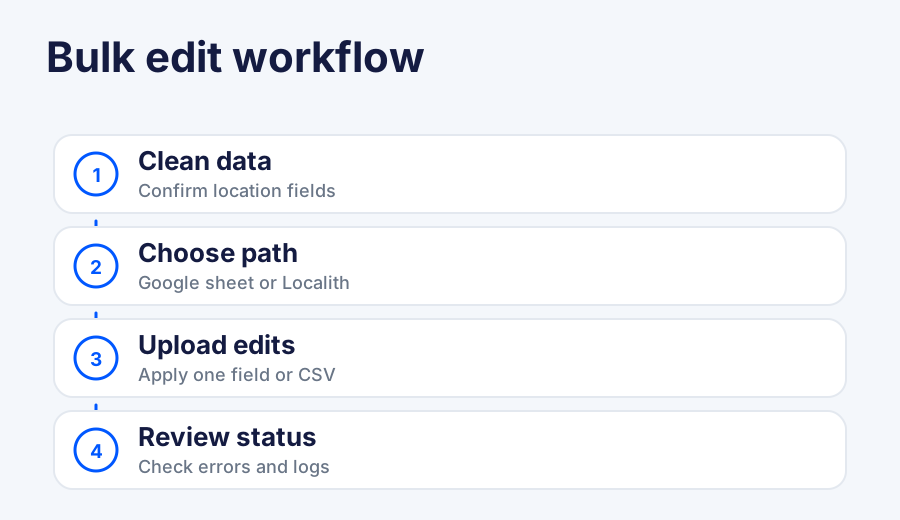
Vient maintenant la partie principale : modifier réellement le tableur que vous avez déjà téléchargé, ou remplir un modèle vierge à partir de zéro. Voici les étapes à suivre.
1. Obtenez le fichier tableur ou le modèle dont vous avez besoin
Si vous ne modifiez pas le tableur que vous avez téléchargé précédemment, vous pouvez récupérer un nouveau modèle en cliquant sur le bouton « Ajouter un établissement » → « Importer un établissement » sous la section « Établissements ».
Vous pouvez aussi télécharger un exemple de tableur à ce stade. Il vous donne un exemple utile de la façon dont chaque champ pertinent doit être rempli, ce qui compte pour des champs comme l’accessibilité, les équipements, le stationnement, les options de service ou les attributs spécifiques à une catégorie qui varient selon la catégorie et le pays.

2. Créez et formatez votre tableur d’import en masse
En utilisant les règles de formatage que vous avez déjà consultées et le fichier d’exemple comme guide, ajoutez vos informations d’établissement mises à jour au tableur. Une fois terminé, votre fichier devrait ressembler au tableur d’exemple.
Lorsque vous modifiez et importez un tableur GBP, gardez ces points à l’esprit :
- Conservez les mêmes codes magasin. Cela évite les fiches en double.
- Supprimez les colonnes que vous ne modifiez pas. Ne supprimez jamais la colonne « Code magasin ».
- Corrigez les codes magasin en double ou manquants. Sinon, Google peut rejeter ou signaler l’import.
- Évitez de laisser des colonnes modifiables vides. Les champs vides peuvent supprimer les informations existantes qui leur sont liées.
- Ajoutez de nouveaux établissements lorsque nécessaire. Vous pouvez inclure plusieurs nouveaux établissements dans le même fichier.
- Utilisez un format de fichier accepté. Google prend en charge
.xls,.xlsx,.odset.csv.
Vous ne pouvez pas mettre à jour les codes magasin via un tableur. Pour les modifier, suivez la procédure dédiée de Google avant de modifier le reste des données de vos établissements.

3. Importez le tableur modifié
Après avoir mis à jour le fichier, revenez à l’écran Importer des établissements mentionné précédemment. Cliquez sur « Sélectionner un fichier », trouvez le tableur sur votre appareil et importez-le.

4. Vérifiez et confirmez les changements
Si aucun avertissement n’apparaît, votre import a réussi. Google peut afficher des erreurs ou des avertissements comme des codes magasin manquants, des codes magasin en double ou des codes pays invalides. Vérifiez chaque avertissement avant de continuer.
Une fois toutes les erreurs corrigées et le fichier importé avec succès, Google confirme que le fichier a été importé. Vous avez aussi la possibilité de prévisualiser les mises à jour en haut à droite. Google affiche ensuite un récapitulatif des changements proposés, indiquant combien de champs ont été mis à jour, combien sont restés inchangés et si des erreurs restantes nécessitent encore votre attention.
Lorsque tout semble correct, cliquez sur « Appliquer » pour finaliser le processus et mettre à jour vos fiches d’établissement. Cliquer sur « Annuler » rejette l’import, vous pouvez ainsi corriger les éventuels problèmes. La plupart des modifications mineures sont publiées en quelques minutes. Les changements plus importants comme les mises à jour de vos informations NAP de base (nom de l’établissement, adresse ou URL de site web) peuvent prendre plusieurs jours.

Comment effectuer une mise à jour GBP en masse via Localith
Localith offre aux équipes multisites un moyen plus rapide de mettre à jour en masse leurs établissements GBP sans reconstruire un tableur Google à chaque fois. L’outil de modification en masse vous aide à gérer les informations de votre établissement sur des centaines d’établissements depuis un seul endroit.
Au lieu de télécharger des fichiers, de modifier des colonnes, de corriger des erreurs et de réimporter manuellement des tableurs, vous pouvez mettre à jour plusieurs fiches Google Business Profile via une interface claire, étape par étape. En plus de garder les données exactes et cohérentes, Localith propose aussi une fonction de verrouillage des informations qui empêche quiconque de faire des modifications non autorisées sur vos établissements.
Nous prenons en charge à la fois une fonction de modification en masse d’une seule information (plus simplifiée) et une fonction de modification en masse de plusieurs informations (basée sur CSV, comme ci-dessus). Voici comment utiliser le parcours d’une seule information pour modifier en masse un champ précis sur plusieurs établissements.
Étape 1 : créez votre compte et ajoutez vos établissements
Tout d’abord, créez votre compte Localith ou démarrez un essai gratuit. Connectez-vous ensuite à la plateforme pour accéder à votre dashboard de gestion GBP. Une fois à l’intérieur, vous pouvez ajouter tous les établissements Google que vous voulez gérer via l’onglet ‘Fiches’ dans le menu en ruban de gauche.
Étape 2 : sélectionnez un ou plusieurs établissements
Accédez à ‘Modification en masse’ → ‘Modification en masse d’une seule information’ depuis le menu de gauche et choisissez les établissements que vous souhaitez mettre à jour. Vous pouvez sélectionner les établissements individuellement ou dans le cadre d’un groupe.
Vous pouvez rechercher des établissements par nom, adresse, groupe ou étiquette. Vous pouvez aussi cliquer sur « Tout sélectionner » pour mettre à jour chaque fiche en une fois, ce qui est idéal pour gérer des dizaines de fiches qui ont besoin de données d’établissement cohérentes.

Étape 3 : choisissez le type d’information que vous souhaitez mettre à jour
Ensuite, sélectionnez le champ d’information d’établissement que vous voulez modifier. Les options disponibles incluent :
- Description. Mettez à jour la description de votre établissement sur les établissements sélectionnés.
- Horaires de travail. Modifiez les horaires habituels d’ouverture et de fermeture.
- Horaires exceptionnels. Ajoutez des horaires de jours fériés ou temporaires. Voir comment mettre à jour les horaires de fêtes sur plusieurs établissements.
- Catégorie. Mettez à jour les catégories d’établissement principales ou supplémentaires.
- Numéro de téléphone. Modifiez les numéros de contact des établissements.
- URL de site web. Mettez à jour les liens de site web ou les pages de destination propres à un établissement.
- Date d’ouverture. Ajoutez ou modifiez la date d’ouverture.
- Profils sociaux. Connectez les profils de réseaux sociaux pertinents.
- Accessibilité, équipements, stationnement, options de service et paiement. Mettez à jour les attributs GBP des établissements sélectionnés.
- Menu. Mettez à jour les articles de votre menu.

Étape 4 : modifiez le champ sélectionné
Après avoir choisi un champ, Localith affiche la zone de saisie correspondante où vous pouvez entrer la nouvelle information. Par exemple, si vous sélectionnez Horaires de travail, vous pouvez définir les heures d’ouverture et de fermeture pour chaque jour de la semaine. Vous pouvez aussi programmer la mise à jour pour qu’elle soit publiée à une date et une heure précises.

Étape 5 : prévisualisez et confirmez vos modifications
Avant de soumettre quoi que ce soit, Localith vous montre un aperçu des fiches exactes qui seront modifiées et des mises à jour qui seront appliquées. C’est votre dernière chance de vérifier les données, de repérer les erreurs et de confirmer uniquement les modifications que vous voulez réellement publier.
Étape 6 : suivez le statut de vos modifications
Après avoir soumis vos changements, allez dans l’onglet « Historique des modifications » pour suivre leur statut. Vous pouvez y suivre :
- Changements acceptés. Modifications que Google a approuvées et publiées.
- Changements en attente. Mises à jour qui attendent encore une confirmation.
- Changements refusés. Modifications qui ont été rejetées.
- Activité récente. Un historique visuel des changements par établissement et par type de champ.

C’est particulièrement utile pour les agences, les franchises et les grandes équipes qui ont besoin d’une piste d’audit fiable pour chaque mise à jour d’établissement.
Étape 7 : verrouillez les informations de votre profil GBP
Localith vous permet aussi de protéger les données de votre Google Business Profile en refusant automatiquement les modifications GBP non autorisées. Vous trouverez cette option sous l’onglet « Fiches » après avoir ouvert l’un de vos établissements. Cherchez la section « Verrouiller et protéger le profil » et activez le bouton.
Une fois activé, Localith détecte les changements externes et restaure vos informations d’établissement d’origine. Cela aide à protéger vos profils contre le spam, les suggestions de modifications erronées sur Google Business Profile et les mises à jour trompeuses.

Étape bonus : importez en masse des photos sur tous les établissements Google
Sous « Publication », vous trouvez un outil « Photos » qui vous permet d’importer en masse des photos sur vos profils Google. Il est utile pour les entreprises multisites qui veulent garder leurs fiches visuellement cohérentes.
Appuyez sur « Importer des photos » en haut à droite, sélectionnez vos établissements, importez vos images et attribuez les bonnes catégories de photos. Utilisez-le pour ajouter des images de vos bureaux, produits, membres d’équipe, devantures ou autres ressources de votre établissement sur tous les établissements sélectionnés.


Pilotez chaque Google Business Profile depuis un seul tableau de bord opérationnel. Localith centralise les fiches, les avis, les publications et les analyses pour que votre équipe gère chaque établissement sans passer d'un profil à l'autre.
Démarrer l'essai gratuitModification en masse de plusieurs informations via un fichier CSV avec Localith
Localith prend aussi en charge un workflow basé sur CSV plus rapide lorsque vous devez mettre à jour plusieurs types d’informations d’établissement en une seule fois sur tous vos établissements. Le déroulement est similaire au processus manuel du tableur Google, mais il reste au sein du workflow Localith.
Étape 1 : accédez à l’option de modification en masse CSV de plusieurs informations
Connectez-vous à votre compte GBP Localith et allez dans ‘Modification en masse’ → ‘Modification en masse CSV de plusieurs informations’.
Étape 2 : sélectionnez les champs que vous souhaitez mettre à jour
Choisissez tous les champs d’information d’établissement que vous voulez modifier. Localith prépare ensuite un modèle CSV basé sur les champs que vous avez sélectionnés.
Étape 3 : téléchargez et modifiez le fichier CSV
Cliquez sur « Télécharger les fiches » pour télécharger le modèle CSV. Ouvrez le fichier et ajoutez manuellement les informations d’établissement mises à jour. Conservez intacts les identifiants des établissements et ne modifiez que les champs que vous voulez réellement changer.
Étape 4 : importez le fichier CSV complété
Après avoir modifié le fichier, réimportez-le dans Localith. Une fois le fichier correctement formaté, vous pouvez prévisualiser les mises à jour et confirmer les changements. Localith envoie ensuite les nouvelles informations à Google, et les mises à jour apparaissent sur vos fiches Google Business Profile après traitement.
Cela fonctionne bien pour des mises à jour mixtes comme les descriptions propres à un établissement, le nettoyage des numéros de téléphone, les corrections de catégorie et les champs d’adresse qui varient selon la succursale.

Modification en masse avec Google ou avec un outil de gestion GBP
Google Business Profile Manager et Localith vous aident tous deux à mettre à jour plusieurs fiches, mais ils résolvent des problèmes opérationnels différents. Google vous donne le parcours officiel du tableur. Localith donne à votre équipe un workflow reproductible pour les opérations GBP récurrentes.
| Critère | Google Business Profile Manager | Outil de gestion GBP Localith |
|---|---|---|
| Idéal pour | Mises à jour occasionnelles via le tableur natif | Mises à jour multisites récurrentes |
| Configuration | Télécharger et préparer le tableur de Google | Sélectionner les établissements et les champs dans le dashboard |
| Mises à jour d’un seul champ | Possibles, mais très centrées sur le tableur | Conçu pour les modifications en masse d’une seule information |
| Mises à jour de plusieurs champs | Tableur d’import en masse | Modification en masse CSV de plusieurs informations |
| Workflow de vérification | Avertissements et erreurs d’import Google | Prévisualiser, confirmer, puis suivre le statut |
| Visibilité pour l’équipe | Limitée au workflow du compte Google | Suivi des modifications et workflow d’établissement centralisé |
| Maîtrise des risques | Dépend de la rigueur du tableur | Étapes guidées plus courtes et suivi après modification |
| Meilleur utilisateur | Propriétaire ou administrateur à l’aise avec les feuilles | Opérateurs, agences, franchises, équipes multisites |
Si vous n’avez besoin de mettre à jour que quelques profils une ou deux fois par an, le processus de tableur natif de Google peut suffire. Si les mises à jour en masse font partie de votre rythme opérationnel mensuel, une plateforme de gestion GBP fait gagner du temps et donne à l’équipe un historique plus clair de ce qui a changé. Pour une présentation complète du parcours de mise à jour, lisez le guide complet des mises à jour GBP en masse. Pour une comparaison des plateformes qui gèrent cela, consultez les meilleurs outils de gestion de Google Business Profile.
7 bonnes pratiques pour modifier en masse plusieurs fiches Google Business Profile
Ces bonnes pratiques de modification en masse s’appuient sur les bonnes pratiques de gestion de Google Business Profile plus larges qui régissent vos opérations GBP au quotidien.
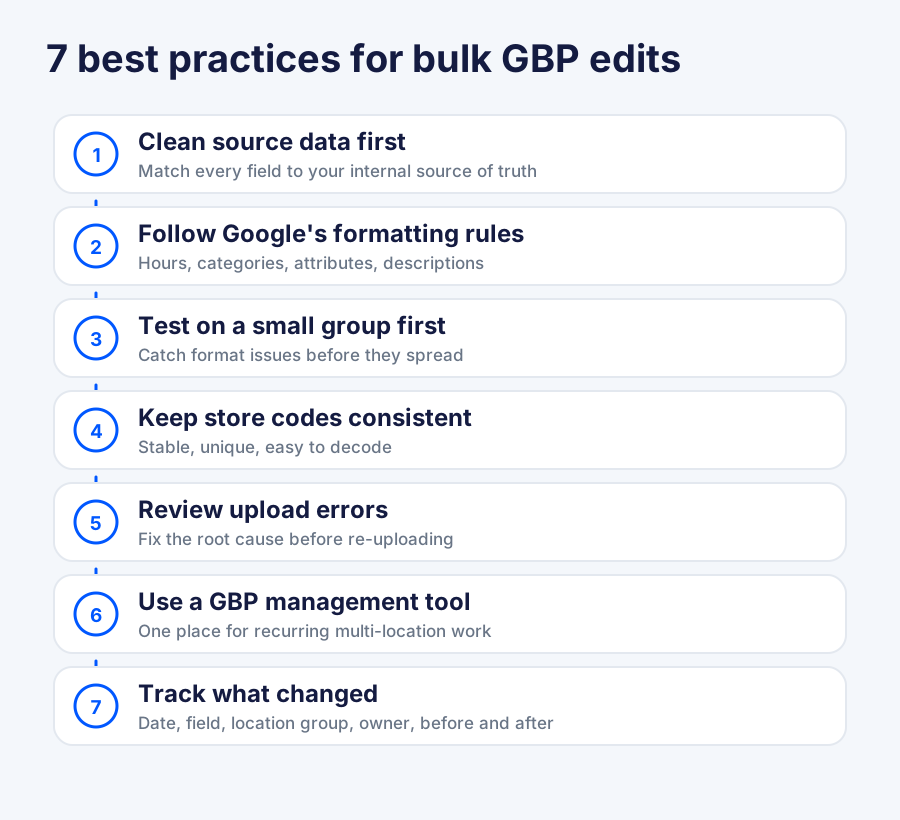
1. Utilisez des données d’établissement cohérentes avant d’importer les changements
Nettoyez d’abord les données. Assurez-vous que les champs principaux correspondent à votre source de vérité interne.
2. Suivez les règles de formatage du tableur de Google
Gardez le guide de formatage de Google ouvert pendant que vous modifiez la feuille, en particulier pour les horaires, les catégories, les attributs et les descriptions.
3. Testez d’abord les mises à jour importantes sur un petit groupe d’établissements
Un petit test peut repérer les problèmes de formatage avant qu’ils ne deviennent un gros travail de nettoyage.
4. Gardez des codes magasin et des conventions de nommage cohérents
Les codes magasin doivent être uniques, stables et faciles à comprendre.
5. Vérifiez les erreurs d’import avant de réimporter
Corrigez le problème de fond au lieu d’importer à nouveau le même fichier.
6. Utilisez un outil de gestion GBP tiers pour les mises à jour en masse récurrentes
Si plusieurs personnes touchent aux données GBP, utilisez un outil qui garde le workflow et l’historique au même endroit. C’est précisément pour cela que les mises à jour en masse de Localith sont conçues.
7. Suivez ce qui a changé après la mise à jour
Conservez un historique de la date, du champ, du groupe d’établissements, de l’ancienne valeur, de la nouvelle valeur et du responsable.
Conclusion : modifiez vos fiches Google Business Profile via Localith pour moins de travail manuel
La modification en masse de fiches Google Business Profile est la bonne démarche lorsque le même champ, la même campagne ou la même tâche de nettoyage concerne de nombreux établissements. Google Business Profile Manager peut s’en charger via des tableurs, mais le processus dépend d’un formatage soigné, de codes magasin propres et d’une vérification attentive des erreurs d’import.
Localith est préférable lorsque les mises à jour en masse font partie de votre workflow habituel. Vous pouvez mettre à jour un champ sur des établissements sélectionnés, utiliser le CSV pour les changements de plusieurs champs et suivre ensuite ce qui s’est passé depuis le même dashboard. Démarrez un essai gratuit ou consultez les tarifs de Localith pour réaliser votre prochaine mise à jour GBP en masse dans Localith.



