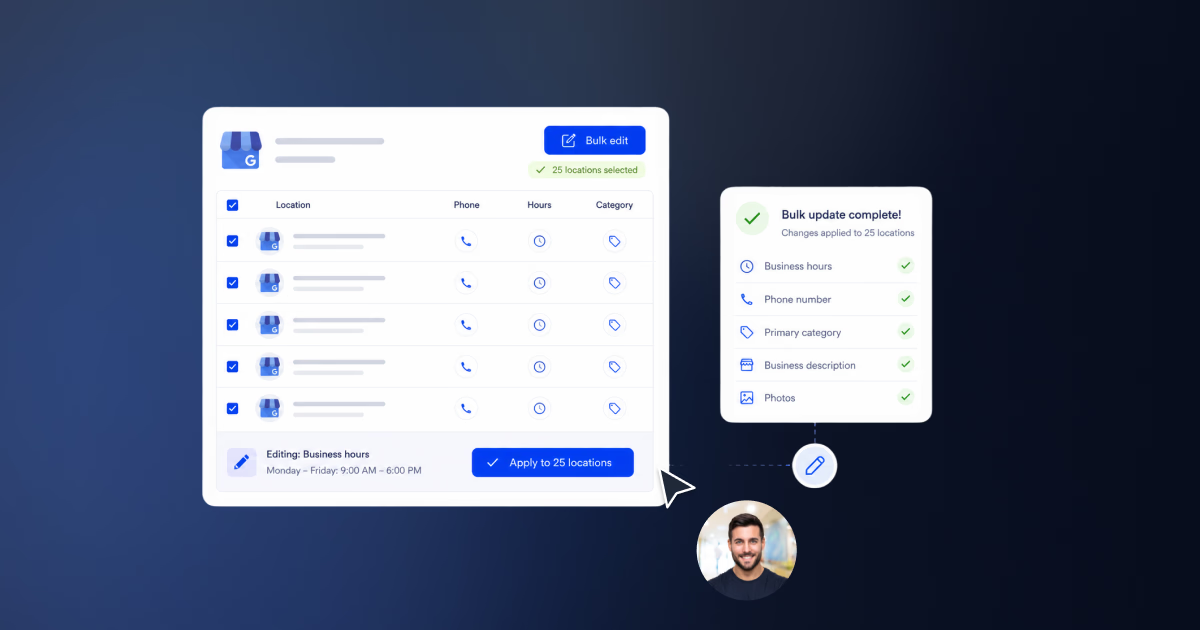


Wenn Sie einen einzigen Eintrag verwalten, können Sie ein Google Business Profile mit wenigen Klicks aktualisieren. Wenn Sie 20, 50 oder 500 Standorte verwalten, wird dieselbe Aufgabe zu einer Jagd durch Tabellen. Eine kleine Änderung der Öffnungszeiten, eine Korrektur der Website-URL oder ein Kategorie-Update muss über jedes Profil hinweg wiederholt werden, und ein einziger übersehener Standort kann Kunden an den falschen Ort schicken.
Diese Anleitung erklärt, wie Sie Google Business Profile für mehrere Standorte per Massenbearbeitung bearbeiten. Sie sehen den nativen Workflow des Google Business Profile Manager, die Tabellenregeln, auf die es ankommt, und die schnellere GBP-Management-Plattform für Teams, die GBP-Standorte häufig aktualisieren.

Aktualisieren Sie ein Feld über Hunderte von Standorten hinweg. Localith übernimmt Massenbearbeitungen einzelner Felder, CSV-Updates mehrerer Felder, geplante Änderungen und ein vollständiges Bearbeitungsprotokoll, ohne eine Google-Tabelle neu aufbauen zu müssen.
Kostenlos testenWas Sie tun sollten, bevor Sie Ihre Google Business Profile in Massen bearbeiten
Bevor Sie etwas hochladen, erstellen Sie eine saubere Datengrundlage für die Unternehmenseinträge, die Sie aktualisieren möchten. Die Massenbearbeitung ist schnell, aber Fehler können sich genauso schnell verbreiten. Eine falsche Telefonnummer, eine falsche URL oder eine nicht passende Kategorie kann jeden ausgewählten Standort betreffen.
Dies ist ein zweistufiger Prozess: das Sammeln aktueller Informationen und das Herunterladen vorhandener Daten.
Welche Informationen Sie für die Massenaktualisierung Ihrer GBP-Einträge benötigen
Sie benötigen alles, was bereits auf Ihrer Google-Unternehmensseite angezeigt wird. Stellen Sie also sicher, dass Sie für jeden Eintrag die aktuellsten und genauesten Angaben haben:
- Unternehmensnamen. Jeder Standort sollte den korrekten Unternehmensnamen verwenden.
- Adressen. Jede Adresse muss korrekt sein, um Unstimmigkeiten zwischen Einträgen zu vermeiden.
- Telefonnummern. Alle Telefonnummern der Standorte sollten demselben Format folgen.
- Kategorien. Jedem Eintrag sollte basierend auf den angebotenen Dienstleistungen oder Produkten die richtige GBP-Kategorie zugewiesen werden.
- Öffnungszeiten. Alle aufgeführten Öffnungszeiten sollten Ihren tatsächlichen Geschäftszeiten entsprechen.
- Website-URLs. Jeder Eintrag sollte den korrekten Link enthalten, einschließlich standortspezifischer Landingpages, wo nötig.
Möglicherweise benötigen Sie auch zusätzliche Informationen wie Ihre Unternehmensbeschreibung, Attribute und Ausstattung sowie den Verifizierungsstatus (nicht verifiziert, gesperrt, dupliziert, ausstehend). Wenn Sie dies im Voraus vorbereiten, wird der Prozess der Massenbearbeitung schneller, sauberer und weniger chaotisch.
Sie müssen auch nicht alles bei null beginnen. Sie können Ihre vorhandenen Eintragsdaten als .csv- oder .xlsx-Datei exportieren, nur die Felder aktualisieren, die geändert werden müssen, und die überarbeitete Datei über Ihren GBP Manager wieder hochladen.

So laden Sie Ihre Daten aus dem GBP Manager herunter
Sie können alle Ihre Google-Standorte direkt aus dem Google Business Profile Manager herunterladen, indem Sie diesen sechs Schritten folgen.
1. Melden Sie sich bei Ihrem Google Business Profile Manager an
Melden Sie sich zunächst bei Ihrem Google Business Profile an unter business.google.com. Sie können auch über die Schaltfläche für Google-Apps in der oberen rechten Ecke der Google-Hauptseite darauf zugreifen.

2. Gehen Sie zum Tab ‘Unternehmen’ und wählen Sie Ihre Einträge aus
Nachdem Sie sich angemeldet haben, öffnen Sie den Tab Unternehmen und wählen Sie die Einträge aus, die Sie herunterladen möchten. Sie können auch alle Einträge auf einmal auswählen.

3. Öffnen Sie ‘Aktionen’ und wählen Sie ‘Unternehmen’ unter ‘Herunterladen’
Öffnen Sie das Dropdown-Menü Aktionen in der oberen rechten Ecke. Klicken Sie im Bereich Herunterladen auf Unternehmen.

4. Wählen Sie Ihr Tabellenformat und zusätzliche Download-Optionen
Wählen Sie das Tabellenformat für Ihren Download. Google ermöglicht es Ihnen derzeit, die Datei entweder als .csv oder .xlsx zu exportieren. Sie können auch entscheiden, ob Google Posts und Fotos einbezogen werden sollen.

5. Laden Sie die Tabelle herunter und speichern Sie sie
Klicken Sie auf Herunterladen und warten Sie, bis Google die Datei vorbereitet hat. Wenn das Download-Pop-up in der unteren linken Ecke erscheint, klicken Sie erneut auf Herunterladen, um die Datei lokal zu speichern.
6. Überprüfen Sie Ihre Eintragsinformationen
Sobald die Datei heruntergeladen ist, öffnen Sie die Tabelle, um die aktuell bei Google hochgeladenen Informationen der Unternehmenseinträge zu überprüfen.
Die Datei enthält in der Regel alle verfügbaren Spaltenüberschriften. Felder, die für einen bestimmten Eintrag nicht zutreffen, zeigen [NOT APPLICABLE] an. So sieht die Tabelle aus:

Zusätzlicher Schritt: Prüfen Sie die Formatierungsrichtlinien von Google für Google Business Profile
Es gibt noch eine letzte Sache zu erledigen, bevor Sie die heruntergeladene Datei bearbeiten. Sie müssen die Formatierungsrichtlinien von Google für die Massen-Upload-Tabelle prüfen. Es gibt Pflichtfelder, die Sie einbeziehen müssen, etwa Name, Nummer, Website, Kontaktinformationen, Öffnungstage und -zeiten sowie Social-Media-Links. Die vollständige Liste finden Sie im offiziellen Leitfaden von Google: Create a bulk upload spreadsheet for Business Profiles.
So bearbeiten Sie Google Business Profile manuell in Massen mit dem Google Business Profile Manager
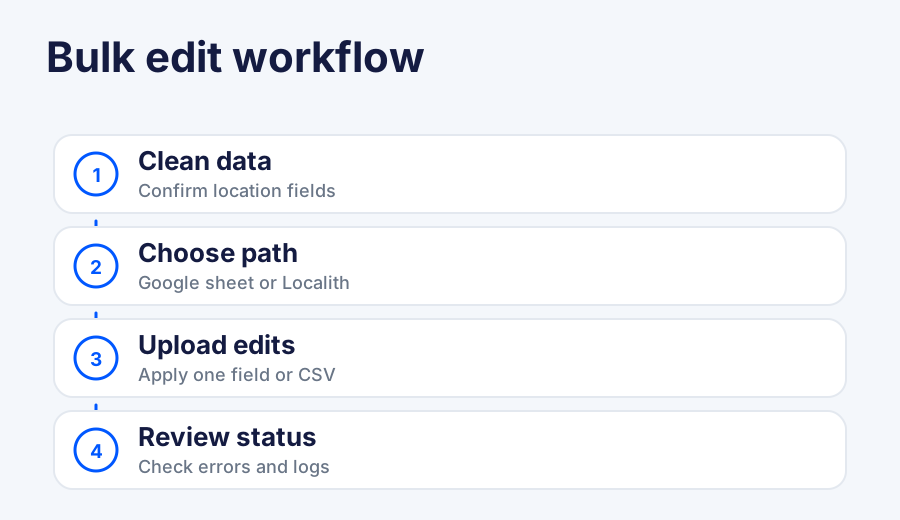
Nun kommt der Hauptteil: das tatsächliche Bearbeiten der bereits heruntergeladenen Tabelle oder das Ausfüllen einer leeren Vorlage von Grund auf. Hier sind die Schritte, denen Sie folgen sollten.
1. Besorgen Sie sich die Tabellendatei oder Vorlage, die Sie benötigen
Wenn Sie nicht die zuvor heruntergeladene Tabelle bearbeiten, können Sie eine neue Vorlage erhalten, indem Sie auf die Schaltfläche ‘Unternehmen hinzufügen’ und dann unter dem Bereich ‘Unternehmen’ auf ‘Unternehmen importieren’ klicken.
Sie können in dieser Phase auch eine Beispieltabelle herunterladen. Sie liefert Ihnen ein nützliches Beispiel dafür, wie jedes relevante Feld ausgefüllt werden sollte, was für Felder wie Barrierefreiheit, Ausstattung, Parken, Serviceoptionen oder kategoriespezifische Attribute wichtig ist, die je nach Kategorie und Land variieren.

2. Erstellen und formatieren Sie Ihre Tabelle für den Massen-Upload
Fügen Sie mithilfe der bereits geprüften Formatierungsregeln und der Beispieldatei als Leitfaden Ihre aktualisierten Unternehmensinformationen in die Tabelle ein. Wenn Sie fertig sind, sollte Ihre Datei der Beispieltabelle ähneln.
Beachten Sie beim Bearbeiten und Hochladen einer GBP-Tabelle die folgenden Punkte:
- Behalten Sie dieselben Geschäftscodes bei. Dies verhindert doppelte Einträge.
- Entfernen Sie Spalten, die Sie nicht bearbeiten. Löschen Sie niemals die Spalte ‘Geschäftscode’.
- Korrigieren Sie doppelte oder fehlende Geschäftscodes. Andernfalls könnte Google den Upload ablehnen oder markieren.
- Vermeiden Sie es, bearbeitbare Spalten leer zu lassen. Leere Felder können vorhandene damit verknüpfte Informationen löschen.
- Fügen Sie neue Standorte hinzu, wo nötig. Sie können mehrere neue Unternehmensstandorte in derselben Datei aufnehmen.
- Verwenden Sie ein akzeptiertes Dateiformat. Google unterstützt
.xls,.xlsx,.odsund.csv.
Sie können Geschäftscodes nicht über eine Tabelle aktualisieren. Um sie zu ändern, folgen Sie dem dafür vorgesehenen Verfahren von Google, bevor Sie die übrigen Standortdaten bearbeiten.

3. Laden Sie die bearbeitete Tabelle hoch
Nachdem Sie die Datei aktualisiert haben, kehren Sie zum zuvor erwähnten Bildschirm Unternehmen importieren zurück. Klicken Sie auf ‘Datei auswählen’, suchen Sie die Tabelle auf Ihrem Gerät und laden Sie sie hoch.

4. Überprüfen und bestätigen Sie die Änderungen
Wenn keine Warnungen erscheinen, war Ihr Upload erfolgreich. Google kann Fehler oder Warnungen anzeigen, etwa fehlende Geschäftscodes, doppelte Geschäftscodes oder ungültige Ländercodes. Überprüfen Sie jede Warnung, bevor Sie fortfahren.
Sobald alle Fehler behoben sind und die Datei erfolgreich hochgeladen wurde, bestätigt Google, dass die Datei importiert wurde. Sie erhalten außerdem die Möglichkeit, die Updates in der oberen rechten Ecke in der Vorschau anzusehen. Google zeigt dann eine Zusammenfassung der vorgeschlagenen Änderungen an, einschließlich der Anzahl der aktualisierten Felder, der unveränderten Felder und ob noch verbleibende Fehler Aufmerksamkeit erfordern.
Wenn alles korrekt aussieht, klicken Sie auf ‘Anwenden’, um den Vorgang abzuschließen und Ihre Unternehmenseinträge zu aktualisieren. Ein Klick auf ‘Abbrechen’ lehnt den Upload ab, sodass Sie etwaige Probleme korrigieren können. Die meisten kleineren Änderungen werden innerhalb von Minuten veröffentlicht. Größere Änderungen wie Aktualisierungen Ihrer zentralen NAP-Informationen (Unternehmensname, Adresse oder Website-URL) können mehrere Tage dauern.

So führen Sie eine GBP-Massenaktualisierung über Localith durch
Localith bietet Multi-Standort-Teams einen schnelleren Weg, GBP-Standorte in Massen zu aktualisieren, ohne jedes Mal eine Google-Tabelle neu aufbauen zu müssen. Das Tool zur Massenbearbeitung hilft Ihnen, Unternehmensinformationen über Hunderte von Standorten von einem Ort aus zu verwalten.
Anstatt Dateien herunterzuladen, Spalten zu bearbeiten, Fehler zu beheben und Tabellen manuell wieder hochzuladen, können Sie mehrere Google Business Profile über eine klare Schritt-für-Schritt-Oberfläche aktualisieren. Neben der Erhaltung genauer und konsistenter Daten bietet Localith außerdem eine Info-Sperrfunktion, die verhindert, dass jemand unbefugte Bearbeitungen an Ihren Standorten vornimmt.
Wir unterstützen sowohl eine Funktion zur Massenbearbeitung einzelner Felder (schlanker) als auch eine Funktion zur Massenbearbeitung mehrerer Felder (CSV-basiert, wie oben). So nutzen Sie den Weg über einzelne Felder, um ein bestimmtes Feld über mehrere Standorte hinweg per Massenbearbeitung zu bearbeiten.
Schritt 1: Erstellen Sie Ihr Konto und fügen Sie Ihre Standorte hinzu
Erstellen Sie zunächst Ihr Localith-Konto oder starten Sie eine kostenlose Testphase. Melden Sie sich dann auf der Plattform an, um auf Ihr GBP-Management-Dashboard zuzugreifen. Sobald Sie drin sind, können Sie alle Google-Standorte, die Sie verwalten möchten, über den Tab ‘Einträge’ im linken Seitenmenü hinzufügen.
Schritt 2: Wählen Sie einen oder mehrere Standorte aus
Rufen Sie ‘Massenbearbeitung’ → ‘Massenbearbeitung einzelner Felder’ über das linke Seitenmenü auf und wählen Sie die Standorte aus, die Sie aktualisieren möchten. Sie können Standorte einzeln oder als Teil einer Gruppe auswählen.
Sie können nach Standorten anhand von Name, Adresse, Gruppe oder Tag suchen. Sie können auch auf ‘Alle auswählen’ klicken, um alle Einträge auf einmal zu aktualisieren, was ideal ist, um Dutzende von Einträgen zu führen, die konsistente Unternehmensdaten benötigen.

Schritt 3: Wählen Sie die Art der Information aus, die Sie aktualisieren möchten
Wählen Sie als Nächstes das Feld der Unternehmensinformationen aus, das Sie ändern möchten. Zu den verfügbaren Optionen gehören:
- Beschreibung. Aktualisieren Sie Ihre Unternehmensbeschreibung über ausgewählte Standorte hinweg.
- Öffnungszeiten. Ändern Sie die regulären Öffnungs- und Schließzeiten.
- Sonderöffnungszeiten. Fügen Sie Feiertags- oder temporäre Öffnungszeiten hinzu. Siehe Feiertagszeiten an mehreren Standorten aktualisieren.
- Kategorie. Aktualisieren Sie die Haupt- oder zusätzlichen Unternehmenskategorien.
- Telefonnummer. Ändern Sie die Kontaktnummern des Standorts.
- Website-URL. Aktualisieren Sie Website-Links oder standortspezifische Landingpages.
- Eröffnungsdatum. Fügen Sie das Eröffnungsdatum hinzu oder bearbeiten Sie es.
- Social-Media-Profile. Verbinden Sie relevante Social-Media-Profile.
- Barrierefreiheit, Ausstattung, Parken, Serviceoptionen und Zahlung. Aktualisieren Sie GBP-Attribute für die ausgewählten Standorte.
- Speisekarte. Aktualisieren Sie die Einträge auf Ihrer Speisekarte.

Schritt 4: Bearbeiten Sie das ausgewählte Feld
Nachdem Sie ein Feld ausgewählt haben, zeigt Localith den entsprechenden Eingabebereich an, in dem Sie die neuen Informationen eingeben können. Wenn Sie zum Beispiel Öffnungszeiten auswählen, können Sie die Öffnungs- und Schließzeiten für jeden Wochentag festlegen. Sie können das Update auch so planen, dass es zu einem bestimmten Datum und einer bestimmten Uhrzeit live geht.

Schritt 5: Vorschau anzeigen und Bearbeitungen bestätigen
Bevor Sie etwas einreichen, zeigt Ihnen Localith eine Vorschau der genauen Einträge, die geändert werden, und der Updates, die angewendet werden. Dies ist Ihre letzte Gelegenheit, die Daten zu überprüfen, Fehler zu erkennen und nur die Änderungen zu bestätigen, die Sie wirklich veröffentlichen möchten.
Schritt 6: Verfolgen Sie den Status Ihrer Bearbeitungen
Nachdem Sie Ihre Änderungen eingereicht haben, gehen Sie zum Tab ‘Bearbeitungsprotokoll’, um deren Status zu überwachen. Dort können Sie Folgendes verfolgen:
- Akzeptierte Änderungen. Bearbeitungen, die Google genehmigt und veröffentlicht hat.
- Ausstehende Änderungen. Updates, die noch auf Bestätigung warten.
- Abgelehnte Änderungen. Bearbeitungen, die abgelehnt wurden.
- Letzte Aktivität. Eine visuelle Aufzeichnung der Änderungen nach Standort und Feldtyp.

Dies ist besonders nützlich für Agenturen, Franchises und größere Teams, die für jedes Standort-Update einen zuverlässigen Prüfpfad benötigen.
Schritt 7: Sperren Sie die Informationen Ihres GBP-Profils
Localith ermöglicht es Ihnen außerdem, die Daten Ihres Google Business Profile zu schützen, indem unbefugte GBP-Bearbeitungen automatisch abgelehnt werden. Sie finden diese Option im Tab ‘Einträge’, nachdem Sie einen Ihrer Standorte geöffnet haben. Suchen Sie nach dem Bereich ‘Profil sperren und schützen’ und aktivieren Sie die Schaltfläche.
Sobald die Funktion aktiviert ist, erkennt Localith externe Änderungen und stellt Ihre ursprünglichen Unternehmensinformationen wieder her. Dies hilft, Ihre Profile vor Spam, falschen vorgeschlagenen Änderungen bei Google Business Profile und irreführenden Updates zu schützen.

Bonusschritt: Laden Sie Fotos in Massen auf alle Google-Standorte hoch
Unter ‘Veröffentlichung’ finden Sie ein Tool ‘Fotos’, mit dem Sie Fotos in Massen auf Ihre Google-Profile hochladen können. Es ist nützlich für Multi-Standort-Unternehmen, die ihre Einträge visuell konsistent halten möchten.
Tippen Sie in der oberen rechten Ecke auf ‘Fotos hochladen’, wählen Sie Ihre Standorte aus, laden Sie Ihre Bilder hoch und weisen Sie die korrekten Fotokategorien zu. Nutzen Sie dies, um Bilder Ihrer Büros, Produkte, Teammitglieder, Ladengeschäfte oder anderer Unternehmenswerte über alle ausgewählten Standorte hinzuzufügen.


Steuern Sie jedes Google Business Profile über ein einziges Betriebs-Dashboard. Localith zentralisiert Einträge, Bewertungen, Beiträge und Analysen, damit Ihr Team jeden Standort verwalten kann, ohne von Profil zu Profil zu springen.
Kostenlose Testversion startenMassenbearbeitung mehrerer Informationen per CSV-Datei mit Localith
Localith unterstützt außerdem einen schnelleren CSV-basierten Workflow, wenn Sie mehrere Arten von Unternehmensinformationen gleichzeitig über alle Ihre Standorte hinweg aktualisieren müssen. Der Ablauf ähnelt dem manuellen Prozess mit der Google-Tabelle, bleibt aber innerhalb des Localith-Workflows.
Schritt 1: Greifen Sie auf die Option zur Massen-CSV-Bearbeitung mehrerer Informationen zu
Melden Sie sich bei Ihrem Localith-GBP-Konto an und gehen Sie zu ‘Massenbearbeitung’ → ‘Massen-CSV-Bearbeitung mehrerer Informationen’.
Schritt 2: Wählen Sie die Felder aus, die Sie aktualisieren möchten
Wählen Sie alle Felder der Unternehmensinformationen aus, die Sie ändern möchten. Localith bereitet dann eine CSV-Vorlage auf Grundlage der von Ihnen ausgewählten Felder vor.
Schritt 3: Laden Sie die CSV-Datei herunter und bearbeiten Sie sie
Klicken Sie auf ‘Einträge herunterladen’, um die CSV-Vorlage herunterzuladen. Öffnen Sie die Datei und fügen Sie die aktualisierten Unternehmensinformationen manuell hinzu. Lassen Sie die Standortkennungen unverändert und bearbeiten Sie nur die Felder, die Sie tatsächlich ändern möchten.
Schritt 4: Laden Sie die fertige CSV-Datei hoch
Nachdem Sie die Datei bearbeitet haben, laden Sie sie wieder in Localith hoch. Sobald die Datei korrekt formatiert ist, können Sie die Updates in der Vorschau ansehen und die Änderungen bestätigen. Localith sendet dann die neuen Informationen an Google, und die Updates erscheinen nach der Verarbeitung auf Ihren Google Business Profile.
Dies funktioniert gut für gemischte Updates wie standortspezifische Beschreibungen, das Bereinigen von Telefonnummern, Kategoriekorrekturen und Adressfelder, die je nach Filiale variieren.

Massenbearbeitung mit Google vs. Verwendung eines GBP-Management-Tools
Der Google Business Profile Manager und Localith helfen Ihnen beide, mehrere Einträge zu aktualisieren, lösen aber unterschiedliche operative Probleme. Google bietet Ihnen den offiziellen Weg über die Tabelle. Localith bietet Ihrem Team einen wiederholbaren Workflow für wiederkehrende GBP-Vorgänge.
| Kriterium | Google Business Profile Manager | Localith GBP-Management-Tool |
|---|---|---|
| Ideal für | Gelegentliche native Tabellen-Updates | Wiederkehrende Multi-Standort-Updates |
| Einrichtung | Google-Tabelle herunterladen und vorbereiten | Standorte und Felder im Dashboard auswählen |
| Updates einzelner Felder | Möglich, aber tabellenlastig | Für Massenbearbeitungen einzelner Felder gebaut |
| Updates mehrerer Felder | Massen-Upload-Tabelle | CSV-Massenbearbeitung mehrerer Felder |
| Überprüfungs-Workflow | Google-Upload-Warnungen und -Fehler | Vorschau, bestätigen, dann Status verfolgen |
| Team-Transparenz | Auf den Google-Konto-Workflow beschränkt | Bearbeitungs-Tracker und zentralisierter Standort-Workflow |
| Risikokontrolle | Hängt von der Disziplin mit der Tabelle ab | Kleinere geführte Schritte und Nachverfolgung nach der Bearbeitung |
| Idealer Nutzer | Inhaber oder Admin, der mit Tabellen vertraut ist | Operatoren, Agenturen, Franchises, Multi-Standort-Teams |
Wenn Sie nur ein paar Profile ein- oder zweimal im Jahr aktualisieren müssen, kann der native Tabellenprozess von Google ausreichen. Wenn Massen-Updates Teil Ihres monatlichen operativen Rhythmus sind, spart eine GBP-Management-Plattform Zeit und gibt dem Team eine klarere Aufzeichnung darüber, was sich geändert hat. Für eine durchgängige Anleitung zum gesamten Update-Ablauf lesen Sie den vollständigen Leitfaden zu GBP-Massen-Updates. Für einen Vergleich der Plattformen, die ihn bewältigen, sehen Sie sich die besten Tools zur Verwaltung von Google Business Profile an.
7 Best Practices für die Massenbearbeitung mehrerer Google Business Profile
Diese Best Practices für die Massenbearbeitung bauen auf den umfassenderen Best Practices für die Verwaltung von Google Business Profile auf, die Ihre täglichen GBP-Vorgänge bestimmen.
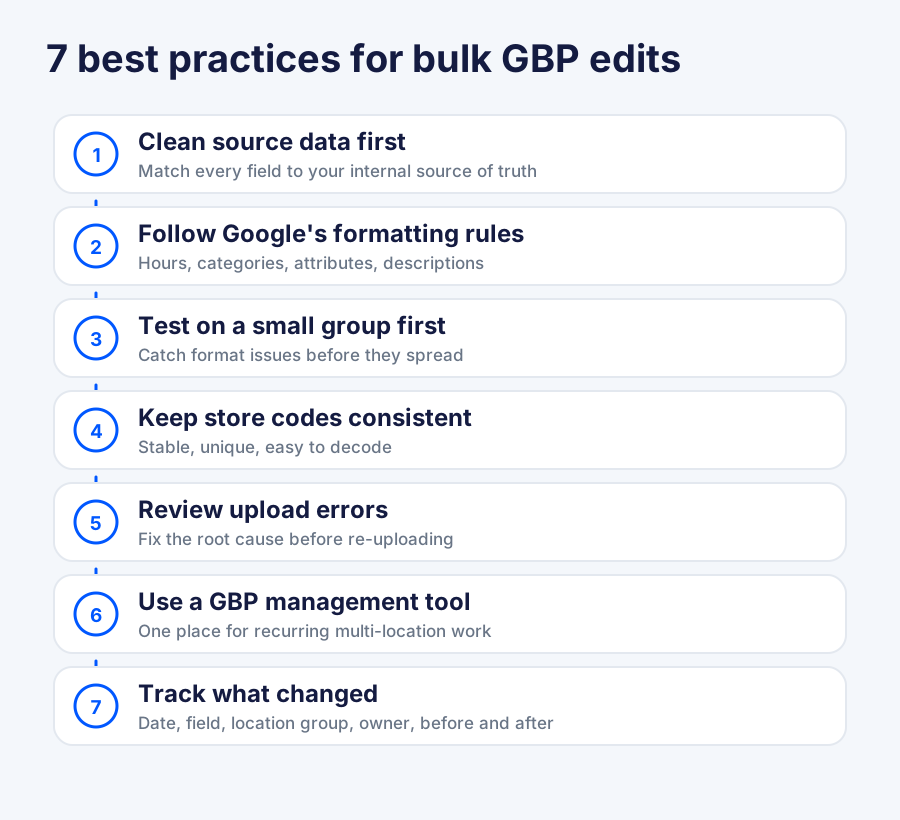
1. Verwenden Sie konsistente Standortdaten, bevor Sie Änderungen hochladen
Bereinigen Sie zuerst die Daten. Stellen Sie sicher, dass die zentralen Felder mit Ihrer internen Datengrundlage übereinstimmen.
2. Befolgen Sie die Tabellen-Formatierungsregeln von Google
Halten Sie den Formatierungsleitfaden von Google geöffnet, während Sie die Tabelle bearbeiten, insbesondere für Öffnungszeiten, Kategorien, Attribute und Beschreibungen.
3. Testen Sie wichtige Aktualisierungen zuerst an einer kleinen Gruppe von Standorten
Ein kleiner Test kann Formatierungsprobleme erkennen, bevor sie zu einer großen Bereinigungsaufgabe werden.
4. Halten Sie Geschäftscodes und Namenskonventionen konsistent
Geschäftscodes sollten eindeutig, stabil und leicht verständlich sein.
5. Überprüfen Sie Upload-Fehler, bevor Sie erneut hochladen
Beheben Sie die zugrunde liegende Ursache, anstatt dieselbe Datei erneut hochzuladen.
6. Verwenden Sie ein GBP-Management-Tool eines Drittanbieters für wiederkehrende Massenaktualisierungen
Wenn mehr als eine Person GBP-Daten bearbeitet, verwenden Sie ein Tool, das den Workflow und den Verlauf an einem Ort hält. Genau dafür sind die Massen-Updates innerhalb von Localith gebaut.
7. Verfolgen Sie, was sich nach der Aktualisierung geändert hat
Führen Sie eine Aufzeichnung von Datum, Feld, Standortgruppe, altem Wert, neuem Wert und Verantwortlichem.
Fazit: Bearbeiten Sie Ihre Google Business Profile über Localith für weniger manuelle Arbeit
Die Massenbearbeitung von Google Business Profile ist der richtige Schritt, wenn dasselbe Feld, dieselbe Kampagne oder dieselbe Bereinigungsaufgabe viele Standorte betrifft. Der Google Business Profile Manager kann dies über Tabellen bewältigen, aber der Prozess hängt von sorgfältiger Formatierung, sauberen Geschäftscodes und einer genauen Überprüfung der Upload-Fehler ab.
Localith ist die bessere Wahl, wenn Massen-Updates Teil Ihres normalen Workflows sind. Sie können ein Feld über ausgewählte Standorte aktualisieren, CSV für Änderungen mehrerer Felder verwenden und anschließend aus demselben Dashboard verfolgen, was passiert ist. Starten Sie eine kostenlose Testphase oder sehen Sie sich die Preise von Localith an, um Ihr nächstes GBP-Massen-Update innerhalb von Localith durchzuführen.



