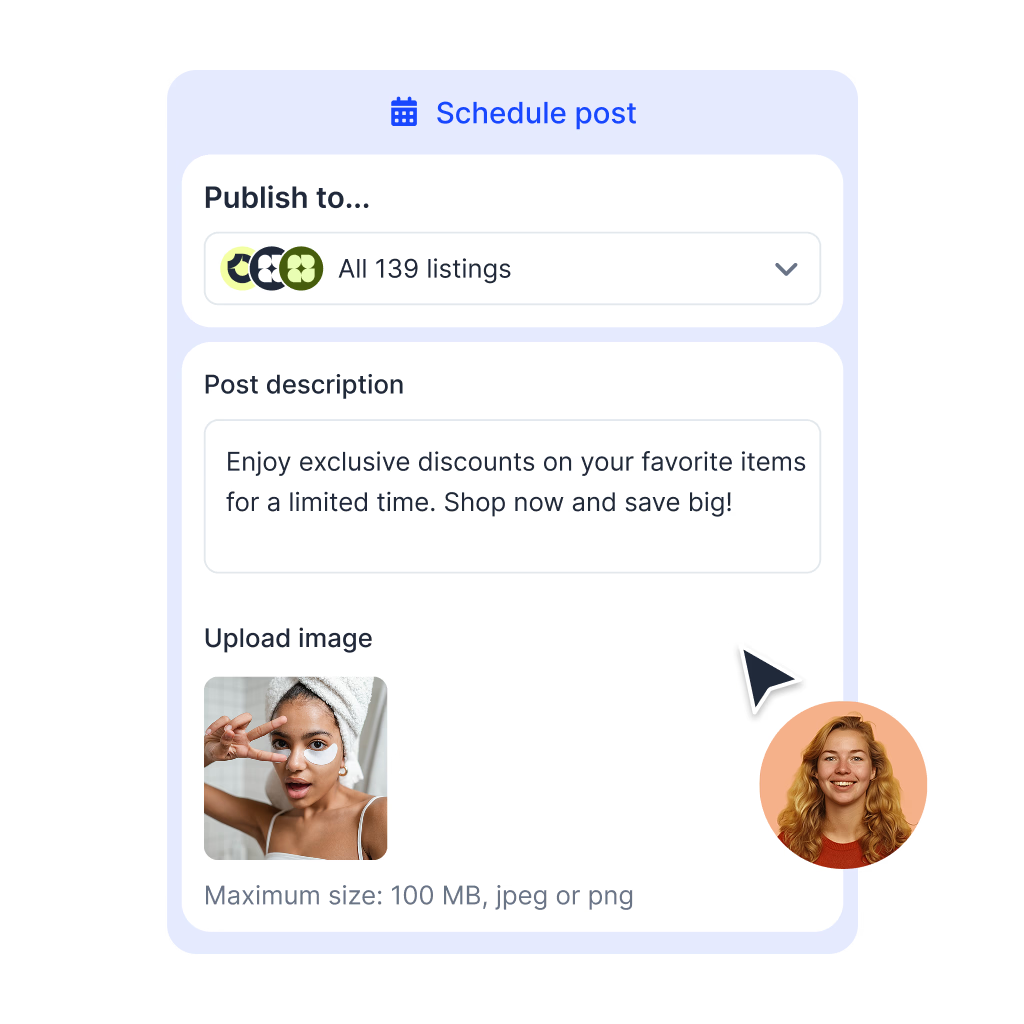
Für Google-Beiträge an mehreren Standorten

Planen Sie Google-Beiträge für alle Ihre Standorte.

Localith hilft Agenturen und Teams mit mehreren Standorten, Beiträge für Google Unternehmensprofile in einem Kalender zu planen. Personalisieren Sie Beschreibungen je Standort oder importieren Sie Updates mit individuellen Zeitplänen.
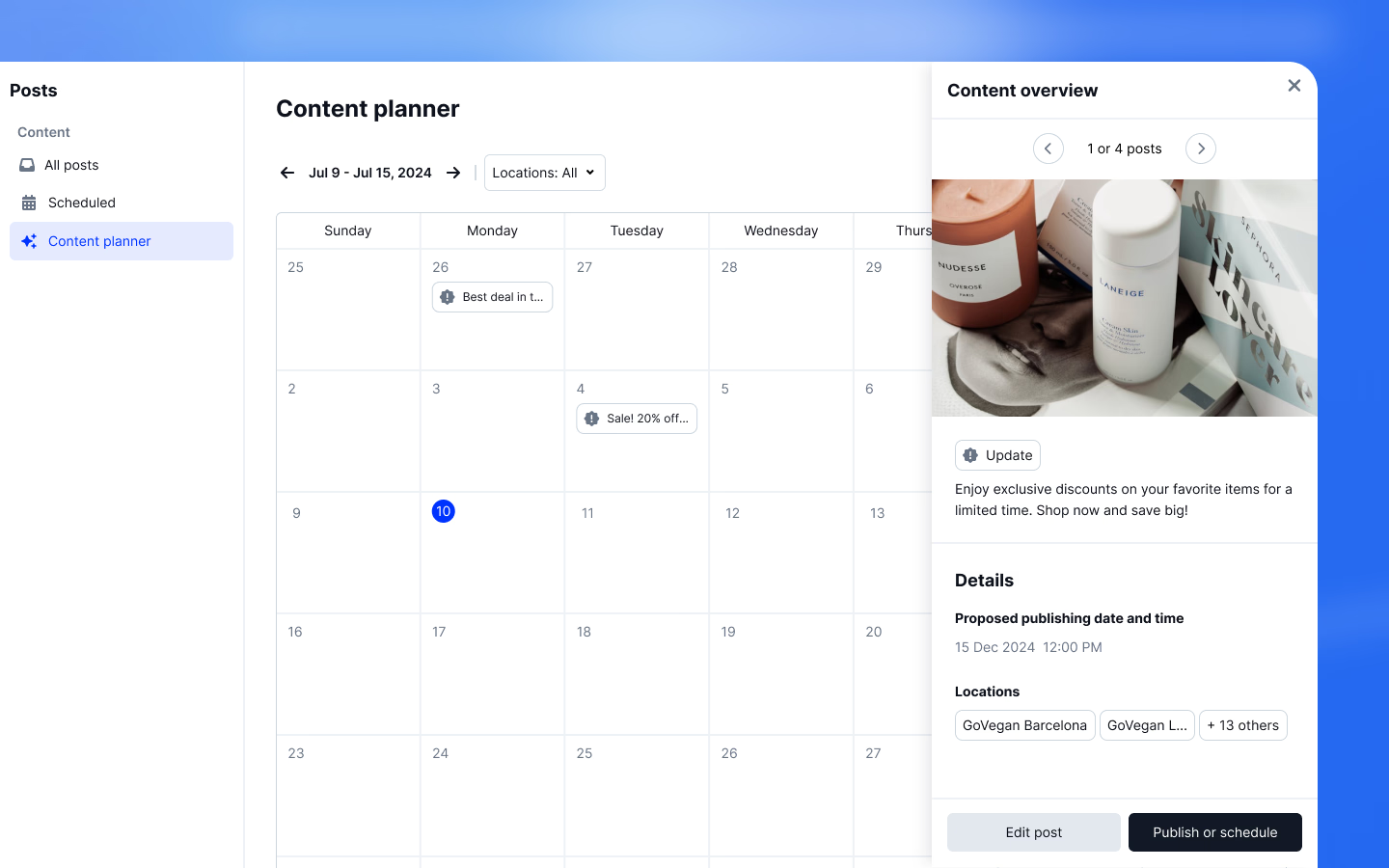

Ablauf zur Planung von Google-Beiträgen
Rachel Localith customer Manuel Localith customer Anne Localith customer Sandra Localith customer

100+ brands trust Localith

Wählen Sie den passenden Ablauf

Google plant bereits Beiträge. Wann hilft Localith?

Sie können Beiträge direkt in Google planen, wiederholen und auf mehreren Profilen teilen. Wählen Sie Localith, wenn Ihr Team zusätzlich standortspezifische Beschreibungen, einen gemeinsamen Kalender oder einen CSV-Ablauf für unterschiedliche Beiträge und Termine braucht.

Die Veröffentlichungswerkzeuge von Google nutzen

Ein praktischer Einstieg, wenn der Beitragseditor und die Planungsoptionen von Google Ihre Aufgaben abdecken.

Googles Anleitung zum Veröffentlichen und Planen lesen

Localith für die Arbeit mit Ihren Standorten nutzen

Planen Sie für Kundenstandorte oder Filialen, verwenden Sie Beschreibungen mit Smart Parameters mehrfach und prüfen Sie geplante, veröffentlichte, entworfene und fehlgeschlagene Beiträge in einem Kalender.

So funktioniert der Inhaltskalender

Planen Sie Google-Beiträge passend zu Ihren Standorten

Nutzen Sie den Editor für eine Kampagne auf mehreren Profilen. Wählen Sie CSV, wenn jeder Standort ein eigenes Update und eine eigene Veröffentlichungszeit benötigt.

Standortübergreifend planen

Prüfen Sie geplante Beiträge, bevor Sie weitere hinzufügen.

Im Inhaltskalender sehen Sie kommende Beiträge Ihrer Standorte. Filtern Sie nach Standort oder Gruppe, um ein Kundenkonto, eine Region oder eine Kampagne zu prüfen.

  • Prüfen Sie Entwürfe, geplante, veröffentlichte und fehlgeschlagene Beiträge
  • Erstellen Sie Updates, Angebote und Veranstaltungen im visuellen Editor
  • Wählen Sie Zielstandorte, Datum und Uhrzeit vor der Bestätigung
Localith-Beitragsplaner für Google Unternehmensprofile mit mehreren Zielstandorten
Beschreibung personalisieren

Eine Kampagne mit der passenden Stadt und dem richtigen Unternehmensnamen.

Fügen Sie Smart Parameters zur Beschreibung hinzu. Localith setzt die Standortdaten bei der Veröffentlichung ein. Prüfen Sie zunächst die gespeicherten Daten: Fehlende Werte werden durch leeren Text ersetzt.

Vorhandene Profildaten nutzen

Unterstützt werden Unternehmensname, Stadt, Land, Straße, Telefon und Website.

Vorlage prüfen

Die Vorschau zeigt unveränderte Tags. Werte werden bei der Veröffentlichung eingesetzt.

Gemeinsame Inhalte berücksichtigen

Bilder und CTA-URLs bleiben für alle ausgewählten Standorte gleich.

Mit einer kleinen Gruppe beginnen

Prüfen Sie Standortdaten, bevor Sie eine größere Kampagne planen.

Smart Parameters im Beschreibungsfeld eines Google-Beitrags in Localith
Mehrere Beiträge per CSV planen

Eigene Updates und Termine für jeden Standort.

Erstellen Sie eine Zeile pro Standort-Update, importieren Sie die Datei und prüfen Sie die Validierungsergebnisse. Die Anleitung zur CSV-Veröffentlichung erklärt die Vorlage und die Pflichtfelder.

Nur Updates

Nutzen Sie den visuellen Editor für Angebote und Veranstaltungen.

Fertiger Text in jeder Zeile

CSV-Importe ersetzen keine Smart-Parameter-Tags.

Datum und Uhrzeit in UTC

Rechnen Sie die gewünschte lokale Veröffentlichungszeit für die CSV in UTC um.

Vor der Planung prüfen

Korrigieren Sie ungültige Zeilen und prüfen Sie den fertigen Text. CSV bietet keine visuelle Beitragsvorschau.

CSV-Upload für Neuigkeiten im Google Unternehmensprofil
Mit zwei Profilen testen

Entwerfen Sie ein lokales Update, bevor Sie den ganzen Monat planen.

Testen Sie während Ihrer 7 Tage einen echten Ablauf mit Profilen, die Sie verwalten. Behalten Sie den Beitrag als Entwurf, bis Sie zur Veröffentlichung bereit sind.

  1. Schritt 1

    Zwei Profile verbinden und auswählen

    Prüfen Sie Unternehmensname und Stadt jedes Standorts. Erstellen Sie in Publishing ein Update und wählen Sie diese beiden Standorte aus.

  2. Schritt 2

    Vorlage erstellen und prüfen

    Schreiben Sie ein nützliches Update mit dem Parameter für Unternehmensname oder Stadt. Prüfen Sie Bild, gemeinsamen CTA-Link und Vorschau. Die Tags bleiben bis zur Veröffentlichung sichtbar.

  3. Schritt 3

    Planen, sobald Sie bereit sind

    Wählen Sie Datum und Uhrzeit, bestätigen Sie die Zielstandorte und prüfen Sie den geplanten Beitrag im Kalender. Prüfen Sie nach der Veröffentlichung den Status und den sichtbaren Beitrag.

7-tägige Testphase starten

Prüfen Sie Tarife und Preise je Standort, bevor Sie Ihre Einrichtung wählen.

Weitere Werkzeuge

Planen Sie Beiträge dort, wo Sie auch Einträge, Bewertungen und SEO verwalten

Nutzen Sie den Google-Beitragsplaner zusammen mit Profilverwaltung, KI-Antworten auf Bewertungen, Sammelaktualisierungen und lokalen Ranking-Karten in einer Oberfläche.

Dokumentation

Anleitungen zum Publizieren

Die Anleitungen helfen beim Erstellen von Beiträgen, Personalisieren von Beschreibungen und Planen im Kalender.

Benötigen Sie einen umfassenderen Inhaltsablauf? Entdecken Sie Localith Publishing für KI-Inhaltsplanung, Beitragserstellung und Fotoveröffentlichung.

FAQ

Häufige Fragen

Was Teams vor der zentralen Planung von Google-Beiträgen mit Localith wissen möchten.

Ja. Google unterstützt geplante und wiederkehrende Beiträge sowie die Veröffentlichung auf mehreren Unternehmensprofilen. Localith ergänzt einen gemeinsamen Kalender, Smart Parameters für standortspezifische Beschreibungen und die Planung mehrerer Updates per CSV.
Ja. Google My Business ist der frühere Name des Google Unternehmensprofils. Localith plant Beiträge für die Google Unternehmensprofile, die Sie verbinden und verwalten.
Nutzen Sie den visuellen Editor für Updates, Angebote und Veranstaltungen. Der CSV-Import unterstützt nur Updates. Wählen Sie die Standorte, prüfen Sie den Inhalt und legen Sie Datum und Uhrzeit fest.
Die Editor-Vorschau zeigt das Layout und die unveränderten Smart-Parameter-Tags. Werte wie Stadt und Unternehmensname werden erst bei der Veröffentlichung eingesetzt. Prüfen Sie zuvor die gespeicherten Daten jedes ausgewählten Profils. Fehlende Werte werden durch leeren Text ersetzt.
Nein. Smart Parameters funktionieren in der Beschreibung im visuellen Editor. CSV-Zeilen benötigen den fertigen Text für jeden Standort und geplante Uhrzeiten in UTC. Beim CSV-Import werden die Zeilen geprüft; eine visuelle Beitragsvorschau gibt es nicht.
Fehlgeschlagene Beiträge erhalten in Publishing einen Fehlerstatus und im Kalender einen Warnhinweis. Prüfen Sie die Fehlerdetails und die Profilverbindung, bevor Sie den Beitrag korrigieren und neu planen. Google prüft Beiträge, daher garantiert die Planung nicht, dass Google sie anzeigt.
Ja. Localith bietet eine kostenlose Testphase von 7 Tagen. Verbinden Sie verwaltete Profile, erstellen Sie einen Entwurf für zwei Standorte und prüfen Sie Inhalte und Profildaten. Planen Sie die Veröffentlichung, sobald Sie bereit sind. Während der Bewertung können Sie den Beitrag als Entwurf behalten.

Testen Sie Ihren ersten geplanten Beitrag für zwei Standorte

Erstellen Sie einen Entwurf, prüfen Sie die Standortdaten und planen Sie die Veröffentlichung, sobald Sie bereit sind. Prüfen Sie den Ablauf vor Ihrer nächsten Kampagne.

7 Tage kostenlos testen. Tarife und Preise je Standort finden Sie auf unserer Preisseite.

Localith-Beitragseditor für mehrere Google Unternehmensprofile