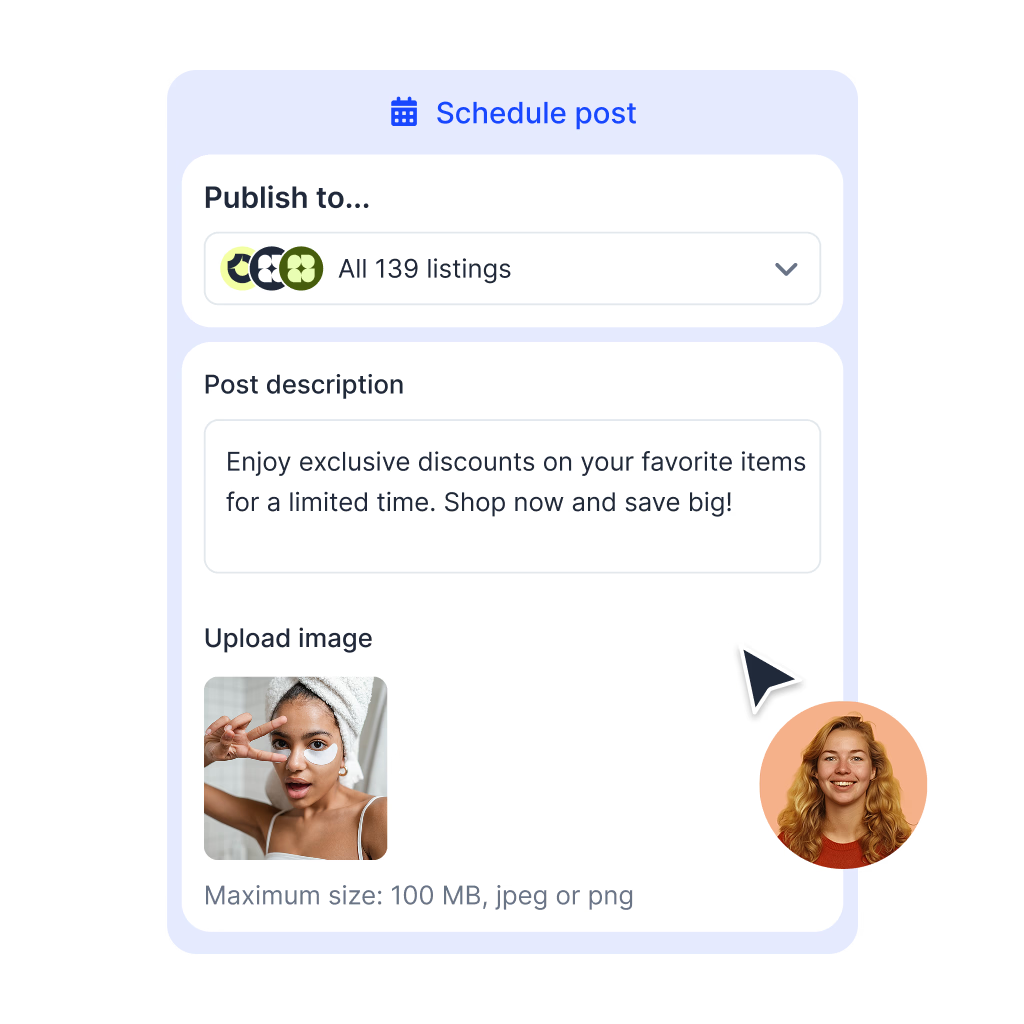
Conçu pour publier sur Google avec plusieurs établissements

Programmez vos publications Google Business pour chaque établissement.

Localith aide les agences et les équipes multisites à programmer leurs publications Google Business Profile dans un calendrier unique. Personnalisez les descriptions par établissement ou importez des actualités avec leurs propres horaires.

Organisation de la programmation des publications Google Business
Rachel Localith customer Manuel Localith customer Anne Localith customer Sandra Localith customer

100+ brands trust Localith

Choisissez le fonctionnement qui vous convient

Google programme déjà les publications. Quand utiliser Localith ?

Vous pouvez programmer, répéter et partager des publications sur plusieurs fiches directement dans Google. Choisissez Localith si votre équipe a aussi besoin de descriptions propres à chaque établissement, d’un calendrier partagé ou d’un import CSV pour des contenus et des dates différents.

Utilisez les outils de publication de Google

Un point de départ pratique si l’éditeur et les options de programmation de Google répondent à vos besoins.

Lire le guide de publication et de programmation de Google

Utilisez Localith pour organiser vos établissements

Planifiez pour les établissements de vos clients ou vos magasins, réutilisez une description avec les Smart Parameters et consultez les publications programmées, publiées, en brouillon et en échec dans un calendrier unique.

Découvrir le calendrier de contenu

Planifiez les publications Google Business de vos établissements

Utilisez l’éditeur pour une campagne sur plusieurs fiches. Choisissez le CSV si chaque établissement a besoin de sa propre actualité et de son propre horaire.

Planifier pour plusieurs établissements

Vérifiez le programme avant d’ajouter une publication.

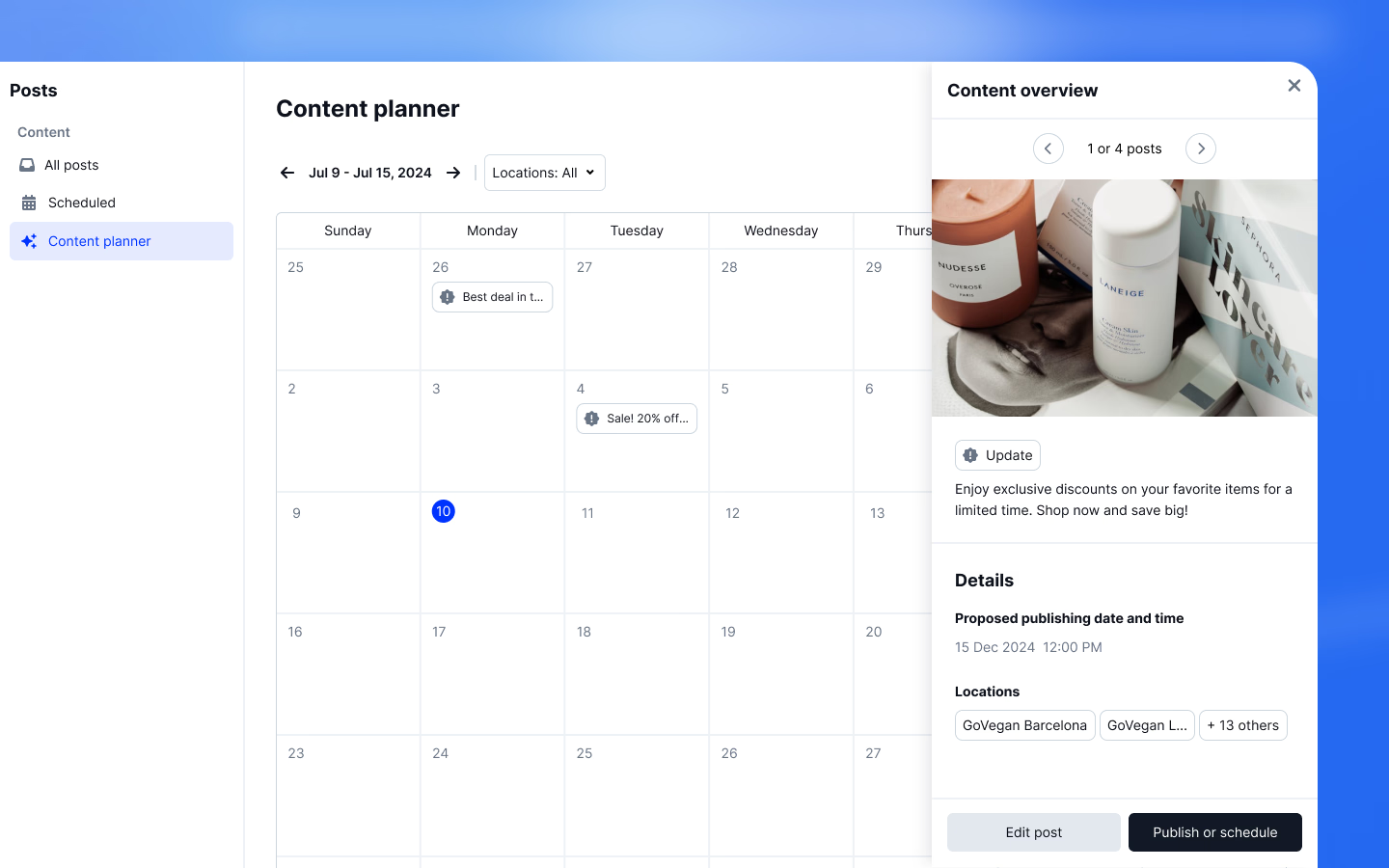
Consultez les prochaines publications de vos établissements dans le calendrier de contenu. Filtrez par établissement ou groupe pour vérifier un compte client, une région ou une campagne.

  • Consultez les brouillons, les publications programmées, publiées et en échec
  • Créez des actualités, des offres et des événements dans l’éditeur visuel
  • Choisissez les établissements cibles, la date et l’heure avant de confirmer
Planificateur Localith de publications Google Business Profile avec plusieurs établissements cibles
Personnaliser la description

Une campagne avec la bonne ville et le bon nom d’établissement.

Ajoutez des Smart Parameters à la description. Localith insère les données de chaque établissement à la publication. Vérifiez d’abord les données enregistrées : les valeurs manquantes produisent du texte vide.

Utilisez les données des fiches

Le nom, la ville, le pays, la rue, le téléphone et le site web sont pris en charge.

Vérifiez le modèle

L’aperçu affiche les balises brutes. Les valeurs sont insérées à la publication.

Tenez compte des éléments partagés

Les images et les URL des boutons restent identiques pour les établissements sélectionnés.

Commencez par un petit groupe

Vérifiez les données avant de programmer une campagne plus large.

Smart Parameters dans le champ de description d’une publication Google dans Localith
Programmer un lot par CSV

Des actualités et des dates différentes pour chaque établissement.

Préparez une ligne par actualité et par établissement, puis importez le fichier et vérifiez les résultats de validation. Le guide de publication CSV présente le modèle et les champs requis.

Actualités uniquement

Utilisez l’éditeur visuel pour les offres et les événements.

Texte définitif sur chaque ligne

Les imports CSV ne remplacent pas les balises Smart Parameters.

Dates et heures en UTC

Convertissez l’heure locale souhaitée en UTC pour le fichier CSV.

Validez avant de programmer

Corrigez les lignes invalides et vérifiez le texte définitif. Le CSV ne propose pas d’aperçu visuel.

Interface d’import CSV pour les actualités Google Business Profile
Essayez avec deux fiches

Préparez une actualité locale avant de planifier tout le mois.

Utilisez votre essai de 7 jours pour tester un cas réel avec des fiches que vous gérez. Conservez la publication en brouillon jusqu’à ce que vous soyez prêt à publier.

  1. Étape 1

    Connectez et choisissez deux fiches

    Vérifiez le nom et la ville de chaque établissement. Dans Publishing, créez une actualité et sélectionnez ces deux établissements.

  2. Étape 2

    Rédigez et vérifiez le modèle

    Rédigez une actualité utile avec le paramètre du nom ou de la ville. Vérifiez l’image, le lien partagé du bouton et l’aperçu. Les balises restent visibles jusqu’à la publication.

  3. Étape 3

    Programmez lorsque vous êtes prêt

    Choisissez une date et une heure, confirmez les établissements cibles et vérifiez la publication programmée dans votre calendrier. Après sa publication, consultez son statut et le contenu en ligne.

Démarrer votre essai de 7 jours

Consultez les forfaits et tarifs par établissement avant de choisir votre configuration.

D’autres outils à votre disposition

Planifiez vos publications avec vos fiches, vos avis et votre SEO dans le même outil

Associez le planificateur Google à la gestion des fiches, aux réponses IA aux avis, aux mises à jour groupées et aux cartes de classement local dans une seule interface.

Documentation

Découvrez toutes les fonctions de publication

Consultez les guides pour rédiger les publications, personnaliser les descriptions et organiser votre calendrier.

Besoin d’organiser davantage de contenus ? Découvrez la publication avec Localith pour la planification de contenu par IA, la création de publications et la publication de photos.

FAQ

Questions fréquentes

Les questions des équipes avant de centraliser la programmation de leurs publications Google Business avec Localith.

Oui. Google permet de programmer des publications, de les répéter et de les publier sur plusieurs fiches. Localith ajoute un calendrier partagé, les Smart Parameters pour adapter les descriptions à chaque établissement et la programmation de lots d’actualités par CSV.
Oui. Google My Business est l’ancien nom de Google Business Profile. Localith programme les publications des fiches Google que vous connectez et gérez.
Utilisez l’éditeur visuel pour les actualités, les offres et les événements. L’import CSV accepte uniquement les actualités. Sélectionnez les établissements, vérifiez le contenu, puis choisissez une date et une heure de publication.
L’aperçu de l’éditeur affiche la mise en page et les balises Smart Parameters sans les remplacer. Les valeurs comme la ville et le nom de l’établissement sont insérées à la publication. Vérifiez les données enregistrées pour chaque fiche ciblée avant de programmer. Une valeur manquante produit un texte vide.
Non. Les Smart Parameters fonctionnent dans la description de l’éditeur visuel. Chaque ligne du CSV doit contenir le texte définitif et une heure programmée en UTC. L’import CSV valide les lignes, mais ne propose pas d’aperçu visuel de la publication.
Les publications en échec affichent un statut d’erreur dans Publishing et un avertissement dans le calendrier. Vérifiez les détails de l’erreur et la connexion de la fiche avant de corriger et de reprogrammer. Google examine les publications : leur programmation ne garantit donc pas leur affichage.
Oui. Localith propose un essai gratuit de 7 jours. Connectez les fiches que vous gérez, créez un brouillon pour deux établissements, vérifiez le contenu et les données, puis programmez lorsque vous êtes prêt. Vous pouvez conserver le brouillon pendant votre évaluation.

Essayez votre première publication programmée sur deux établissements

Créez un brouillon, vérifiez les données des établissements et programmez lorsque vous êtes prêt. Évaluez le fonctionnement avant de préparer votre prochaine campagne.

Essai gratuit de 7 jours. Consultez les forfaits et les tarifs par établissement sur notre page Tarifs.

Éditeur Localith de publications pour plusieurs fiches Google Business Profile