Pensato per pubblicare su Google per più sedi

Programma i post Google Business per tutte le tue sedi.

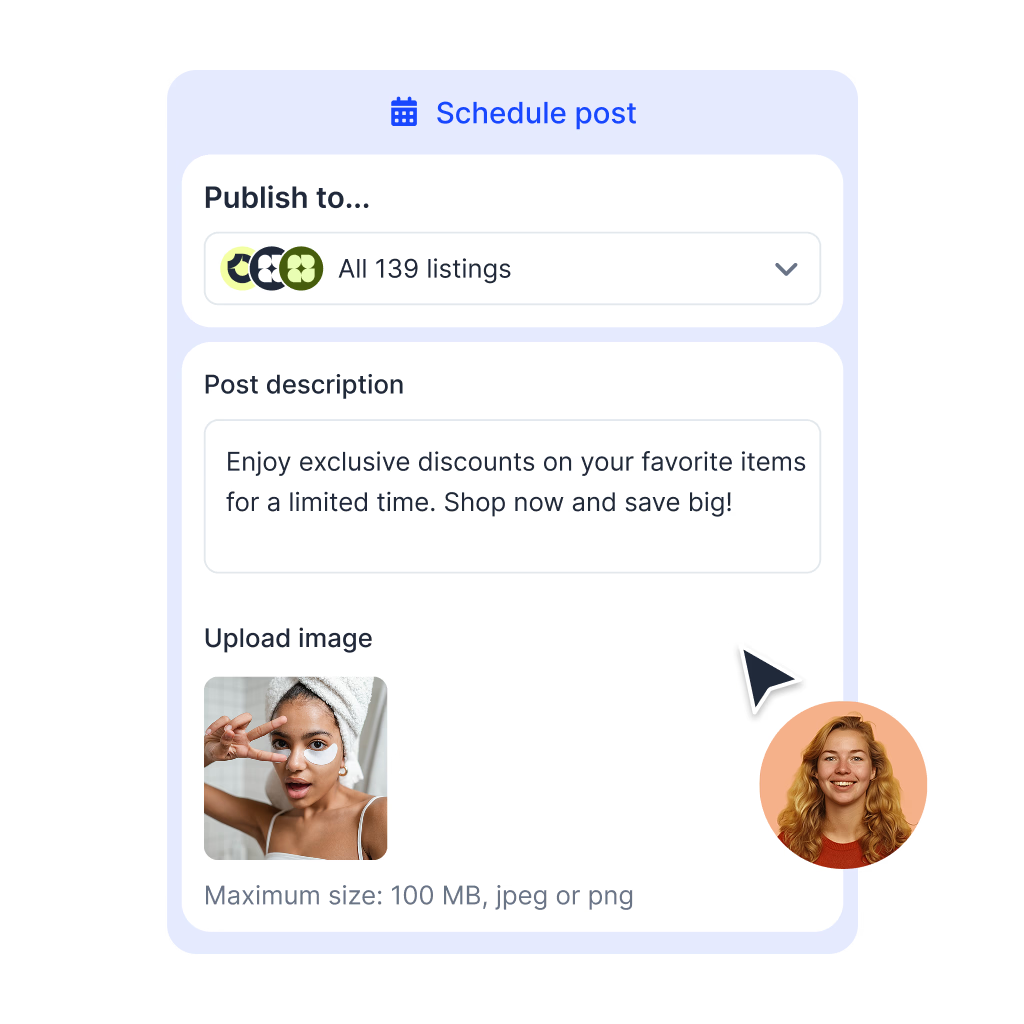
Localith aiuta agenzie e team multisede a programmare post Google Business Profile da un calendario unico. Personalizza le descrizioni per sede o importa gruppi di aggiornamenti con orari individuali.

Flusso di programmazione dei post Google Business
Rachel Localith customer Manuel Localith customer Anne Localith customer Sandra Localith customer

100+ brands trust Localith

Scegli il flusso di lavoro adatto

Google programma già i post. Quando è utile Localith?

Puoi programmare, ripetere e condividere post su più profili direttamente in Google. Scegli Localith quando il team ha bisogno anche di descrizioni per sede, un calendario condiviso o un flusso CSV per post e date diversi.

Usa gli strumenti di pubblicazione di Google

Un punto di partenza pratico se l’editor e le opzioni di programmazione di Google coprono le tue esigenze.

Leggi la guida di Google alla pubblicazione e alla programmazione

Usa Localith per organizzare il lavoro delle sedi

Pianifica per le sedi dei clienti o dei negozi, riutilizza una descrizione con gli Smart Parameters e controlla post programmati, pubblicati, in bozza e non riusciti in un unico calendario.

Scopri come funziona il calendario dei contenuti

Organizza i post Google Business per le tue sedi

Usa l’editor per una campagna su più profili. Scegli il CSV quando ogni sede richiede un aggiornamento e un orario diversi.

Pianifica per più sedi

Controlla i post programmati prima di aggiungerne un altro.

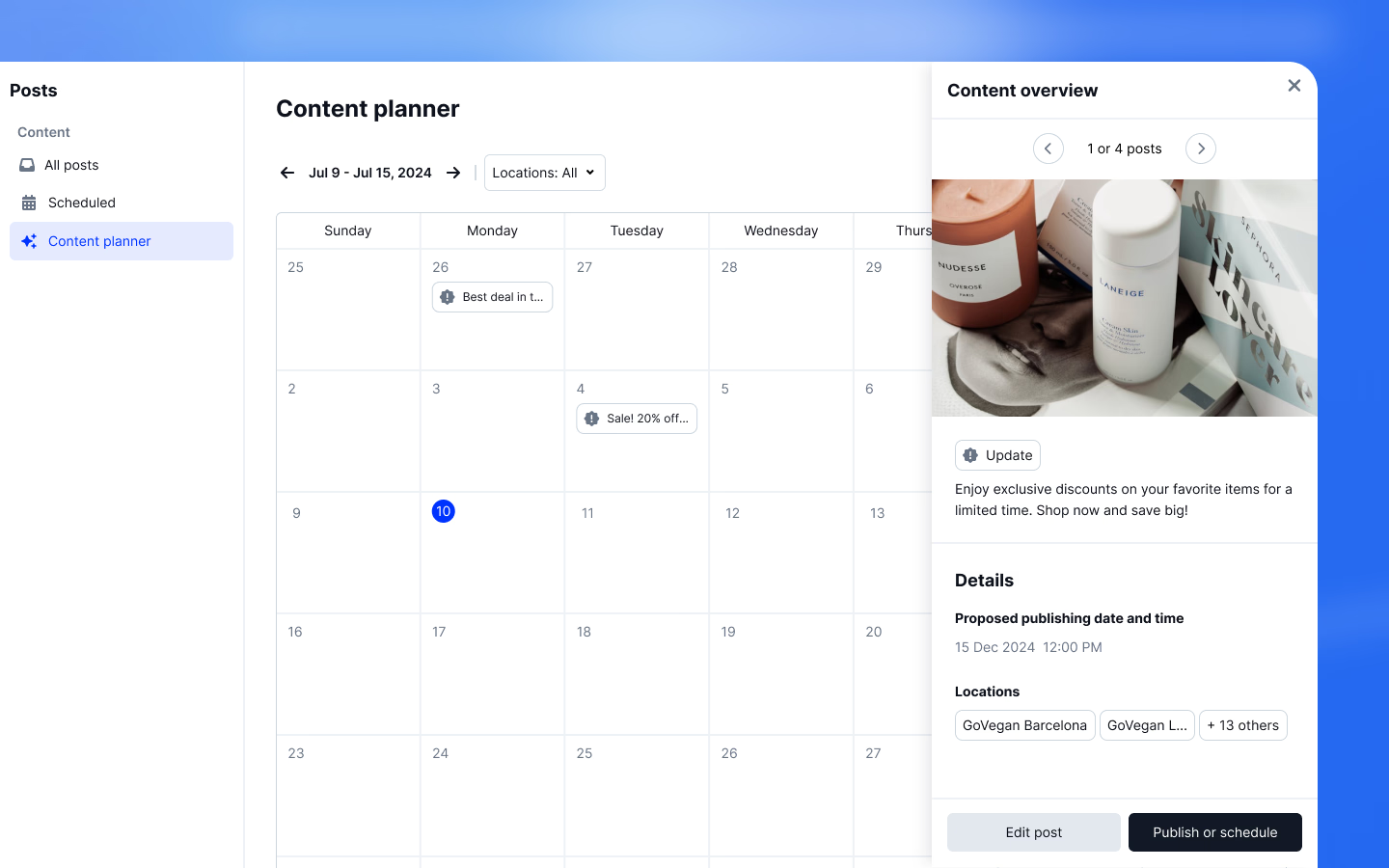
Usa il calendario dei contenuti per controllare i prossimi post delle tue sedi. Filtra per sede o gruppo per verificare un cliente, una regione o una campagna.

  • Controlla bozze, post programmati, pubblicati e non riusciti
  • Crea aggiornamenti, offerte ed eventi nell’editor visuale
  • Scegli sedi, data e ora prima di confermare
Pianificatore di post Google Business Profile Localith con più sedi selezionate
Personalizza la descrizione

Una campagna con la città e il nome dell’attività corretti.

Aggiungi gli Smart Parameters alla descrizione. Localith inserisce i dati di ogni sede alla pubblicazione. Controlla prima i dati salvati: i valori mancanti generano testo vuoto.

Usa i dati dei profili

Sono supportati nome dell’attività, città, Paese, via, telefono e sito web.

Controlla il modello

L’anteprima mostra i tag originali. I valori vengono inseriti alla pubblicazione.

Ricorda gli elementi condivisi

Immagini e URL dei pulsanti restano uguali per tutte le sedi selezionate.

Inizia con un piccolo gruppo

Controlla i dati delle sedi prima di programmare una campagna più ampia.

Smart Parameters nel campo descrizione di un post Google in Localith
Programma un gruppo tramite CSV

Aggiornamenti e date diversi per ogni sede.

Prepara una riga per l’aggiornamento di ogni sede, importa il file e controlla i risultati della convalida. La guida alla pubblicazione CSV descrive il modello e i campi obbligatori.

Solo aggiornamenti

Usa l’editor visuale per offerte ed eventi.

Testo definitivo in ogni riga

Le importazioni CSV non sostituiscono i tag Smart Parameters.

Date e orari in UTC

Converti l’orario locale desiderato in UTC per il CSV.

Convalida prima di programmare

Correggi le righe non valide e verifica il testo definitivo. Il CSV non offre un’anteprima visuale.

Interfaccia di caricamento CSV per gli aggiornamenti Google Business Profile
Prova con due profili

Prepara un aggiornamento locale prima di pianificare tutto il mese.

Usa la prova di 7 giorni per verificare un caso reale con i profili che gestisci. Mantieni il post in bozza finché non sei pronto a pubblicare.

  1. Passaggio 1

    Collega e scegli due profili

    Controlla nome e città di ogni sede. In Publishing, crea un aggiornamento e seleziona quelle due sedi.

  2. Passaggio 2

    Scrivi e controlla il modello

    Scrivi un aggiornamento utile con il parametro del nome o della città. Controlla l’immagine, il link condiviso del pulsante e l’anteprima. I tag restano visibili fino alla pubblicazione.

  3. Passaggio 3

    Programma quando sei pronto

    Scegli data e ora, conferma le sedi e controlla il post programmato nel calendario. Dopo la pubblicazione, verifica lo stato e il post online.

Inizia la prova di 7 giorni

Consulta piani e tariffe per sede prima di scegliere la tua configurazione.

Altri strumenti disponibili

Pianifica i post con schede, recensioni e SEO nello stesso sistema

Affianca il pianificatore Google alla gestione dei profili, alle risposte IA alle recensioni, agli aggiornamenti in blocco e alle mappe di posizionamento locale in un’unica interfaccia.

Documentazione

Scopri tutte le funzioni di pubblicazione

Segui le guide per creare post, personalizzare descrizioni e organizzare il calendario.

Ti serve un flusso di lavoro più ampio? Scopri la pubblicazione con Localith per pianificare contenuti con l’IA, creare post e pubblicare foto.

FAQ

Domande frequenti

Le domande dei team prima di centralizzare la programmazione dei post Google Business con Localith.

Sì. Google consente di programmare post, ripeterli e pubblicarli su più profili. Localith aggiunge un calendario condiviso, Smart Parameters per descrizioni specifiche per sede e la programmazione di gruppi di aggiornamenti tramite CSV.
Sì. Google My Business è il nome precedente di Google Business Profile. Localith programma i post per i profili Google che colleghi e gestisci.
Usa l’editor visuale per aggiornamenti, offerte ed eventi. L’importazione CSV supporta solo gli aggiornamenti. Seleziona le sedi, controlla il contenuto, poi scegli data e ora di pubblicazione.
L’anteprima dell’editor mostra il layout e i tag Smart Parameters non ancora sostituiti. Valori come città e nome dell’attività vengono inseriti alla pubblicazione. Controlla i dati salvati di ogni sede selezionata prima di programmare. Un valore mancante genera testo vuoto.
No. Gli Smart Parameters funzionano nella descrizione dell’editor visuale. Le righe CSV devono contenere il testo definitivo per ogni sede e gli orari in UTC. L’importazione CSV convalida le righe, ma non offre un’anteprima visuale del post.
I post non riusciti mostrano uno stato di errore in Publishing e un avviso nel calendario. Controlla i dettagli dell’errore e il collegamento del profilo prima di correggere e riprogrammare. Google esamina i post: programmarli non garantisce che vengano mostrati.
Sì. Localith offre una prova gratuita di 7 giorni. Collega i profili che gestisci, crea una bozza per due sedi, controlla contenuti e dati, poi programma quando sei pronto. Puoi mantenere il post in bozza mentre valuti il flusso di lavoro.

Prova il tuo primo post programmato su due sedi

Crea una bozza, controlla i dati delle sedi e programma quando sei pronto. Valuta il flusso di lavoro prima di pianificare la prossima campagna.

Prova gratuita di 7 giorni. Consulta piani e tariffe per sede nella pagina Prezzi.

Editor Localith per post su più profili Google Business Profile