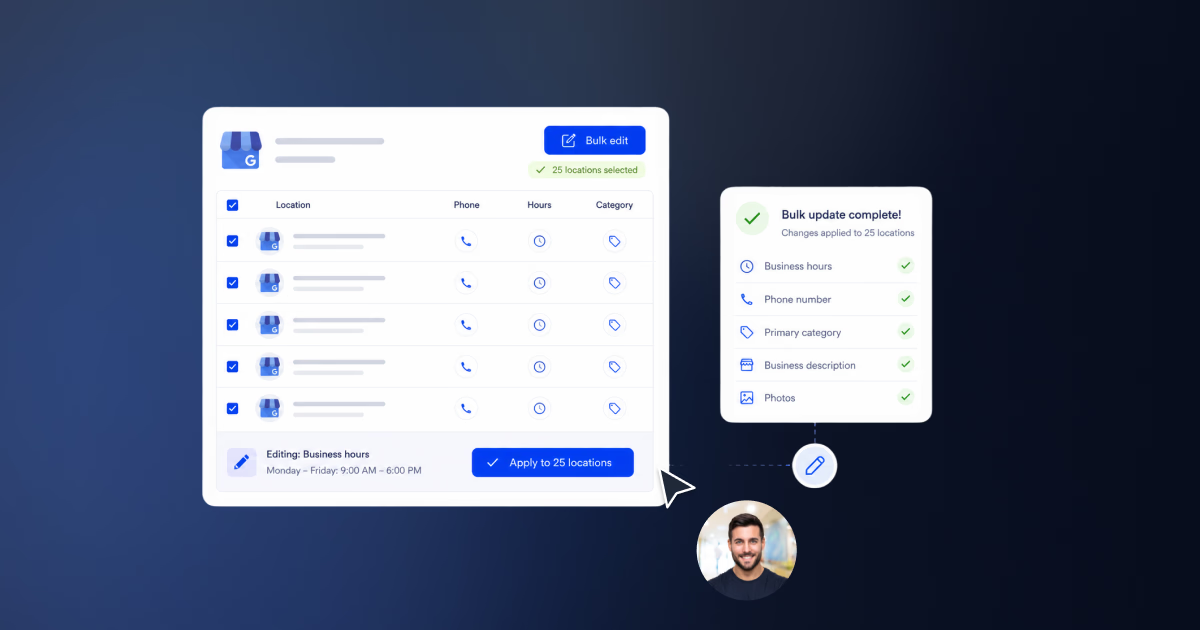


Si gestionas una sola ficha, puedes actualizar un perfil de empresa en Google con unos pocos clics. Si gestionas 20, 50 o 500 ubicaciones, esa misma tarea se convierte en una persecución de hojas de cálculo. Un pequeño cambio de horario, un arreglo de URL o una actualización de categoría se tiene que repetir en cada perfil, y una sola ubicación olvidada puede enviar a tus clientes al lugar equivocado.
Esta guía explica cómo editar perfiles de empresa en Google de forma masiva para varias ubicaciones. Verás el flujo nativo de Google Business Profile Manager, las reglas de hoja de cálculo que importan y la opción más rápida con la plataforma de gestión de GBP de Localith para equipos que actualizan ubicaciones a menudo.

Actualiza un campo en cientos de ubicaciones. Localith maneja ediciones masivas de un solo campo, actualizaciones por CSV, cambios programados y un registro de ediciones completo sin reconstruir una hoja de Google.
Prueba gratisQué hacer antes de editar tus perfiles de empresa en Google de forma masiva
Antes de subir nada, construye una fuente de verdad limpia para las fichas que vas a actualizar. La edición masiva es rápida, pero los errores también se propagan rápido. Un teléfono mal escrito, una URL incorrecta o una categoría confundida pueden afectar a todas las ubicaciones seleccionadas.
Es un proceso de dos pasos: recopilar información actualizada y descargar los datos existentes.
Qué información necesitas para actualizar tus fichas de GBP de forma masiva
Necesitas todo lo que ya aparece en tu página de empresa en Google, así que asegúrate de tener los datos más actuales y precisos para cada ficha:
- Nombres de empresa. Cada ubicación debe usar el nombre correcto.
- Direcciones. Cada dirección debe ser exacta para evitar discrepancias.
- Números de teléfono. Todos los teléfonos deben seguir el mismo formato.
- Categorías. Cada ficha debe tener la categoría de GBP correcta según los servicios o productos.
- Horarios de apertura. Todos los horarios deben coincidir con tus horas reales.
- URLs de sitio web. Cada ficha debe incluir el enlace correcto, incluyendo páginas específicas por ubicación cuando aplique.
También puedes necesitar información extra como descripción del negocio, atributos y servicios, y estado de verificación (sin verificar, suspendido, duplicado, pendiente). Preparar esto antes hace que el proceso de edición masiva sea más rápido, limpio y ordenado.
Tampoco hace falta construir todo desde cero. Puedes exportar los datos existentes como .csv o .xlsx, actualizar solo los campos que cambian y volver a subir el archivo revisado por tu GBP Manager.

Cómo descargar tus datos desde GBP Manager
Puedes obtener todas tus ubicaciones de Google directamente desde Google Business Profile Manager con estos seis pasos.
1. Inicia sesión en tu Google Business Profile Manager
Primero, accede a tu Google Business Profile en business.google.com. También puedes entrar desde el botón de aplicaciones de Google en la esquina superior derecha de la página principal de Google.

2. Ve a la pestaña ‘Empresas’ y elige tus fichas
Tras iniciar sesión, abre la pestaña Empresas y selecciona las fichas que quieres descargar. También puedes seleccionar todas a la vez.

3. Abre ‘Acciones’ y elige ‘Empresas’ en ‘Descargar’
Abre el menú Acciones en la esquina superior derecha. En la sección Descargar, haz clic en Empresas.

4. Elige el formato de hoja de cálculo y opciones extra
Elige el formato de hoja de cálculo. Google permite exportar como .csv o .xlsx. También puedes decidir si incluir publicaciones de Google y fotos.

5. Descarga y guarda la hoja de cálculo
Haz clic en Descargar y espera a que Google prepare el archivo. Cuando aparezca la ventana de descarga en la esquina inferior izquierda, haz clic en Descargar otra vez para guardarlo.
6. Revisa la información de tus fichas
Una vez descargado, abre la hoja de cálculo para revisar los datos de las fichas actualmente cargados en Google.
El archivo suele contener todas las cabeceras de columnas. Los campos que no aplican a una ficha concreta muestran [NOT APPLICABLE]. Así se ve la hoja de cálculo:

Paso extra: Revisa las pautas de formato de Google para Google Business Profile
Hay una última cosa que hacer antes de editar el archivo descargado: revisar las pautas de formato de Google para la hoja de carga masiva. Hay campos obligatorios como nombre, número, sitio web, contacto, fechas y horarios de trabajo, y enlaces a redes sociales. La lista completa está en la guía oficial de Google: Crear una hoja de cálculo de carga masiva para perfiles de empresa.
Cómo editar perfiles de empresa en Google de forma masiva con Google Business Profile Manager
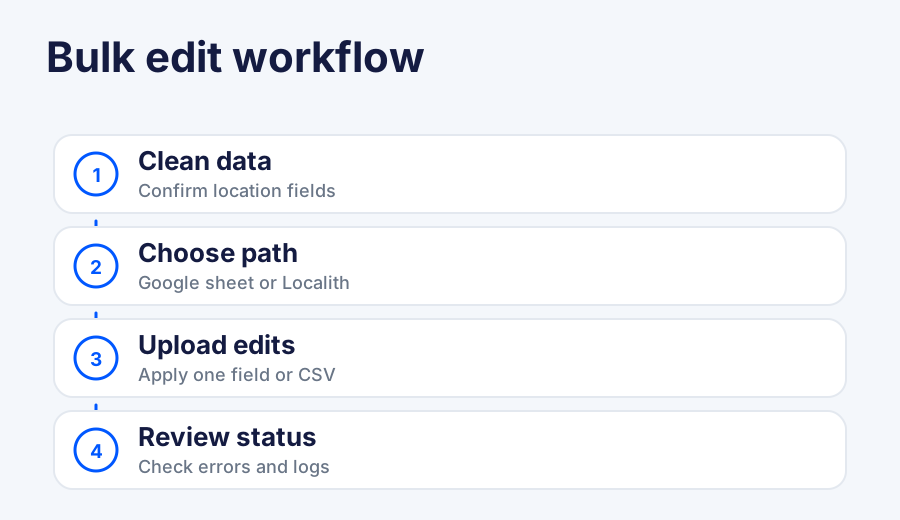
Ahora viene la parte principal: editar la hoja de cálculo que ya descargaste o rellenar una plantilla en blanco desde cero. Estos son los pasos a seguir.
1. Consigue el archivo de hoja de cálculo o plantilla que necesitas
Si no estás editando la hoja que descargaste antes, puedes conseguir una plantilla nueva en el botón ‘Añadir empresa’ → ‘Importar empresa’ bajo la sección ‘Empresas’.
También puedes descargar una hoja de cálculo de muestra en este paso. Te da un ejemplo útil de cómo se rellenan los campos relevantes, importante para campos como accesibilidad, servicios, aparcamiento, opciones de servicio o atributos específicos por categoría que cambian según categoría y país.

2. Crea y formatea tu hoja de carga masiva
Con las reglas de formato que ya revisaste y el archivo de muestra como guía, añade tu información actualizada a la hoja de cálculo. Cuando termines, tu archivo debería parecerse al de muestra.
Al editar y subir una hoja de GBP, ten en cuenta:
- Mantén los mismos códigos de tienda. Esto evita fichas duplicadas.
- Elimina las columnas que no estás editando. Nunca borres la columna ‘Código de tienda’.
- Corrige códigos de tienda duplicados o ausentes. Google puede rechazar o marcar la carga.
- No dejes columnas editables vacías. Los campos vacíos pueden borrar la información existente.
- Añade nuevas ubicaciones cuando haga falta. Puedes incluir varias ubicaciones nuevas en el mismo archivo.
- Usa un formato aceptado. Google admite
.xls,.xlsx,.odsy.csv.
No puedes actualizar códigos de tienda mediante la hoja de cálculo. Para cambiarlos, sigue el procedimiento dedicado de Google antes de editar el resto de los datos.

3. Sube la hoja de cálculo editada
Después de actualizar el archivo, vuelve a la misma pantalla de Importar empresas. Haz clic en ‘Seleccionar archivo’, encuentra la hoja en tu dispositivo y súbela.

4. Revisa y confirma los cambios
Si no aparecen advertencias, la carga fue exitosa. Google puede mostrar errores o avisos como códigos de tienda ausentes, duplicados o códigos de país inválidos. Revisa cada aviso antes de continuar.
Cuando todos los errores estén corregidos y el archivo se cargue correctamente, Google confirmará la importación. También puedes previsualizar las actualizaciones en la esquina superior derecha. Google muestra un resumen de los cambios propuestos: cuántos campos se actualizaron, cuántos quedaron iguales y si quedan errores por atender.
Cuando todo se vea bien, haz clic en ‘Aplicar’ para finalizar el proceso y actualizar tus fichas. Hacer clic en ‘Cancelar’ rechaza la carga para que puedas corregir cualquier problema. La mayoría de las ediciones menores se publican en minutos. Cambios mayores como el nombre, la dirección o la URL principal pueden tardar varios días.

Cómo hacer una actualización masiva de GBP con Localith
Localith ofrece a los equipos multiubicación una forma más rápida de actualizar ubicaciones de GBP sin reconstruir una hoja de cálculo de Google cada vez. La herramienta de Bulk Edit te permite gestionar la información de cientos de ubicaciones desde un solo lugar.
En lugar de descargar archivos, editar columnas, corregir errores y volver a subir hojas de cálculo, puedes actualizar varios perfiles de empresa en Google con una interfaz clara paso a paso. Además de mantener los datos precisos y consistentes, Localith ofrece una función de bloqueo de información que evita que cualquier persona realice ediciones no autorizadas en tus ubicaciones.
Tenemos tanto una función de edición masiva por información (más simple) como una función de edición masiva multi-información (basada en CSV, como arriba). Aquí están los pasos para editar un campo específico en varias ubicaciones con la vía single-info.
Paso 1: Crea tu cuenta y añade tus ubicaciones
Primero, crea tu cuenta de Localith o empieza una prueba gratuita. Después inicia sesión para acceder a tu panel de gestión de GBP. Una vez dentro, puedes añadir todas las ubicaciones de Google que quieras gestionar desde la pestaña ‘Listings’ del menú lateral izquierdo.
Paso 2: Selecciona una o varias ubicaciones
Accede a ‘Bulk Edit’ → ‘Single-info bulk edit’ desde el menú lateral y elige las ubicaciones que quieres actualizar. Puedes seleccionar ubicaciones individualmente o como parte de un grupo.
Puedes buscar ubicaciones por nombre, dirección, grupo o etiqueta. También puedes hacer clic en ‘Seleccionar todo’ para actualizar cada ficha a la vez, lo ideal para gestionar muchas ubicaciones que necesitan datos consistentes.

Paso 3: Elige el tipo de información que quieres actualizar
Después, selecciona el campo de información que quieres cambiar. Las opciones incluyen:
- Descripción. Actualiza la descripción del negocio en las ubicaciones seleccionadas.
- Horario. Cambia los horarios regulares de apertura y cierre.
- Horario especial. Añade horarios festivos o temporales. Consulta cómo actualizar horarios festivos en varias ubicaciones.
- Categoría. Actualiza la categoría principal o las adicionales.
- Teléfono. Cambia los números de contacto por ubicación.
- URL del sitio. Actualiza enlaces o páginas específicas por ubicación.
- Fecha de apertura. Añade o edita la fecha de apertura.
- Perfiles sociales. Conecta los perfiles relevantes.
- Accesibilidad, servicios, aparcamiento, opciones de servicio y pago. Actualiza atributos del GBP en las ubicaciones seleccionadas.
- Menú. Actualiza los elementos de tu menú.

Paso 4: Edita el campo seleccionado
Después de elegir un campo, Localith muestra el área de entrada correspondiente para introducir la nueva información. Por ejemplo, si seleccionas Horario, podrás establecer las horas de apertura y cierre para cada día. También puedes programar la actualización para una fecha y hora concretas.

Paso 5: Previsualiza y confirma tus ediciones
Antes de enviar, Localith te muestra una previsualización exacta de las fichas que cambiarán y de los datos que se aplicarán. Es la última oportunidad para revisar, cazar errores y confirmar solo las ediciones que realmente quieres publicar.
Paso 6: Sigue el estado de tus ediciones
Una vez enviados los cambios, ve a la pestaña ‘Edits Log’ para seguir su estado. Allí puedes rastrear:
- Cambios aceptados. Ediciones que Google aprobó y publicó.
- Cambios pendientes. Actualizaciones a la espera de confirmación.
- Cambios rechazados. Ediciones que se denegaron.
- Actividad reciente. Registro visual de cambios por ubicación y tipo de campo.

Es especialmente útil para agencias, franquicias y equipos grandes que necesitan un rastro fiable de auditoría por cada actualización de ubicación.
Paso 7: Bloquea la información de tu perfil de GBP
Localith también te permite proteger los datos de tu perfil de empresa en Google al rechazar automáticamente las ediciones no autorizadas. Encontrarás esta opción bajo la pestaña ‘Listings’ tras abrir cualquiera de tus ubicaciones. Busca la sección ‘Lock and protect profile’ y activa el botón.
Una vez activada, Localith detecta cambios externos y restaura tu información original. Esto protege tus perfiles de spam, sugerencias incorrectas y actualizaciones engañosas.

Paso bonus: Carga masiva de fotos a todas las ubicaciones de Google
En ‘Publishing’ encontrarás una herramienta de ‘Photos’ que permite cargar fotos en bloque a tus perfiles de Google. Es útil para empresas multiubicación que quieren mantener fichas visualmente consistentes.
Pulsa ‘Upload photos’ en la esquina superior derecha, selecciona las ubicaciones, sube las imágenes y asigna las categorías de foto correctas. Úsalo para añadir imágenes de tus oficinas, productos, equipo, fachadas u otros activos de la empresa en las ubicaciones seleccionadas.


Gestiona todos tus Google Business Profile desde un solo panel operativo. Localith centraliza fichas, reseñas, publicaciones y analítica para que tu equipo gestione cada ubicación sin saltar perfil por perfil.
Prueba gratisEdición masiva multi-información por archivo CSV con Localith
Localith también admite un flujo basado en CSV más rápido cuando necesitas actualizar varios tipos de información a la vez en todas tus ubicaciones. El flujo se parece al manual de Google, pero se queda dentro del flujo de Localith.
Paso 1: Accede a la opción de edición masiva multi-información por CSV
Inicia sesión en tu cuenta de Localith GBP y ve a ‘Bulk Edit’ → ‘Multi-info bulk CSV edit’.
Paso 2: Selecciona los campos que quieres actualizar
Elige todos los campos de información que quieres cambiar. Localith preparará una plantilla CSV basada en tu selección.
Paso 3: Descarga y edita el archivo CSV
Haz clic en ‘Download listings’ para descargar la plantilla CSV. Abre el archivo y añade la información actualizada manualmente. Mantén intactos los identificadores de ubicación y edita solo los campos que realmente quieres cambiar.
Paso 4: Sube el archivo CSV completado
Después de editar el archivo, súbelo de nuevo a Localith. Una vez con el formato correcto, podrás previsualizar las actualizaciones y confirmar los cambios. Localith envía la nueva información a Google y los cambios aparecen en tus perfiles de empresa después del procesamiento.
Funciona bien para actualizaciones mixtas como descripciones específicas por ubicación, limpieza de teléfonos, correcciones de categoría y campos de dirección que cambian por sucursal.

Edición masiva con Google vs usar una herramienta de gestión de GBP
Google Business Profile Manager y Localith te ayudan a actualizar varias fichas, pero resuelven problemas operativos distintos. Google te da la vía oficial por hoja de cálculo. Localith le da a tu equipo un flujo repetible para operaciones de GBP recurrentes.
| Criterio | Google Business Profile Manager | Herramienta de GBP de Localith |
|---|---|---|
| Para qué sirve | Actualizaciones puntuales por hoja de cálculo | Actualizaciones recurrentes multiubicación |
| Configuración | Descargar y preparar la hoja de Google | Selección de ubicaciones y campos en el panel |
| Cambios de un solo campo | Posibles, pero pesados en hoja | Diseñado para edición masiva single-info |
| Cambios multi-campo | Hoja de carga masiva | Edición masiva multi-info por CSV |
| Flujo de revisión | Avisos y errores de la carga de Google | Previsualizar, confirmar y seguir el estado |
| Visibilidad del equipo | Limitada al flujo de la cuenta de Google | Edits Log y flujo centralizado |
| Control de riesgo | Depende de la disciplina con la hoja | Pasos guiados y seguimiento post-edición |
| Mejor usuario | Propietario o admin cómodo con hojas | Operadores, agencias, franquicias, equipos multiubicación |
Si solo necesitas actualizar unas pocas fichas una o dos veces al año, el proceso nativo de Google puede ser suficiente. Si las actualizaciones masivas son parte de tu ritmo mensual, una plataforma de gestión de GBP ahorra tiempo y le da al equipo un registro más claro de lo que cambió.
7 buenas prácticas para editar varios perfiles de empresa en Google de forma masiva
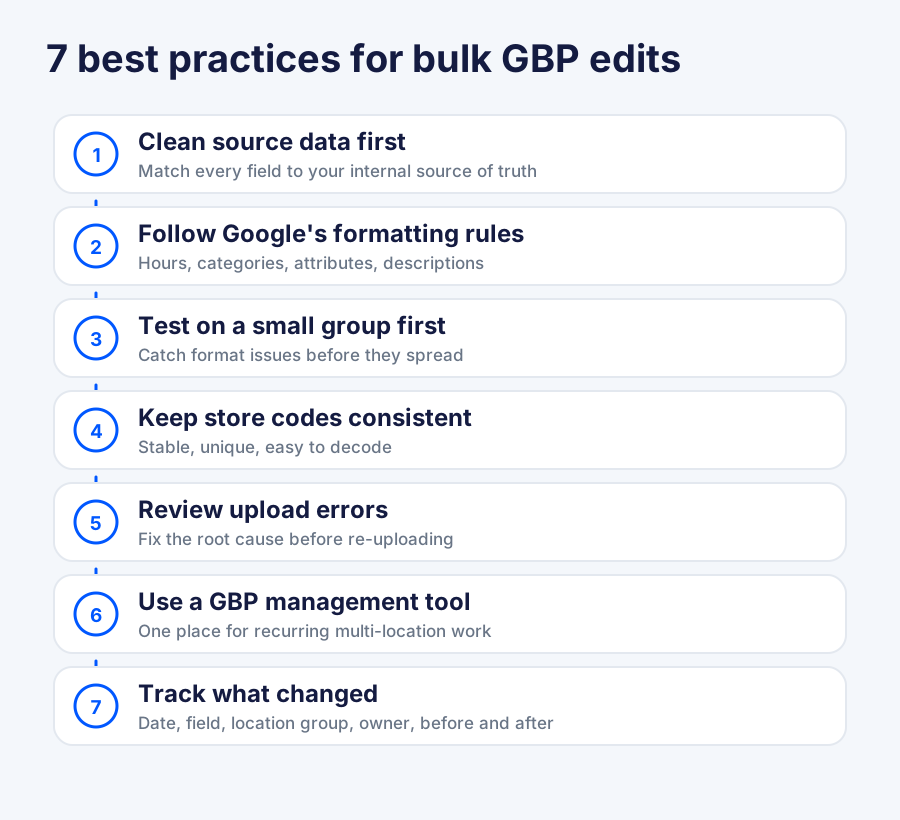
1. Usa datos consistentes antes de subir cambios
Limpia primero los datos. Asegúrate de que los campos clave coinciden con tu fuente de verdad interna.
2. Sigue las reglas de formato de hoja de cálculo de Google
Mantén abierta la guía de formato de Google al editar la hoja, sobre todo al cambiar horarios, categorías, atributos o descripciones.
3. Prueba los cambios grandes primero en un grupo pequeño de ubicaciones
Una pequeña prueba puede cazar problemas de formato antes de que se conviertan en una limpieza grande.
4. Mantén consistencia en códigos de tienda y convenciones de nombres
Los códigos de tienda deben ser únicos, estables y fáciles de entender.
5. Revisa los errores de carga antes de volver a subir
Arregla la causa raíz en lugar de volver a subir el mismo archivo.
6. Usa una herramienta externa de GBP para actualizaciones recurrentes
Si más de una persona toca los datos de GBP, usa una herramienta que mantenga el flujo y el historial en un solo lugar. Eso es lo que hacen las actualizaciones masivas dentro de Localith.
7. Lleva un registro de lo que cambió tras la actualización
Mantén un registro de la fecha, el campo, el grupo de ubicaciones, el valor anterior, el nuevo valor y el responsable.
Conclusión: Edita tus perfiles de empresa en Google con Localith para reducir el trabajo manual
La edición masiva de Google Business Profiles es la jugada correcta cuando el mismo campo, campaña o limpieza afecta a muchas ubicaciones. Google Business Profile Manager puede manejarlo con hojas de cálculo, pero el proceso depende de un formato cuidadoso, códigos de tienda limpios y una revisión cercana de los errores de carga.
Localith es mejor cuando las actualizaciones masivas forman parte de tu flujo normal. Puedes actualizar un solo campo en las ubicaciones seleccionadas, usar CSV para cambios multi-campo y rastrear lo que pasó desde el mismo panel. Empieza una prueba gratis o consulta los precios de Localith para hacer tu próxima actualización masiva de GBP dentro de Localith.



