
El 10 de noviembre, OpenAI abrió Businesses in ChatGPT, una forma gratuita de reclamar y verificar tu negocio dentro de un asistente que usan 1.200 millones de personas cada semana.
Esa es la buena noticia. El inconveniente: reclamar tu marca no reclama ninguna de tus ubicaciones.
Si gestionas 5, 50 o 500 ubicaciones, cada una exige una reclamación independiente, sin herramientas masivas ni API. Y ChatGPT sigue consultando otras fuentes sobre ti, hayas reclamado el negocio o no.
Esta guía cubre ambas partes: cómo reclamar tu negocio en ChatGPT paso a paso y cómo mantener datos correctos en todas las fuentes que consulta. Si las respuestas de IA ya forman parte de tu estrategia de SEO multiubicación, este es el siguiente nivel.

Gestiona todos tus Google Business Profile desde un solo panel operativo. Localith centraliza fichas, reseñas, publicaciones y analítica para que tu equipo gestione cada ubicación sin saltar perfil por perfil.
Prueba gratis¿Qué es Businesses in ChatGPT?
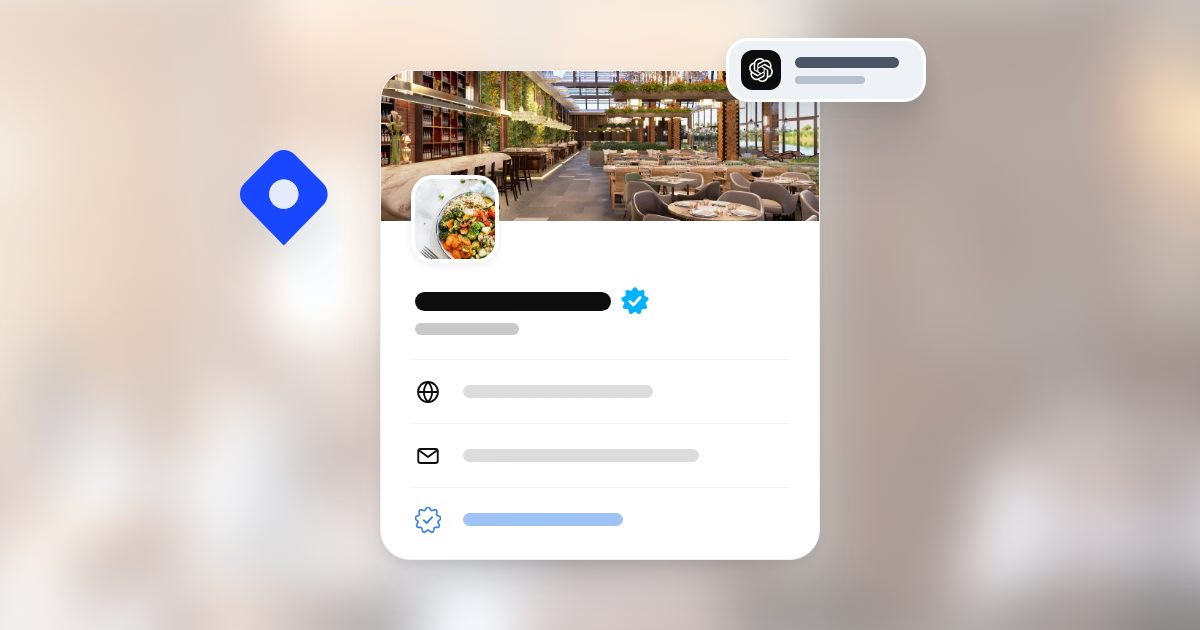
Businesses in ChatGPT es el programa de OpenAI que permite a los propietarios reclamar, verificar y actualizar su perfil de empresa dentro de ChatGPT. Se gestiona desde Business Hub, una nueva sección de la barra lateral. Los perfiles verificados reciben una marca azul y Business Hub muestra con qué frecuencia te menciona ChatGPT.
Piensa en ello como una ficha de empresa para las respuestas de IA. Cuando ChatGPT menciona tu negocio, las personas pueden abrir tu perfil. Si lo has reclamado, tú proporcionas los datos de ese perfil.
Conviene aclarar algo desde el principio: no tiene relación con ChatGPT Business, el plan de pago de OpenAI para equipos. Palabras parecidas, productos distintos.
Qué puedes controlar después de reclamarlo
Una vez aprobadas la reclamación y la verificación de identidad, puedes actualizar:
- Sitio web, descripción y categoría
- Logotipo y fotos
- Ubicación, datos de contacto y horarios
- Políticas, como entregas y devoluciones
- Feeds de productos con precios y existencias (comercios)
OpenAI revisa cada modificación antes de publicarla, así que los cambios no aparecen en cuanto los guardas.
Qué sigues sin poder controlar
OpenAI lo deja claro: «Reclamar el negocio no garantiza una mejor posición ni más ventas».
ChatGPT sigue haciendo recomendaciones y comparaciones independientes. Puede mostrar tu negocio aunque no lo hayas reclamado y continúa usando otras fuentes al responder. Los anuncios tampoco cambian eso: los espacios patrocinados se identifican y se mantienen separados de las respuestas.
¿Cuánto cuesta?
Reclamar, verificar y gestionar tu perfil es gratis. También lo son las estadísticas de Business Hub.
La publicidad es el único servicio de pago y funciona por separado. OpenAI no ha prometido que el resto siga siendo gratis después de la beta, así que entiende «gratis» como «gratis por ahora».
¿Quién puede reclamar un negocio en ChatGPT ahora?
La elegibilidad depende del sector, la ubicación y las comprobaciones de verificación e integridad de OpenAI. También debes ser propietario o estar autorizado para representar al negocio. Durante la beta, el acceso se abre primero a empresas elegibles con un sitio web.
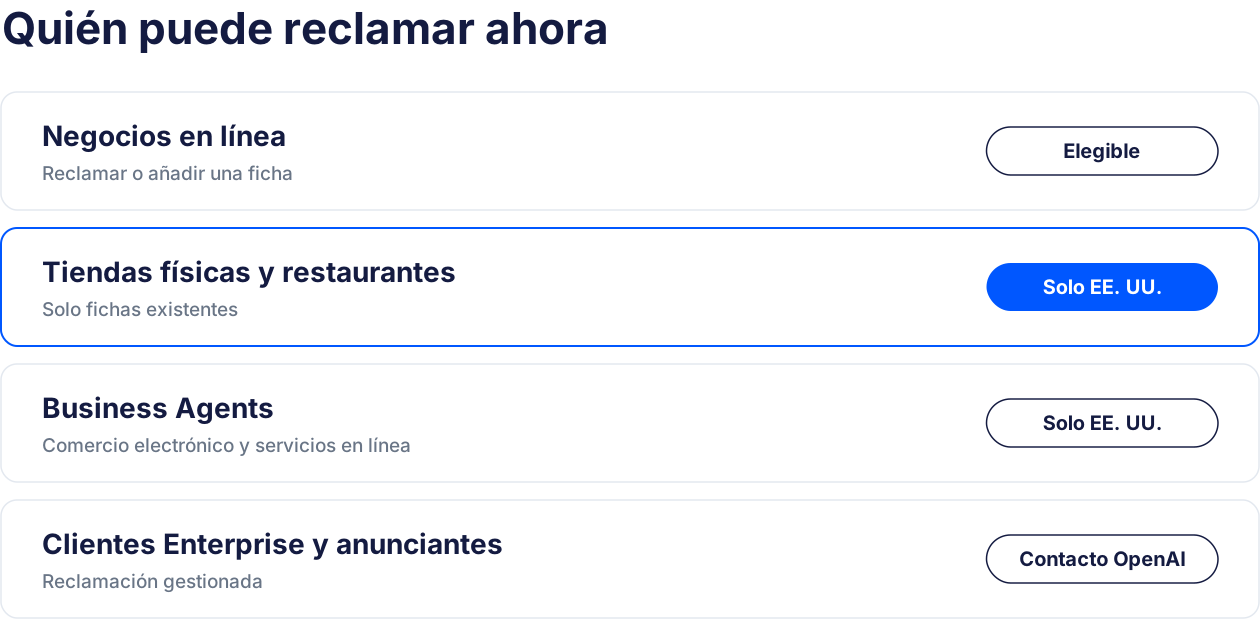
Así se reparte por tipo de negocio:
- Negocios en línea: pueden reclamar una ficha existente. Si no aparece la tuya, quizá puedas añadirla.
- Tiendas físicas y restaurantes: solo pueden reclamar una ficha existente y, por ahora, únicamente en Estados Unidos.
- Business Agents (tu propio agente de chat con IA dentro de ChatGPT): limitados a negocios estadounidenses elegibles de comercio electrónico y servicios en línea.
- Clientes de OpenAI Enterprise y anunciantes: reclaman a través de su representante de OpenAI, en lugar del proceso de autoservicio.
Consejo: Si tienes un negocio físico fuera de Estados Unidos, todavía no puedes reclamarlo. Aprovecha para corregir las fuentes que explicamos más adelante. Ese trabajo será útil aunque ChatGPT no llegue a tu mercado.
Cómo reclamar tu negocio en ChatGPT paso a paso
El proceso tiene seis pasos. La reclamación suele ser rápida. Lo que lleva tiempo son las dos esperas de revisión.
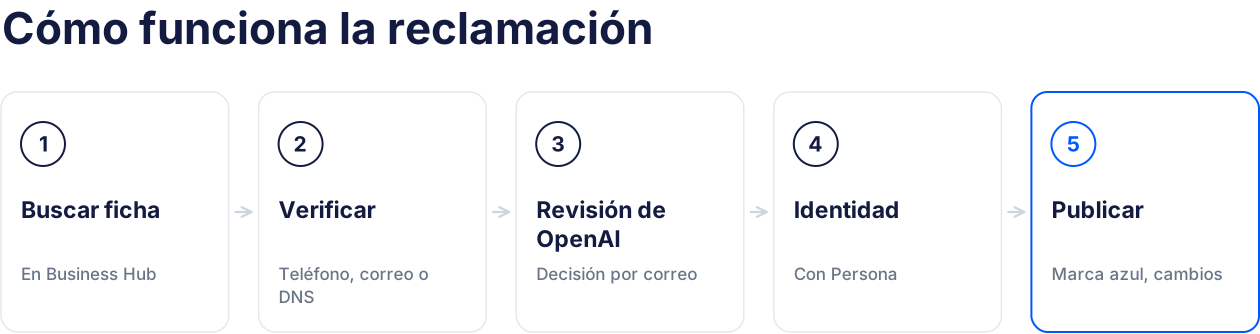
Paso 1: Abre Business Hub
Inicia sesión en ChatGPT y abre «Business Hub» en la barra lateral.
Usa la cuenta que deba conservar el perfil a largo plazo. La reclamación queda asociada a esa cuenta, así que un acceso personal que se marche con un empleado puede convertirse en un problema.
Paso 2: Encuentra y selecciona tu ficha
Busca el nombre de tu negocio y selecciona la ficha correspondiente. Encontrarás una de estas cuatro situaciones:
- La encuentras: selecciónala y continúa.
- Has recibido una invitación para reclamarla: sigue los pasos del correo. No necesitas buscarla.
- La ficha muestra «Contact support»: no se puede reclamar mediante el proceso habitual. Contacta con el soporte de OpenAI.
- No la encuentras: los negocios en línea elegibles quizá puedan añadir una ficha. Las tiendas físicas y los restaurantes solo pueden reclamar una existente.
En la demostración de OpenAI, los perfiles sin reclamar también muestran el enlace «Claim this business», así que puedes empezar desde el propio perfil.

Paso 3: Verifica la reclamación
Ahora demuestra que el negocio es tuyo. Según el negocio, ChatGPT ofrece algunos de estos métodos:
| Método | Cómo funciona | Ideal para |
|---|---|---|
| Teléfono de empresa | Un código por SMS o llamada | Negocios locales con línea directa |
| Correo de empresa | Un código enviado a una dirección empresarial | Equipos con correo de dominio propio |
| Dominio web | Añade un registro TXT al DNS y verifica | Marcas con acceso a TI o DNS |
| Tienda Shopify | Inicia sesión en Shopify y autoriza | Comerciantes de Shopify |
Consejo: Con el método DNS, comprueba cómo trata tu proveedor el campo de host. Algunos añaden el dominio automáticamente, por lo que pegar el valor completo puede duplicarlo y hacer que falle la comprobación.
Paso 4: Espera la revisión de OpenAI
OpenAI revisa la reclamación y te comunica su decisión por correo o pide más información. Puedes cancelar la reclamación mientras esté pendiente.
Paso 5: Completa la verificación de identidad de Persona
Tras la aprobación, una persona verifica su identidad con Persona, el socio de OpenAI para verificar documentos de identidad. Hasta completarlo, no puedes publicar cambios, conectar un feed de productos, consultar estadísticas ni crear un agente.
Puedes empezar de inmediato o volver después desde la vista general del negocio. Cuando Persona te aprueba, aparece la marca azul en tu perfil.
Elige bien a esa persona. En una empresa con mucha rotación, quien se verifique debería seguir en la organización el próximo año.

Paso 6: Completa y envía tu perfil
Rellena todas las pestañas: «About», «Hours», «Contact», «Location» y «Photos». El campo de descripción admite hasta 300 caracteres. Copia los datos de tu Google Business Profile carácter por carácter.
OpenAI revisa cada actualización antes de mostrarla y algunas respuestas pueden seguir presentando datos antiguos durante un tiempo.
Consejo: Los perfiles se publican automáticamente al aprobarse y solo se pueden eliminar borradores sin publicar. Revisa los datos antes de enviarlos.

Reclamar 10, 50 o 500 ubicaciones: guía multiubicación
Reclamar la marca no reclama ninguna ubicación.
Aquí es donde terminan las demás guías. Para un solo negocio, los seis pasos anteriores son todo el trabajo. Para una marca con decenas de ubicaciones, son la parte fácil.
Por qué cada ubicación requiere una reclamación independiente
OpenAI gestiona cada marca y cada ubicación por separado. No hay gestión centralizada de las marcas de una empresa matriz, reclamación masiva ni API pública.
Si trabajas con OpenAI mediante una reclamación gestionada (empresas y anunciantes), los perfiles de ubicación pueden estar bloqueados por defecto hasta que tu contacto los configure.
OpenAI afirma que planea «crear herramientas para organizaciones con necesidades más complejas». Aún no hay fecha. Planifica reclamaciones manuales por ahora.
Quién debe ser titular: marca, franquiciado o agencia
Decídelo antes de empezar. De lo contrario, un franquiciado, una antigua agencia y la sede central pueden acabar controlando distintas ubicaciones.
| Quién reclama | Funciona bien cuando | Ten cuidado con |
|---|---|---|
| Marca (sede central) | La empresa controla las fichas y los datos | Un solo equipo haciendo más de 50 reclamaciones manuales |
| Franquiciado | Cada propietario gestiona su ubicación | Datos incoherentes en la red |
| Agencia | La agencia ya gestiona tu GBP | El acceso queda en manos de la agencia al terminar la relación |
Para la mayoría de las redes, lo más sencillo es que una cuenta de la marca sea titular y que agencias y franquiciados se añadan como colaboradores.
Si una ubicación ya está reclamada: disputa la titularidad
En las redes de franquicias, a menudo alguien ya ha reclamado una ubicación: un franquiciado, una antigua agencia o un responsable local.
Si tienes derecho a gestionarla, abre el perfil, selecciona el menú de más acciones (…) y después «Dispute ownership». Sigue los pasos. La verificación de identidad forma parte del proceso.
Consejo: Acuerda la titularidad en el contrato de franquicia o de agencia antes de empezar. Las disputas pueden costar semanas innecesarias.
Crea un registro de reclamaciones por ubicación
Con 50 ubicaciones, no puedes llevar todo el proceso de memoria. Regístralo en una hoja:
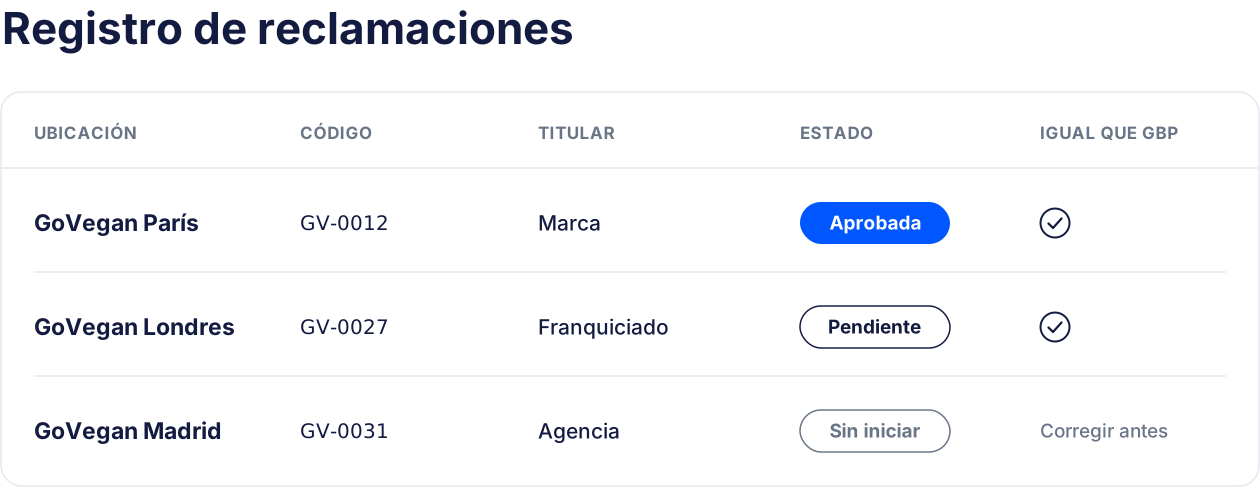
- Código de establecimiento: el mismo identificador que usas en Google Business Profile
- Ficha encontrada en ChatGPT: sí, no o «Contact support»
- Titular de la reclamación: quién la controla
- Método de verificación: teléfono, correo, DNS o Shopify
- Estado: sin iniciar, pendiente, aprobada o en disputa
- Identidad verificada: sí o no
- Coincide con GBP: nombre, dirección, teléfono, horarios y categoría idénticos
- Última comprobación: fecha de la última revisión
Qué ubicaciones reclamar primero
No sigas el orden alfabético. Prioriza:
- Ubicaciones con datos incorrectos en ChatGPT hoy. Pregunta por cada una y registra los errores.
- Las ubicaciones con mayores ingresos. Allí una respuesta equivocada cuesta más.
- Ubicaciones en mercados competitivos. Allí las personas comparan opciones antes de elegir.
Consejo: Comprueba y registra los datos antes de reclamar. Así tendrás una referencia para comparar cuando empiecen a llegar las estadísticas.
Para agencias: gestionar perfiles de clientes sin ser sus titulares
Las agencias tendrán la tentación de reclamar las fichas de los clientes. No lo hagas.
La configuración más sencilla es la misma que usarías en GBP: el cliente reclama y verifica, y luego añade a tu equipo. Business Hub permite añadir colaboradores y agencias; cada persona inicia sesión con su propia cuenta de ChatGPT.
Unas reglas que evitan problemas:
- El cliente conserva la titularidad. Tu agencia se añade como colaboradora.
- No reenvíes invitaciones. Cada persona acepta la suya desde su propia cuenta.
- Planifica la salida desde el primer día. Al terminar el contrato, el cliente elimina tu acceso. No hay que transferir nada.
Es el mismo modelo que al añadir usuarios a Google Business Profile. Si ya gestionas GBP para muchos clientes, la configuración para agencias de Localith sigue ese patrón.
De dónde obtiene ChatGPT los datos de tus ubicaciones
Tu perfil reclamado es una fuente más. ChatGPT consulta varias otras, y no controlas la mayoría.
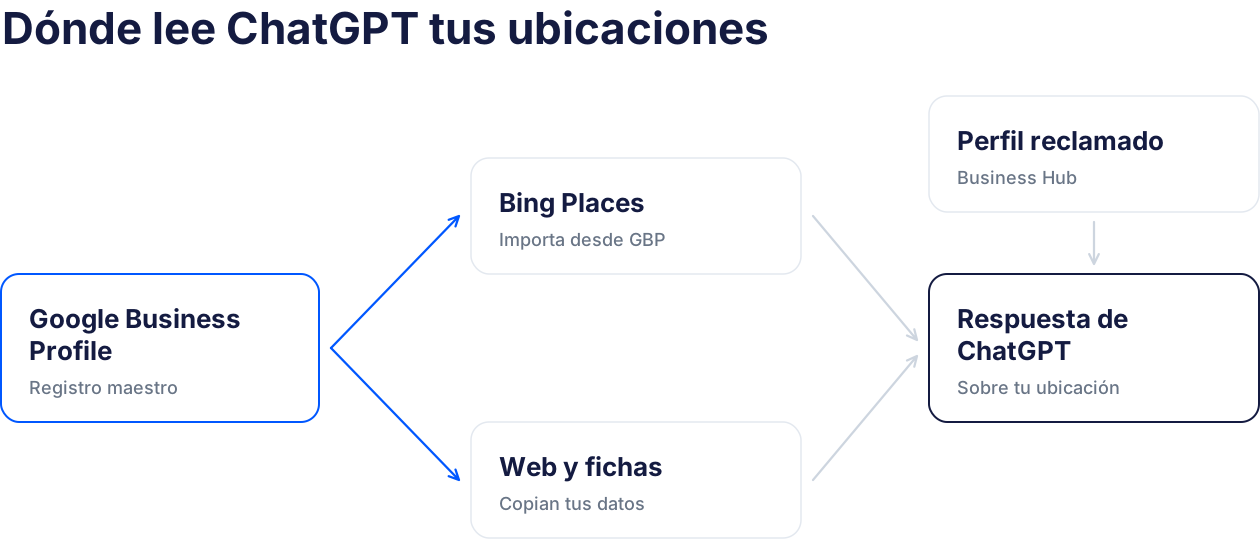
La precisión de ChatGPT está limitada por la fuente menos precisa que consulte sobre tu negocio.
Bing Places
Los profesionales de SEO local que prueban las respuestas locales de ChatGPT señalan sistemáticamente los datos de Bing como una fuente importante.
Microsoft relanzó Bing Places en octubre de 2025 y permite importar fichas de Google Business Profile. La importación parece ser una copia puntual, no una sincronización continua, así que los cambios posteriores en Google no se trasladan solos.
Las reseñas y fichas licenciadas de Yelp
En julio de 2026, Yelp confirmó un acuerdo de licencia no exclusivo con OpenAI. Cubre unos 330 millones de reseñas y más de 8 millones de fichas de empresa.
Cuando alguien pide recomendaciones locales a ChatGPT, las puntuaciones, reseñas y fotos de Yelp pueden aparecer en la respuesta. Business Hub no incluye reseñas, así que Yelp es, en la práctica, la fuente de tus reseñas en ChatGPT.
Tu web y los sitios de terceros
ChatGPT también cita tus páginas de ubicación, directorios, medios locales y listas de «los mejores».
Tu web es la única fuente que controlas por completo. Da a cada ubicación su propia página con datos coherentes y schema LocalBusiness para cada ubicación.
El papel de Google Business Profile
ChatGPT no consulta directamente tu Google Business Profile. GBP sigue siendo importante porque es la fuente que copian los demás: Bing lo importa, los agregadores extraen sus datos y tu equipo lo usa para crear páginas de ubicación.
Si GBP está mal, el error se propaga. Si está bien, cada copia empieza bien.
Mantén coherentes todas las fuentes que consulta ChatGPT
Reclamar corrige un perfil. La coherencia corrige las respuestas.
Consejo: Corrige primero Google Business Profile y después replica los datos en tu perfil de ChatGPT, Bing Places y tu web, en ese orden.
Usa Google Business Profile como registro maestro
Necesitas un registro del que copien todas las demás fichas. Para la mayoría de las marcas es GBP: es el más completo, tu equipo ya lo actualiza y Bing puede importarlo.
Con más de 20 ubicaciones, mantener ese registro uniforme es un problema de flujo de trabajo, no de redacción. Las actualizaciones masivas por CSV de Localith permiten cambiar horarios, categorías y descripciones en todas las ubicaciones de una vez, con vista previa antes de publicar.
Replica los datos en las demás fuentes
Usa esta lista para cada ubicación:
- Perfil de ChatGPT (una vez reclamado)
- Bing Places
- Página de ubicación de tu web y sus datos estructurados
- Yelp
- Apple Business Connect
- Directorios relevantes para tu sector
Nombre, dirección, teléfono, horarios, categoría principal y URL deben coincidir en todas ellas. «St.» en una ficha y «Street» en otra bastan para crear una discrepancia.
Detén los cambios que no has hecho
Google permite sugerir cambios a cualquiera y algunos se aplican sin tu aprobación. Un número de teléfono o categoría modificados se propagan después a todas las fuentes que copian GBP.
Profile Locking de Localith bloquea esos cambios. Bloquea los campos importantes y las modificaciones no autorizadas se rechazan automáticamente y se registran para revisarlas. Explicamos más en la guía sobre cambios sugeridos en Google Business Profile.

Cómo interpretar las estadísticas de Business Hub
Tras verificar tu identidad, Business Hub muestra cómo interactúan las personas con tu negocio en ChatGPT durante los últimos 28 días.

- Menciones: para negocios en línea, cuentan cuando ChatGPT cita tu web. El nombre de tu marca por sí solo no cuenta. Para negocios locales, cuentan cuando ChatGPT muestra la ubicación como resultado.
- Vistas del perfil: cuántas veces se ha abierto tu perfil de ChatGPT.
- Clics en el sitio web: clics desde ChatGPT a tu web.
- Temas de descubrimiento: temas comunes en las conversaciones que citan tu web.
Lo que no te dicen las cifras
No verás conversaciones individuales. Como explica OpenAI, «No compartimos las conversaciones de los usuarios ni los chats de Business Agent con las empresas».
Los datos solo aparecen al superar ciertos umbrales. Una métrica vacía no significa que no haya pasado nada. Puede que no alcances el umbral o que los datos aún estén llegando.
Consejo: Registra las estadísticas por ubicación junto a tus informes de rendimiento de GBP. Si suben las menciones en un mercado pero no los clics, comprueba primero los datos de esa ubicación.
¿Importan Business Agents y los feeds de productos a las marcas locales?
Todavía no, para la mayoría de las marcas multiubicación.
Business Agents son tus propios agentes de chat dentro de ChatGPT. Responden preguntas sobre tus productos y políticas, y la conversación se identifica claramente como independiente de las respuestas de ChatGPT. No pueden completar compras, hacer reservas ni consultar pedidos. Por ahora están limitados a negocios estadounidenses elegibles de comercio electrónico y servicios en línea.

Los feeds de productos permiten compartir precios y existencias. Subes un archivo de datos y lo previsualizas antes de publicarlo. Las tiendas Shopify se conectan desde Business Hub o la administración de Shopify.

Si tienes una cadena comercial con tienda en línea, merece la pena estudiarlo. Si gestionas restaurantes, clínicas o franquicias de servicios, mantenlo en observación y vuelve cuando OpenAI amplíe la disponibilidad.
Tus primeros 30 días con Businesses in ChatGPT
Semana 1: Auditoría
- Pregunta a ChatGPT por tu marca y tus 10 ubicaciones principales. Registra cada error.
- Decide quién será titular: marca, franquiciado o agencia.
- Crea tu registro de reclamaciones.
Semana 2: Corrige el registro maestro
- Corrige cada error en su origen, en Google Business Profile.
- Bloquea los campos que no quieras que cambien.
- Actualiza Bing Places y tus páginas de ubicación para que coincidan.
Semana 3: Reclamación
- Reclama la marca y las ubicaciones prioritarias.
- Completa la verificación de Persona con un titular a largo plazo.
- Envía perfiles que coincidan exactamente con GBP.
Semana 4: Medición
- Consulta las estadísticas de cada ubicación reclamada.
- Repite las preguntas de la primera semana y compara.
- Programa una comprobación mensual de coherencia.
Conclusión: reclama el perfil y corrige las fuentes que consulta ChatGPT
Businesses in ChatGPT es un nuevo canal real y reclamar es gratis. Reclama ahora tu marca y las ubicaciones prioritarias.
Pero no te quedes ahí. OpenAI dice que reclamar no mejora por sí solo tu posicionamiento.
Las respuestas sobre tus ubicaciones proceden de muchas fuentes. Mantenlas coherentes, empezando por Google Business Profile.
¿Gestionas GBP en muchas ubicaciones? Pon en orden tu registro maestro con una prueba gratuita de Localith de 7 días.
Iniciar prueba gratuita →¿Quieres comparar planes primero? Consulta los precios de Localith.