

Responde a cada reseña en todas las ubicaciones con IA que se adapta a tu voz de marca. Redacta respuestas alineadas con tu marca, las envía a aprobación cuando lo activas y funciona en todas tus ubicaciones. Prueba de 7 días con 100 créditos de IA. Desde $9/mes por 2 ubicaciones. 4.4 en G2.
Prueba gratisRespuesta rápida: agregar usuarios a Google Business Profile
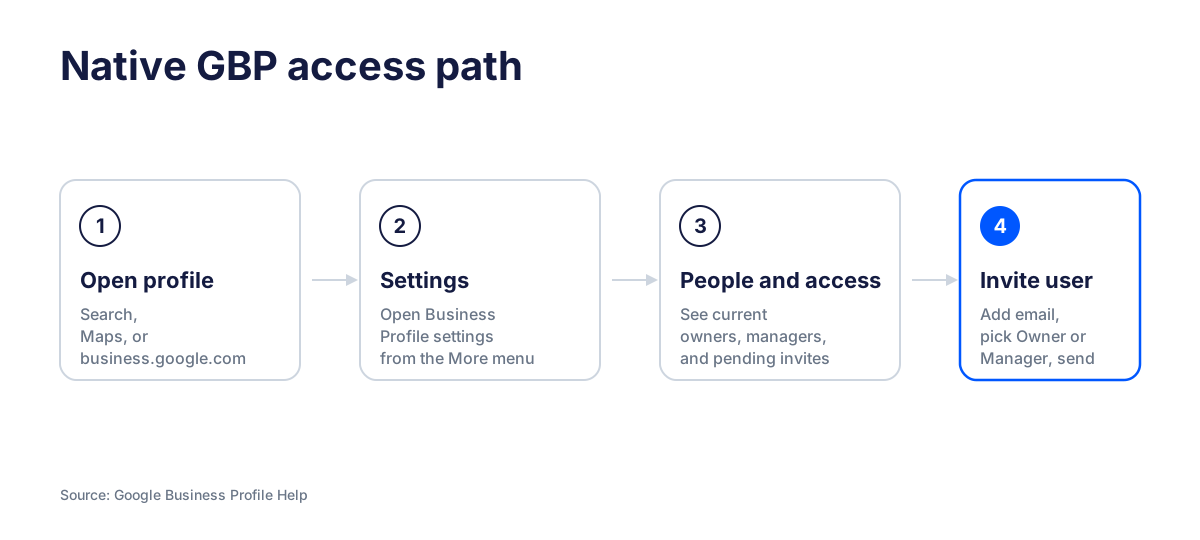
Para agregar un usuario a Google Business Profile, abre tu Perfil de Empresa, elige Más, entra en Configuración del Perfil de Empresa, abre Personas y acceso, selecciona Agregar, introduce el correo de la persona, elige Propietario o Administrador y envía la invitación. Ese es el método nativo de Google. Funciona, pero también le da a esa persona acceso directo a tu Google Business Profile.
Yo aplico una regla distinta cuando configuro equipos para negocios reales: dar acceso directo a GBP solo a quienes realmente lo necesitan. Todos los demás deberían trabajar a través de una capa de acceso más segura, sobre todo si solo necesitan responder reseñas, publicar contenido, actualizar fichas seleccionadas o usar créditos IA en las ubicaciones que tengan asignadas. Eso es exactamente lo que ofrece la gestión de fichas de Localith a equipos multi-ubicación y agencias.
Roles de Google Business Profile: propietario principal, propietario y administrador
Antes de invitar a alguien, decide qué debería poder controlar. Google Business Profile tiene tres niveles de acceso prácticos: propietario principal, propietario y administrador. Suenan parecidos, pero su nivel de riesgo no es el mismo.
Propietario principal
El propietario principal es la cuenta con mayor control sobre el perfil. Un Perfil de Empresa puede tener varios propietarios, pero solo un propietario principal. Este rol puede transferir la propiedad principal a otro usuario elegible y debería quedar en manos del propietario real del negocio o de una cuenta interna controlada por la empresa.
Propietario
Los propietarios tienen un control amplio. Pueden agregar o quitar usuarios, gestionar la información del perfil y eliminar el Perfil de Empresa. Solo uso el rol de propietario para operadores internos de confianza, copropietarios o una cuenta de Google dedicada y controlada por la empresa.
Administrador
Los administradores pueden encargarse de la mayor parte del trabajo diario del perfil. Pueden editar la información del negocio, responder reseñas, publicar contenido, subir fotos, gestionar productos y servicios, responder preguntas y descargar estadísticas. La restricción clave es que los administradores no pueden agregar ni quitar usuarios ni eliminar el perfil.
Google también señala que los grupos de Google no pueden añadirse como propietarios o administradores. Usa cuentas individuales de Google, no buzones compartidos ni alias de grupo.
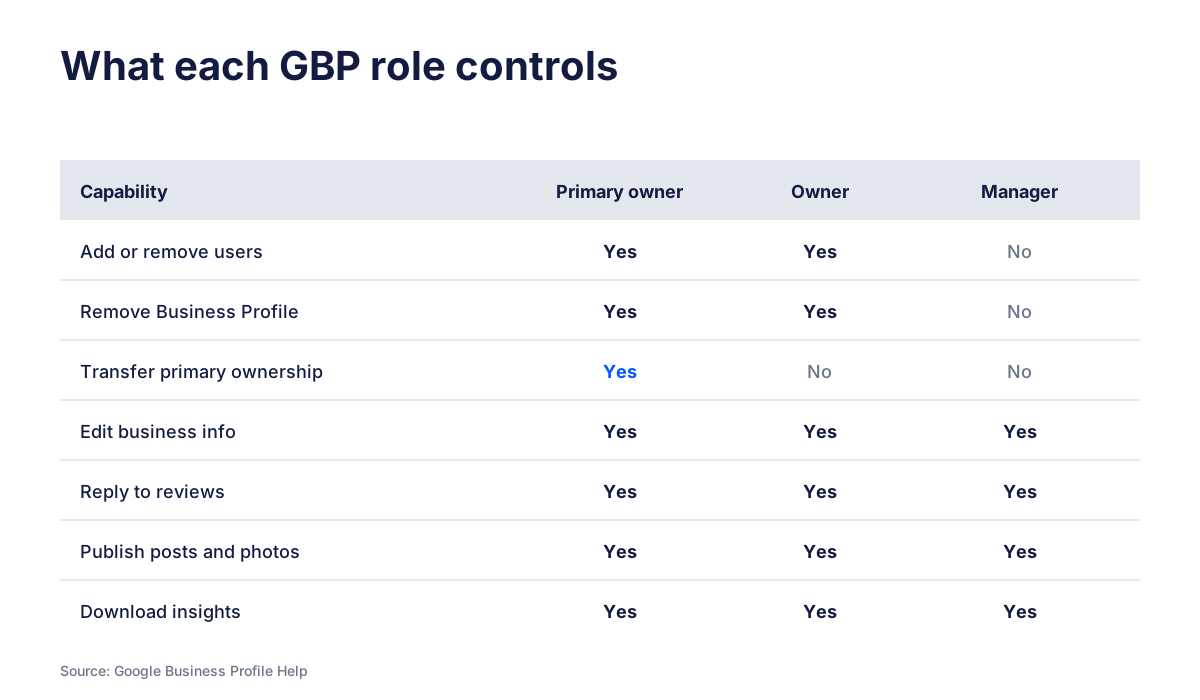
Permisos por rol
| Capacidad | Propietario principal | Propietario | Administrador |
|---|---|---|---|
| Agregar o quitar usuarios | Sí | Sí | No |
| Eliminar el Perfil de Empresa | Sí | Sí | No |
| Transferir la propiedad principal | Sí | No | No |
| Editar la información del negocio | Sí | Sí | Sí |
| Responder reseñas | Sí | Sí | Sí |
| Publicar contenido y fotos | Sí | Sí | Sí |
| Descargar estadísticas | Sí | Sí | Sí |
Cómo agregar propietarios y administradores a tu Google Business Profile
Este es el método nativo de Google para agregar un administrador a Google Business Profile. Puedes usar el mismo flujo para agregar un propietario, pero ten cuidado con el acceso de propietario porque los propietarios pueden gestionar a otros usuarios.
- Inicia sesión con la cuenta de Google que es propietaria o administradora del Perfil de Empresa.
- Abre el perfil desde Google Search, Google Maps o business.google.com.
- Selecciona Más y luego Configuración del Perfil de Empresa.
- Abre Personas y acceso.
- Selecciona Agregar arriba a la izquierda.
- Introduce el correo de la cuenta de Google del usuario.
- Elige Propietario o Administrador en Acceso.
- Selecciona Invitar.
El usuario quedará activo cuando acepte la invitación. Mientras tanto, puedes ver la invitación pendiente en Personas y acceso y cancelarla si la enviaste a la dirección equivocada.
Cómo cambiar el rol de un usuario en Google Business Profile
Si ya añadiste a alguien y necesitas cambiar su rol, vuelve a Personas y acceso, selecciona al usuario, elige Editar junto a Acceso, escoge el nuevo rol y guarda. Solo los propietarios pueden cambiar los roles de propietarios y administradores.
Esto es útil cuando una agencia o un empleado empieza como administrador y luego necesita acceso de propietario. También sirve cuando necesitas reducir los permisos de un usuario después de un proyecto.
Cómo quitar un propietario o administrador de Google Business Profile
Para quitar a un administrador del acceso a Google Business Profile, abre Personas y acceso, selecciona al usuario y elige Quitar persona. Google enviará un correo a esa persona. Tras la eliminación, ya no podrá cambiar la información del negocio ni realizar tareas administrativas, pero sus respuestas, publicaciones, comentarios y acciones previas se mantienen en el Perfil de Empresa.
Por qué puede que no veas la opción de quitar
La razón más habitual es simple: estás conectado como administrador. Los administradores no pueden quitar a otros propietarios o administradores. Necesitas acceso de propietario. Los hilos en Reddit muestran el mismo patrón una y otra vez: los equipos creen estar en la cuenta correcta, pero la cuenta activa de Google solo es administradora o un antiguo empleado sigue siendo el propietario principal.
Cómo quitarte a ti mismo
Si eres propietario o administrador, puedes quitarte seleccionando tu propio registro de usuario y eligiendo Dejar de administrar. Si eres el propietario principal, primero tienes que transferir la propiedad principal.
Cómo transferir la propiedad principal de tu Google Business Profile
Transfiere la propiedad de Google Business Profile solo cuando cambie el propietario real del negocio, cuando una cuenta de empresa sustituya a una cuenta personal o cuando una antigua agencia o empleado ya no deba ocupar el rol más alto.
- Inicia sesión como propietario principal actual.
- Ve a Configuración del Perfil de Empresa y luego a Personas y acceso.
- Selecciona al usuario que se convertirá en propietario principal.
- Elige Editar junto a Acceso.
- Selecciona Propietario principal.
- Guarda el cambio.
Si la persona aún no está vinculada al perfil, agrégala primero. Google indica que el perfil debe tener al menos otro propietario o administrador antes de poder transferir la propiedad principal.
Limitaciones de nuevos propietarios y administradores en Google Business Profile
Los nuevos propietarios y administradores no obtienen todo el poder sobre cada acción sensible al instante. Google aplica un período de espera de 7 días antes de que un nuevo propietario o administrador pueda gestionar ciertas funciones del perfil.
Durante los primeros 7 días, un nuevo propietario o administrador puede recibir un error si intenta eliminar o restaurar un perfil, quitar a otros propietarios o administradores, o transferir la propiedad principal. Si elimina su cuenta durante esos primeros 7 días, Google lo quitará del perfil y tendrá que volver a ser añadido.
Esa es una de las razones por las que prefiero no usar los roles de Google como sistema completo de gestión de equipo. Los roles nativos de GBP son amplios y lentos de ajustar cuando cambia un equipo. Sirven para la propiedad de cuenta, pero no son lo bastante granulares para el trabajo diario. Para equipos que gestionan varios perfiles de Google Business, esa brecha aparece rápido.
Una vía más segura: asignar roles GBP en Localith sin acceso directo a GBP
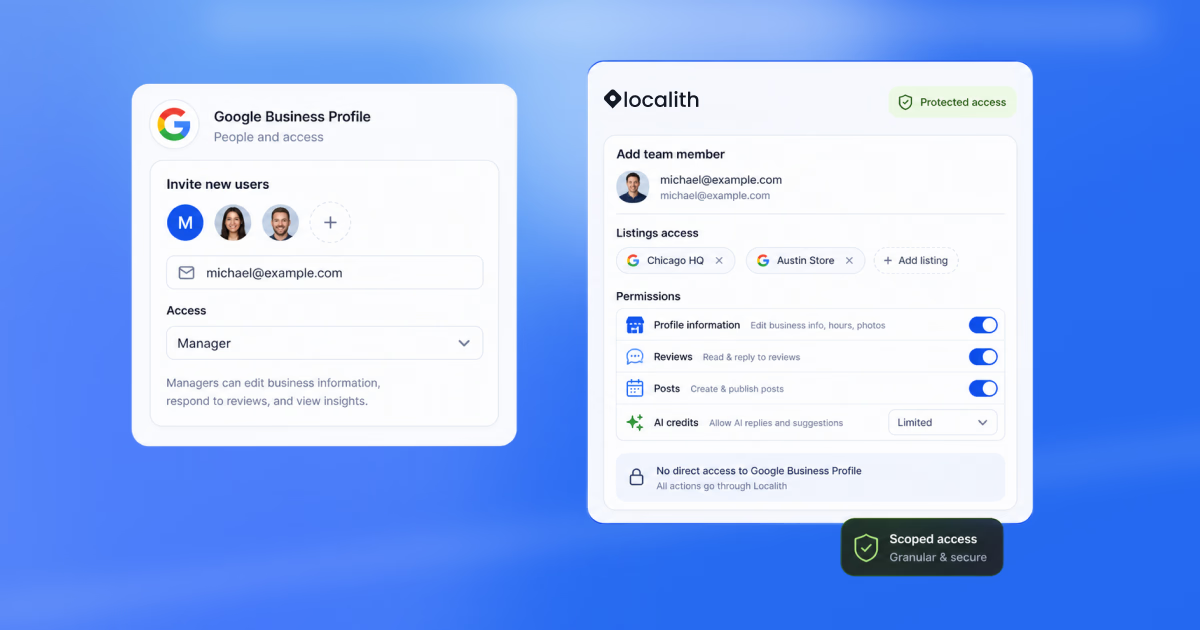
Aquí es donde Localith cambia el flujo. En Google, un usuario es propietario o administrador en el propio Perfil de Empresa. En Localith, el acceso del equipo vive en una capa separada. La plataforma se conecta con Google a través de la API de GBP y tu equipo trabaja dentro de Localith en lugar de iniciar sesión directamente en tu cuenta de GBP.
Esto significa que un administrador o editor puede hacer su trabajo en GBP a través de Localith sin recibir las credenciales de tu Google Business Profile. No podrán entrar al panel nativo de GBP y hacer cambios fuera de los permisos que les diste. Para equipos multi-ubicación, agencias y operadores de franquicias, ese control extra importa.
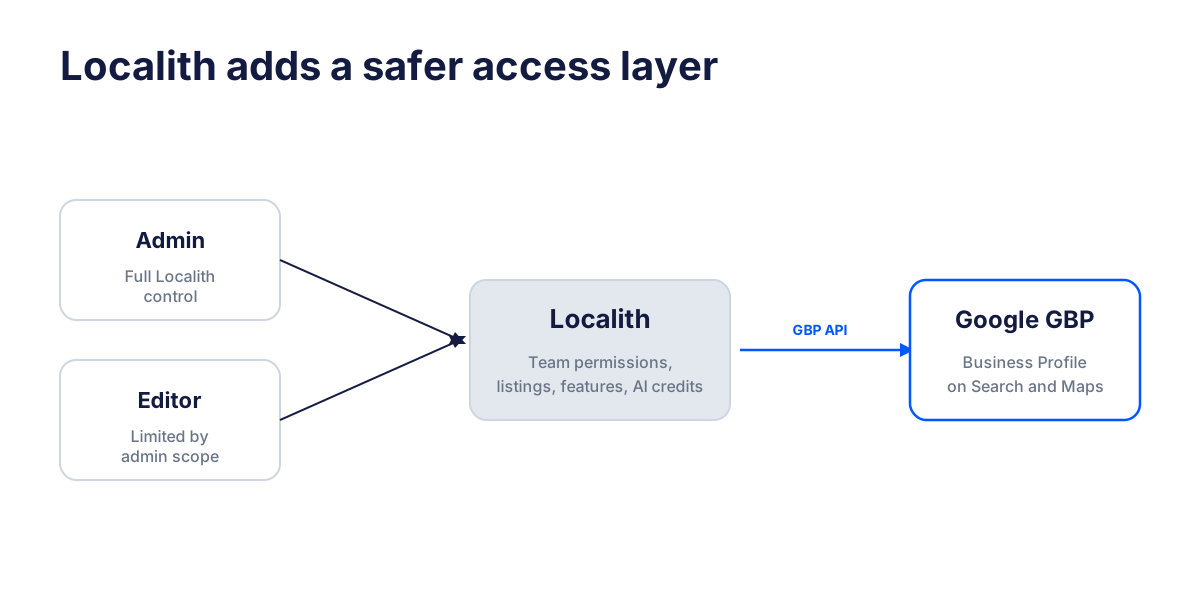
Rol de administrador en Localith
Un administrador de Localith controla la cuenta. Los administradores deciden qué miembros del equipo acceden a qué fichas, qué funciones pueden usar y si pueden gastar créditos IA. Este es el rol que daría a la persona responsable de las operaciones de GBP en todo el negocio.
Rol de editor en Localith
Un editor de Localith solo obtiene el acceso que elija el administrador. A los editores se les puede asignar una o varias fichas de Google, limitar a funciones específicas de Localith y permitir o bloquear el uso de créditos IA. Es mucho más estricto que dar a cada empleado o colaborador acceso directo como administrador en GBP. El alcance completo se define en gestión de equipo, donde el administrador elige las fichas, funciones y opciones de créditos IA para cada editor.

Cómo se ve un acceso personalizado
- Un encargado de tienda puede gestionar solo su propia ubicación.
- Un asistente de marketing puede publicar contenido sin tocar los datos principales del negocio.
- Un miembro de soporte puede usar el flujo de respuesta a reseñas sin tocar la configuración del perfil.
- Una agencia puede trabajar en fichas de clientes seleccionadas sin convertirse en propietaria del GBP.
- Un editor puede usar créditos IA solo cuando el administrador lo permita.
Por qué esto protege el Perfil de Empresa
El acceso directo a GBP es potente, pero también es muy amplio. Una vez que alguien está dentro del perfil nativo, sus permisos están atados al modelo de roles de Google. Localith te da una segunda capa de control. Mantienes la conexión con GBP bajo la cuenta del negocio y dejas que las personas trabajen a través de roles definidos, fichas seleccionadas, permisos por función y reglas para los créditos IA.
El resultado es un acceso controlado, una cuenta mejor protegida y un flujo de trabajo más rápido para las personas que ejecutan.
Cuándo usar roles nativos de GBP y cuándo roles de equipo de Localith
Usa los roles nativos de Google Business Profile para la propiedad de cuenta y para operadores directos de confianza. Usa los roles de equipo de Localith para el trabajo diario que necesita control por ficha, por función o por uso de créditos.
Modelo de acceso recomendado
| Escenario | Mejor opción de acceso | Razón |
|---|---|---|
| Dueño del negocio o cuenta de empresa | Propietario principal de GBP | Mantiene la propiedad final en la empresa |
| Operador interno de confianza | Propietario de GBP o administrador de Localith | Necesita control amplio |
| Encargado de ubicación | Editor de Localith | Necesita una o pocas fichas, no control total de GBP |
| Equipo de respuesta a reseñas | Editor de Localith | Puede responder sin acceso de cuenta |
| Agencia o colaborador | Editor de Localith | Acceso controlado sin credenciales |
| Apoyo temporal de marketing | Editor de Localith | Fácil de limitar por función y por ficha |
Solución de problemas de acceso de usuarios en Google Business Profile
La invitación no llegó
Primero, confirma que el correo es una cuenta de Google y revisa las invitaciones pendientes en Personas y acceso. Si las invitaciones de propietario siguen fallando, algunos usuarios de Reddit reportan que funciona invitando a la persona como administrador primero y promoviéndola tras el período de 7 días. Tómalo como un truco práctico, no como sustituto de las instrucciones oficiales de Google.
La antigua agencia o empleado sigue siendo el propietario principal
Pide al propietario principal actual que transfiera la propiedad a una cuenta controlada por el negocio. Si no puedes contactarlo, usa las rutas de solicitud de propiedad y soporte de Google y prepara pruebas de que representas al negocio.
El icono de editar no responde
Si eres elegible para transferir la propiedad pero la interfaz no responde, espera y prueba de nuevo. Algunos usuarios de Reddit han reportado errores temporales en los que el editor de roles falla un día y funciona después. Si sigue fallando, contacta con el soporte de Google Business Profile con capturas de pantalla.
Conclusión: elige un acceso más seguro en Google Business Profile
El método nativo de Google es el punto de partida correcto cuando necesitas agregar usuarios a Google Business Profile. Te da propietarios, administradores y la transferencia de propiedad principal. Pero esos roles son amplios y funcionan mejor para el control a nivel de cuenta.
Para el trabajo diario, yo usaría Localith como capa más segura. Mantén el acceso directo a GBP limitado, conecta el perfil a través de la API de GBP y deja que los administradores asignen a los editores las fichas, funciones y créditos IA exactos que necesiten. Puedes empezar una prueba gratuita de Localith para configurar el acceso del equipo en tus propias fichas antes de retirar roles nativos amplios.

Gestiona todos tus Google Business Profile desde un solo panel operativo. Localith centraliza fichas, reseñas, publicaciones y analítica para que tu equipo gestione cada ubicación sin saltar perfil por perfil.
Prueba gratisFuentes
- Google Business Profile Help: Gestionar propietarios y administradores de tu Perfil de Empresa
- Google Business Profile Help: Transferir la propiedad principal de un Perfil de Empresa
- Reddit: can’t remove previous manager
- Reddit: unable to transfer primary ownership