

Responda a cada avaliação em todas as localizações com IA que corresponde à voz da sua marca. Rascunha respostas alinhadas com a marca, envia-as para aprovação quando ativa essa opção e funciona em todas as localizações. Teste de 7 dias com 100 créditos de IA. Desde $9/mês por 2 localizações. 4.4 no G2.
Experimente grátisResposta rápida: adicionar utilizadores ao Google Business Profile
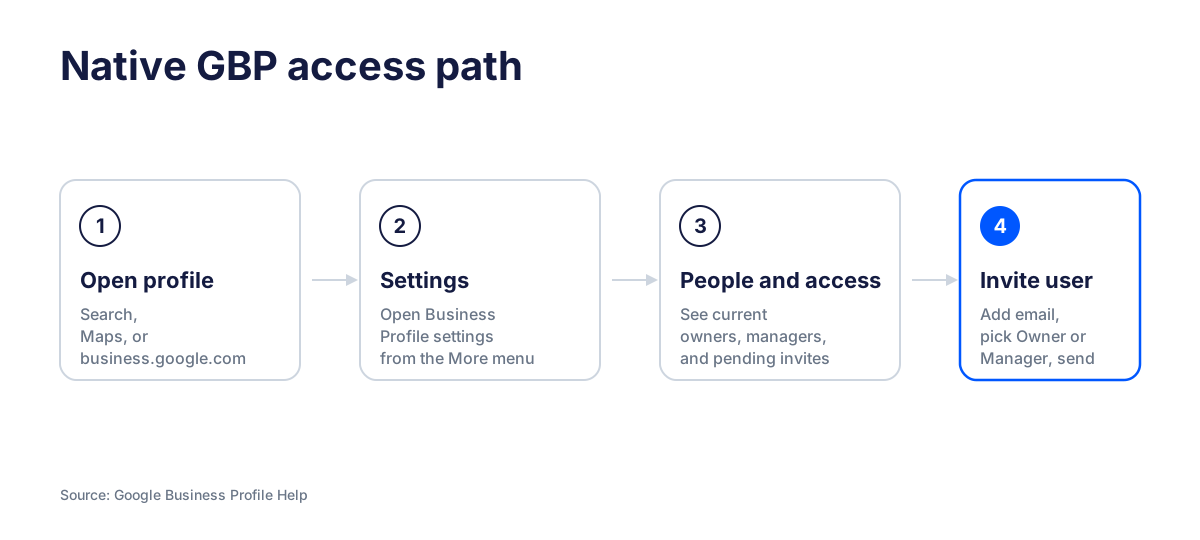
Para adicionar um utilizador ao Google Business Profile, abra o seu Perfil de Empresa, escolha Mais, entre em Definições do Perfil de Empresa, abra Pessoas e acesso, selecione Adicionar, introduza o e-mail da pessoa, escolha Proprietário ou Gestor e envie o convite. Esse é o método nativo do Google. Funciona, mas também dá a essa pessoa acesso direto ao seu Google Business Profile.
Eu aplico uma regra diferente quando estou a configurar equipas para negócios reais: dar acesso direto ao GBP apenas a quem realmente precisa. Todos os outros devem trabalhar através de uma camada de acesso mais segura, sobretudo se só precisarem de responder a avaliações, publicar conteúdo, atualizar fichas selecionadas ou usar créditos IA nas localizações que tenham atribuídas. É exatamente isso que a gestão de fichas da Localith oferece a equipas multi-localização e agências.
Papéis do Google Business Profile: proprietário principal, proprietário e gestor
Antes de convidar alguém, decida o que essa pessoa deve poder controlar. O Google Business Profile tem três níveis práticos de acesso: proprietário principal, proprietário e gestor. Soam parecidos, mas o nível de risco não é o mesmo.
Proprietário principal
O proprietário principal é a conta com maior controlo sobre o perfil. Um Perfil de Empresa pode ter vários proprietários, mas apenas um proprietário principal. Este papel pode transferir a propriedade principal para outro utilizador elegível e deve ficar com o proprietário real do negócio ou com uma conta interna controlada pela empresa.
Proprietário
Os proprietários têm um controlo amplo. Podem adicionar ou remover utilizadores, gerir a informação do perfil e remover o Perfil de Empresa. Só uso o papel de proprietário para operadores internos de confiança, comproprietários ou uma conta Google dedicada e controlada pela empresa.
Gestor
Os gestores podem tratar da maior parte do trabalho diário do perfil. Podem editar a informação do negócio, responder a avaliações, publicar conteúdo, carregar fotos, gerir produtos e serviços, responder a perguntas e descarregar estatísticas. A restrição chave é que os gestores não podem adicionar nem remover utilizadores nem remover o perfil.
O Google também indica que grupos do Google não podem ser adicionados como proprietários ou gestores. Use contas individuais do Google, não caixas partilhadas nem aliases de grupo.
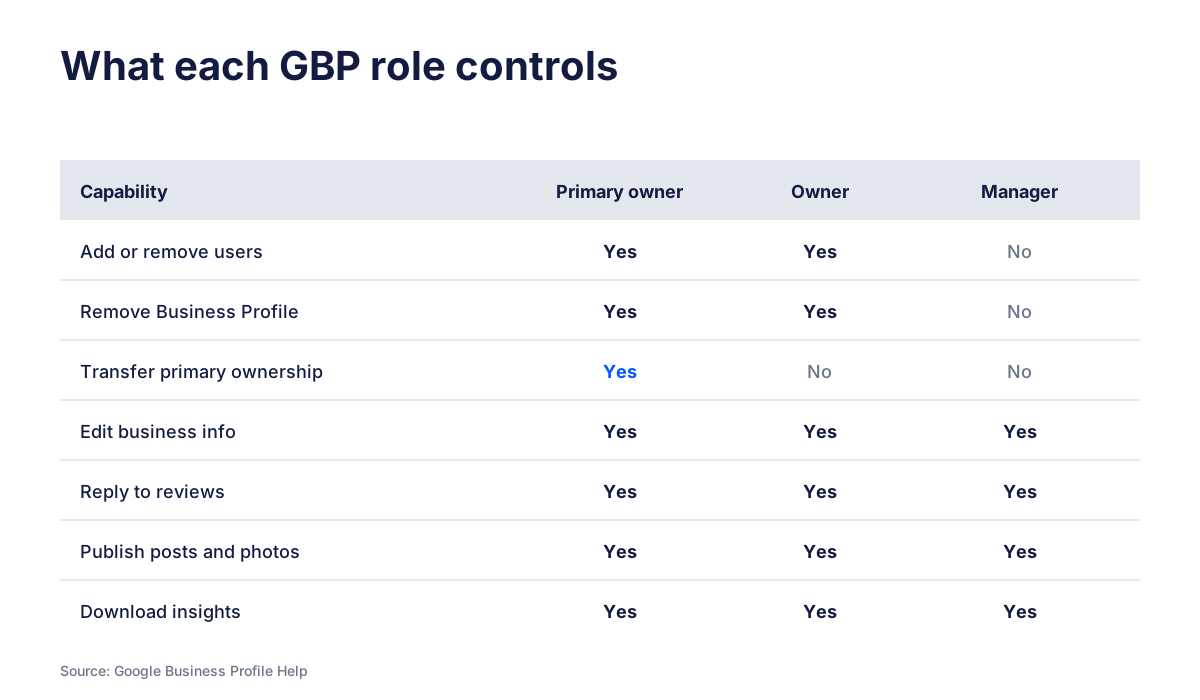
Permissões por papel
| Capacidade | Proprietário principal | Proprietário | Gestor |
|---|---|---|---|
| Adicionar ou remover utilizadores | Sim | Sim | Não |
| Remover o Perfil de Empresa | Sim | Sim | Não |
| Transferir a propriedade principal | Sim | Não | Não |
| Editar a informação do negócio | Sim | Sim | Sim |
| Responder a avaliações | Sim | Sim | Sim |
| Publicar conteúdo e fotos | Sim | Sim | Sim |
| Descarregar estatísticas | Sim | Sim | Sim |
Como adicionar proprietários e gestores ao seu Google Business Profile
Este é o método nativo do Google para adicionar um gestor ao Google Business Profile. Pode usar o mesmo fluxo para adicionar um proprietário, mas tenha cuidado com o acesso de proprietário, porque os proprietários podem gerir outros utilizadores.
- Inicie sessão com a conta Google que é proprietária ou gestora do Perfil de Empresa.
- Abra o perfil a partir do Google Search, Google Maps ou business.google.com.
- Selecione Mais e depois Definições do Perfil de Empresa.
- Abra Pessoas e acesso.
- Selecione Adicionar no canto superior esquerdo.
- Introduza o e-mail da conta Google do utilizador.
- Escolha Proprietário ou Gestor em Acesso.
- Selecione Convidar.
O utilizador fica ativo quando aceitar o convite. Até lá, pode ver o convite pendente em Pessoas e acesso e cancelá-lo se o enviou para o endereço errado.
Como alterar o papel de um utilizador no Google Business Profile
Se já adicionou alguém e precisa de mudar o papel, volte a Pessoas e acesso, selecione o utilizador, escolha Editar junto a Acesso, escolha o novo papel e guarde. Apenas os proprietários podem alterar os papéis de proprietários e gestores.
Isto é útil quando uma agência ou um colaborador começa como gestor e mais tarde precisa de acesso de proprietário. Também serve quando precisa de reduzir as permissões de um utilizador depois de um projeto.
Como remover um proprietário ou gestor do Google Business Profile
Para remover um gestor do acesso ao Google Business Profile, abra Pessoas e acesso, selecione o utilizador e escolha Remover pessoa. O Google envia um e-mail a essa pessoa. Após a remoção, ela já não pode alterar a informação do negócio nem realizar tarefas administrativas, mas as respostas, publicações, comentários e ações anteriores mantêm-se no Perfil de Empresa.
Porque pode não ver a opção de remover
A razão mais comum é simples: está com sessão iniciada como gestor. Os gestores não podem remover outros proprietários ou gestores. Precisa de acesso de proprietário. Os tópicos no Reddit mostram o mesmo padrão repetidamente: as equipas pensam estar na conta certa, mas a conta Google ativa é apenas gestora ou um antigo colaborador continua a ser proprietário principal.
Como remover-se a si mesmo
Se for proprietário ou gestor, pode remover-se selecionando o seu próprio registo de utilizador e escolhendo Deixar de gerir. Se for o proprietário principal, tem primeiro de transferir a propriedade principal.
Como transferir a propriedade principal do seu Google Business Profile
Transfira a propriedade do Google Business Profile apenas quando o proprietário real do negócio mudar, quando uma conta de empresa substituir uma conta pessoal ou quando uma antiga agência ou colaborador já não deva ter o papel de topo.
- Inicie sessão como proprietário principal atual.
- Vá a Definições do Perfil de Empresa e depois a Pessoas e acesso.
- Selecione o utilizador que vai passar a ser proprietário principal.
- Escolha Editar junto a Acesso.
- Selecione Proprietário principal.
- Guarde a alteração.
Se a pessoa ainda não estiver ligada ao perfil, adicione-a primeiro. O Google indica que o perfil tem de ter pelo menos outro proprietário ou gestor antes de a propriedade principal poder ser transferida.
Limitações de novos proprietários e gestores no Google Business Profile
Os novos proprietários e gestores não recebem logo controlo total sobre todas as ações sensíveis. O Google aplica um período de espera de 7 dias antes de um novo proprietário ou gestor poder gerir certas funcionalidades do perfil.
Durante os primeiros 7 dias, um novo proprietário ou gestor pode receber um erro se tentar eliminar ou restaurar um perfil, remover outros proprietários ou gestores, ou transferir a propriedade principal. Se eliminar a sua conta nesses primeiros 7 dias, o Google remove-o do perfil e tem de ser adicionado novamente.
Esta é uma das razões pelas quais prefiro não tratar os papéis do Google como o sistema completo de gestão de equipa. Os papéis nativos do GBP são amplos e lentos a ajustar quando uma equipa muda. Servem para a propriedade da conta, mas não são suficientemente granulares para o trabalho diário. Para equipas que gerem vários perfis do Google Business, essa lacuna aparece depressa.
Uma forma mais segura: atribuir papéis GBP na Localith sem acesso direto ao GBP
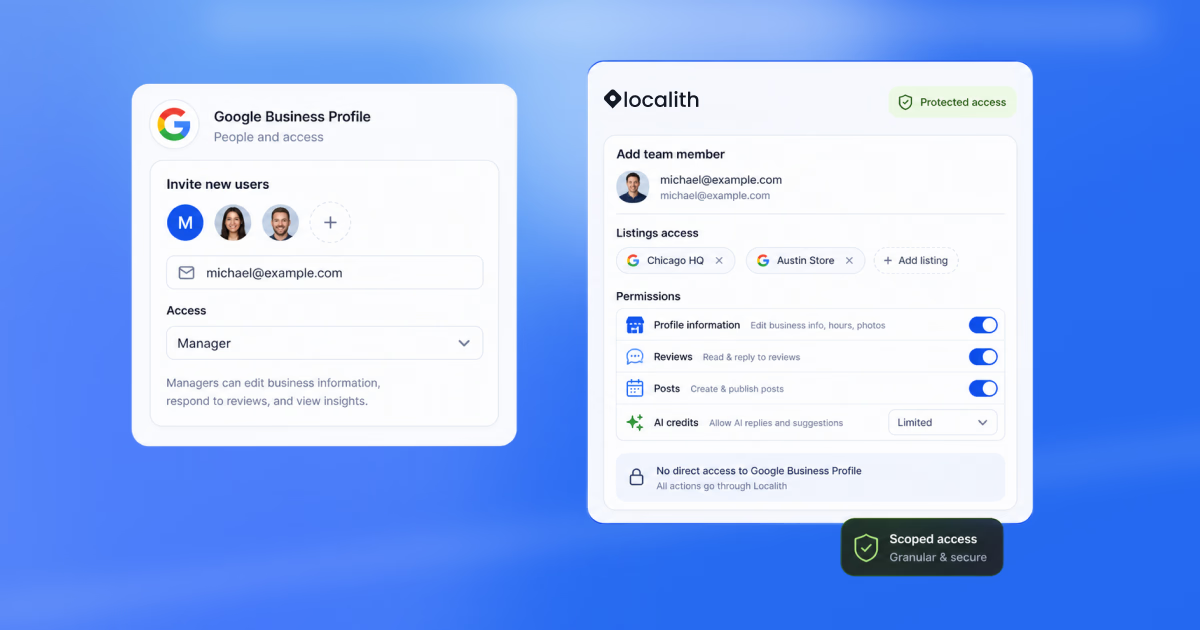
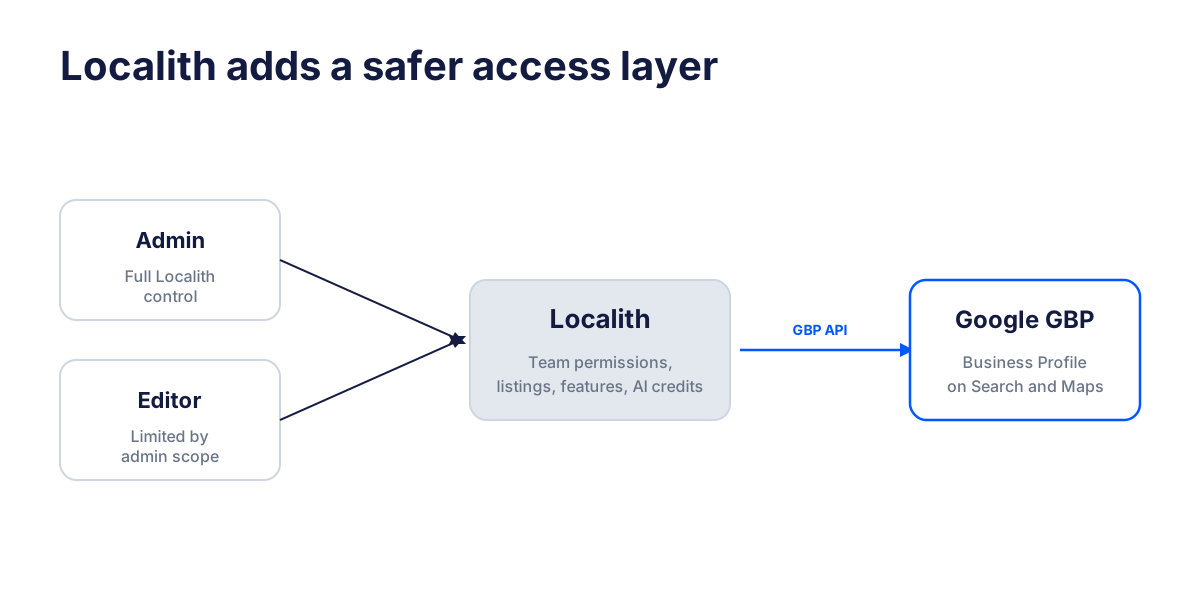
É aqui que a Localith muda o fluxo. No Google, um utilizador é proprietário ou gestor no próprio Perfil de Empresa. Na Localith, o acesso da equipa vive numa camada separada. A plataforma liga-se ao Google através da API do GBP e a sua equipa trabalha dentro da Localith em vez de iniciar sessão diretamente na sua conta GBP.
Isto significa que um administrador ou editor pode fazer o trabalho de GBP através da Localith sem receber as credenciais do seu Google Business Profile. Não conseguem entrar no painel nativo do GBP e fazer alterações fora das permissões que lhes deu. Para equipas multi-localização, agências e operadores de franquias, esse controlo extra importa.
Papel de administrador na Localith
Um administrador da Localith controla a conta. Os administradores decidem quais os membros da equipa que acedem a quais fichas, quais funcionalidades podem usar e se podem gastar créditos IA. Este é o papel que daria à pessoa responsável pelas operações de GBP em todo o negócio.
Papel de editor na Localith
Um editor da Localith só obtém o acesso que o administrador escolher. Aos editores pode atribuir-se uma ou várias fichas do Google, limitar a funcionalidades específicas da Localith e permitir ou bloquear o uso de créditos IA. É muito mais apertado do que dar a cada funcionário ou colaborador acesso direto de gestor no GBP. O âmbito completo define-se em gestão de equipa, onde o administrador escolhe as fichas, funcionalidades e opções de créditos IA para cada editor.

Como é um acesso personalizado
- Um gestor de loja pode gerir apenas a sua própria localização.
- Um assistente de marketing pode publicar conteúdo sem mexer nos dados principais do negócio.
- Um membro de suporte pode usar o fluxo de resposta a avaliações sem mexer nas definições do perfil.
- Uma agência pode trabalhar em fichas de clientes selecionadas sem se tornar proprietária do GBP.
- Um editor pode usar créditos IA apenas quando o administrador o permitir.
Por que isto protege o Perfil de Empresa
O acesso direto ao GBP é poderoso, mas também é muito amplo. Assim que alguém está dentro do perfil nativo, as permissões ficam presas ao modelo de papéis do Google. A Localith dá-lhe uma segunda camada de controlo. Mantém a ligação com o GBP debaixo da conta do negócio e deixa as pessoas trabalhar através de papéis definidos, fichas selecionadas, permissões por funcionalidade e regras para os créditos IA.
O resultado é um acesso controlado, uma conta mais protegida e um fluxo de trabalho mais rápido para quem executa.
Quando usar papéis nativos do GBP e quando usar papéis de equipa da Localith
Use os papéis nativos do Google Business Profile para a propriedade da conta e para operadores diretos de confiança. Use os papéis de equipa da Localith para o trabalho diário que precisa de controlo por ficha, por funcionalidade ou por uso de créditos.
Modelo de acesso recomendado
| Cenário | Melhor opção de acesso | Razão |
|---|---|---|
| Dono do negócio ou conta de empresa | Proprietário principal do GBP | Mantém a propriedade final na empresa |
| Operador interno de confiança | Proprietário do GBP ou administrador da Localith | Precisa de controlo amplo |
| Gestor de localização | Editor da Localith | Precisa de uma ou poucas fichas, não de controlo total do GBP |
| Equipa de resposta a avaliações | Editor da Localith | Pode responder sem acesso de conta |
| Agência ou colaborador | Editor da Localith | Acesso controlado sem credenciais |
| Apoio temporário de marketing | Editor da Localith | Fácil de limitar por funcionalidade e por ficha |
Resolução de problemas de acesso de utilizadores no Google Business Profile
O convite não chegou
Primeiro, confirme que o e-mail é uma conta Google e verifique os convites pendentes em Pessoas e acesso. Se os convites de proprietário continuarem a falhar, alguns utilizadores no Reddit relatam que resulta convidar a pessoa primeiro como gestor e promovê-la depois do período de 7 dias. Trate isso como um truque prático, não como substituto das instruções oficiais do Google.
A antiga agência ou colaborador continua a ser o proprietário principal
Peça ao proprietário principal atual para transferir a propriedade para uma conta controlada pelo negócio. Se não o conseguir contactar, use os caminhos de pedido de propriedade e suporte do Google e prepare prova de que representa o negócio.
O ícone de editar não responde
Se for elegível para transferir a propriedade mas a interface não responde, espere e tente de novo. Alguns utilizadores no Reddit relataram erros temporários em que o editor de papéis falhou num dia e funcionou mais tarde. Se continuar a falhar, contacte o suporte do Google Business Profile com capturas de ecrã.
Conclusão: escolher um acesso mais seguro ao Google Business Profile
O método nativo do Google é o ponto de partida certo quando precisa de adicionar utilizadores ao Google Business Profile. Dá-lhe proprietários, gestores e a transferência de propriedade principal. Mas esses papéis são amplos e funcionam melhor para o controlo ao nível da conta.
Para o trabalho diário, eu usaria a Localith como camada mais segura. Mantenha o acesso direto ao GBP limitado, ligue o perfil através da API do GBP e deixe os administradores atribuir aos editores as fichas, funcionalidades e créditos IA exatos de que precisam. Pode começar uma versão de avaliação gratuita da Localith para configurar o acesso da equipa nas suas próprias fichas antes de retirar papéis nativos amplos.

Gira todos os seus Google Business Profile a partir de um único painel operativo. O Localith centraliza fichas, avaliações, publicações e analítica para que a sua equipa gira cada localização sem saltar de perfil em perfil.
Experimente grátisFontes
- Google Business Profile Help: Gerir proprietários e gestores do Perfil de Empresa
- Google Business Profile Help: Transferir a propriedade principal de um Perfil de Empresa
- Reddit: can’t remove previous manager
- Reddit: unable to transfer primary ownership