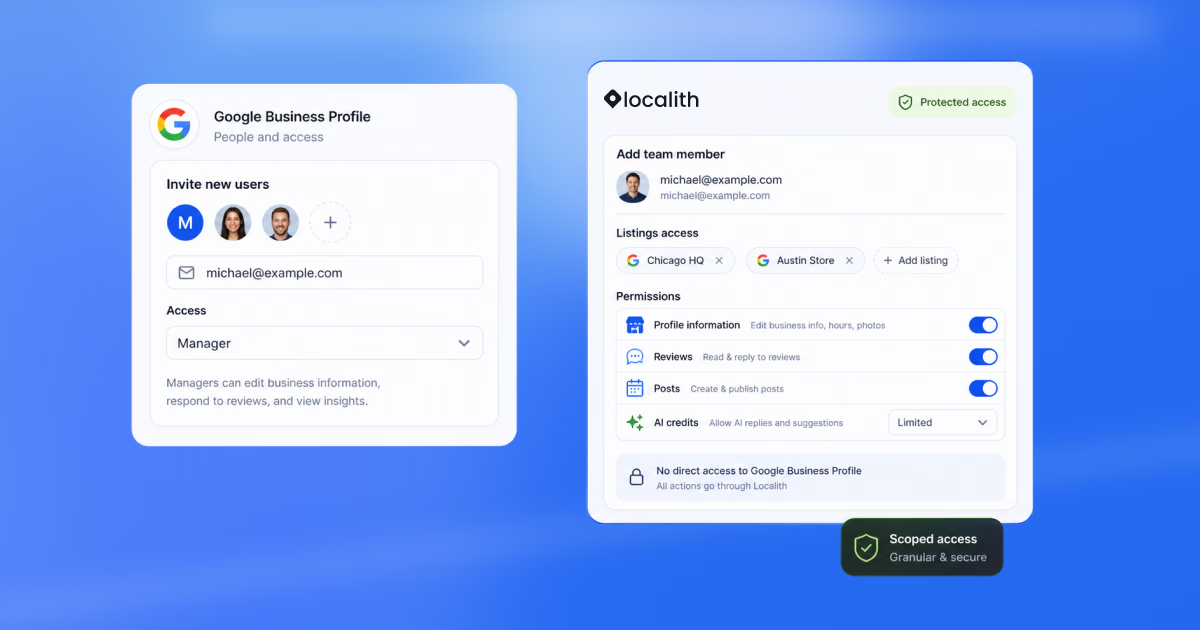


Répondez à chaque avis sur tous vos établissements avec une IA qui reflète la voix de votre marque. Rédige des réponses fidèles à votre marque, les soumet à validation quand vous l'activez et fonctionne sur tous vos établissements. Essai de 7 jours avec 100 crédits IA. À partir de 9 $/mois pour 2 établissements. 4.4 sur G2.
Démarrer l'essai gratuitRéponse rapide : ajouter un utilisateur à Google Business Profile
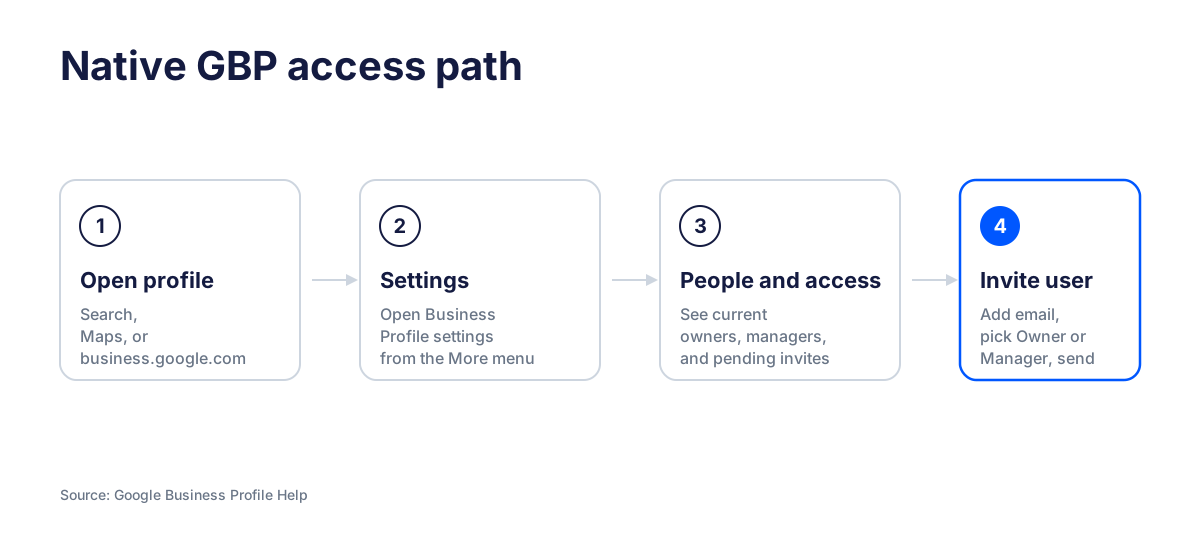
Pour ajouter un accès utilisateur à Google Business Profile, ouvrez votre Business Profile, choisissez Plus, accédez aux paramètres du Business Profile, ouvrez Utilisateurs et accès, sélectionnez Ajouter, saisissez l’adresse e-mail de la personne, choisissez Propriétaire ou Gestionnaire, puis envoyez l’invitation. C’est la méthode native de Google. Elle fonctionne, mais elle donne aussi à cette personne un accès direct à Google Business Profile.
J’applique une règle différente lorsque je configure des équipes pour de vraies entreprises : donnez un accès GBP direct uniquement aux personnes qui en ont vraiment besoin. Tous les autres devraient travailler via une couche d’accès plus sûre, surtout s’ils ont seulement besoin de répondre aux avis, de publier des publications, de mettre à jour des fiches sélectionnées ou d’utiliser des crédits IA pour les établissements qui leur sont assignés. C’est exactement ce que la gestion des fiches de Localith offre aux équipes multisites et aux agences.
Les rôles Google Business Profile expliqués : propriétaire principal, propriétaire et gestionnaire
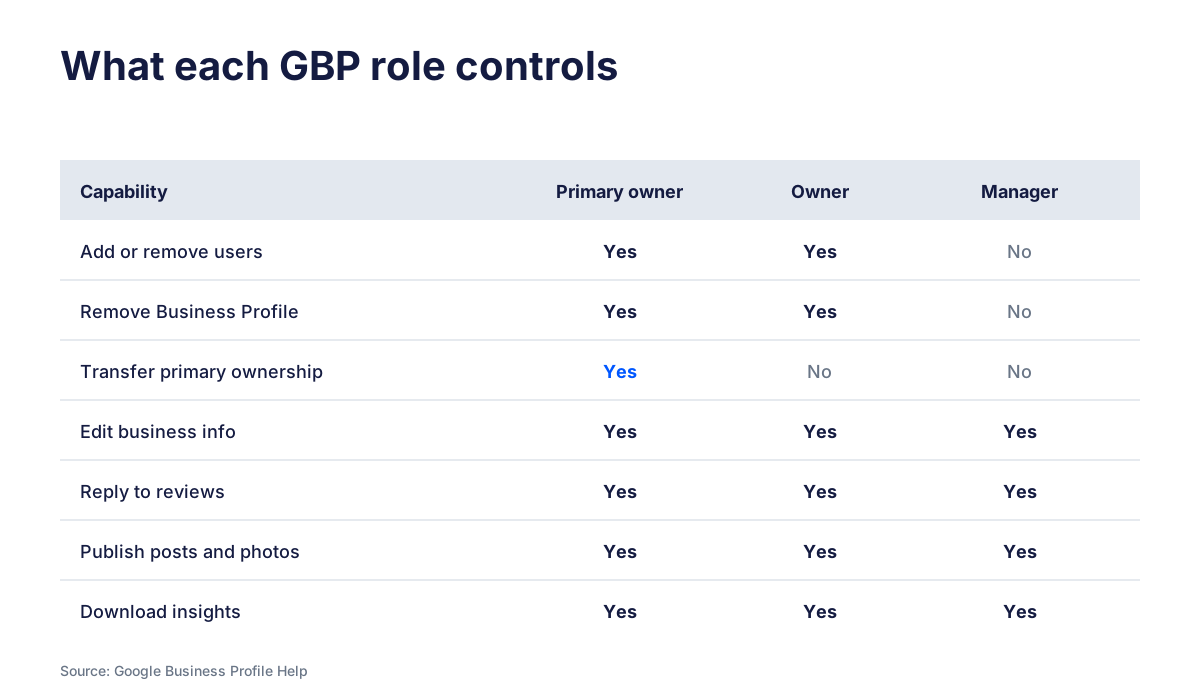
Avant d’inviter qui que ce soit, décidez de ce qu’il devrait être autorisé à contrôler. Google Business Profile comporte trois niveaux d’accès pratiques : propriétaire principal, propriétaire et gestionnaire. Ils se ressemblent, mais le niveau de risque n’est pas le même.
Propriétaire principal
Le propriétaire principal est le compte au contrôle le plus élevé sur le profil. Un Business Profile peut avoir plusieurs propriétaires, mais un seul propriétaire principal. Ce rôle peut transférer la propriété principale à un autre utilisateur éligible et devrait rester avec le véritable propriétaire de l’entreprise ou le compte interne que l’entreprise contrôle.
Propriétaire
Les propriétaires disposent d’un large contrôle. Ils peuvent ajouter ou supprimer des utilisateurs, gérer les informations du profil et supprimer le Business Profile. Je n’utilise l’accès propriétaire que pour des opérateurs internes de confiance, des copropriétaires ou un compte Google dédié contrôlé par l’entreprise.
Gestionnaire
Les gestionnaires peuvent gérer la plupart des tâches quotidiennes du profil. Ils peuvent modifier les informations de l’entreprise, répondre aux avis, publier des publications, importer des photos, gérer les produits et services, répondre aux questions et réponses, et télécharger les statistiques. La restriction principale est que les gestionnaires ne peuvent pas ajouter ou supprimer des utilisateurs et ne peuvent pas supprimer le profil.
Google note également que les groupes Google ne peuvent pas être ajoutés en tant que propriétaires ou gestionnaires. Utilisez des comptes Google individuels, et non des boîtes de réception partagées ou des alias de groupe.
Autorisations des rôles
| Capacité | Propriétaire principal | Propriétaire | Gestionnaire |
|---|---|---|---|
| Ajouter ou supprimer des utilisateurs | Oui | Oui | Non |
| Supprimer le Business Profile | Oui | Oui | Non |
| Transférer la propriété principale | Oui | Non | Non |
| Modifier les informations de l’entreprise | Oui | Oui | Oui |
| Répondre aux avis | Oui | Oui | Oui |
| Publier des publications et des photos | Oui | Oui | Oui |
| Télécharger les statistiques | Oui | Oui | Oui |
Comment ajouter des propriétaires et des gestionnaires à votre Google Business Profile
Voici la méthode native de Google pour ajouter un accès gestionnaire à Google Business Profile. Vous pouvez utiliser le même parcours pour ajouter un propriétaire, mais soyez prudent avec l’accès propriétaire, car les propriétaires peuvent gérer les autres utilisateurs.
- Connectez-vous avec le compte Google qui possède ou gère le Business Profile.
- Ouvrez le profil depuis Google Search, Google Maps ou business.google.com.
- Sélectionnez Plus, puis les paramètres du Business Profile.
- Ouvrez Utilisateurs et accès.
- Sélectionnez Ajouter en haut à gauche.
- Saisissez l’adresse e-mail du compte Google de l’utilisateur.
- Choisissez Propriétaire ou Gestionnaire sous Accès.
- Sélectionnez Inviter.
L’utilisateur devient actif après avoir accepté l’invitation. En attendant, vous pouvez retrouver l’invitation en attente dans Utilisateurs et accès et l’annuler si vous l’avez envoyée à la mauvaise adresse e-mail.
Comment modifier le rôle d’un utilisateur Google Business Profile
Si vous avez déjà ajouté quelqu’un et que vous devez modifier son rôle, revenez à Utilisateurs et accès, sélectionnez l’utilisateur, choisissez Modifier à côté de Accès, choisissez le nouveau rôle, puis enregistrez. Seuls les propriétaires peuvent modifier les rôles d’accès des propriétaires et des gestionnaires.
C’est important lorsqu’une agence ou un employé commence en tant que gestionnaire et a ensuite besoin d’un accès propriétaire. C’est aussi important lorsque vous devez réduire les autorisations d’un utilisateur après la fin d’un projet.
Comment supprimer un propriétaire ou un gestionnaire de Google Business Profile
Pour supprimer un accès gestionnaire de Google Business Profile, ouvrez Utilisateurs et accès, sélectionnez l’utilisateur, puis choisissez Supprimer la personne. Google envoie un e-mail à cet utilisateur. Après la suppression, il ne peut plus modifier les informations de l’entreprise ni effectuer de tâches d’administration, mais ses réponses, publications, commentaires et actions similaires antérieurs restent sur le Business Profile.
Pourquoi l’option de suppression peut ne pas apparaître
La raison la plus courante est simple : vous êtes connecté en tant que gestionnaire. Les gestionnaires ne peuvent pas supprimer d’autres propriétaires ou gestionnaires. Vous avez besoin d’un accès propriétaire. Les fils de discussion Reddit sur ce sujet montrent le même schéma encore et encore : les équipes pensent être dans le bon compte, mais le compte Google actif n’est qu’un gestionnaire, ou un ancien employé est toujours le propriétaire principal.
Comment vous supprimer vous-même
Si vous êtes propriétaire ou gestionnaire, vous pouvez vous supprimer en sélectionnant votre propre entrée utilisateur et en choisissant Arrêter de gérer. Si vous êtes le propriétaire principal, vous devez d’abord transférer la propriété principale.
Comment transférer la propriété principale de votre Google Business Profile
Transférez la propriété de l’accès à Google Business Profile uniquement lorsque le véritable propriétaire de l’entreprise change, qu’un compte d’entreprise remplace un compte personnel, ou qu’une ancienne agence ou un ancien employé ne devrait plus détenir le rôle de plus haut niveau.
- Connectez-vous en tant que propriétaire principal actuel.
- Accédez aux paramètres du Business Profile, puis à Utilisateurs et accès.
- Sélectionnez l’utilisateur qui devrait devenir le propriétaire principal.
- Choisissez Modifier à côté de Accès.
- Sélectionnez Propriétaire principal.
- Enregistrez la modification.
Si la personne n’est pas déjà connectée au profil, ajoutez-la d’abord. Google indique qu’un profil doit avoir au moins un autre propriétaire ou gestionnaire avant que la propriété principale puisse être transférée.
Limitations des nouveaux propriétaires et gestionnaires dans Google Business Profile
Les nouveaux propriétaires et gestionnaires n’obtiennent pas immédiatement le plein pouvoir sur chaque action sensible. Google applique une période d’attente de 7 jours avant qu’un nouveau propriétaire ou gestionnaire puisse gérer certaines fonctionnalités du profil.
Pendant les 7 premiers jours, un nouveau propriétaire ou gestionnaire peut obtenir une erreur s’il essaie de supprimer ou de restaurer un profil, de supprimer d’autres propriétaires ou gestionnaires, ou de transférer la propriété principale. S’il supprime son compte pendant ces 7 premiers jours, Google le retire du profil et il doit être ajouté de nouveau.
C’est l’une des raisons pour lesquelles je préfère ne pas traiter les rôles Google comme le système complet de gestion d’équipe. Les rôles GBP natifs sont larges et lents à ajuster lorsqu’une équipe change. Ils sont utiles pour la propriété du compte, mais ils ne sont pas assez précis pour les opérations quotidiennes. Pour les équipes qui gèrent des dizaines de fiches, cet écart se manifeste rapidement.
Une méthode plus sûre : attribuer des rôles GBP dans Localith sans accès GBP direct
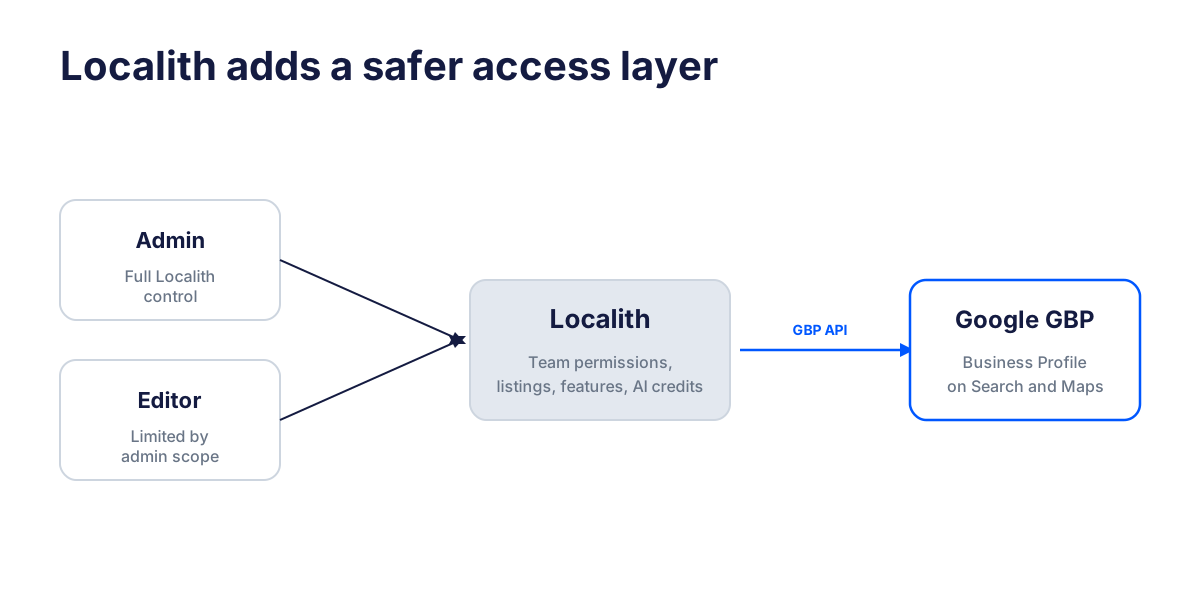
C’est là que Localith change le flux de travail. Dans Google, un utilisateur est soit propriétaire, soit gestionnaire sur le Business Profile lui-même. Dans Localith, l’accès de l’équipe se situe sur une couche distincte. La plateforme se connecte à Google via l’API GBP, et votre équipe travaille dans Localith au lieu de se connecter directement à votre compte GBP.
Cela signifie qu’un administrateur ou un éditeur peut gérer le travail GBP autorisé via Localith sans recevoir vos identifiants Google Business Profile. Il ne peut pas entrer dans le dashboard GBP natif et faire des modifications non gérées en dehors des autorisations que vous lui avez accordées. Pour les équipes multisites, les agences et les exploitants de franchises, ce contrôle supplémentaire compte.
Le rôle d’administrateur Localith
Un administrateur Localith contrôle le compte. Les administrateurs décident quels membres de l’équipe peuvent accéder à quelles fiches, quelles fonctionnalités ils peuvent utiliser et s’ils peuvent utiliser des crédits IA. C’est le rôle que j’attribuerais à la personne responsable des opérations GBP dans l’ensemble de l’entreprise.
Le rôle d’éditeur Localith
Un éditeur Localith n’obtient que l’accès que l’administrateur choisit. Les éditeurs peuvent être assignés à une ou plusieurs fiches Google, limités à des fonctionnalités Localith spécifiques, et autorisés ou non à utiliser des crédits IA. C’est bien plus strict que de donner à chaque employé ou prestataire un accès gestionnaire direct dans GBP. La portée complète se trouve dans la gestion d’équipe, où l’administrateur choisit les fiches, les fonctionnalités et les options de crédits IA pour chaque éditeur.

À quoi ressemble un accès personnalisé
- Un gestionnaire de magasin peut gérer uniquement son propre établissement.
- Un assistant marketing peut publier des publications sans modifier les informations essentielles de l’entreprise.
- Un coéquipier du support peut utiliser le flux de réponse aux avis sans toucher aux paramètres du profil.
- Une agence peut travailler sur des fiches clients sélectionnées sans devenir propriétaire GBP.
- Un éditeur peut utiliser des crédits IA uniquement lorsque l’administrateur l’autorise.
Pourquoi cela protège le Business Profile
L’accès GBP direct est puissant, mais il est aussi grossier. Une fois que quelqu’un se trouve dans le profil natif, ses autorisations sont liées au modèle de rôles de Google. Localith vous donne une deuxième couche de contrôle. Vous conservez la connexion GBP sous le compte de l’entreprise, puis vous laissez les gens travailler via des rôles définis, des fiches sélectionnées, des autorisations de fonctionnalités et des règles de crédits IA.
Le résultat est un accès contrôlé, une protection de compte renforcée et un flux de travail plus rapide pour les personnes qui font le vrai travail.
Quand utiliser les rôles GBP natifs plutôt que les rôles d’équipe Localith
Utilisez les rôles natifs de Google Business Profile pour la propriété du compte et les opérateurs directs de confiance. Utilisez les rôles d’équipe Localith pour le travail quotidien qui nécessite un contrôle par fiche, par fonctionnalité ou par utilisation de crédits.
Modèle d’accès recommandé
| Scénario | Meilleur choix d’accès | Raison |
|---|---|---|
| Propriétaire d’entreprise ou compte d’entreprise | Propriétaire principal GBP | Conserve la propriété finale à l’entreprise |
| Opérateur interne de confiance | Propriétaire GBP ou administrateur Localith | Nécessite un large contrôle |
| Gestionnaire d’établissement | Éditeur Localith | Nécessite une ou quelques fiches, pas le contrôle GBP complet |
| Coéquipier chargé des réponses aux avis | Éditeur Localith | Peut répondre sans accès au niveau du compte |
| Agence ou prestataire | Éditeur Localith | Accès contrôlé sans identifiants |
| Aide marketing temporaire | Éditeur Localith | Facile à limiter par fonctionnalité et par fiche |
Dépannage de l’accès utilisateur Google Business Profile
L’invitation n’a pas été reçue
D’abord, confirmez que l’e-mail est un compte Google et vérifiez les invitations en attente dans Utilisateurs et accès. Si les invitations de propriétaire continuent d’échouer, certains utilisateurs de Reddit signalent un succès en invitant d’abord la personne en tant que gestionnaire, puis en la promouvant après la période de 7 jours. Traitez cela comme une solution de contournement pratique, et non comme un remplacement des instructions officielles de Google.
L’ancienne agence ou l’ancien employé est toujours le propriétaire principal
Demandez au propriétaire principal actuel de transférer la propriété à un compte contrôlé par l’entreprise. Si vous ne pouvez pas le joindre, utilisez la demande de propriété et les voies d’assistance de Google, et soyez prêt à prouver que vous représentez l’entreprise.
L’icône de modification ne fonctionne pas
Si vous êtes éligible pour transférer la propriété mais que l’interface ne répond pas, attendez et réessayez. Des utilisateurs de Reddit ont signalé des bugs temporaires où l’éditeur de rôle échouait un jour et fonctionnait plus tard. Si l’échec persiste, contactez l’assistance Google Business Profile avec des captures d’écran.
Conclusion : choisir un accès Google Business Profile plus sûr
La méthode native de Google est le bon point de départ lorsque vous devez ajouter un accès utilisateur à Google Business Profile. Elle vous donne des propriétaires, des gestionnaires et le transfert de propriété principale. Mais ces rôles sont larges, et ils fonctionnent le mieux pour un contrôle de confiance au niveau du compte.
Pour le travail quotidien, j’utiliserais Localith comme couche plus sûre. Limitez l’accès GBP direct, connectez le profil via l’API GBP, et laissez les administrateurs assigner aux éditeurs les fiches, les fonctionnalités et l’accès aux crédits IA exacts dont ils ont besoin. Vous pouvez démarrer un essai gratuit Localith pour configurer l’accès de l’équipe sur vos propres fiches avant de remplacer les larges rôles natifs.

Pilotez chaque Google Business Profile depuis un seul tableau de bord opérationnel. Localith centralise les fiches, les avis, les publications et les analyses pour que votre équipe gère chaque établissement sans passer d'un profil à l'autre.
Démarrer l'essai gratuitNotes de sources
- Aide Google Business Profile : Gérer les propriétaires et les gestionnaires de votre Business Profile
- Aide Google Business Profile : Transférer la propriété principale d’un Business Profile
- Reddit : can’t remove previous manager
- Reddit : unable to transfer primary ownership



