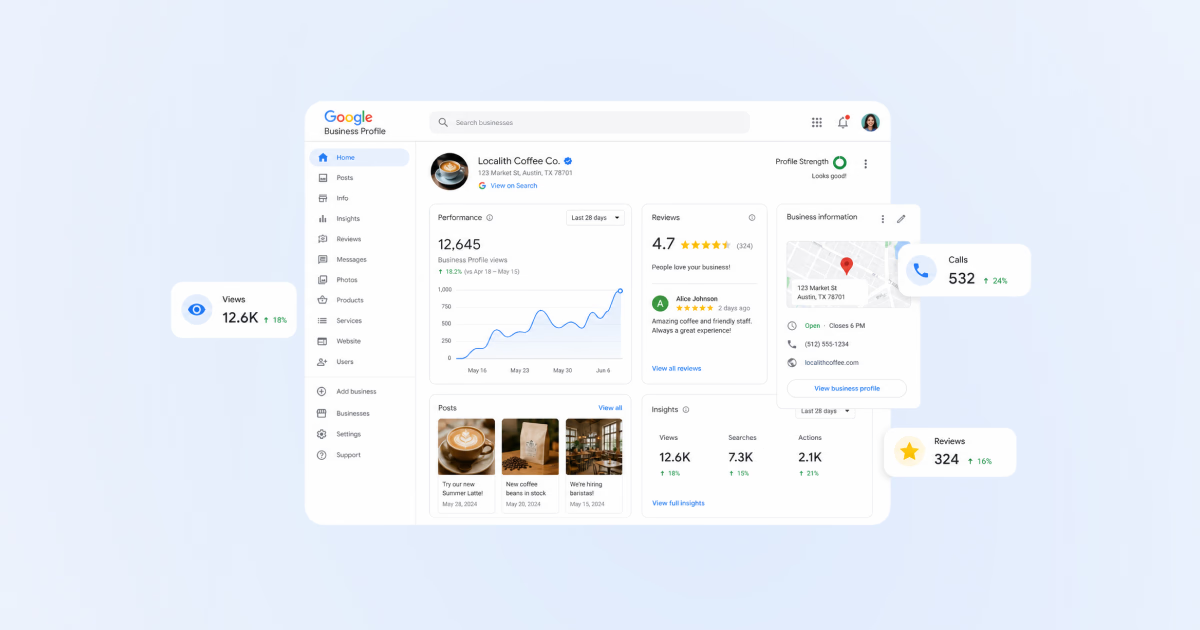


Le dashboard Google Business Profile est l’endroit où les propriétaires d’établissement gèrent la façon dont leur entreprise apparaît sur Google Search et Google Maps. C’est aussi l’une des parties les plus déroutantes du référencement local, surtout parce que Google a modifié l’expérience à plusieurs reprises. Beaucoup de gens cherchent encore l’ancien dashboard Google My Business, alors que Google pousse désormais la plupart des modifications de site unique dans la page de résultats de recherche elle-même.
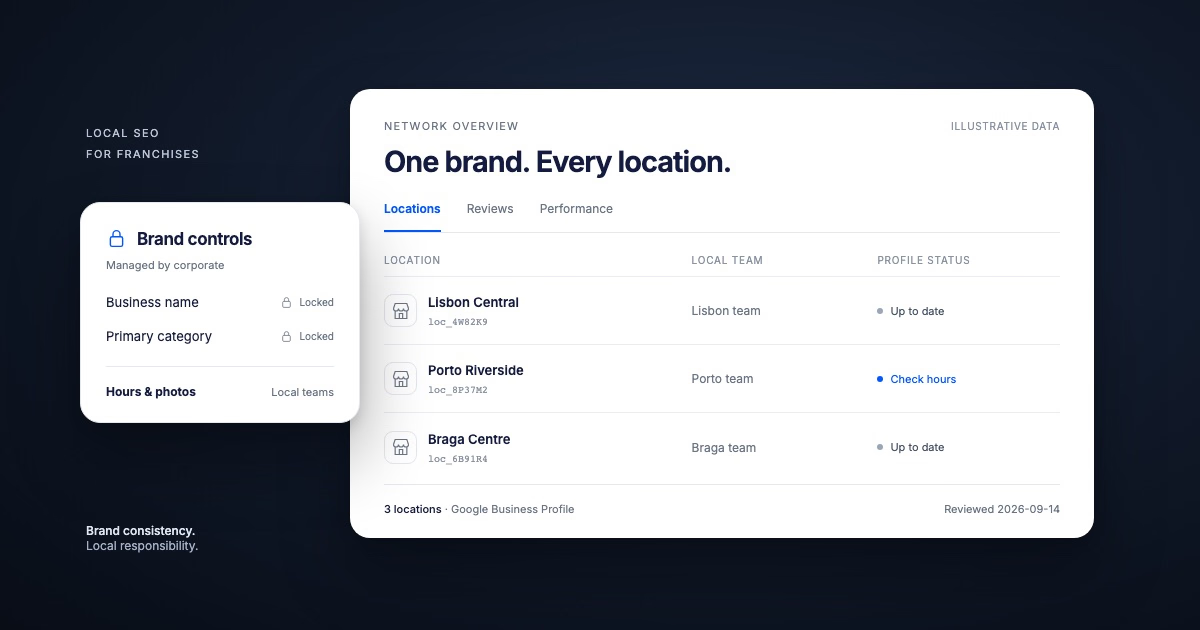
Si vous gérez un seul établissement, le dashboard natif peut suffire pour des modifications rapides du profil, des réponses aux avis, des photos, des publications et des contrôles de performances de base. Si vous gérez plusieurs Google Business Profiles, il devient bien plus difficile de garder chaque site exact, protégé et actif à partir de la seule interface native. La plupart des équipes multisites l’associent à un dashboard multisite GBP dédié pour le travail transversal entre sites.
Ce guide explique ce qu’est le dashboard Google Business Profile, à quoi sert chaque fonctionnalité, comment y accéder, et où Localith offre aux agences, aux franchises et aux marques multisites une façon plus pratique de gérer le travail GBP à grande échelle.

Pilotez chaque Google Business Profile depuis un seul tableau de bord opérationnel. Localith centralise les fiches, les avis, les publications et les analyses pour que votre équipe gère chaque établissement sans passer d'un profil à l'autre.
Démarrer l'essai gratuitQu’est-ce que le dashboard Google Business Profile ?
Le dashboard Google Business Profile est l’interface de gestion de votre Google Business Profile, où vous mettez à jour les informations de l’établissement, répondez aux avis, ajoutez des photos, publiez des publications, gérez les services ou produits, vérifiez les performances et contrôlez une partie de la façon dont votre fiche apparaît sur Google Search et Google Maps.
Si vous en êtes encore à l’étape de configuration, consultez notre guide sur comment configurer Google Business Profile avant de plonger dans les fonctionnalités du dashboard ci-dessous.
Aujourd’hui, ce dashboard apparaît généralement directement à l’intérieur de Google Search lorsque vous êtes connecté avec le compte Google qui possède ou gère le profil. On l’appelle souvent la New Merchant Experience, ou NMX. Au lieu d’ouvrir un dashboard Google My Business distinct pour chaque petite modification, vous recherchez le nom de votre établissement et gérez le profil depuis la page de résultats.
L’ancien dashboard Google My Business et l’actuel Google Business Profile Manager ne sont pas exactement la même chose. Google Business Profile Manager existe toujours, surtout pour consulter et organiser plusieurs profils, mais de nombreuses modifications quotidiennes se font désormais dans le dashboard intégré à la SERP. C’est pourquoi les utilisateurs recherchent souvent des expressions comme google my business dashboard, gmb dashboard, google business profile manager dashboard, ou où est passé mon dashboard Google Business Profile.
Pour un site unique, le nouveau dashboard est pratique. Pour les équipes qui gèrent de nombreux sites, l’expérience peut sembler fragmentée car il faut souvent passer d’un profil à l’autre, répéter les mises à jour manuellement et collecter les données de performances site par site. C’est là qu’un dashboard GBP dédié comme Localith devient utile.

Fonctionnalités clés du dashboard Google Business Profile intégré à la SERP
Les boutons exacts que vous voyez dans le dashboard Google Business Profile peuvent varier selon la catégorie de votre établissement, son emplacement, son statut de validation et les autorisations du compte. Un restaurant peut voir des options de menu ou de réservation, tandis qu’une entreprise de services peut voir des services, des messages ou des liens de prise de rendez-vous.
Malgré tout, la plupart des profils incluent les fonctionnalités principales suivantes.
1. Modifier le profil
La section Modifier le profil est l’endroit où vous mettez à jour les principales informations de votre établissement. Cela comprend généralement le nom de l’établissement, la catégorie d’activité, la description, la date d’ouverture, le numéro de téléphone, le site web, l’adresse ou la zone de service, les horaires d’ouverture, les horaires spéciaux, les attributs et d’autres champs du profil.
C’est l’une des sections les plus importantes du dashboard car des informations inexactes peuvent nuire à la fois à la confiance des clients et à la visibilité locale. Si votre catégorie, vos horaires, vos services ou vos coordonnées sont incorrects, les clients peuvent se faire une fausse idée avant même de visiter votre site web.

2. Lire les avis
La section Lire les avis vous permet de consulter les avis clients et d’y répondre. Pour le référencement local et la conversion, c’est l’une des parties les plus précieuses du dashboard Google Business Profile. Si vous ne savez pas trop où se trouve cette section dans Search, Maps ou Business Profile Manager, notre guide sur comment voir vos avis Google détaille chaque chemin sur ordinateur et sur mobile.
Un flux de gestion des avis sain doit inclure la surveillance des nouveaux avis, des réponses rapides, l’escalade des retours sensibles et un ton cohérent sur tous les sites. Le dashboard natif convient pour des réponses ponctuelles, mais il devient lent dès qu’une équipe doit gérer des centaines ou des milliers d’avis répartis sur plusieurs profils. Notre guide sur comment répondre aux avis Google couvre les modèles que la plupart des équipes réutilisent.

3. Photos
La section Photos vous permet de téléverser et de gérer les images liées à votre profil. Les photos aident les clients à comprendre l’établissement réel avant d’appeler, de demander un itinéraire, de réserver ou de se déplacer.
Utilisez cette section pour garder votre fiche à jour avec des photos d’extérieur, des photos d’intérieur, des photos d’équipe, des images de produits, des exemples de services, des photos de menu et des visuels propres à chaque site. Pour les marques multisites, le défi consiste à s’assurer que chaque site dispose d’images actuelles et exactes, plutôt que d’avoir un profil vitrine soigné et de nombreuses fiches négligées.

4. Performances
La section Performances montre comment les internautes trouvent votre profil et interagissent avec lui. Selon le profil et les données disponibles, vous pouvez voir les vues issues de la recherche, les vues sur Maps, les appels, les clics vers le site web, les demandes d’itinéraire, les réservations, les messages et d’autres actions.
C’est utile pour comprendre si votre Google Business Profile génère de la visibilité et de l’intention client. La vue de performances native est pratique pour un seul profil, mais les équipes de référencement local ont généralement besoin de reporting agrégé, de comparaisons entre sites et d’analyses exportables. C’est l’une des raisons pour lesquelles de nombreuses équipes utilisent une analyse GBP transversale en dehors de l’interface native de Google.

5. Faire de la publicité
Le bouton Faire de la publicité connecte votre profil à Google Ads. Il est conçu pour les établissements qui veulent promouvoir leur fiche, générer plus d’appels ou augmenter les visites grâce à des campagnes payantes.
Cette fonctionnalité est utile, mais elle ne doit pas remplacer les bases : des données de profil exactes, des catégories solides, des services complets, de bonnes photos, des publications actives et un flux de gestion des avis fiable. La visibilité payante fonctionne mieux lorsque le profil sous-jacent inspire déjà confiance.
6. Modifier les produits
Les établissements axés sur les produits peuvent utiliser Modifier les produits pour ajouter des noms de produits, des images, des descriptions, des prix, des catégories et des liens. Cela aide les internautes à comprendre ce que vous vendez avant de cliquer vers votre site web.
Même si les produits ne sont pas votre principal levier SEO, ils peuvent améliorer la complétude du profil et rendre la fiche plus utile. L’essentiel est de garder les détails des produits à jour et d’éviter de traiter cette section comme une tâche de configuration unique qui n’est plus jamais touchée.

7. Modifier les services
Les entreprises de services peuvent utiliser Modifier les services pour lister ce qu’elles proposent. Cette section est particulièrement importante car le libellé des services reflète souvent la façon dont les clients effectuent leurs recherches au niveau local.
Utilisez des noms de services clairs, évitez de surcharger en mots-clés, et assurez-vous que la liste correspond aux services réellement disponibles sur ce site précis. Si vous gérez plusieurs sites, ne supposez pas que chaque succursale doit avoir la même liste de services. Localith est utile ici car les équipes peuvent organiser et mettre à jour les informations de services entre les sites de façon plus systématique.

8. Réservations
La section Réservations permet aux établissements éligibles de connecter des outils de réservation ou de prise de rendez-vous à leur profil. Pour les restaurants, les salons, les professionnels de santé, les services à domicile et les établissements fonctionnant sur rendez-vous, cela peut raccourcir le chemin entre la recherche et la conversion.
Si les réservations sont disponibles pour votre catégorie, assurez-vous que le lien de réservation connecté est correct et testé. Un parcours de réservation cassé ou obsolète peut gaspiller un trafic à forte intention provenant de Google Search et Maps.

9. Q&R
La section Q&R permet aux internautes de poser des questions directement sur votre Google Business Profile. Les propriétaires et gestionnaires d’établissement peuvent y répondre, mais d’autres utilisateurs peuvent parfois contribuer aussi, ce qui rend la surveillance importante.
Considérez la section Q&R comme une FAQ publique pour votre fiche. Ajoutez des réponses claires aux questions courantes sur le stationnement, les prix, la disponibilité, les rendez-vous, les zones de service, l’accessibilité, les retours, les options de menu, ou tout ce que les clients demandent régulièrement avant de convertir.
10. Ajouter une actualité
Ajouter une actualité est l’endroit où vous créez des Google Posts. Les publications peuvent mettre en avant des annonces, des offres, des événements, de nouveaux services, des informations saisonnières ou des rappels opportuns.
Les publications sont faciles à ignorer, mais elles donnent à votre profil une apparence plus fraîche et peuvent soutenir des campagnes sur plusieurs sites. Le dashboard natif convient pour des mises à jour ponctuelles. Pour la publication de Google Posts multisite, un calendrier et un flux de planification dans Localith sont bien plus faciles à gérer.

11. Demander des avis
Demander des avis génère un lien d’avis que vous pouvez partager avec vos clients. C’est utile pour les relances par e-mail, les demandes par SMS, les reçus, les QR codes et les flux après prestation. Si vous avez besoin du parcours de publication côté client, notre guide sur comment laisser un avis Google détaille les étapes exactes sur ordinateur et sur mobile.
Le lien d’avis n’est qu’une partie du processus. Une stratégie d’avis plus solide inclut aussi le timing, des modèles, la formation de l’équipe, des standards de réponse et la surveillance. Localith aide en réunissant la gestion des avis et les réponses assistées par IA dans un flux mieux organisé.

Variations pour d’autres types d’établissements
Votre dashboard Google Business Profile peut inclure des fonctionnalités supplémentaires ou légèrement différentes selon votre type d’établissement. Par exemple, les restaurants peuvent voir des options de menu et de commande, les hôtels peuvent voir des informations liées aux réservations, les professionnels de santé peuvent voir des options de rendez-vous, et les établissements à zone de service peuvent voir des contrôles de zone de service au lieu d’une adresse de vitrine publique.
Cette variation est normale. La façon la plus sûre de gérer un profil est de passer en revue le dashboard selon ce qu’exigent réellement la catégorie d’activité et le parcours client, plutôt que de supposer que chaque site a besoin des mêmes champs.
Comment accéder au nouveau dashboard GBP
Il existe trois façons officielles d’atteindre votre dashboard Google Business Profile. Commencez par celle qui correspond à la situation, puis repliez-vous sur les autres si le panneau ne s’affiche pas.
Option 1 : depuis Google Search
- Connectez-vous au compte Google qui possède ou gère le profil.
- Ouvrez Google Search et tapez le nom exact de votre établissement (ajoutez la ville si vous avez plusieurs sites ou un nom courant).
- Le panneau de gestion apparaît en haut des résultats avec des boutons comme Modifier le profil, Lire les avis, Photos, Performances et Ajouter une actualité.
Option 2 : depuis Google Maps
- Connectez-vous au même compte Google.
- Ouvrez Google Maps, recherchez votre établissement et sélectionnez la fiche.
- Utilisez les actions de gestion sur la fiche pour mettre à jour les informations, répondre aux avis ou ajouter des publications.
Option 3 : depuis Business Profile Manager
Pour les agences et les personnes qui gèrent plus d’un site, Google propose toujours une vue en liste sur business.google.com. Connectez-vous avec le compte gestionnaire, choisissez le profil, et vous arriverez sur le même dashboard. La présentation officielle se trouve sur le site Business Profile de Google.
Si le dashboard ne s’affiche pas
La plupart des problèmes d’accès viennent du mauvais compte ou d’un accroc de l’interface. Passez en revue ces points dans l’ordre :
- Vérifiez que vous êtes connecté au compte Google qui possède ou gère le profil (pas un compte personnel).
- Recherchez le nom exact de l’établissement plus la ville.
- Ouvrez le profil depuis Google Maps au lieu de Search.
- Ouvrez une fenêtre de navigation privée ou videz le cache du navigateur, puis réessayez.
- Changez de navigateur (Chrome, Safari, Firefox) pour écarter un conflit d’extension.
- Ouvrez business.google.com et choisissez le profil dans la liste.
Les fils de discussion Reddit sur le dashboard GBP montrent que de nombreux problèmes d’accès viennent de mauvais comptes, de changements d’interface Google, de boutons manquants ou de bugs temporaires du dashboard.
Si votre profil a disparu
Si le profil est absent à la fois de votre dashboard et de Google Search ou Maps en direct, traitez-le comme un problème d’assistance distinct :
- Recherchez les e-mails récents de Google concernant votre profil (suspension, validation ou avis de non-conformité).
- Confirmez que vous êtes sur le bon compte gestionnaire.
- Rassemblez l’identifiant de profil, le nom de l’établissement et l’adresse.
- Déposez une demande auprès de l’assistance Google Business Profile avec les preuves les plus claires que vous pouvez joindre. Le formulaire de rétablissement est la bonne voie pour un profil suspendu.
Gérer plusieurs Google Business Profiles avec Localith
Le dashboard Google Business Profile natif est utile pour des modifications rapides au niveau du profil. Localith est une plateforme de gestion de Google Business Profile conçue pour la couche de travail suivante : gérer de nombreux Google Business Profiles avec cohérence, rapidité et contrôle.
Si vous gérez plusieurs Google Business Profiles, le problème n’est pas seulement l’accès. C’est la répétition. Vous devez mettre à jour les informations sur tous les sites, publier des publications, répondre aux avis, suivre les changements, surveiller les performances et garder chaque fiche alignée sur l’établissement réel. Faire cela un profil à la fois génère des erreurs et ralentit l’équipe. C’est pourquoi la plupart des équipes modifient les Google Business Profiles en masse. Consultez notre guide plus approfondi sur comment gérer plusieurs Google Business Profiles pour les modèles opérationnels que la plupart des équipes utilisent.
Localith donne aux équipes multisites un endroit central pour gérer les opérations GBP. Vous pouvez travailler sur l’ensemble des fiches, surveiller les performances, organiser les mises à jour, utiliser l’IA pour les réponses aux avis, planifier des Google Posts via un flux de publication unifié et suivre la santé des profils. Associez le dashboard à un suivi de positionnement local pour voir où chaque site apparaît réellement dans Google Maps et réduire le passage manuel d’un profil à l’autre qui rend le dashboard natif frustrant à grande échelle.
C’est particulièrement utile pour les agences, les franchises, les chaînes de magasins, les restaurants, les cliniques, les marques de services à domicile et tout établissement où l’exactitude au niveau du site compte. Pour les agences en particulier, découvrez comment cela s’intègre à une offre complète de service de gestion de Google Business Profile. Google reste la source de vérité du profil, mais Localith devient le dashboard de travail de l’équipe.

Dashboard GBP natif ou option Localith
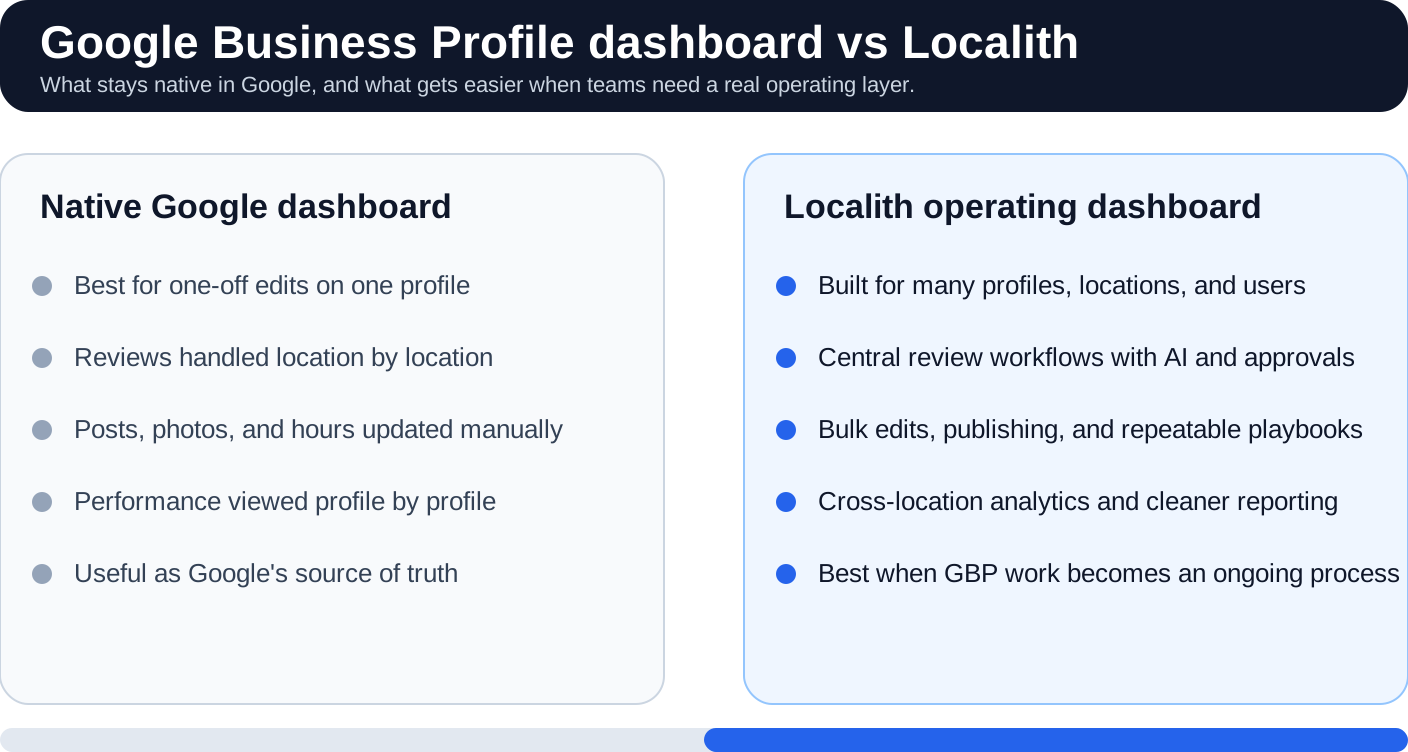
Le dashboard Google Business Profile natif et Localith ne cherchent pas à résoudre le même problème. Le dashboard de Google est l’interface officielle pour gérer un profil au sein de l’écosystème Google. Localith est une couche opérationnelle pour les équipes qui doivent gérer le travail GBP sur plusieurs sites, plusieurs personnes et des flux récurrents.
| Fonctionnalité | Dashboard Google Business Profile natif | Dashboard GBP Localith |
|---|---|---|
| Cas d’usage | Modifications rapides pour un profil | Gestion opérationnelle sur de nombreux profils |
| Accès | Google Search, Google Maps et Business Profile Manager | Espace de travail Localith centralisé |
| Modifications en masse | Limitées et souvent manuelles | Conçues pour les mises à jour de profils en masse |
| Gestion des avis | Réponse profil par profil | Flux d’avis centralisés avec assistance IA |
| Planification des publications | Publication manuelle au niveau du profil | Planifier et programmer les publications sur tous les sites |
| Analyse des performances | Données de performances au niveau du profil | Reporting transversal et comparaison plus simple |
| Flux d’équipe | Contrôles d’accès de base au profil | Conçu pour les agences et les équipes multisites |
| Suivi des modifications | Visibilité limitée | Suivre les changements de fiche et y réagir de façon plus systématique |
| Idéal pour | Propriétaires qui gèrent un seul site | Agences, franchises, chaînes et marques à forte densité de sites |
Bonnes pratiques pour utiliser le dashboard GBP de Localith
Utilisez le dashboard Google Business Profile natif lorsque vous devez vérifier comment Google affiche un site précis ou apporter une modification ponctuelle rapide. Utilisez Localith lorsque vous avez besoin de processus reproductibles, de flux d’équipe, de mises à jour en masse, de visibilité sur les performances ou d’opérations d’avis sur plusieurs profils. Les modèles ci-dessous complètent notre guide plus large sur les bonnes pratiques de gestion de Google Business Profile.
Organisez vos sites avant de monter en charge
D’abord, organisez vos sites avant de monter en charge. Assurez-vous que chaque fiche dispose du bon nom d’établissement, de la bonne catégorie principale, de l’adresse ou de la zone de service, du numéro de téléphone, du site web, des horaires et des services principaux. Un dashboard n’est utile que si les données de site sous-jacentes sont propres.
Mettez en place un flux de gestion des avis
Ensuite, mettez en place un flux de gestion des avis. Décidez qui surveille les avis, qui répond, quel ton la marque doit adopter, quand les réponses assistées par IA sont acceptables, et quels avis nécessitent une escalade humaine. Les équipes qui gèrent des avis sur plusieurs sites en ont le plus besoin. Les flux de réponses aux avis assistés par IA de Localith sont les plus efficaces lorsqu’ils s’appuient sur des standards humains clairs.
Utilisez les données de performances pour guider l’action
Puis, utilisez les données de performances pour guider l’action. Ne regardez pas seulement les vues. Comparez les appels, les clics vers le site web, les demandes d’itinéraire, la croissance des avis, l’activité de publication et la santé des sites. Le but n’est pas de surveiller un dashboard ; le but est de prendre de meilleures décisions.
Planifiez les Google Posts avec un vrai rythme de contenu
Ensuite, planifiez les Google Posts avec un vrai rythme de contenu. Planifiez à l’avance les offres, les événements, les mises à jour saisonnières, les annonces propres à chaque site et les publications intemporelles à l’aide d’un planificateur de Google Posts. Cela garde les profils actifs sans demander à l’équipe de se souvenir manuellement de chaque site.

Surveillez les modifications indésirables et les incohérences
Puis, surveillez les modifications indésirables et les incohérences. Les données GBP peuvent changer à cause de suggestions d’utilisateurs, de mises à jour de Google, d’erreurs internes ou d’informations obsolètes. Les flux de suivi et axés sur la santé des profils de Localith aident les équipes à repérer les problèmes avant que les clients ne se fient à de mauvaises informations.

Auditez régulièrement vos GBP
Enfin, auditez chaque Google Business Profile selon un calendrier récurrent. Un audit est un contrôle structuré qui compare chaque profil à ce qui ressemble à l’idéal : des champs complets, des photos à jour, des services exacts et des avis ayant reçu une réponse. Il signale ce qui manque, ce qui est obsolète ou incohérent avant qu’un client ne le remarque.
Une revue mensuelle suffit généralement pour des sites stables. Les campagnes actives ou les grands groupes de sites peuvent nécessiter des contrôles hebdomadaires. Au minimum, recherchez :
- des photos manquantes ou floues
- des services, horaires ou descriptions obsolètes
- des avis sans réponse
- des profils faibles ou peu complets
- des sites sous-performants sur les appels, les clics ou les demandes d’itinéraire
- des incohérences entre Google, le site web et les pages de destination locales
Pour les équipes multisites, faire cela profil par profil est lent et facile à négliger. Le Profile Audit de Localith lance une analyse propulsée par l’IA sur chaque GBP connecté et produit un rapport noté unique, avec des actions à impact élevé / moyen / faible classées pour que l’équipe sache quoi corriger en premier. Il repère les champs manquants, les descriptions faibles, les mauvaises catégories et les manques d’avis en une seule passe, au lieu de suivre chaque site dans un tableur.

Conclusion : utilisez Google pour les modifications rapides, et Localith pour une gestion GBP sérieuse
Le dashboard Google Business Profile reste l’endroit officiel pour gérer la façon dont votre établissement apparaît sur Google Search et Maps. Il est utile, gratuit et pratique pour des modifications rapides, des réponses aux avis, des photos, des publications et des contrôles de performances.
Mais si vous gérez plusieurs sites, le dashboard natif devient vite beaucoup de clics, de changements, de vérifications et de répétitions. C’est là que Localith offre à votre équipe un meilleur système d’exploitation pour le travail Google Business Profile. Si vous comparez encore les options, notre sélection des meilleurs outils de gestion de Google Business Profile couvre les points à examiner.
Le conseil pratique est simple : utilisez le dashboard de Google quand vous devez inspecter ou ajuster un seul profil, et utilisez Localith quand la gestion GBP devient un processus métier récurrent. Vous irez plus vite, repérerez plus de problèmes et garderez chaque site plus proche de ce que les clients ont réellement besoin de voir. Pour un flux piloté par l’IA par-dessus tout cela, découvrez comment utiliser Claude MCP pour les sites GBP.
Si vous êtes prêt à gérer chaque profil depuis un seul endroit, démarrez un essai gratuit de Localith.

Gérez les avis Google de tous vos établissements depuis un seul tableau de bord. Centralisez les réponses, automatisez avec l'IA et suivez les tendances des avis dans chaque établissement.
Démarrer l'essai gratuit