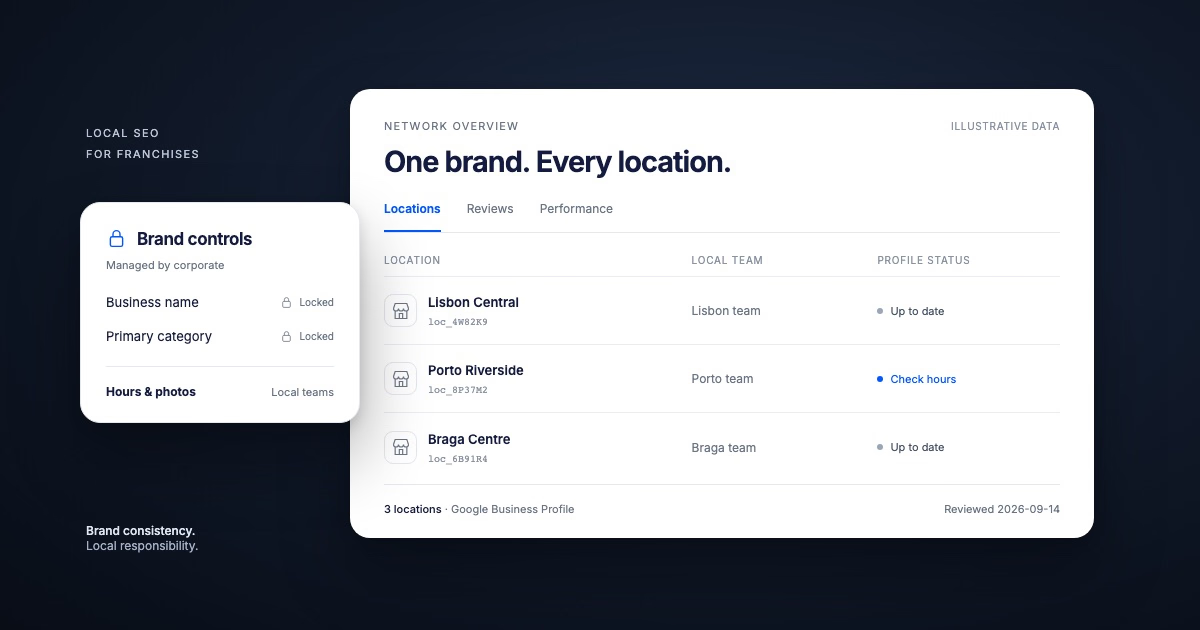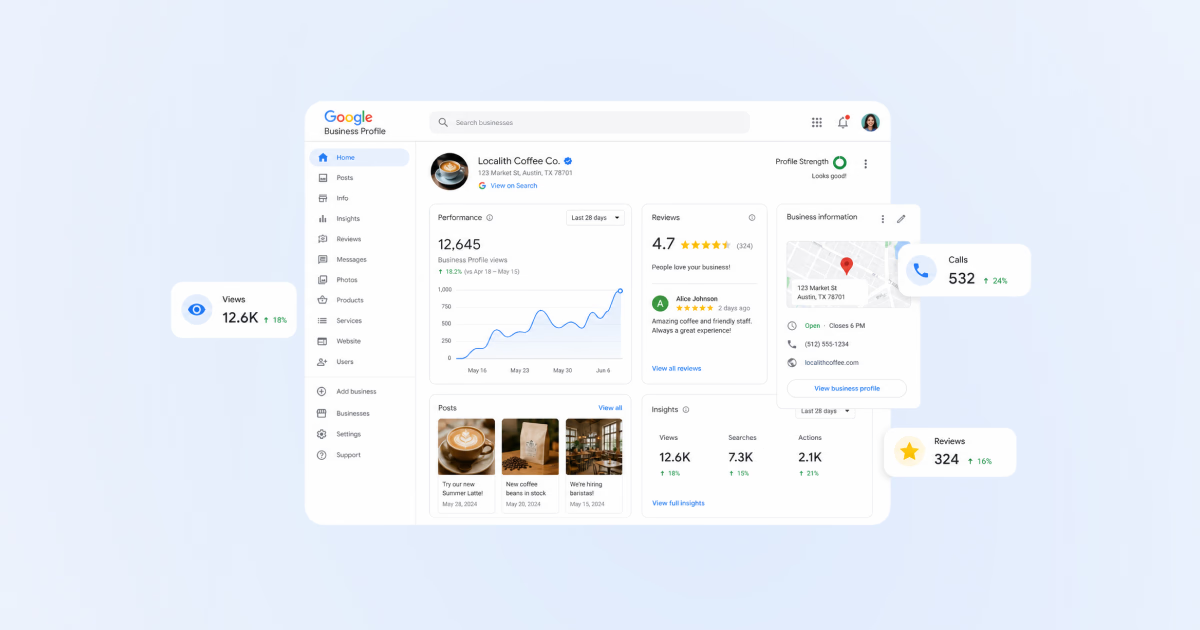


La dashboard di Google Business Profile è il luogo dove i titolari gestiscono come la loro azienda appare su Google Search e Google Maps. È anche una delle parti più confuse della SEO locale, principalmente perché Google ha cambiato l’esperienza più volte. Molte persone cercano ancora la vecchia dashboard di Google My Business, mentre Google ora spinge la maggior parte delle modifiche per le attività con una sola sede direttamente nella pagina dei risultati di ricerca.
Se gestisci una sola attività, la dashboard nativa può essere sufficiente per modifiche rapide al profilo, risposte alle recensioni, foto, post e controlli di performance di base. Se gestisci più Google Business Profile, diventa molto più difficile mantenere ogni sede accurata, protetta e attiva solo dall’interfaccia nativa. La maggior parte dei team multisede la abbina a una dashboard GBP multisede dedicata per il lavoro cross-sede.
Questa guida spiega cos’è la dashboard di Google Business Profile, cosa fa ogni funzione, come accedervi e dove Localith offre ad agenzie, franchise e brand multisede un modo più pratico per gestire il lavoro GBP su larga scala.

Gestisci ogni Google Business Profile da un'unica dashboard operativa. Localith centralizza schede, recensioni, post e analisi così il tuo team può gestire ogni sede senza passare da un profilo all'altro.
Inizia la prova gratuitaCos’è la dashboard di Google Business Profile?
La dashboard di Google Business Profile è l’interfaccia di gestione per la tua scheda Google Business Profile, dove aggiorni le informazioni aziendali, rispondi alle recensioni, aggiungi foto, pubblichi post, gestisci servizi o prodotti, controlli le performance e gestisci parte di come la tua scheda appare su Google Search e Google Maps.
Se sei ancora nella fase di configurazione, consulta la nostra guida su come configurare Google Business Profile prima di approfondire le funzionalità della dashboard qui sotto.
Oggi, questa dashboard di solito appare direttamente in Google Search quando sei connesso con l’account Google che possiede o gestisce il profilo. Questo è spesso chiamato la Nuova Esperienza Commerciante, o NMX. Invece di aprire una dashboard separata di Google My Business per ogni piccola modifica, cerchi il nome della tua attività e gestisci il profilo dalla pagina dei risultati.
La vecchia dashboard di Google My Business e l’attuale Google Business Profile Manager non sono esattamente la stessa cosa. Google Business Profile Manager esiste ancora, soprattutto per visualizzare e organizzare più profili, ma molte modifiche quotidiane avvengono ora nella dashboard nella SERP. Ecco perché gli utenti spesso cercano frasi come “dashboard google my business”, “dashboard gmb”, “dashboard google business profile manager” o “dov’è andata la mia dashboard di Google Business Profile”.
Per una sola sede, la nuova dashboard è comoda. Per i team che gestiscono molte sedi, l’esperienza può sembrare frammentata perché spesso devi passare tra i profili, ripetere gli aggiornamenti manualmente e raccogliere i dati di performance sede per sede. Ecco dove una dashboard GBP dedicata come Localith diventa utile.

Funzionalità principali della dashboard di Google Business Profile nella SERP
I pulsanti esatti che vedi nella dashboard di Google Business Profile possono variare in base alla categoria aziendale, alla sede, allo stato di verifica e ai permessi dell’account. Un ristorante potrebbe vedere opzioni di menu o prenotazione, mentre un’attività di servizi potrebbe vedere servizi, messaggi o link per appuntamenti.
Tuttavia, la maggior parte dei profili include le seguenti funzionalità principali.
1. Modifica profilo
La sezione Modifica profilo è dove aggiorni i dati principali dell’attività. Di solito include nome dell’attività, categoria, descrizione, data di apertura, numero di telefono, sito web, indirizzo o area di servizio, orari di apertura, orari speciali, attributi e altri campi del profilo.
Questa è una delle sezioni più importanti della dashboard perché i dettagli inaccurati possono danneggiare sia la fiducia dei clienti che la visibilità locale. Se la tua categoria, orari, servizi o dati di contatto sono errati, i clienti potrebbero avere aspettative sbagliate prima ancora di visitare il tuo sito.

2. Leggi le recensioni
La sezione Leggi le recensioni ti permette di visualizzare e rispondere alle recensioni dei clienti. Per la SEO locale e la conversione, questa è una delle parti a più alto valore della dashboard di Google Business Profile. Se non sai dove si trova questa sezione in Search, Maps o Business Profile Manager, la nostra guida su come vedere le tue recensioni Google illustra ogni percorso su desktop e mobile.
Un flusso di risposta alle recensioni sano dovrebbe includere il monitoraggio delle nuove recensioni, la risposta rapida, l’escalation dei feedback sensibili e il mantenimento di un tono coerente in tutte le sedi. La dashboard nativa funziona per risposte occasionali, ma diventa lenta quando un team deve gestire centinaia o migliaia di recensioni su più profili. La nostra guida su come rispondere alle recensioni Google copre i modelli che la maggior parte dei team riusa.

3. Foto
La sezione Foto ti permette di caricare e gestire le immagini collegate al tuo profilo. Le foto aiutano i clienti a capire la vera attività prima di chiamare, chiedere indicazioni, prenotare o visitare.
Usa questa sezione per mantenere la tua scheda aggiornata con foto dell’esterno, dell’interno, del team, dei prodotti, esempi di servizi, foto del menu e immagini specifiche della sede. Per i brand multisede, la sfida è assicurarsi che ogni sede abbia immagini attuali e accurate invece di un profilo principale curato e molte schede trascurate.

4. Rendimento
La sezione Rendimento mostra come le persone trovano e interagiscono con il tuo profilo. A seconda del profilo e dei dati disponibili, potresti vedere visualizzazioni dalla ricerca, visualizzazioni da Maps, chiamate, clic al sito, richieste di indicazioni, prenotazioni, messaggi e altre azioni.
Questo è utile per capire se la tua scheda Google Business Profile sta generando visibilità e intenzione d’acquisto dei clienti. La vista delle performance native è utile per un profilo, ma i team SEO locali di solito hanno bisogno di reportistica aggregata, confronti tra sedi e insight esportabili. Questo è uno dei motivi per cui molti team usano le analytics GBP cross-sede fuori dall’interfaccia nativa di Google.

5. Pubblicizza
Il pulsante Pubblicizza collega il tuo profilo a Google Ads. È progettato per le attività che vogliono promuovere la propria scheda, aumentare le chiamate o incrementare le visite attraverso campagne a pagamento.
Questa funzionalità è utile, ma non deve sostituire le basi: dati del profilo accurati, categorie solide, servizi completi, buone foto, post attivi e un flusso di risposta alle recensioni affidabile. La visibilità a pagamento funziona meglio quando il profilo sottostante è già affidabile.
6. Modifica prodotti
Le attività che vendono prodotti possono usare Modifica prodotti per aggiungere nomi di prodotti, immagini, descrizioni, prezzi, categorie e link. Questo aiuta i ricercatori a capire cosa vendi prima di cliccare sul tuo sito.
Anche se i prodotti non sono il tuo principale fattore SEO, possono migliorare la completezza del profilo e rendere la scheda più utile. La chiave è mantenere i dettagli dei prodotti aggiornati ed evitare di usare questa sezione come un’attività una tantum che non viene mai più aggiornata.

7. Modifica servizi
Le attività di servizi possono usare Modifica servizi per elencare cosa offrono. Questa sezione è particolarmente importante perché le formulazioni dei servizi spesso rispecchiano il modo in cui i clienti cercano localmente.
Usa nomi di servizi chiari, evita di riempire le parole chiave e assicurati che l’elenco corrisponda ai servizi realmente disponibili in quella sede specifica. Se gestisci più sedi, non dare per scontato che ogni filiale debba avere lo stesso elenco di servizi. Localith è utile qui perché i team possono organizzare e aggiornare le informazioni sui servizi tra le sedi in modo più sistematico.

8. Prenotazioni
La sezione Prenotazioni permette alle attività idonee di collegare strumenti di prenotazione o appuntamento al loro profilo. Per ristoranti, saloni di bellezza, operatori sanitari, servizi per la casa e attività basate sugli appuntamenti, questo può abbreviare il percorso dalla ricerca alla conversione.
Se le prenotazioni sono disponibili per la tua categoria, assicurati che il link di prenotazione collegato sia corretto e testato. Un flusso di prenotazione non funzionante o obsoleto può sprecare traffico ad alta intenzione da Google Search e Maps.

9. Q&A
La sezione Q&A permette alle persone di porre domande direttamente sulla tua scheda Google Business Profile. I titolari e i responsabili possono rispondere, ma anche altri utenti possono contribuire, il che rende importante il monitoraggio.
Tratta le Q&A come una FAQ pubblica per la tua scheda. Aggiungi risposte chiare alle domande frequenti su parcheggio, prezzi, disponibilità, appuntamenti, aree di servizio, accessibilità, resi, opzioni del menu o qualsiasi cosa i clienti chiedano ripetutamente prima di convertire.
10. Aggiungi aggiornamento
Aggiungi aggiornamento è dove crei i post di Google. I post possono evidenziare annunci, offerte, eventi, nuovi servizi, informazioni stagionali o promemoria tempestivi.
I post sono facili da ignorare, ma danno al tuo profilo un aspetto più fresco e possono supportare campagne in più sedi. La dashboard nativa va bene per aggiornamenti occasionali. Per la pubblicazione di Google Post multisede, un calendario e un flusso di pianificazione in Localith sono molto più facili da gestire.

11. Chiedi recensioni
Chiedi recensioni genera un link per le recensioni che puoi condividere con i clienti. Questo è utile per i follow-up via email, le richieste SMS, le ricevute, i QR code e i flussi post-servizio. Se hai bisogno del flusso lato cliente per lasciare una recensione, la nostra guida su come lasciare una recensione Google illustra i passaggi esatti su desktop e mobile.
Il link alla recensione è solo una parte del processo. Una strategia di recensioni più solida include anche tempistiche, modelli, formazione del team, standard di risposta e monitoraggio. Localith aiuta portando la gestione delle recensioni e le risposte assistite dall’IA in un flusso di lavoro più organizzato.

Variazioni per altri tipi di attività
La dashboard di Google Business Profile può includere funzionalità aggiuntive o leggermente diverse a seconda del tipo di attività. Ad esempio, i ristoranti possono vedere opzioni di menu e ordini, gli hotel possono vedere informazioni relative alle prenotazioni, gli operatori sanitari possono vedere opzioni per gli appuntamenti e le attività con area di servizio possono vedere i controlli dell’area di servizio invece di un indirizzo del negozio pubblico.
Questa variazione è normale. Il modo più sicuro per gestire un profilo è esaminare la dashboard in base alla vera categoria aziendale e al percorso del cliente, piuttosto che presumere che ogni sede abbia bisogno degli stessi campi.
Come accedere alla nuova dashboard GBP
Ci sono tre modi ufficiali per raggiungere la dashboard di Google Business Profile. Inizia con quello che si adatta alla situazione, poi ricadi sugli altri se il pannello non appare.
Opzione 1: da Google Search
- Accedi all’account Google che possiede o gestisce il profilo.
- Apri Google Search e digita il nome esatto della tua attività (aggiungi la città se hai più sedi o un nome comune).
- Il pannello di gestione appare vicino alla cima dei risultati con pulsanti come Modifica profilo, Leggi le recensioni, Foto, Rendimento e Aggiungi aggiornamento.
Opzione 2: da Google Maps
- Accedi allo stesso account Google.
- Apri Google Maps, cerca la tua attività e seleziona la scheda.
- Usa le azioni di gestione sulla scheda per aggiornare le informazioni, rispondere alle recensioni o aggiungere post.
Opzione 3: da Business Profile Manager
Per agenzie e persone che gestiscono più di una sede, Google offre ancora una vista elenco su business.google.com. Accedi con l’account manager, scegli il profilo e ti troverai sulla stessa dashboard. La panoramica ufficiale è sul sito Business Profile di Google.
Se la dashboard non appare
La maggior parte dei problemi di accesso deriva dall’account sbagliato o da un problema dell’interfaccia. Segui questi passaggi nell’ordine:
- Conferma di essere connesso all’account Google che possiede o gestisce il profilo (non un account personale).
- Cerca il nome esatto dell’attività più la città.
- Apri il profilo da Google Maps invece che da Search.
- Apri una finestra in incognito o cancella la cache del browser, poi riprova.
- Cambia browser (Chrome, Safari, Firefox) per escludere un conflitto di estensioni.
- Apri business.google.com e scegli il profilo dall’elenco.
I thread di Reddit sulla dashboard GBP mostrano che molti problemi di accesso derivano da account sbagliati, modifiche dell’interfaccia di Google, pulsanti mancanti o bug temporanei della dashboard.
Se il tuo profilo è scomparso
Se il profilo manca sia dalla dashboard che da Google Search o Maps in diretta, trattalo come un problema di assistenza separato:
- Cerca le email recenti di Google sul tuo profilo (avvisi di sospensione, verifica o policy).
- Conferma di essere nell’account manager corretto.
- Raccogli l’ID del profilo, il nome dell’attività e l’indirizzo.
- Invia una richiesta all’Assistenza di Google Business Profile con le prove più chiare che puoi allegare. Il modulo di ripristino è il percorso corretto per un profilo sospeso.
Gestisci più Google Business Profile con Localith
La dashboard nativa di Google Business Profile è utile per modifiche rapide a livello di profilo. Localith è una piattaforma di gestione Google Business Profile costruita per il livello successivo di lavoro: gestire molte schede Google Business Profile con coerenza, velocità e supervisione.
Se gestisci più Google Business Profile, il problema non è solo l’accesso. È la ripetizione. Devi aggiornare i dettagli tra le sedi, pubblicare post, rispondere alle recensioni, monitorare le modifiche, tenere traccia delle performance e mantenere ogni scheda allineata con la vera attività. Farlo profilo per profilo crea errori e rallenta il team. Ecco perché la maggior parte dei team modifica Google Business Profile in massa. Consulta la nostra guida approfondita su come gestire più Google Business Profile per i modelli operativi che la maggior parte dei team usa.
Localith offre ai team multisede un posto centrale per gestire le operazioni GBP. Puoi lavorare sulle schede, monitorare le performance, organizzare gli aggiornamenti, usare l’IA per le risposte alle recensioni, pianificare i post Google attraverso un flusso di pubblicazione unificato e monitorare la salute del profilo. Abbina la dashboard a un monitoraggio del posizionamento locale per vedere dove appare effettivamente ogni sede su Google Maps e ridurre il cambio manuale che rende frustrante la dashboard nativa su larga scala.
Questo è particolarmente utile per agenzie, franchise, catene di vendita al dettaglio, ristoranti, cliniche, brand di servizi per la casa e qualsiasi attività in cui l’accuratezza a livello di sede è importante. Per le agenzie in particolare, vedi come si adatta a un’offerta completa di servizio di gestione Google Business Profile. Google rimane la fonte di verità per il profilo, ma Localith diventa la dashboard operativa per il team.

Dashboard GBP nativa vs opzione Localith
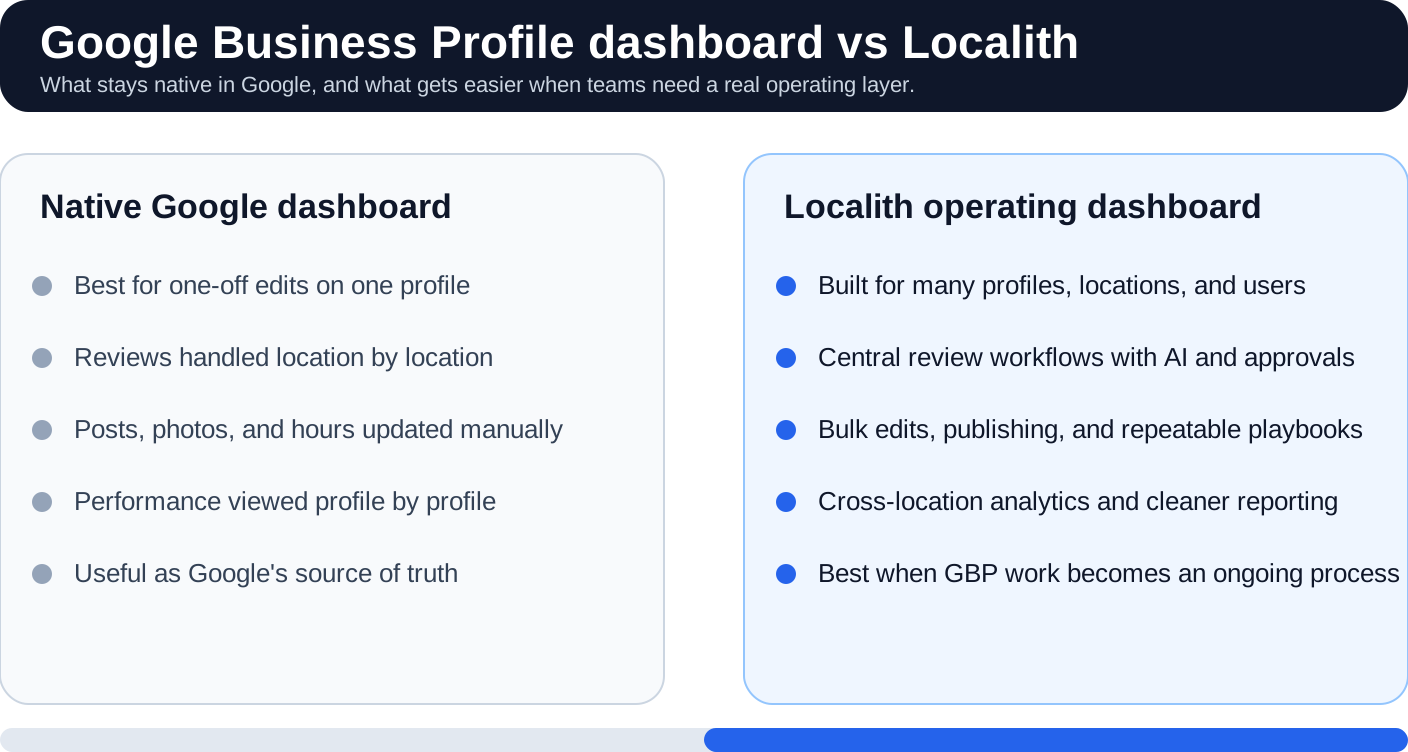
La dashboard nativa di Google Business Profile e Localith non cercano di risolvere lo stesso problema. La dashboard di Google è l’interfaccia ufficiale per gestire un profilo all’interno dell’ecosistema Google. Localith è uno strato operativo per i team che devono gestire il lavoro GBP tra sedi, persone e flussi di lavoro ricorrenti.
| Funzionalità | Dashboard nativa di Google Business Profile | Dashboard GBP di Localith |
|---|---|---|
| Caso d’uso | Modifiche rapide per un profilo | Gestione operativa su molti profili |
| Accesso | Google Search, Google Maps e Business Profile Manager | Area di lavoro centralizzata di Localith |
| Modifiche di massa | Limitate e spesso manuali | Progettata per aggiornamenti di massa del profilo |
| Gestione recensioni | Risposta profilo per profilo | Flussi di lavoro centralizzati con assistenza IA |
| Pianificazione post | Pubblicazione manuale a livello di profilo | Pianifica e programma post tra le sedi |
| Analytics delle performance | Dati di performance a livello di profilo | Reportistica cross-sede e confronto più semplice |
| Flussi di lavoro del team | Controlli di accesso al profilo di base | Costruito per agenzie e team multisede |
| Monitoraggio modifiche | Visibilità limitata | Monitora e rispondi alle modifiche delle schede in modo più sistematico |
| Ideale per | Titolari che gestiscono una sede | Agenzie, franchise, catene e brand con molte sedi |
Buone pratiche per l’uso della dashboard GBP di Localith
Usa la dashboard nativa di Google Business Profile quando hai bisogno di controllare come Google sta visualizzando una sede specifica o fare una modifica rapida una tantum. Usa Localith quando hai bisogno di processi ripetibili, flussi di lavoro del team, aggiornamenti di massa, visibilità delle performance o operazioni sulle recensioni su più profili. I modelli di seguito integrano la nostra guida più ampia sulle buone pratiche di gestione di Google Business Profile.
Organizza le sedi prima di scalare l’attività
Prima di tutto, organizza le tue sedi prima di scalare l’attività. Assicurati che ogni scheda abbia il nome corretto dell’attività, la categoria primaria, l’indirizzo o l’area di servizio, il numero di telefono, il sito web, gli orari e i servizi principali. Una dashboard è utile solo se i dati della sede sottostante sono puliti.
Imposta un flusso di risposta alle recensioni
Secondo, imposta un flusso di risposta alle recensioni. Decidi chi monitora le recensioni, chi risponde, che tono deve usare il brand, quando le risposte assistite dall’IA sono accettabili e quali recensioni richiedono escalation umana. I team che gestiscono recensioni su più sedi hanno più bisogno di questa disciplina. I flussi di risposta alle recensioni IA di Localith sono più efficaci quando supportano standard umani chiari.
Usa i dati delle performance per guidare le decisioni
Terzo, usa i dati delle performance per guidare le decisioni. Non guardare solo le visualizzazioni. Confronta chiamate, clic al sito, richieste di indicazioni, crescita delle recensioni, attività dei post e salute delle sedi. L’obiettivo non è guardare le dashboard; l’obiettivo è prendere decisioni migliori.
Programma i Google Post con un ritmo di contenuti reale
Quarto, programma i Google Post con un ritmo di contenuti reale. Pianifica offerte, eventi, aggiornamenti stagionali, annunci specifici per sede e post sempreverde in anticipo usando un pianificatore di Google Post. Questo mantiene i profili attivi senza chiedere al team di ricordare ogni sede manualmente.

Monitora le modifiche indesiderate e le incoerenze
Quinto, monitora le modifiche indesiderate e le incoerenze. I dati GBP possono cambiare a causa di suggerimenti degli utenti, aggiornamenti di Google, errori interni o informazioni obsolete. Il monitoraggio di Localith e i flussi di lavoro orientati alla salute aiutano i team a individuare i problemi prima che i clienti facciano affidamento su informazioni errate.

Auditare GBP regolarmente
Infine, audita ogni Google Business Profile con cadenza ricorrente. Un audit è un controllo strutturato che confronta ogni profilo con quello che dovrebbe essere: campi completi, foto aggiornate, servizi accurati e recensioni a cui è stata risposto. Segnala cosa manca, è obsoleto o incoerente prima che un cliente se ne accorga.
Una revisione mensile è di solito sufficiente per le sedi stabili. Le campagne attive o i grandi gruppi di sedi potrebbero richiedere controlli settimanali. Come minimo, cerca:
- foto mancanti o sfocate
- servizi, orari o descrizioni obsoleti
- recensioni senza risposta
- profili deboli o con bassa completezza
- sedi con performance insufficienti su chiamate, clic o richieste di indicazioni
- incoerenze tra Google, il sito web e le pagine di destinazione locali
Per i team multisede, farlo profilo per profilo è lento e facile da saltare. L’Audit del Profilo di Localith esegue una scansione IA su ogni GBP connesso e produce un report con punteggio, con azioni Alto / Medio / Basso impatto classificate in modo che il team sappia cosa correggere per primo. Individua campi mancanti, descrizioni deboli, categorie errate e lacune nelle recensioni in un solo passaggio invece di tenere traccia di ogni sede su fogli di calcolo.

Conclusione: usa Google per le modifiche rapide e Localith per la gestione seria di GBP
La dashboard di Google Business Profile è ancora il luogo ufficiale per gestire come la tua attività appare su Google Search e Maps. È utile, gratuita e comoda per modifiche rapide, risposte alle recensioni, foto, post e controlli delle performance.
Ma se gestisci più sedi, la dashboard nativa diventa rapidamente un lungo processo di clic, cambi, controlli e ripetizioni. Ecco dove Localith offre al tuo team un sistema operativo migliore per il lavoro su Google Business Profile. Se stai ancora confrontando le opzioni, la nostra panoramica dei migliori strumenti di gestione di Google Business Profile copre cosa cercare.
Il consiglio pratico è semplice: usa la dashboard di Google quando hai bisogno di ispezionare o modificare un singolo profilo, e usa Localith quando la gestione GBP diventa un processo aziendale ricorrente. Andrai più veloce, individuerai più problemi e manterrai ogni sede più vicina a quello che i clienti devono effettivamente vedere. Per un flusso di lavoro IA su questo, vedi come usare Claude MCP per le sedi GBP.
Se sei pronto a gestire ogni profilo da un unico posto, inizia una prova gratuita di Localith.

Gestisci le recensioni Google di tutte le tue sedi da un'unica dashboard. Centralizza le risposte, automatizza con l'IA e monitora le tendenze delle recensioni in ogni filiale.
Inizia la prova gratuita