

Trasferire un Google Business Profile si riduce a una domanda: qualcuno con accesso da proprietario riesce ancora ad accedere?
Se sì, aggiungi la nuova persona, lascia passare sette giorni perché cadano i limiti di Google per i nuovi proprietari e poi trasferisci la proprietà principale. Se no, usa la procedura di richiesta di proprietà di Google.
Molti cercano ancora Google My Business trasferire proprietà, il vecchio nome dello stesso prodotto. I passaggi qui sotto usano il nome attuale e i nomi dei ruoli attuali di Google.
In entrambi i casi, le tue recensioni, i tuoi post e le tue foto restano con il profilo.
Se gestisci molti profili, la gestione delle schede di Localith è il punto in cui i team gestiscono gli accessi quotidiani senza toccare i ruoli di proprietario di Google.
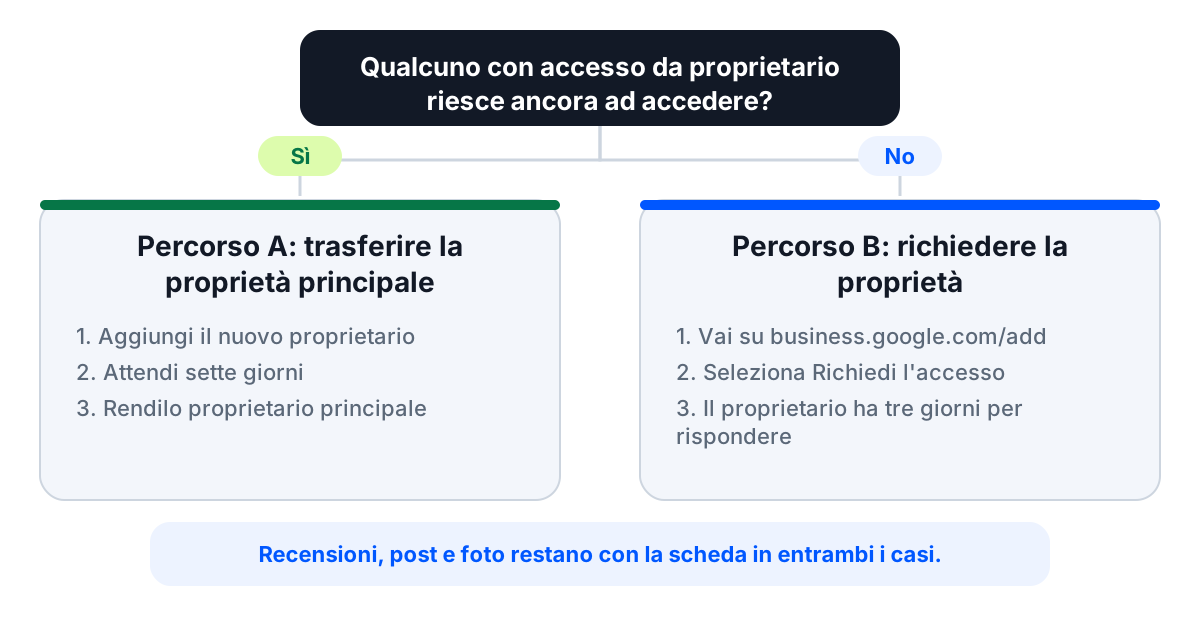
Trasferire o richiedere la proprietà: in quale situazione sei?
Trova la tua situazione nella tabella. La seconda colonna decide il tuo percorso.
Il percorso A significa che trasferisci la proprietà principale a qualcuno che è già sul profilo. Il percorso B significa che chiedi l’accesso a Google perché nessuno sul profilo riesce ad accedere.
| La tua situazione | Un proprietario riesce ancora ad accedere? | Il tuo percorso |
|---|---|---|
| Stai vendendo l’attività | Sì, tu puoi | Percorso A: trasferire la proprietà principale all’account Google dell’acquirente |
| Stai lasciando l’azienda | Sì, tu puoi | Percorso A: trasferire la proprietà principale a un account aziendale |
| Il dipendente o l’agenzia se n’è andato con l’accesso | No, se era l’unico proprietario | Percorso B: richiedere la proprietà |
| Hai acquistato un’attività | Solo se il venditore risponde | Percorso A se il venditore risponde, altrimenti percorso B |
| Una nuova agenzia subentra | Sì, l’attività può | Nessun trasferimento: aggiungi l’agenzia come responsabile |
| L’email del proprietario non funziona più | No | Percorso B: richiedere la proprietà |
| Un affiliato o un nuovo collaboratore ha bisogno di accesso | Sì, l’attività può | Nessun trasferimento: aggiungilo come responsabile |
Se la tua riga dice che non serve trasferire, basta invitare un responsabile. Richiede pochi minuti e non tocca la proprietà.
Vai al percorso A: trasferire la proprietà principale o al percorso B: richiedere l’accesso.
Ruoli di proprietario e responsabile di Google Business Profile in 60 secondi
Google mostra tre livelli di accesso in Persone e accesso: proprietario principale, proprietario e responsabile. Usa questi nomi quando segui i passaggi qui sotto.
| Ruolo | Cosa può fare | Limiti |
|---|---|---|
| Proprietario principale | Accesso completo da proprietario, e l’unico ruolo che può trasferire la proprietà principale. Un profilo ha un solo proprietario principale. | Deve trasferire la proprietà principale prima di rimuovere se stesso |
| Proprietario | Controllo totale: aggiungere o rimuovere utenti, modificare tutte le informazioni del profilo, eliminare il profilo | I trasferimenti passano dal proprietario principale. I nuovi proprietari aspettano sette giorni prima di poter rimuovere utenti, eliminare il profilo o trasferire la proprietà principale |
| Responsabile | Modificare le informazioni del profilo, rispondere alle recensioni, pubblicare e scaricare le statistiche | Non può aggiungere o rimuovere utenti né rimuovere il profilo |
La distinzione conta perché la pagina di Google sul trasferimento dice che solo il proprietario principale può trasferire la proprietà principale. La schermata di accesso descrive anche i proprietari come in grado di trasferire la proprietà, quindi usa l’account del proprietario principale. Un responsabile non può farlo.
Google chiamava un tempo i responsabili «responsabili del sito» (Site manager), quindi le guide vecchie che citano quel ruolo oggi parlano del responsabile. Ogni persona ha bisogno del proprio account Google, e Google non accetta i Gruppi Google come proprietari o responsabili.
Per vedere come invitare ciascun ruolo, leggi la nostra guida per aggiungere utenti al tuo Google Business Profile. Google documenta i ruoli nella sua pagina di aiuto su proprietari e responsabili.
Come trasferire la proprietà principale di un Google Business Profile
Usa questo percorso quando tu, o un altro proprietario, riesci ancora ad accedere. Sono tre passaggi, e uno è aspettare.
Prima di iniziare, tieni a portata di mano tre cose: l’email dell’account Google del nuovo proprietario, il nome dell’attuale proprietario principale e un elenco di chi altro deve mantenere l’accesso dopo.
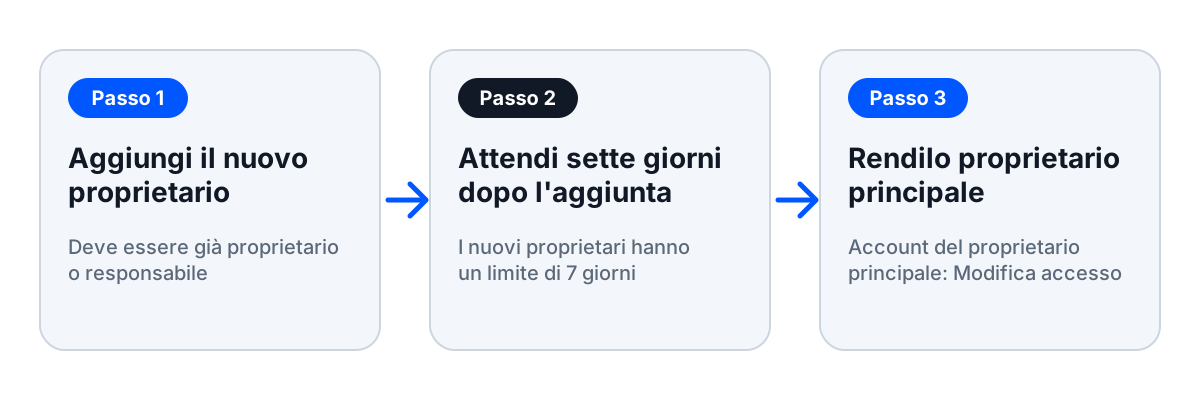
Passo 1: aggiungi il nuovo proprietario al profilo
Il nuovo proprietario principale deve già essere proprietario o responsabile del profilo. Google indica che un profilo ha bisogno di almeno un altro proprietario o responsabile a cui trasferire la proprietà principale.
- Accedi con un account Google che sia proprietario del profilo.
- Apri il tuo Business Profile, seleziona Altro, poi le impostazioni di Business Profile e quindi Persone e accesso.
- Seleziona Aggiungi, in alto a sinistra, e inserisci l’email dell’account Google della nuova persona.
- Scegli Proprietario o Responsabile sotto Accesso, poi seleziona Invita.
- Chiedi alla persona di accettare l’invito. Riceverai un’email quando lo fa.
Per annullare un invito, trova la persona sotto In sospeso e seleziona Annulla invito.

Dove puoi, aggiungi un account Google controllato dall’azienda anziché uno personale. Un account personale è il motivo per cui molti profili restano bloccati quando quella persona se ne va.
Il percorso completo è nella nostra guida per aggiungere utenti al tuo Google Business Profile.
Passo 2: attendi sette giorni che passino i limiti per i nuovi proprietari
Google limita i proprietari e i responsabili appena aggiunti per i loro primi sette giorni. In questo periodo ricevono un errore se provano a eliminare il profilo, rimuovere altri proprietari o responsabili, o trasferire la proprietà principale.
La pagina di Google sul trasferimento aggiunge che un proprietario o responsabile esistente che prova a trasferire la proprietà principale nei suoi primi sette giorni riceve un errore. Google elenca i limiti nella sua pagina sul trasferimento e nella sua pagina su proprietari e responsabili.
Google non dice che chi riceve la proprietà debba aspettare. Ma un nuovo proprietario principale non può rimuovere altri proprietari per sette giorni, quindi aggiungilo con almeno sette giorni di anticipo e usa il tempo per verificare che riesca ad accedere.
Pianifica l’attesa. Se una vendita si chiude o qualcuno se ne va entro una settimana, invia l’invito adesso e non l’ultimo giorno.
Se Google continua a dire di no dopo l’attesa, controlla quattro cose:
- Che l’invito sia stato accettato.
- Che chi fa il trasferimento abbia accesso da più di sette giorni.
- Che hai effettuato l’accesso come proprietario principale attuale.
- Che la persona è proprietaria o responsabile proprio di questo profilo.
Passo 3: rendilo proprietario principale
Fai questo passaggio dall’account del proprietario principale attuale. Google dice che solo il proprietario principale può trasferire la proprietà principale.
- Accedi come proprietario principale attuale.
- Apri il tuo Business Profile, poi seleziona Altro e le impostazioni di Business Profile.
- Seleziona Persone e accesso.
- Seleziona la persona che deve diventare proprietario principale.
- Accanto ad Accesso, seleziona Modifica, scegli Proprietario principale e seleziona Salva.

La pagina di Google sul trasferimento della proprietà principale mostra le schermate attuali, che possono variare leggermente tra Search e Maps.
Quando il trasferimento è concluso, riapri Persone e accesso e rimuovi chi non deve più stare nel profilo. Solo i proprietari possono rimuovere persone.
Gli utenti rimossi ricevono un’email, e le loro risposte e i loro post passati restano sul profilo. L’ex proprietario principale può rimuovere se stesso selezionando il proprio nome e Smetti di gestire.
Come trasferire un Google Business Profile a un altro indirizzo email
Spostare un profilo su una nuova email della stessa persona segue gli stessi tre passaggi. La nuova email è un altro account Google, quindi ha bisogno del proprio invito.
- Aggiungi il nuovo account Google come proprietario.
- Attendi sette giorni dopo che ha accettato l’invito.
- Trasferisci la proprietà principale al nuovo account.
- Rimuovi il vecchio account in Persone e accesso.
Rimuovi il vecchio account per ultimo, e solo quando riesci ad accedere con il nuovo. In ogni caso, un proprietario principale non può rimuovere se stesso prima del trasferimento. Se non riesci ad accedere al vecchio account, sei sul percorso B.
Cosa resta con il profilo dopo un trasferimento
Il profilo conserva i suoi contenuti, non la persona. Google dice che trasferire la proprietà principale mantiene le informazioni dell’attività, come le recensioni. Restano anche le risposte e i post passati degli utenti che rimuovi.
Un trasferimento cambia chi controlla il profilo, non il profilo stesso. Cambiano solo le persone con accesso. Per cedere un’attività, trasferisci la proprietà principale, non limitarti ad aggiungere un proprietario.
Per questo creare un nuovo profilo non è una scorciatoia. Le linee guida di Google chiedono di non creare più di un profilo per sede, e perderesti lo storico.
Come richiedere l’accesso a un Google Business Profile
Usa questo percorso quando nessuno riesce ad accedere. La procedura di richiesta di Google è l’unica via legittima e non esiste una porta di servizio.
Nessun servizio può riavere il tuo profilo più in fretta di quella procedura, quindi diffida di chi sostiene il contrario.
Come richiedere la proprietà di un Google Business Profile
Prima controlla di non essere già il proprietario. Se su un profilo non vedi il pulsante «Rivendica questa attività» o «Sono proprietario di questa attività», potresti esserlo già.
Poi avvia la richiesta, con l’account Google che deve avere il ruolo.
- Accedi con l’account Google che deve ottenere l’accesso.
- Vai su business.google.com/add.
- Inserisci il nome e l’indirizzo dell’attività e sceglila dall’elenco.
- Quando Google dice «Un’altra persona potrebbe gestire questo Business Profile», seleziona Richiedi l’accesso.
- Compila il modulo e seleziona Invia.
Richiedi la proprietà solo se sei autorizzato a gestire l’attività. Google descrive ogni schermata nella sua pagina sulla richiesta di proprietà.
Ricevi un’email di conferma e il proprietario attuale viene avvisato via email. Per controllare lo stato, accedi al tuo Business Profile o usa il link nell’email di conferma.
Attività con area di servizio senza negozio né ufficio
Se la tua attività serve i clienti presso la loro sede e non ha un negozio né un ufficio fisico, questo modulo non è la strada giusta. Google indica a queste attività di contattare il supporto di Google.
Nel campo «Dicci come possiamo aiutarti» scrivi «Transfer ownership of listing». Seleziona la stessa opzione come descrizione del problema quando invii.
Cosa succede dopo: approvata, rifiutata o senza risposta
Il proprietario attuale ha tre giorni per rispondere, secondo la pagina di Google sulla richiesta di proprietà.
Non inviare la stessa richiesta più e più volte. Una richiesta avvia il periodo di tre giorni, e il proprietario la vede via email.
Ci sono tre esiti possibili:
- Approvata: ricevi un’email di approvazione e puoi gestire il profilo. I nuovi proprietari e responsabili hanno un limite di sette giorni su alcune funzioni.
- Rifiutata: ricevi un’email di rifiuto. Puoi comunque suggerire una modifica al profilo e provare a fare ricorso contro la decisione.
- Senza risposta: se passano tre giorni senza risposta, potresti poter rivendicare il profilo. Apri l’email di conferma, seleziona Visualizza richiesta, poi Verifica, e segui i passaggi sullo schermo.
L’opzione di rivendicare non è sempre disponibile. Puoi anche accedere al tuo Business Profile e cercare un pulsante Rivendica o Verifica.
Quando l’email del proprietario non funziona più
A volte l’azienda ha chiuso, la persona è irraggiungibile o il dominio è scaduto. Usa la stessa procedura di richiesta. Una casella morta significa solo che il proprietario non risponderà, quindi vale l’esito senza risposta una volta passati i tre giorni.
Se il vecchio account era su un dominio aziendale, chiedi anche all’amministratore di Google Workspace se può essere recuperato. Un account recuperato può trasferire la proprietà principale sul percorso A.
Hai acquistato un’attività e il venditore non risponde
È uno degli scenari più comuni nei thread di Reddit su questo tema. La soluzione più semplice è prima della chiusura.
Chiedi al venditore di trasferire la proprietà principale al tuo account prima di chiudere la vendita. Aggiungi il tuo account come proprietario almeno sette giorni prima della chiusura, così i limiti per i nuovi proprietari sono finiti entro quel giorno.
Se la chiusura è già avvenuta e il venditore non risponde, usa la procedura di richiesta qui sopra. Assicurati di essere autorizzato a gestire l’attività prima di fare richiesta.
Come controllare chi ha accesso al tuo Google Business Profile
Apri il profilo in Google Search o Maps, vai alle impostazioni di Business Profile e seleziona Persone e accesso. L’elenco mostra tutti i proprietari e i responsabili con il loro ruolo, oltre agli inviti in sospeso.
Considera quell’elenco un controllo di sicurezza, non solo un riferimento. Vecchi accessi di agenzie ed ex dipendenti sono modi tipici in cui un profilo finisce con qualcuno che non dovrebbe averlo.
Rendilo un’abitudine trimestrale:
- Rimuovi chi ha lasciato l’azienda o ha smesso di lavorare con te.
- Annulla gli inviti in sospeso di cui non hai più bisogno.
- Verifica che il proprietario principale sia l’attività, non una persona né un’agenzia.
- Controlla che agenzie e colleghi siano responsabili.
Vuoi un solo posto per vedere chi può fare cosa? Invita il tuo team in Localith e controlla le modifiche nel registro attività.
Inizia la prova gratuita →Come impostare l’accesso a Google Business Profile per non ripetere il problema
La maggior parte delle emergenze di proprietà ha una causa comune: il profilo apparteneva a una persona, non all’attività. Sistema la struttura una volta e avrai raramente bisogno di questa guida.
Su Google: un proprietario principale, tutti gli altri responsabili
L’attività deve detenere la proprietà principale, tramite un account Google che l’azienda controlla.
Agenzie, sede centrale del franchising e colleghi devono essere responsabili, idealmente tramite un gruppo di Google Business Profile o un account organizzazione. Aggiungi account Google individuali, perché Google non accetta i Gruppi Google come proprietari o responsabili.
Un’agenzia non dovrebbe mai essere proprietaria principale. Se il rapporto finisce, l’attività mantiene il controllo senza dover fare una richiesta.
Se sei un’agenzia, scopri come Localith per le agenzie supporta i team che seguono molti profili di clienti.
In Localith: accesso del team senza ruoli di proprietario Google
Collega il tuo account Google a Localith una sola volta, poi gestisci le tue sedi da lì. Il tuo team lavora dentro Localith invece che su Google.
Nella gestione del team, i proprietari dell’account scelgono il ruolo di ogni collega, Admin o Editor, e quali schede può gestire.
Agli editor si può consentire o negare di pubblicare, rispondere alle recensioni, generare report e modificare le informazioni dell’attività.
Un nuovo collaboratore che segue 30 schede può avere accesso a quelle 30 schede dal primo giorno, senza ruolo di proprietario Google né password condivisa.
Quando qualcuno se ne va, rimuovi un utente di Localith invece di rifare la proprietà su Google.

Quando qualcuno se ne va, una breve routine di passaggio di consegne tiene al sicuro il profilo:
- Rimuovilo da Localith, il che termina il suo lavoro sulle tue schede.
- Rimuovilo da Persone e accesso se ha mai avuto accesso diretto a Google.
- Verifica che il proprietario principale sia ancora l’attività.
- Controlla nel registro attività le sue modifiche recenti.
Il registro attività mostra chi ha cambiato cosa, quindi i passaggi di consegne sono facili da verificare. Localith non cambia la proprietà di Google: il tuo proprietario principale resta l’attività.

Gestire molti profili porta sfide proprie. La nostra guida per gestire più Google Business Profile le affronta.

Gestisci ogni Google Business Profile da un'unica dashboard operativa. Localith centralizza schede, recensioni, post e analisi così il tuo team può gestire ogni sede senza passare da un profilo all'altro.
Inizia la prova gratuitaConclusione: mantieni la proprietà del Google Business Profile all’attività
Se un proprietario riesce ancora ad accedere, aggiungi la nuova persona, attendi sette giorni e poi trasferisci la proprietà principale.
Se nessuno può, richiedi la proprietà tramite Google e dai tre giorni al proprietario attuale per rispondere.
Poi mantieni la proprietà all’attività, rendi tutti gli altri responsabili e lavora ogni giorno in Localith, così l’accesso non dipende mai da un solo login.
Dai al tuo team accesso alle tue schede senza distribuire ruoli di proprietario Google.
Inizia la tua prova gratuita →Vuoi prima confrontare i piani? Consulta i prezzi di Localith.