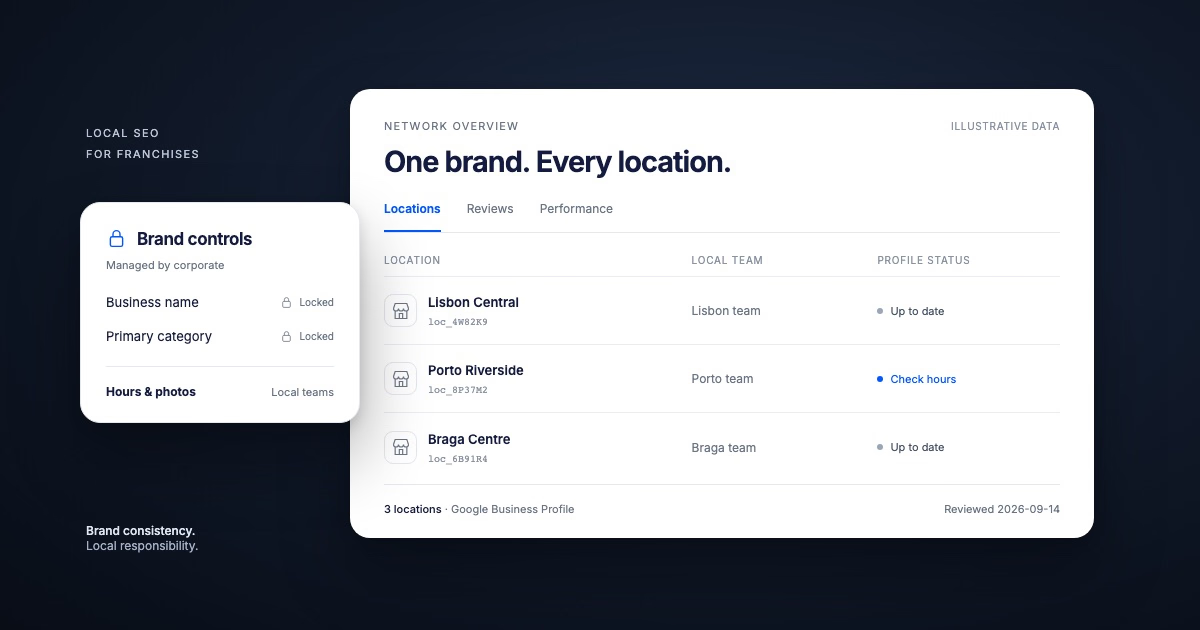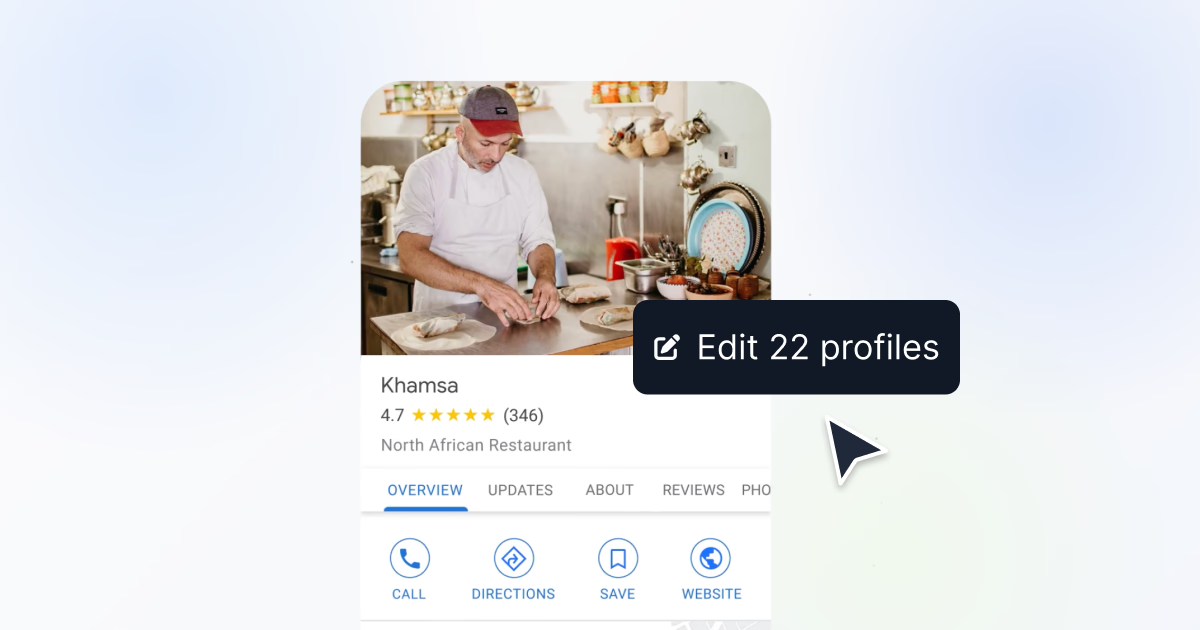


Gestire più sedi di Google Business Profile è molto diverso dall’aggiornare una singola scheda. Quando si hanno diversi filiali, cliniche, ristoranti, negozi o aree di servizio, ogni piccola modifica diventa un flusso di lavoro di gestione GBP multisede: aggiornare gli orari, rispondere alle recensioni, pubblicare post, aggiungere foto, controllare le performance e mantenere ogni sede aggiornata senza ripetere la stessa operazione una scheda alla volta.
Google ti offre uno spazio nativo per creare e gestire le schede. Questo è importante perché Google rimane la fonte di riferimento per come la tua attività appare su Ricerca e Maps. Ma la gestione nativa diventa più difficile quando il lavoro deve riguardare 5, 20 o 200 sedi.
È qui che entra in gioco Localith. Localith offre ai team multisede e alle agenzie un unico livello operativo per la gestione delle schede, le recensioni, la pubblicazione, l’analisi e le citazioni, così il lavoro non si trasforma in un continuo cambio di schede e fogli di calcolo.
Questa guida illustra ogni flusso di lavoro principale nello stesso ordine: cosa puoi fare nativamente in Google, dove l’opzione nativa diventa limitata e come eseguire lo stesso lavoro in Localith.

Gestisci ogni Google Business Profile da un'unica dashboard operativa. Localith centralizza schede, recensioni, post e analisi così il tuo team può gestire ogni sede senza passare da un profilo all'altro.
Inizia la prova gratuitaChe cos’è la gestione multisede di Google Business Profile?
La gestione multisede di Google Business Profile è il processo di creazione, organizzazione, aggiornamento, monitoraggio e reportistica su più di un Google Business Profile per lo stesso brand o gruppo aziendale.
Molte persone cercano ancora “Google My Business più sedi”, ma Google My Business è il vecchio nome. Il prodotto attuale è Google Business Profile.
Per una singola attività, la gestione della scheda può significare modificare gli orari, rispondere a qualche recensione e aggiungere un post. Per un’attività multisede, il lavoro diventa più operativo:
- ogni sede necessita di nome, indirizzo, telefono, sito web, orari, categorie e attributi corretti
- le recensioni arrivano su molte schede e richiedono regole di risposta coerenti
- gli orari festivi e le modifiche ai servizi devono essere aggiornati in massa
- i Google Post e le foto devono rimanere aggiornati senza diventare un lavoro di copia e incolla
- i report devono mostrare sia le performance totali che le differenze a livello di sede
- le citazioni locali fuori da Google devono corrispondere ai dati di origine
Questa è la differenza tra la gestione base delle schede e la gestione GBP multisede. L’obiettivo non è solo avere più schede. L’obiettivo è gestirle da un unico flusso di lavoro controllato.
Google Business Profile su più sedi: perché la gestione GBP multisede richiede un approccio diverso
Il flusso di lavoro nativo di Google è utile quando si configurano o modificano poche schede. Google indica che puoi gestire più schede tramite Business Profile Manager e i gruppi aziendali aiutano i team a condividere l’accesso a gruppi di sedi. Per il lato a scheda singola di quell’esperienza nativa, consulta la nostra guida al dashboard di Google Business Profile.
Questo risolve il problema dell’accesso, ma non quello delle operazioni complete. La ragione strategica per trattare GBP come un sistema invece che come uno stack di schede è spiegata nel perché conta la gestione GBP multisede.
Quando un’attività ha più sedi, ogni compito ha due lati:
| Attività | Necessità a livello di sede | Necessità a livello di brand |
|---|---|---|
| Configurazione scheda | Indirizzo, telefono, orari, categorie corretti | Struttura account pulita e proprietà |
| Recensioni | Contesto locale e dettagli cliente | Tono coerente, escalation e velocità di risposta |
| Modifiche di massa | Campo corretto per sede | Evitare modifiche manuali ripetute |
| Post/foto | Rilevanza locale | Esecuzione campagna condivisa |
| Reportistica | Performance singola sede | Confronto tra sedi |
| Citazioni | NAP accurato per directory | Coerenza su tutto il territorio |
Se il tuo team gestisce queste attività direttamente in Google, il processo spesso funziona finché il numero di sedi cresce. Poi il problema non è più “Possiamo fare la modifica?” ma “Possiamo farla in modo coerente, rapido e sicuro su ogni sede?” Lo stesso problema di scalabilità si applica alle parole chiave: costruisci un sistema di ricerca parole chiave locale multisede affinché ogni filiale monitori le query giuste invece di ereditare medie nazionali.
Come configurare più profili Google per la stessa attività
Opzione nativa Google
Se la tua attività ha più sedi fisiche idonee, ogni sede dovrebbe di solito avere il proprio Google Business Profile. In Google Business Profile Manager, puoi creare un gruppo aziendale, aggiungere sedi, trasferire sedi nel gruppo e concedere l’accesso agli utenti.
Google fornisce anche un foglio di calcolo per il caricamento di massa per le attività che devono aggiungere o verificare più sedi. Nel flusso di lavoro nativo, in genere:
- Accedi a Business Profile Manager.
- Crea o scegli il gruppo aziendale corretto.
- Aggiungi una singola sede o usa l’opzione di importazione di massa.
- Inserisci il nome dell’attività, l’indirizzo, il telefono, il sito web, gli orari e altri dettagli richiesti.
- Segui le istruzioni di verifica di Google.
- Assegna proprietari o manager se altri membri del team hanno bisogno dell’accesso.
Questo è il punto di partenza giusto perché le schede devono esistere ed essere verificate in Google prima che qualsiasi flusso di lavoro di terze parti possa gestirle correttamente. Se preferisci non dare il controllo diretto del GBP a ogni membro del team, esistono modi più sicuri per aggiungere utenti a Google Business Profile tramite un livello di accesso per singola scheda.
Limitazioni native
Il processo di configurazione nativo può diventare complicato quando l’attività ha già schede esistenti, vecchi proprietari, duplicati, nomi non coerenti o sedi allo stesso indirizzo.
Le indicazioni di Google sui profili duplicati avvertono che puoi avere un solo Business Profile per ogni attività e che più profili per la stessa attività possono confondere i clienti o violare le policy. Ciò significa che una configurazione multisede richiede un giudizio attento: una catena di ristoranti con 15 negozi separati è diversa da un’attività che cerca di creare più profili per lo stesso indirizzo. I ristoranti in particolare hanno requisiti di categoria, menu e attributi che traggono vantaggio da una checklist dedicata di Google Business Profile per ristoranti.
La configurazione nativa si concentra inoltre sulla creazione e l’organizzazione delle schede. Non fornisce un sistema completo per ciò che accade dopo: aggiornamenti di massa, pubblicazione di campagne, flussi di lavoro di risposta alle recensioni, reportistica e monitoraggio delle citazioni.
Come Localith risolve il problema
Localith entra in gioco dopo che le schede sono idonee, collegate o pronte per essere gestite. L’obiettivo è portare l’insieme attivo di sedi in un unico spazio di lavoro e gestire il lavoro continuativo da lì.
Passaggi in Localith:
- Apri Localith e collega l’account Google che ha accesso alle schede.
- Importa i Google Business Profile che vuoi gestire.
- Esamina il dashboard multisede per confermare che le sedi siano collegate.
- Usa filtri, gruppi o tag per organizzare le sedi per brand, regione, cliente o mercato.
- Esamina i dettagli chiave della scheda per ogni sede prima di avviare flussi di lavoro più ampi.
- Per gli account nuovi o migrati, usa il dashboard per identificare dati mancanti, schede inattive o sedi che necessitano di pulizia.

Questo offre al tuo team un livello di lavoro per il portfolio di sedi. Google rimane la fonte delle schede. Localith diventa il sistema di gestione quotidiana.
Esempio: uno studio dentistico che apre tre nuove cliniche
Uno studio dentistico apre cliniche ad Austin, Dallas e Houston. In modo nativo, il team crea o rivendica ogni scheda idonea in Google e completa la verifica. Questo gestisce la configurazione ufficiale.
In Localith, il responsabile marketing importa poi tutte e tre le schede, le tagga come espansione Texas, controlla i dati di ogni scheda dal dashboard e prepara lo stesso flusso di lavoro di lancio per recensioni, post, foto e reportistica. Invece di trattare le tre schede come progetti separati, il team le gestisce come un unico gruppo di sedi con dettagli locali.
Come gestire le recensioni Google su più sedi
Opzione nativa Google
In Google Business Profile, le attività verificate possono leggere e rispondere alle recensioni sulle proprie schede. Per una sola sede, è semplice: apri la scheda, trova la recensione, scrivi una risposta e pubblicala.
Per più sedi, l’opzione nativa funziona ancora, ma il flusso di lavoro diventa sede per sede. Un manager deve monitorare le nuove recensioni, decidere a quale sede appartengono, scrivere una risposta e assicurarsi che i reclami vengano gestiti con il giusto livello di attenzione.
Limitazioni native
La gestione nativa delle recensioni diventa più difficile man mano che il volume di recensioni cresce. I problemi più comuni su più sedi includono:
- nessuna coda condivisa per le recensioni di ogni sede
- tono di risposta non coerente tra i manager locali
- risposte lente quando la sede centrale non sa quali recensioni richiedono attenzione
- nessun flusso di lavoro di approvazione chiaro per le recensioni negative
- difficoltà nel confrontare le performance delle recensioni per sede
Questo è un vero punto dolente nelle community SEO locale. Gli operatori di ristoranti multisede e le agenzie spesso si chiedono come gestire le recensioni su molte filiali senza perdere il controllo su velocità, tono ed escalation.
Come Localith risolve il problema
L’Agente IA risposta recensioni di Localith è progettato per i team che hanno bisogno di una gestione più rapida delle recensioni senza rinunciare al controllo.
Passaggi in Localith:
- Collega i Google Business Profile che vuoi gestire.
- Apri l’area di risposta alle recensioni in Localith.
- Vai su Automazioni e crea un nuovo flusso di lavoro per le recensioni.
- Scegli gli account Google e le sedi che l’automazione deve coprire.
- Definisci le condizioni delle recensioni, come valutazione, sentiment o parole chiave.
- Scegli un flusso di lavoro con messaggio predefinito o un flusso di lavoro con agente IA.
- Imposta regole di approvazione affinché le recensioni sensibili rimangano in revisione manuale.
- Monitora i risultati e adatta nel tempo il tono, le regole o la copertura delle sedi.

Il punto fondamentale è il controllo. Le recensioni positive di routine possono essere gestite più rapidamente, mentre i reclami, i rimborsi, le questioni legali o le situazioni delicate con i clienti possono ancora richiedere l’approvazione umana. Se la qualità delle recensioni, lo spam o la fiducia nella ricerca del brand sono il problema principale, usa un flusso di lavoro di gestione della reputazione Google più ampio insieme alle risposte giornaliere alle recensioni.
Esempio: una catena di ristoranti che monitora i problemi delle recensioni per filiale
Una catena di ristoranti con 12 sedi riceve decine di recensioni ogni settimana. In Google, ogni scheda ha le proprie recensioni, quindi il manager regionale deve controllare ogni scheda separatamente.
In Localith, il team collega tutte le sedi, crea regole per le recensioni con 4 e 5 stelle di routine e instrada le recensioni con 1 e 2 stelle all’approvazione. Se la sede del centro città inizia a ricevere reclami per il servizio lento, il manager nota prima il pattern e può rispondere con un intervento operativo locale invece di limitarsi a una risposta pubblica.
Come modificare in massa più Google Business Profile
Opzione nativa Google
Google supporta i dati delle schede in massa tramite Business Profile Manager e flussi di lavoro con fogli di calcolo. Questo può essere utile quando si devono caricare o aggiornare informazioni aziendali strutturate su molte sedi.
I flussi di lavoro nativi di massa possono essere utili per campi come codici negozio, indirizzi, numeri di telefono, orari e altri dettagli strutturati. Sono particolarmente utili durante la configurazione iniziale o quando un’attività ha abbastanza sedi da giustificare una modifica di massa con foglio di calcolo.
Limitazioni native
La modifica nativa di massa può ancora essere pesante per le operazioni continuative. Le limitazioni principali sono:
- i team devono preparare i fogli di calcolo con cura
- gli errori possono influire sulle schede attive
- può essere difficile revisionare le modifiche nel contesto
- gli aggiornamenti occasionali possono non giustificare un intero flusso di lavoro con foglio di calcolo
- i membri del team non tecnici potrebbero evitare il processo
Per i team multisede, il problema non è solo se la modifica di massa esiste. È se il team può aggiornare in modo sicuro i campi giusti per le sedi giuste senza creare più lavoro di QA. La guida completa agli aggiornamenti GBP di massa illustra le regole campo per campo e l’ordine operativo più sicuro.
Come Localith risolve il problema
Localith supporta gli aggiornamenti di massa delle schede per i team che hanno bisogno sia di modifiche di massa semplici che di aggiornamenti multi-campo basati su CSV.
Passaggi in Localith:
- Apri l’area di gestione delle schede.
- Seleziona le sedi che vuoi aggiornare.
- Scegli il percorso di modifica di massa:
- modifica di massa a campo singolo per un campo su tutte le sedi selezionate
- modifica CSV multi-campo per più campi o valori diversi per sede
- Per una modifica a campo singolo, scegli il campo, inserisci il nuovo valore, esamina le sedi selezionate e conferma.
- Per le modifiche CSV, scegli cosa aggiornare, scarica i dati correnti, modifica il foglio di calcolo e carica il file completato.
- Esamina le modifiche prima di pubblicare gli aggiornamenti.

Questo rende la modifica di massa più pratica per le operazioni reali. Un team può apportare un semplice aggiornamento condiviso senza costruire un intero foglio di calcolo, ma può comunque usare il CSV quando ogni sede necessita di valori diversi.
Esempio: un brand retail che aggiorna gli orari festivi su 40 negozi
Un brand retail deve aggiornare gli orari della vigilia di Natale per 40 negozi. In Google, il team potrebbe lavorare tramite la gestione nativa delle schede o preparare un foglio di calcolo di massa.
In Localith, il responsabile operativo seleziona i 40 negozi interessati, sceglie il campo orari, applica il programma festivo ed esamina le sedi selezionate prima di confermare. Se cinque negozi hanno orari del centro commerciale diversi, il team può gestirli separatamente con una modifica CSV invece di imporre un unico orario a ogni negozio. Per la checklist completa, consulta la nostra guida per aggiornare gli orari festivi su più sedi.
Come pubblicare Google Post e foto su più sedi
Opzione nativa Google
Google Business Profile consente alle attività di pubblicare aggiornamenti, offerte, eventi e foto. Per una sola sede, il flusso di lavoro è semplice: crea il post, aggiungi contenuti multimediali, scegli la CTA e pubblica.
Per più sedi, Google ha aggiunto più funzionalità di pianificazione e pubblicazione multisede native, ma la disponibilità e i dettagli del flusso di lavoro possono variare a seconda dell’account e del rollout. La pubblicazione nativa è ancora spesso più semplice quando il post è semplice e il numero di sedi è ridotto.
Limitazioni native
La pubblicazione multisede non è solo “pubblicare la stessa cosa ovunque”. I team spesso hanno bisogno di:
- numeri di telefono specifici per sede
- nomi di città nel testo del post
- pagine di destinazione o menu diversi
- date, offerte o dettagli del servizio diversi per regione
- approvazione prima che i contenuti della campagna vadano online
- una panoramica di ciò che è programmato su tutte le sedi
Se il team copia lo stesso post ovunque, il contenuto può sembrare generico. Se il team personalizza manualmente ogni post, il processo diventa lento.
Le foto creano un problema simile. Aggiungere alcune immagini a una scheda è facile. Caricare foto esterne, interne, di prodotto o della campagna su decine di sedi richiede più coordinamento.
Come Localith risolve il problema
Il flusso di lavoro di pubblicazione dei Google Post di Localith consente ai team di creare, visualizzare in anteprima, pubblicare e programmare post per una o più sedi. Per le campagne più grandi, il flusso di lavoro di pubblicazione di post di massa aiuta un unico template di post ad adattarsi a ogni sede tramite i Parametri Smart.
Se il tuo team pianifica già i contenuti in fogli di calcolo, puoi anche creare un flusso di lavoro assistito dall’IA per i Google Post usando Claude per le bozze, Google Sheets per l’approvazione, n8n per il routing e Localith per la pubblicazione.
Passaggi per i post in Localith:
- Apri Pubblicazione dal menu laterale sinistro.
- Clicca su Crea post o Nuovo post.
- Seleziona le schede che devono ricevere il post.
- Scegli il tipo di post: aggiornamento, offerta o evento.
- Scrivi la descrizione del post.
- Aggiungi Parametri Smart come
{{city}},{{phone}},{{website}},{{name}}o{{street}}. - Carica un’immagine se necessario.
- Visualizza l’anteprima dal vivo.
- Pubblica ora, programma per dopo o salva come bozza.

Passaggi per le foto in Localith:
- Apri Pubblicazione.
- Clicca su Foto nel sottomenu dei post.
- Clicca su Carica foto.
- Aggiungi immagini JPEG o PNG.
- Scegli le sedi che devono ricevere le foto.
- Seleziona la categoria della foto, ad esempio esterno, interno, prodotto, al lavoro o aggiuntivo.
- Rivedi e pubblica.
I Parametri Smart sono la differenza fondamentale per il lavoro multisede. Un post come “Vieni a trovarci in {{street}} a {{city}} o chiama {{phone}} per l’offerta di oggi” può essere pubblicato su molte sedi usando comunque i dettagli locali corretti.
Esempio: un franchising fitness che pubblica una nuova offerta abbonamento
Un franchising fitness vuole promuovere un’offerta di abbonamento primaverile su 30 centri. L’offerta è nazionale, ma ogni post deve indicare la città, il numero di telefono e la pagina dello studio corretti.
In Localith, il team di marketing scrive un template di post, inserisce i Parametri Smart per città, telefono e sito web, seleziona i 30 centri, visualizza l’anteprima del post e lo programma. Carica anche l’immagine della campagna su tutti i profili selezionati. Il risultato è un unico flusso di lavoro della campagna con output specifici per sede. La coerenza della campagna è solo metà del lavoro: il lato posizionamento nella gestione di una rete è trattato in SEO locale per il franchising.
Come generare report sulle performance delle sedi GBP
Opzione nativa Google
Google Business Profile fornisce dati sulle performance dell’attività sulla scheda, ad esempio come i clienti trovano e interagiscono con un’attività su Ricerca e Maps. Per una scheda, i dati nativi sono utili per controllare visualizzazioni, chiamate, richieste di indicazioni, clic sul sito web e altre azioni dei clienti.
Per più sedi, i team possono revisionare i dati della scheda in Google e usare esportazioni o dashboard dove disponibili. Questo approccio manuale è ancora la norma: dati di sondaggi recenti sugli operatori multisede mostrano che il 52% aggrega manualmente questa reportistica ogni mese.
Limitazioni native
La sfida della reportistica nativa è il confronto. I team multisede raramente hanno bisogno di una singola metrica isolata. Hanno bisogno di risposte come:
- Quali sedi stanno guadagnando visibilità?
- Quali sedi stanno perdendo chiamate o richieste di indicazioni?
- Quali sedi hanno una copertura di risposta alle recensioni debole?
- Una campagna ha migliorato le performance su tutta la regione?
- Quali sedi richiedono attenzione il mese prossimo?
La reportistica nativa può richiedere esportazioni aggiuntive, pulizia dei fogli di calcolo, screenshot e riepiloghi manuali prima di diventare utile per proprietari, clienti o manager regionali.
Come Localith risolve il problema
Le analisi GBP di Localith e i flussi di lavoro di esportazione dei report sono progettati per la reportistica a livello di account e di sede. I team possono visualizzare le performance da un unico dashboard, confrontare le sedi ed esportare i report.
Passaggi in Localith:
- Apri Analisi o Performance.
- Seleziona l’account, l’insieme di sedi o l’ambito di reportistica.
- Esamina le metriche principali come visualizzazioni su Ricerca, visualizzazioni su Maps, chiamate, richieste di indicazioni, clic sul sito web, post pubblicati e attività delle recensioni.
- Confronta l’intervallo di date selezionato con un periodo precedente.
- Identifica le sedi con performance migliori e peggiori.
- Apri Report quando hai bisogno di un’esportazione condivisibile.
- Scegli il tipo di report, ad esempio Report Performance GBP, Report Metriche Recensioni o Esporta Recensioni.
- Seleziona PDF o CSV.
- Scegli l’intervallo di date e le schede.
- Scarica il report.

Se il tuo team usa Claude, Localith può anche connettersi a Claude tramite MCP per flussi di lavoro di reportistica in sola lettura. Claude può recuperare i dati approvati su sedi, recensioni e performance tramite Localith e aiutare a riassumere tendenze, anomalie e azioni successive. Questo è utile per trasformare i dati multisede grezzi in una narrativa più chiara per clienti o dirigenti.
Per un framework completo su cosa includere e come strutturare queste esportazioni, consulta la nostra guida alla reportistica SEO locale per agenzie.
Esempio: un’agenzia che invia un report mensile per 18 sedi cliente
Un’agenzia gestisce 18 schede per un cliente del settore sanitario regionale. Il cliente non vuole 18 screenshot. Vuole sapere quali cliniche sono migliorate, quali necessitano di aiuto nelle risposte alle recensioni e quali sedi hanno registrato meno richieste di indicazioni.
In Localith, il responsabile account seleziona le sedi del cliente, esporta un Report Performance GBP, controlla le metriche delle recensioni e usa Claude tramite il connettore Localith per redigere un riepilogo in linguaggio semplice. Il report finale spiega la tendenza, i punti deboli e le azioni successive senza costruire tutto da zero.
Come gestire le citazioni locali su più sedi
Opzione nativa Google
Google Business Profile ti aiuta a gestire come la tua attività appare su Google Ricerca e Maps. Non gestisce ogni altra directory in cui i clienti possono trovare la tua attività.
Per le citazioni fuori da Google, i team di solito devono controllare separatamente piattaforme come Apple Maps, Yelp, Bing Places e directory specifiche del settore. Possono anche usare fogli di calcolo per tracciare nome, indirizzo, telefono, sito web e orari su più piattaforme.
Limitazioni native
La gestione delle citazioni diventa più difficile con ogni sede aggiuntiva. Se un negozio si sposta, cambia numero di telefono o aggiorna gli orari, la scheda Google potrebbe essere corretta mentre le altre directory mostrano ancora le informazioni vecchie.
I problemi più comuni di citazioni multisede includono:
- formattazione dell’indirizzo non coerente
- numeri di telefono vecchi
- orari errati
- schede mancanti
- nomi aziendali non corrispondenti
- corrispondenze di directory duplicate o errate
Google è importante, ma i clienti e i motori di ricerca vedono anche i dati aziendali fuori da Google. Se queste fonti confliggono, l’attività può perdere fiducia e creare confusione tra i clienti.
Come Localith risolve il problema
L’Agente IA SEO di Localith include controlli delle citazioni locali che confrontano le principali directory con il profilo Google di riferimento.
Passaggi in Localith:
- Apri Gestione SEO.
- Seleziona la sede che vuoi controllare.
- Clicca su Citazioni locali.
- Esamina le informazioni di riferimento estratte da Google.
- Controlla la tabella delle directory per le etichette di stato.
- Dai priorità alle voci Non corrispondente e Non trovato.
- Se Localith ha associato l’attività sbagliata, usa l’opzione di correzione per aggiornare la mappatura dell’URL della directory.
- Per le directory contrassegnate come Non trovato, visita direttamente la directory per creare o rivendicare la scheda.
- Dopo aver effettuato gli aggiornamenti esterni, attendi la prossima scansione per vedere le modifiche.
Localith non modifica direttamente ogni directory di terze parti. Offre al team un flusso di lavoro diagnostico chiaro affinché sappiano cosa non va, dove non va e cosa correggere prima.
Esempio: un brand di servizi per la casa che corregge le incoerenze NAP tra le città
Una società di idraulica ha 10 filiali locali. La filiale di Denver ha cambiato il numero di telefono e quella di Phoenix si è trasferita in un nuovo ufficio. Google è aggiornato, ma Yelp e Bing mostrano ancora le informazioni vecchie.
In Localith, il responsabile marketing controlla le citazioni locali per ogni filiale interessata. Lo strumento segnala i dati di telefono e indirizzo non corrispondenti, così il team aggiorna direttamente le directory esterne e monitora il lavoro di correzione. Invece di cercare casualmente ogni piattaforma, lavorano da un elenco di mancate corrispondenze prioritizzato.
Buone pratiche per la gestione di più Google Business Profile
Più sedi gestisci, più importante diventa il sistema operativo. Queste buone pratiche di gestione di Google Business Profile mantengono la gestione GBP multisede sotto controllo:
-
Usa Google come fonte di riferimento. Crea, verifica e rappresenta le sedi secondo le regole di Google. Non creare profili duplicati per la stessa attività solo per coprire più parole chiave o servizi.
-
Mantieni la proprietà ordinata. Usa gruppi aziendali, accesso condiviso e autorizzazioni basate sui ruoli invece di account personali e condivisione delle password.
-
Raggruppa le sedi in modo che rispecchi il lavoro del tuo team. Organizza per brand, regione, franchisee, cliente o linea di servizio affinché le modifiche di massa e i report corrispondano alle responsabilità reali.
-
Documenta cosa deve essere locale e cosa condiviso. Orari, numeri di telefono, URL, foto e offerte possono variare per sede. Il tono del brand, la policy sulle recensioni e la strategia della campagna devono rimanere coerenti.
-
Usa le modifiche di massa con attenzione. I flussi di lavoro di massa fanno risparmiare tempo, ma possono anche pubblicare errori rapidamente. Esamina le sedi e i campi selezionati prima di confermare le modifiche.
-
Personalizza i post con i Parametri Smart. L’obiettivo non è pubblicare contenuti identici ovunque. L’obiettivo è pubblicare una campagna coordinata che sembri ancora locale.
-
Instrada le recensioni sensibili agli esseri umani. L’IA e l’automazione aiutano con la velocità, ma le recensioni negative, i reclami, le questioni legali, i rimborsi e le preoccupazioni relative alla salute o alla sicurezza devono avere regole di approvazione.
-
Genera report per sede e per gruppo. I totali a livello di account sono utili, ma possono nascondere le sedi deboli. Confronta filiali, regioni e campagne affinché l’azione successiva sia chiara. Un monitoraggio del posizionamento locale oltre alla reportistica mostra se la visibilità si sta effettivamente muovendo in ogni mercato, non solo se l’attività è avvenuta.
-
Controlla le citazioni dopo le modifiche principali. Un trasferimento, un rebranding, un cambio di telefono o di orari deve avviare una revisione delle citazioni fuori da Google.
-
Scegli un software costruito per il lavoro multisede. I dashboard generici e i fogli di calcolo manuali si deteriorano rapidamente. I team multisede hanno bisogno di un sistema per schede, recensioni, pubblicazione, reportistica e azioni di SEO multisede. Le agenzie che strutturano questo lavoro possono includerlo nei servizi di gestione di Google Business Profile. I team che necessitano di accesso programmatico diretto dovrebbero consultare la guida alle API di Google Business Profile.
Conclusione
Gestire un Google Business Profile è un’attività. Gestire molte schede è un sistema operativo.
Gli strumenti nativi di Google sono ancora necessari. Aiutano a creare schede, verificare sedi, organizzare gruppi aziendali e mantenere Google come fonte di riferimento. Ma quando il lavoro si ripete su più sedi, la sola gestione nativa può diventare lenta e non coerente.
Localith è costruito per quel livello successivo di lavoro: modifiche di massa, flussi di lavoro per le recensioni, pubblicazione di Google Post e foto, Parametri Smart, reportistica sulle performance GBP, analisi assistita da Claude e controlli delle citazioni da un unico posto.
Se il tuo team aggiorna ancora le sedi una per una, inizia esaminando il piano di accesso, confronta le opzioni nella nostra guida ai migliori strumenti di gestione di Google Business Profile o scopri come funziona Localith per le agenzie che usano software per Google Business Profile, franchising, catene e team multisede.

Pubblica i post Google su tutte le tue sedi da un'unica dashboard. Crea, pianifica e gestisci i post di Google Business Profile per ogni sede. Usa l'IA per generare contenuti, pubblica con CSV e mantieni il tuo brand coerente.
Inizia la prova gratuita