

Se gestisci i post di Google Business Profile per più di qualche sede, la pubblicazione manuale diventa un peso silenzioso per tutto il team marketing.
Il lavoro non è difficile una tantum. È difficile perché si ripete ogni settimana, in ogni sede, con ogni campagna che ha bisogno di tempi e contesto locale propri.
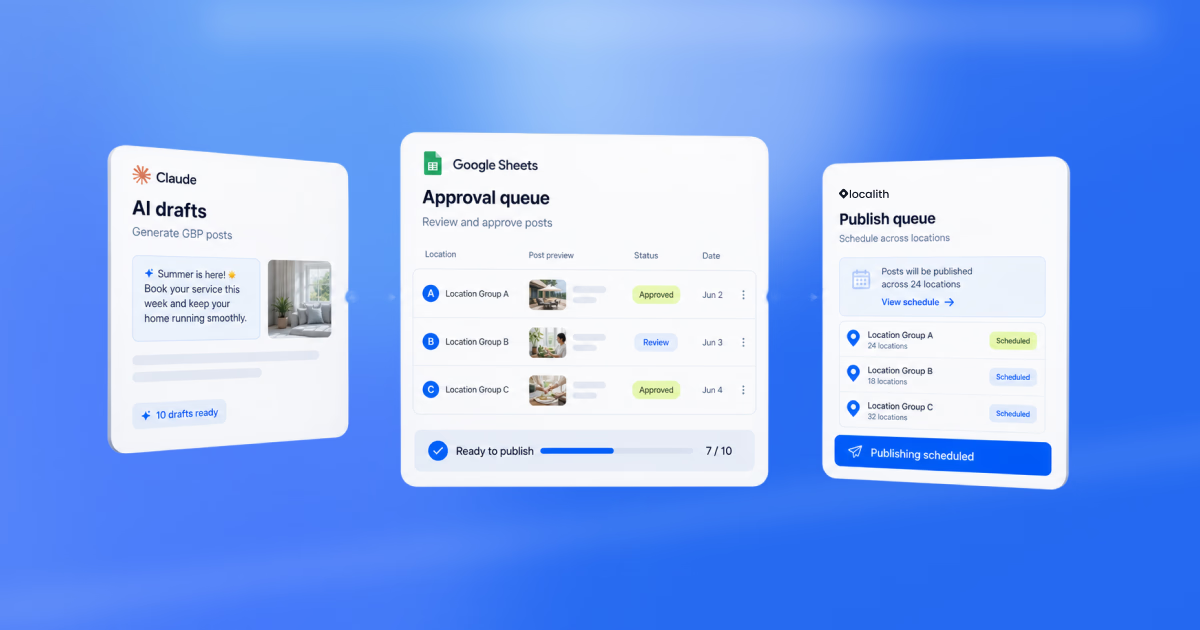
Il flusso di lavoro che consiglio è semplice: usa Claude per redigere i post, usa Google Sheets come coda di approvazione, usa n8n per spostare le righe approvate e usa Localith per pubblicare o pianificare i post in tutti i tuoi Google Business Profile connessi da un unico flusso di pubblicazione.
Questo ti dà la velocità dell’IA senza affidare la decisione finale di pubblicazione a una scatola nera.
In questa guida mostrerò come automatizzare i post di Google Business Profile in modo da dare comunque al tuo team controllo, fasi di revisione e un fallback pulito all’interno di Localith.

Gestisci ogni Google Business Profile da un'unica dashboard operativa. Localith centralizza schede, recensioni, post e analisi così il tuo team può gestire ogni sede senza passare da un profilo all'altro.
Inizia la prova gratuitaPerché la pubblicazione GBP in blocco diventa difficile su larga scala
I post di Google Business Profile sono semplici quando gestisci una sola sede. Scrivi un aggiornamento, aggiungi una foto o un CTA e pubblichi.
Ma quando gestisci 10, 50 o 200 sedi, il lavoro cambia. Hai bisogno di tempi di campagna coerenti, varianti locali, note di approvazione, URL delle immagini, link dei CTA e di un modo per sapere cosa è già andato live.
Vedo i team sbattere contro lo stesso muro: non hanno bisogno di più idee di post quanto di un sistema di pubblicazione. Un pianificatore di post di Google Business Profile aiuta, ma i team multisede hanno anche bisogno di un modo pulito per generare, rivedere e instradare i contenuti prima che vadano live.
Prima di iniziare: configura account e connessioni
Prima di provare ad automatizzare i post di Google Business Profile, configura prima gli strumenti. Questa è un’attività di configurazione una tantum. Il flusso funzionerà dall’inizio alla fine solo dopo che Claude, Google Sheets, n8n e Localith potranno fare la loro parte.
- Crea manualmente o accedi a Claude. È qui che genererai il primo batch di bozze di post per Google Business Profile.
- Crea manualmente o accedi al tuo account Google. Hai bisogno di accesso a Google Sheets perché il foglio diventerà la coda di approvazione.
- Dovrai creare il foglio da solo per incollare la tabella di Claude, oppure connettere Claude a Google Sheets e poi chiedere a Claude di creare e compilare il foglio per te.
- Crea manualmente o accedi a n8n. È qui che creerai l’automazione che monitora il foglio per le righe approvate.
- Crea manualmente o accedi a Localith. Collega le sedi di Google Business Profile sulle quali vuoi pubblicare.
- Crea manualmente una chiave API Localith se n8n invierà i post approvati a Localith tramite autenticazione API o nodo.
- All’interno di n8n, connetti manualmente Google Sheets e Localith.
- Usa il nodo community Localith se si adatta alla tua configurazione, oppure usa passaggi HTTP/API request se il tuo team tecnico vuole un flusso personalizzato.
- Infine, testa il flusso con un post bozza e una sede prima di inviare un intero batch mensile.
Puoi consultare la configurazione della chiave API Localith prima di collegare l’autenticazione n8n.
Questa catena è importante. Claude non è il publisher in questa configurazione. n8n non è il posto dove i marketer dovrebbero rivedere il calendario finale. Claude è l’assistente ai contenuti, n8n è il runner del flusso e Localith è il livello di controllo GBP dove i post devono apparire dopo che l’automazione li ha creati o pianificati.
Come funziona il flusso automatizzato dei post GBP dopo la configurazione?
Una volta creati gli account e testate le connessioni, il tipico flusso di post GBP si ripete per ogni campagna o calendario editoriale mensile:
- Dai a Claude il brief della campagna, le sedi, l’offerta, il CTA, le date di pubblicazione e le regole del brand.
- Claude redige i post di Google Business Profile e li restituisce come tabella strutturata.
- Chiedi a Claude di creare o aggiornare il Google Sheet connesso.
- Revisiona manualmente il foglio e contrassegna come Approvate solo le righe approvate.
- n8n verifica automaticamente il foglio per le righe approvate che non sono ancora state pubblicate o pianificate.
- n8n invia automaticamente ogni riga approvata a Localith con la sede, il contenuto del post, il CTA, l’URL dell’immagine e la data di pubblicazione.
- Localith pubblica o pianifica i post nelle sedi di Google Business Profile selezionate.
- n8n scrive il risultato nel foglio come Pianificato, Pubblicato o Fallito, con note se qualcosa richiede un intervento umano.
Passaggio 1: chiedi a Claude di generare i post di Google Business Profile
Fin dall’inizio, hai bisogno di un prompt preciso per Claude.
Questo è un passaggio manuale a meno che tu non abbia creato un’automazione separata che invia i brief delle campagne a Claude. Non chiedere contenuti generici di SEO locale. Dai a Claude l’obiettivo della campagna, l’insieme di sedi, l’offerta, l’intervallo di date, il CTA, la voce del brand e le eventuali regole di conformità di cui il tuo team ha bisogno.
Ecco un prompt di esempio:
Scrivi 10 post di aggiornamento per Google Business Profile per giugno per un’attività multisede nel settore dei servizi. Mantieni ogni post sotto le 250 parole. Evita i numeri di telefono nel testo del post. Restituisci l’output nel formato di importazione CSV Localith con queste colonne esatte: location_name, post_content, publish_date, publish_time (UTC), cta_type, cta_url, image_url. Usa le date in formato GG/MM/AAAA, gli orari UTC a 24 ore e solo tipi di CTA validi come LEARN_MORE, BOOK, ORDER, SHOP, CALL o SIGN_UP.
Se Claude è connesso a Google Drive nella tua configurazione, può leggere i fogli esistenti e salvare i file generati su Drive. Per questo flusso, il percorso più chiaro è comunque far redigere la tabella a Claude, poi creare il foglio e incollare o importare le righe approvate da solo.
La guida ai connettori Google Workspace di Anthropic spiega come Claude funziona con Google Drive e legge i fogli dai file Drive connessi.
Passaggio 2: crea o aggiorna la coda di approvazione su Google Sheet
Il foglio di calcolo è il punto di controllo. Mantiene il flusso visibile a marketer, operatori e chiunque debba approvare i messaggi locali prima che vadano live.
Ci sono due modi per gestire questo passaggio. Nella versione semplice, crei manualmente un Google Sheet e ci incolli la tabella di Claude. Nella versione connessa, chiedi a Claude di creare o aggiornare il Google Sheet, ma solo dopo che Claude ha il permesso di accedere a Sheets.

Per il foglio di approvazione funzionante, usa prima le colonne del template CSV Localith:
location_namepost_contentpublish_datepublish_time (UTC)cta_typecta_urlimage_url
Poi aggiungi colonne di approvazione che rimangono nel tuo foglio di lavoro ma non appartengono all’importazione CSV finale:
approval_statuspublished_statuserror_notes
Il file finale che carichi su Localith deve corrispondere al template: nome sede, contenuto del post, data di pubblicazione, ora di pubblicazione UTC per i post pianificati, tipo di CTA, URL del CTA e URL dell’immagine. I campi di approvazione e stato sono utili per il tuo team, ma rimuovili o tienili fuori dalla scheda di caricamento prima di importare il CSV.
Passaggio 3: crea l’automazione n8n
Questo è un passaggio di configurazione manuale. Tu o qualcuno di tecnico nel tuo team crea il flusso n8n una volta. Dopo, n8n può eseguirlo automaticamente secondo un programma o quando il foglio cambia.
Se stai usando il nodo community n8n di Localith, ti servirà un account a pagamento attivo, il permesso di gestire le chiavi API, un workspace n8n in esecuzione nella versione 0.187 o successiva e almeno un account Google Business Profile connesso per i test live. La documentazione di configurazione n8n di Localith illustra i requisiti di connessione prima che tu crei il flusso live.

In n8n, il flusso di solito si presenta così:
- Aggiungi manualmente un trigger di Google Sheets o una verifica pianificata.
- n8n legge automaticamente le righe dove
approval_statusèApprovedepublished_statusè vuoto. - Aggiungi un passaggio di filtro che blocca le righe con ID sede mancanti, date non valide, URL CTA mancanti, URL immagine mancanti o qualsiasi stato diverso da Approvato.
- Aggiungi il passaggio di pubblicazione Localith. Se il nodo Localith è disponibile nel tuo workspace n8n, selezionalo e autenticati con la tua chiave API Localith. Se non riesci a trovare il nodo Localith, usa invece un passaggio HTTP Request e invia gli stessi campi all’API Localith.
- Mappa i campi del foglio nella richiesta Localith: sede o gruppo di sedi, contenuto del post, tipo di CTA, URL del CTA, URL dell’immagine, data di pubblicazione e ora di pubblicazione.
- Testa con una riga approvata e una sede prima di attivare la pianificazione ricorrente.
- Dopo che Localith accetta la riga, n8n aggiorna la riga del Google Sheet come Pianificato, Pubblicato o Fallito e scrive l’ID risposta Localith o la nota di errore nel foglio.
Instradando la pubblicazione GBP attraverso Localith, la mantieni vicina allo stesso sistema in cui i team gestiscono le sedi, controllano lo stato di pubblicazione e usano i controlli GBP in blocco.
Passaggio 4: pubblica o pianifica i post tramite Localith
Per un piano di contenuti in blocco, il percorso Localith più pulito è il flusso di caricamento CSV. Claude aiuta a creare le righe, il tuo team le approva nel foglio e poi carichi il CSV completato nell’area Pubblicazione di Localith.
La guida ai post di Google Business Profile spiega i tipi di post, i media, i pulsanti e il comportamento di revisione che la tua automazione deve comunque rispettare.

Usa questo flusso quando i post approvati sono pronti:
- Apri Localith e vai a Pubblicazione.
- Clicca su Pianifica contenuto.
- Clicca su Carica file CSV.
- Scegli il formato data che corrisponde al tuo file. Per il template mostrato qui, usa
GG/MM/AAAA. - Scarica il template CSV da Localith se non lo hai già.
- Compila il template con i post generati da Claude e approvati dalle persone.
- Carica il file CSV completato.
- Lascia che Localith ordini le righe nel piano di pubblicazione per sede, data, ora, CTA e URL dell’immagine.
- Rivedi i post importati prima di pubblicare o pianificare il piano.

Il template scaricato è la fonte di verità più sicura per Claude. Dai a Claude gli stessi nomi di colonna prima che rediga il batch:
Usa questo template CSV Localith: location_name, post_content, publish_date, publish_time (UTC), cta_type, cta_url, image_url. Compila una riga per post di Google Business Profile. Usa GG/MM/AAAA per publish_date e l’orario UTC a 24 ore per publish_time (UTC). Lascia cta_type e cta_url vuoti quando il post non ha bisogno di un pulsante.
Se usi n8n in questa fase, il nodo non sostituisce il template Localith. Deve preparare righe compatibili con il template dalle righe approvate del foglio oppure inviare gli stessi campi tramite il percorso nodo/API Localith. Nella versione pratica con n8n:
- Google Sheets conserva la coda di approvazione.
- n8n legge solo le righe contrassegnate come Approvate.
- Un filtro blocca le righe incomplete prima che raggiungano Localith.
- Il nodo Localith, quando disponibile, mappa ogni riga negli stessi campi di pubblicazione.
- Se il nodo Localith non è disponibile nel tuo workspace n8n, usa invece un passaggio HTTP Request con la chiave API Localith.
- Dopo che Localith accetta le righe, n8n scrive Pianificato, Pubblicato o Fallito nel foglio.
Quindi, invece di creare post uno per uno, il tuo foglio diventa la coda. Claude redige i post nella struttura CSV di Localith, il team approva le righe, la piattaforma importa il CSV e il tuo team rivede il piano di pubblicazione prima che i post vadano live.

Pubblica i post Google su tutte le tue sedi da un'unica dashboard. Crea, pianifica e gestisci i post di Google Business Profile per ogni sede. Usa l'IA per generare contenuti, pubblica con CSV e mantieni il tuo brand coerente.
Inizia la prova gratuitaPerché usare Localith invece di pubblicare direttamente da n8n?
La pubblicazione diretta da n8n a Google può funzionare. La documentazione del nodo Google Business Profile di n8n elenca le operazioni sui post, e n8n pubblica anche un template di flusso di automazione GBP che combina Google Sheets e passaggi IA.
Ma i flussi API diretti possono diventare fragili in fretta. Devi gestire OAuth, ID account, ID sede, gestione dei media, post rifiutati, logica di retry e monitoraggio dello stato. Per un operatore tecnico, può andare bene. Per un team marketing che gestisce molte sedi, è manutenzione extra.
Localith offre un livello più controllato:
- Un dashboard per le sedi GBP connesse
- Pubblicazione e pianificazione in blocco dal prodotto
- Pianificazione CSV per grandi batch di post di aggiornamento
- Parametri intelligenti nel compositore visivo per la personalizzazione per sede
- Anteprima live prima della pubblicazione dal dashboard
- Un flusso di fallback se l’automazione fallisce
Questo è il modello esperto in cui ripongo maggiore fiducia: automatizza l’instradamento ripetitivo, ma mantieni il sistema di pubblicazione radicato in uno strumento di gestione GBP multisede.
Quando usare il dashboard, il CSV, n8n o le API
| Flusso | Ideale per | Cosa creare o connettere |
|---|---|---|
| Dashboard Localith | Stesso post su molte sedi, anteprime, Parametri intelligenti, pianificazione rapida. | Account Localith con sedi GBP connesse. |
| Caricamento CSV Localith | Grandi batch di post di aggiornamento con contenuto diverso per sede. | File CSV con le colonne del template Localith. |
| Claude + Google Sheets + n8n | Calendari mensili assistiti dall’IA, code di approvazione, automazione ricorrente. | Account Claude, account Google, workspace n8n, chiave API Localith. |
| Flusso API personalizzato | Team tecnici che vogliono il pieno controllo sulla logica e sui retry. | Accesso API Localith o credenziali API Google dirette. |
Esempio: un flusso di calendario editoriale GBP mensile
Ecco come gestirei una campagna di giugno per un brand con 24 sedi:
- Scrivi il brief della campagna: offerta, sedi, date obiettivo, CTA, landing page e note sul brand.
- Chiedi a Claude di redigere 10 post di Google Business Profile e di restituire una tabella strutturata.
- Incolla la tabella in Google Sheets e assegna i nomi di sede esatti di Localith.
- Revisiona il contenuto manualmente. Contrassegna come Approvate solo le righe approvate.
- Esporta solo le righe approvate nelle colonne del template CSV Localith.
- In Localith, vai a Pubblicazione, clicca su Pianifica contenuto, poi Carica file CSV.
- Scarica il template se necessario, conferma il formato data e carica il CSV completato.
- Rivedi il piano importato in Localith, poi pubblica o pianificalo.
- Se n8n fa parte del tuo flusso, scrivi il risultato della pubblicazione nel foglio così il team può vedere cosa è successo.
Ricorda: la parte importante non è il numero di nodi. È il modello di controllo. Le persone approvano. n8n sposta. Localith pubblica.
6 migliori pratiche per i post GBP generati dall’IA
- Revisiona ogni post generato dall’IA prima di pubblicarlo. L’IA è veloce, ma le offerte locali, il linguaggio regolamentato e i dettagli specifici del negozio richiedono ancora il giudizio umano.
- Localizza il contenuto. Se ogni sede riceve lo stesso post generico, stai risparmiando tempo ma lasciando rilevanza sul tavolo.
- Evita di inserire numeri di telefono nella descrizione del post. Google avverte che i post con numeri di telefono nella descrizione potrebbero essere rifiutati.
- Usa CTA chiari. Definisci il tipo di CTA e l’URL del CTA prima che la riga raggiunga n8n.
- Mantieni le immagini accessibili. Se il tuo flusso usa URL di immagini, assicurati che siano pubblici e che soddisfino i requisiti di immagine del tuo percorso di pubblicazione.
- Traccia gli errori nel foglio. Un post fallito deve creare una nota visibile a livello di riga, non scomparire dentro un log di automazione.
Conclusione: crea un flusso di pubblicazione GBP controllato
L’obiettivo non è lasciare che l’IA inondi di post ogni sede. L’obiettivo è eliminare il lavoro ripetitivo mantenendo il controllo dove deve stare.
Claude può aiutarti a creare un batch di contenuti più solido. Google Sheets può tenere la coda. n8n può spostare le righe approvate secondo un programma. Localith può pubblicare o pianificare i post nei Google Business Profile che il tuo team già gestisce.
Questo dà ai team multisede il giusto equilibrio: velocità dell’IA, disciplina nell’automazione e un livello di pubblicazione GBP costruito per la scala. Se vuoi il punto di partenza più semplice, dai un’occhiata al pianificatore di Google Posts, confronta il piano di ingresso Localith e crea l’automazione attorno ai passaggi di approvazione di cui il tuo team già si fida.



