

Se gere posts do Google Business Profile para mais do que algumas localizações, a publicação manual torna-se uma taxa silenciosa sobre toda a equipa de marketing.
O trabalho não é difícil uma vez. É difícil porque se repete todas as semanas, em cada localização, com cada campanha a precisar do seu próprio timing e contexto local.
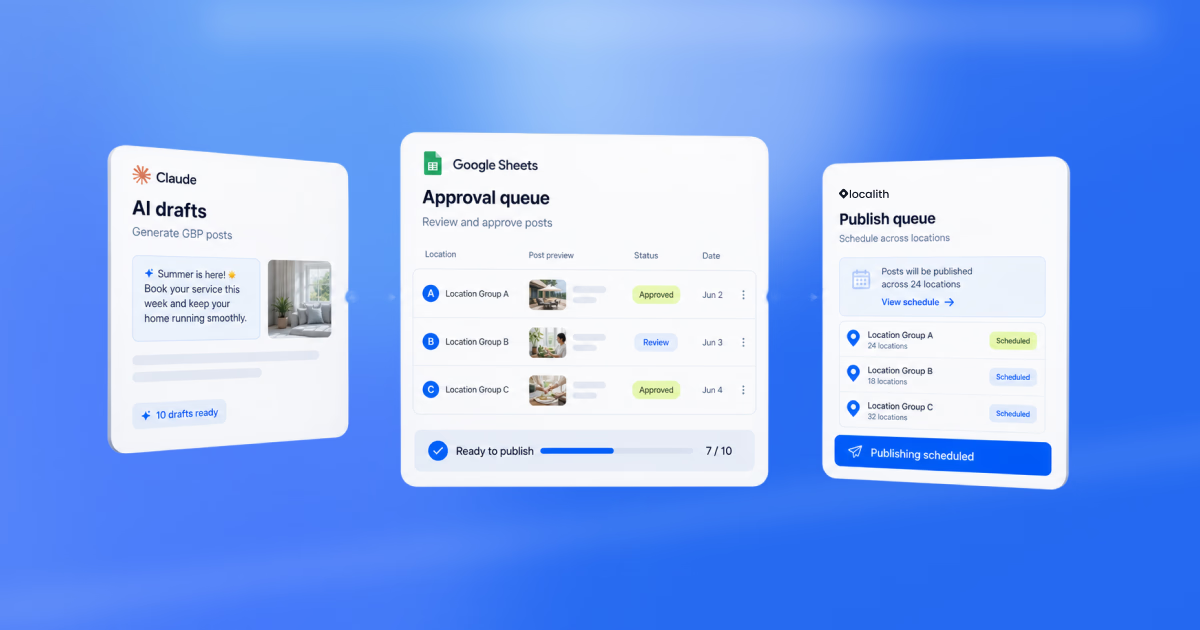
O fluxo que recomendo é simples: use o Claude para rascunhar os posts, Google Sheets como fila de aprovação, n8n para mover as linhas aprovadas e Localith para publicar ou agendar os posts nos Google Business Profiles ligados a partir de um único fluxo de publicação.
Isto dá-lhe a velocidade da IA sem entregar a decisão final de publicação a uma caixa preta.
Neste guia, mostro como automatizar posts do Google Business Profile de uma forma que mantém controlo, passos de revisão e uma alternativa limpa dentro do Localith.

Gira todos os seus Google Business Profile a partir de um único painel operativo. O Localith centraliza fichas, avaliações, publicações e analítica para que a sua equipa gira cada localização sem saltar de perfil em perfil.
Experimente grátisPor que a publicação GBP em massa fica difícil em escala
Os posts do Google Business Profile são fáceis quando gere uma localização. Escreve uma atualização, adiciona uma foto ou CTA e publica.
Mas quando gere 10, 50 ou 200 localizações, o trabalho muda. Precisa de timing consistente, variações locais, notas de aprovação, URLs de imagem, links CTA e uma forma de saber o que já foi publicado.
Vejo equipas baterem no mesmo muro: não precisam de mais ideias de posts, precisam de um sistema de publicação. Um agendador de publicações Google ajuda, mas equipas multilocalização também precisam de uma forma limpa de gerar, rever e encaminhar conteúdo antes de ir ao ar.
Antes de começar: configure as contas e ligações
Antes de tentar automatizar posts do Google Business Profile, configure primeiro as ferramentas. Este é um trabalho único de setup. O fluxo só funciona de ponta a ponta quando Claude, Google Sheets, n8n e Localith conseguem cumprir a sua parte.
- Crie ou inicie sessão no Claude. É aí que vai gerar o primeiro lote de rascunhos de posts.
- Crie ou inicie sessão na sua conta Google. Precisa do Google Sheets porque a folha será a fila de aprovação.
- Crie a folha manualmente para colar a tabela do Claude ou ligue o Claude ao Google Sheets e peça ao Claude para criar e preencher a folha.
- Crie ou inicie sessão no n8n. É aí que vai construir a automação que observa as linhas aprovadas.
- Crie ou inicie sessão no Localith. Ligue as localizações Google Business Profile onde quer publicar.
- Crie uma chave API do Localith se o n8n enviar posts aprovados para o Localith por API ou autenticação de node.
- Dentro do n8n, ligue Google Sheets e Localith.
- Use o node comunitário do Localith se servir para o seu setup, ou passos HTTP/API se a sua equipa técnica quiser um fluxo personalizado.
- Por fim, teste o fluxo com um post de rascunho e uma localização antes de enviar um lote mensal completo.
Pode rever a configuração da chave API do Localith antes de ligar a autenticação no n8n.
Esta cadeia importa. O Claude não é o publicador neste setup. O n8n também não é onde a equipa de marketing deve rever o calendário final. O Claude é o assistente de conteúdo, o n8n é o executor do fluxo e o Localith é a camada de controlo GBP onde os posts devem aparecer depois de a automação os criar ou agendar.
Como o fluxo automatizado funciona depois do setup?
Depois de as contas serem criadas e as ligações testadas, o fluxo típico de posts GBP repete-se para cada campanha ou calendário mensal:
- Dá ao Claude o brief da campanha, localizações, oferta, CTA, datas de publicação e regras da marca.
- O Claude rascunha os posts do Google Business Profile e devolve uma tabela estruturada.
- Pede ao Claude para criar ou atualizar a folha ligada.
- Revê manualmente a folha e marca como Approved apenas as linhas aprovadas.
- O n8n verifica automaticamente linhas Approved que ainda não foram publicadas ou agendadas.
- O n8n envia automaticamente cada linha aprovada ao Localith com localização, conteúdo, CTA, URL de imagem e data.
- O Localith publica ou agenda os posts nas localizações Google Business Profile selecionadas.
- O n8n escreve o resultado na folha como Scheduled, Published ou Failed, com notas se algo precisar de correção humana.
Passo 1: peça ao Claude para gerar posts do Google Business Profile
Logo no início, precisa de um prompt claro para o Claude.
Este é um passo manual, a menos que tenha criado outra automação que envie briefs de campanha ao Claude. Não peça conteúdo genérico de SEO local. Dê ao Claude o objetivo da campanha, conjunto de localizações, oferta, intervalo de datas, CTA, voz da marca e quaisquer regras de compliance.
Exemplo de prompt:
Write 10 Google Business Profile update posts for June for a multi-location service business. Keep each post under 250 words. Avoid phone numbers in the post text. Return the output in the Localith CSV import format with these exact columns: location_name, post_content, publish_date, publish_time (UTC), cta_type, cta_url, image_url. Use DD/MM/YYYY dates, 24-hour UTC times, and only valid CTA types such as LEARN_MORE, BOOK, ORDER, SHOP, CALL, or SIGN_UP.
Se o Claude estiver ligado ao Google Drive no seu setup, pode ler folhas existentes e guardar ficheiros gerados no Drive. Para este fluxo, o caminho mais claro continua a ser pedir ao Claude que prepare a tabela e depois criar a folha e colar ou importar as linhas aprovadas.
O guia de conectores do Google Workspace da Anthropic explica como o Claude trabalha com o Google Drive e lê folhas a partir de ficheiros ligados no Drive.
Passo 2: crie ou atualize a fila de aprovação no Google Sheets
A folha de cálculo é o ponto de controlo. Mantém o fluxo visível para marketers, operadores e qualquer pessoa que precise de aprovar mensagens locais antes de irem ao ar.
Há duas formas de fazer isto. Na versão simples, cria uma Google Sheet e cola a tabela do Claude. Na versão ligada, pede ao Claude para criar ou atualizar a Google Sheet, mas só depois de o Claude ter permissão para aceder ao Sheets.

Para a folha de aprovação de trabalho, use primeiro as colunas da template CSV do Localith:
location_namepost_contentpublish_datepublish_time (UTC)cta_typecta_urlimage_url
Depois adicione colunas de aprovação que ficam na folha de trabalho, mas que não pertencem ao CSV final de importação:
approval_statuspublished_statuserror_notes
O ficheiro final que carrega no Localith deve coincidir com a template: nome da localização, conteúdo do post, data de publicação, hora UTC para posts agendados, tipo de CTA, URL de CTA e URL de imagem. Os campos de aprovação e estado são úteis para a equipa, mas remova-os ou mantenha-os fora da aba de upload antes de importar o CSV.
Passo 3: construa a automação no n8n
Este é um passo manual de configuração. Você ou alguém técnico da equipa constrói o fluxo no n8n uma vez. Depois disso, o n8n pode executá-lo automaticamente num horário ou quando a folha muda.
Se usar o node comunitário do Localith para n8n, precisará de uma conta Localith paga ativa, permissão para gerir chaves API do Localith, um workspace n8n na versão 0.187 ou superior e pelo menos uma conta Google Business Profile ligada para testes reais. Os docs de configuração n8n do Localith cobrem os requisitos de ligação antes de criar o fluxo em produção.

No n8n, o fluxo costuma ser assim:
- Adiciona manualmente um trigger do Google Sheets ou uma verificação agendada.
- O n8n lê automaticamente linhas em que
approval_statuséApprovedepublished_statusestá vazio. - Adiciona um filtro que bloqueia linhas com IDs de localização em falta, datas inválidas, URLs de CTA em falta, URLs de imagem em falta ou qualquer estado diferente de Approved.
- Adiciona o passo de publicação no Localith. Se o node do Localith estiver disponível no seu workspace n8n, selecione-o e autentique com a sua chave API do Localith. Se não encontrar o node do Localith, use um passo HTTP Request e envie os mesmos campos para a API do Localith.
- Mapeia os campos da folha para o pedido do Localith: localização ou grupo de localizações, conteúdo do post, tipo de CTA, URL de CTA, URL de imagem, data de publicação e hora de publicação.
- Testa com uma linha aprovada e uma localização antes de ativar o horário recorrente.
- Depois de o Localith aceitar a linha, o n8n atualiza a linha da Google Sheet como Scheduled, Published ou Failed e escreve o ID de resposta do Localith ou a nota de erro.
Ao encaminhar a publicação GBP pelo Localith, mantém o fluxo perto do mesmo sistema onde as equipas gerem fichas, revêm o estado da publicação e usam controlos GBP em massa.
Passo 4: publique ou agende posts através do Localith
Para um plano de conteúdo em massa, o caminho mais claro no Localith é o upload CSV. O Claude ajuda a criar as linhas, a equipa aprova-as na folha e depois carrega o CSV final na área Publishing do Localith.
A ajuda da Google sobre posts de Business Profile explica os tipos de posts, media, botões e revisão que a sua automação ainda tem de respeitar.

Use este fluxo quando os posts aprovados estiverem prontos:
- Abra o Localith e vá a Publishing.
- Clique em Plan content.
- Clique em Upload CSV file.
- Escolha o formato de data que corresponde ao ficheiro. Para a template mostrada aqui, use
DD/MM/YYYY. - Descarregue a template CSV do Localith se ainda não a tiver.
- Preencha a template com os posts gerados pelo Claude e aprovados por uma pessoa.
- Carregue o ficheiro CSV completo.
- Deixe o Localith ordenar as linhas no plano de publicação por localização, data, hora, CTA e URL da imagem.
- Reveja os posts importados antes de publicar ou agendar o plano.

A template descarregada é a fonte de verdade mais segura para o Claude. Dê ao Claude os mesmos nomes de coluna antes de rascunhar o lote:
Use this Localith CSV template: location_name, post_content, publish_date, publish_time (UTC), cta_type, cta_url, image_url. Fill one row per Google Business Profile post. Use DD/MM/YYYY for publish_date and 24-hour UTC time for publish_time (UTC). Leave cta_type and cta_url blank when the post does not need a button.
Se usar n8n nesta fase, o node não substitui a template do Localith. Deve preparar linhas compatíveis com a template a partir da folha aprovada ou enviar os mesmos campos pelo node/API do Localith. Na versão prática com n8n:
- Google Sheets guarda a fila de aprovação.
- n8n lê apenas linhas marcadas como Approved.
- Um filtro bloqueia linhas incompletas antes de chegarem ao Localith.
- O node do Localith, quando disponível, mapeia cada linha para os mesmos campos de publicação.
- Se o node do Localith não estiver disponível no seu workspace n8n, use um passo HTTP Request com a chave API do Localith.
- Depois de o Localith aceitar as linhas, o n8n escreve Scheduled, Published ou Failed de volta na folha.
Assim, em vez de criar posts um por um, a sua folha torna-se a fila. O Claude rascunha os posts na estrutura CSV do Localith, a equipa aprova as linhas, o Localith importa o CSV e a equipa revê o plano de publicação antes de os posts irem ao ar.

Publique posts do Google em todas as suas localizacoes a partir de um unico painel. Crie, agende e gerencie publicacoes do Google Business Profile para cada localizacao. Use IA para gerar conteudo, publique com CSV e mantenha a sua marca consistente.
Experimente gratisPor que usar Localith em vez de publicar diretamente pelo n8n?
A publicação direta de n8n para Google pode funcionar. A documentação do node Google Business Profile do n8n lista operações de posts, e o n8n também publica um template de automação GBP que combina Google Sheets com passos de IA.
Mas fluxos diretos por API podem ficar frágeis rapidamente. Tem de gerir OAuth, IDs de conta, IDs de localização, media, posts rejeitados, lógica de retry e acompanhamento de estado. Para um operador técnico, pode estar tudo bem. Para uma equipa de marketing com muitas localizações, é manutenção extra.
O Localith dá-lhe uma camada mais controlada:
- Um dashboard para localizações GBP ligadas
- Publicação e agendamento em massa a partir do produto
- Agendamento CSV para grandes lotes de atualizações
- Smart Parameters no compositor visual para personalização por localização
- Pré-visualização antes de publicar no dashboard
- Um fluxo de fallback se a automação falhar
Esse é o padrão em que mais confio: automatizar o encaminhamento repetitivo, mas manter a publicação assente numa ferramenta criada para gestão GBP multilocalização.
Quando usar dashboard, CSV, n8n ou API
| Fluxo | Melhor para | O que criar ou ligar |
|---|---|---|
| Dashboard do Localith | O mesmo post em muitas localizações, pré-visualizações, Smart Parameters e agendamento rápido. | Conta Localith com localizações GBP ligadas. |
| Upload CSV do Localith | Grandes lotes de posts de atualização com conteúdo diferente por localização. | Ficheiro CSV com as colunas da template do Localith. |
| Claude + Google Sheets + n8n | Calendários mensais assistidos por IA, filas de aprovação e automação recorrente. | Conta Claude, conta Google, workspace n8n e chave API do Localith. |
| Fluxo API personalizado | Equipas técnicas que querem controlo total sobre lógica e retries. | Acesso API do Localith ou credenciais diretas da Google API. |
Exemplo: um calendário mensal de conteúdo GBP
É assim que eu executaria uma campanha de junho para uma marca com 24 localizações:
- Escreva o brief da campanha: oferta, localizações, datas alvo, CTA, landing page e notas de marca.
- Peça ao Claude para rascunhar 10 posts do Google Business Profile e devolver uma tabela estruturada.
- Cole a tabela no Google Sheets e atribua os nomes exatos das localizações do Localith.
- Reveja o conteúdo manualmente. Marque como Approved apenas as linhas aprovadas.
- Exporte apenas as linhas aprovadas nas colunas da template CSV do Localith.
- No Localith, vá a Publishing, clique em Plan content e depois em Upload CSV file.
- Descarregue a template se necessário, confirme o formato de data e carregue o CSV completo.
- Reveja o plano importado no Localith e depois publique ou agende.
- Se o n8n fizer parte do fluxo, escreva o resultado da publicação de volta na folha para a equipa ver o que aconteceu.
O importante não é o número de nodes. É o modelo de controlo. Humanos aprovam. n8n move. Localith publica.
6 boas práticas para posts GBP gerados por IA
- Reveja cada post gerado por IA antes de publicar. A IA é rápida, mas ofertas locais, linguagem regulada e detalhes específicos ainda precisam de julgamento humano.
- Localize o conteúdo. Se cada localização recebe o mesmo post genérico, está a poupar tempo mas a perder relevância.
- Evite adicionar números de telefone dentro da descrição do post. A Google avisa que posts com números de telefone na descrição podem ser rejeitados.
- Use CTAs claros. Mapeie o tipo de CTA e a URL antes de a linha chegar ao n8n.
- Mantenha as imagens acessíveis. Se o fluxo usa URLs de imagem, confirme que são públicas e cumprem os requisitos do caminho de publicação.
- Registe erros na folha. Um post falhado deve criar uma nota visível na linha, não desaparecer num log de automação.
Conclusão: construa um fluxo controlado de publicação GBP
O objetivo não é deixar a IA espalhar posts por todas as localizações. O objetivo é remover o trabalho repetitivo mantendo o controlo onde ele deve estar.
O Claude pode ajudar a criar um lote de conteúdo mais forte. Google Sheets pode guardar a fila. O n8n pode mover linhas aprovadas num horário. O Localith pode publicar ou agendar os posts nos Google Business Profiles que a sua equipa já gere.
Isto dá às equipas multilocalização o equilíbrio certo: velocidade de IA, disciplina de automação e uma camada de publicação GBP criada para escalar. Se quiser o ponto de partida mais simples, reveja o agendador de publicações Google, compare o plano inicial do Localith e construa a automação em torno dos passos de aprovação que a sua equipa já confia.



