

Si gestionas posts de Google Business Profile para más de unas pocas ubicaciones, publicar manualmente se convierte en un impuesto silencioso para todo el equipo de marketing.
El trabajo no es difícil una vez. Es difícil porque se repite cada semana, en cada ubicación, y cada campaña necesita su propio calendario y contexto local.
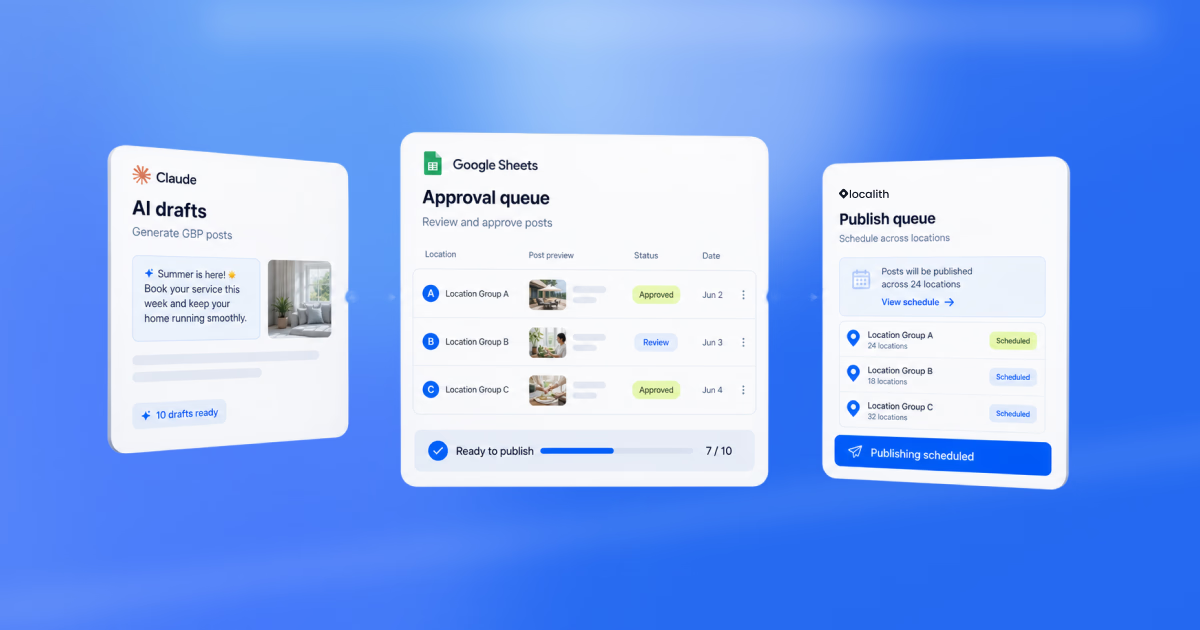
El flujo que recomiendo es simple: usa Claude para redactar los posts, Google Sheets como cola de aprobación, n8n para mover las filas aprobadas y Localith para publicar o programar los posts en tus Google Business Profile conectados desde un único flujo de publicación.
Eso te da la velocidad de la IA sin entregar la decisión final de publicación a una caja negra.
En esta guía verás cómo automatizar posts de Google Business Profile de una forma que mantiene el control, los pasos de revisión y una alternativa clara dentro de Localith.

Gestiona todos tus Google Business Profile desde un solo panel operativo. Localith centraliza fichas, reseñas, publicaciones y analítica para que tu equipo gestione cada ubicación sin saltar perfil por perfil.
Prueba gratisPor qué publicar GBP en masa se complica a escala
Los posts de Google Business Profile son fáciles cuando gestionas una ubicación. Escribes una actualización, agregas una foto o CTA y la publicas.
Pero cuando gestionas 10, 50 o 200 ubicaciones, el trabajo cambia. Necesitas tiempos consistentes, variaciones locales, notas de aprobación, URLs de imágenes, enlaces CTA y una forma de saber qué contenido ya se publicó.
Veo que los equipos chocan con el mismo muro: no necesitan más ideas de posts, necesitan un sistema de publicación. Un programador de publicaciones de Google ayuda, pero los equipos multiubicación también necesitan una forma clara de generar, revisar y enrutar contenido antes de que se publique.
Antes de empezar: configura las cuentas y conexiones
Antes de automatizar posts de Google Business Profile, configura las herramientas. Es un trabajo inicial de una sola vez. El flujo solo funcionará de punta a punta cuando Claude, Google Sheets, n8n y Localith puedan hacer su parte.
- Crea o inicia sesión en Claude. Allí generarás el primer lote de borradores de posts.
- Crea o inicia sesión en tu cuenta de Google. Necesitas Google Sheets porque la hoja será la cola de aprobación.
- Crea la hoja manualmente para pegar la tabla de Claude o conecta Claude con Google Sheets y pide a Claude que cree y complete la hoja.
- Crea o inicia sesión en n8n. Allí crearás la automatización que vigila las filas aprobadas.
- Crea o inicia sesión en Localith. Conecta las ubicaciones de Google Business Profile donde quieres publicar.
- Crea una clave API de Localith si n8n enviará posts aprobados a Localith mediante API o autenticación de nodo.
- Dentro de n8n, conecta Google Sheets y Localith.
- Usa el nodo comunitario de Localith si encaja con tu configuración o pasos HTTP/API si tu equipo técnico quiere un flujo personalizado.
- Por último, prueba el flujo con un post de borrador y una ubicación antes de enviar un lote mensual completo.
Puedes revisar la configuración de la clave API de Localith antes de conectar la autenticación en n8n.
Esta cadena importa. Claude no es el publicador en esta configuración. n8n tampoco es donde marketing debería revisar el calendario final. Claude es el asistente de contenido, n8n es el ejecutor del flujo y Localith es la capa de control GBP donde los posts deben aparecer después de que la automatización los cree o programe.
¿Cómo funciona el flujo automatizado después de configurarlo?
Una vez creadas las cuentas y probadas las conexiones, el flujo típico de posts GBP se repite para cada campaña o calendario mensual:
- Das a Claude el brief de campaña, ubicaciones, oferta, CTA, fechas de publicación y reglas de marca.
- Claude redacta los posts de Google Business Profile y los devuelve como una tabla estructurada.
- Pides a Claude que cree o actualice la hoja conectada.
- Revisas la hoja manualmente y marcas como Approved solo las filas aprobadas.
- n8n revisa automáticamente las filas Approved que aún no se han publicado ni programado.
- n8n envía automáticamente cada fila aprobada a Localith con ubicación, contenido, CTA, URL de imagen y fecha.
- Localith publica o programa los posts en las ubicaciones seleccionadas.
- n8n escribe el resultado en la hoja como Scheduled, Published o Failed, con notas si algo necesita corrección humana.
Paso 1: pide a Claude que genere posts de Google Business Profile
Al principio necesitas un prompt claro para Claude.
Este paso es manual salvo que hayas creado otra automatización que envíe briefs de campaña a Claude. No pidas contenido genérico de SEO local. Dale a Claude el objetivo de la campaña, ubicaciones, oferta, rango de fechas, CTA, voz de marca y cualquier regla de cumplimiento.
Ejemplo de prompt:
Write 10 Google Business Profile update posts for June for a multi-location service business. Keep each post under 250 words. Avoid phone numbers in the post text. Return the output in the Localith CSV import format with these exact columns: location_name, post_content, publish_date, publish_time (UTC), cta_type, cta_url, image_url. Use DD/MM/YYYY dates, 24-hour UTC times, and only valid CTA types such as LEARN_MORE, BOOK, ORDER, SHOP, CALL, or SIGN_UP.
Si Claude está conectado a Google Drive en tu configuración, puede leer hojas existentes y guardar archivos generados en Drive. Para este flujo, la ruta más clara sigue siendo pedirle a Claude que redacte la tabla y después crear la hoja y pegar o importar las filas aprobadas.
La guía de conectores de Google Workspace de Anthropic explica cómo Claude trabaja con Google Drive y lee hojas desde archivos conectados de Drive.
Paso 2: crea o actualiza la cola de aprobación en Google Sheets
La hoja de cálculo es el punto de control. Mantiene el flujo visible para especialistas en marketing, operadores y cualquier persona que deba aprobar mensajes locales antes de publicarlos.
Hay dos formas de manejar este paso. En la versión simple, creas una hoja de Google y pegas la tabla de Claude. En la versión conectada, pides a Claude que cree o actualice la hoja, pero solo después de darle permiso para acceder a Sheets.

Para la hoja de aprobación de trabajo, usa primero las columnas de la plantilla CSV de Localith:
location_namepost_contentpublish_datepublish_time (UTC)cta_typecta_urlimage_url
Después agrega columnas de aprobación que se queden en la hoja de trabajo, pero que no pertenecen al CSV final de importación:
approval_statuspublished_statuserror_notes
El archivo final que subes a Localith debe coincidir con la plantilla: nombre de ubicación, contenido del post, fecha de publicación, hora UTC para posts programados, tipo de CTA, URL de CTA y URL de imagen. Los campos de aprobación y estado son útiles para tu equipo, pero elimínalos o mantenlos fuera de la pestaña de subida antes de importar el CSV.
Paso 3: crea la automatización en n8n
Este es un paso de configuración manual. Tu equipo técnico, o alguien con experiencia operativa, crea el flujo de n8n una vez. Después, n8n puede ejecutarlo automáticamente en un horario o cuando cambie la hoja.
Si usas el nodo comunitario de Localith para n8n, necesitarás una cuenta activa de pago de Localith, permiso para gestionar claves API, un workspace de n8n en versión 0.187 o superior y al menos una cuenta de Google Business Profile conectada para pruebas reales. Los docs de configuración de n8n de Localith cubren los requisitos de conexión antes de crear el flujo en vivo.

En n8n, el flujo suele verse así:
- Agregas manualmente un trigger de Google Sheets o una revisión programada.
- n8n lee automáticamente filas donde
approval_statusesApprovedypublished_statusestá vacío. - Agregas un filtro que detiene filas con IDs de ubicación faltantes, fechas inválidas, URLs de CTA faltantes, URLs de imagen faltantes o cualquier estado que no sea Approved.
- Agregas el paso de publicación en Localith. Si el nodo de Localith está disponible en tu workspace de n8n, selecciónalo y autentícalo con tu clave API de Localith. Si no encuentras el nodo de Localith, usa un paso HTTP Request y envía los mismos campos a la API de Localith.
- Mapeas los campos de la hoja a la solicitud de Localith: ubicación o grupo de ubicaciones, contenido del post, tipo de CTA, URL de CTA, URL de imagen, fecha de publicación y hora de publicación.
- Pruebas con una fila aprobada y una ubicación antes de activar el horario recurrente.
- Cuando Localith acepta la fila, n8n actualiza la fila de Google Sheets como Scheduled, Published o Failed y escribe el ID de respuesta de Localith o la nota de error.
Cuando enrutas la publicación GBP mediante Localith, mantienes el flujo cerca del mismo sistema donde los equipos gestionan fichas, revisan el estado de publicación y usan controles GBP masivos.
Paso 4: publica o programa posts con Localith
Para un plan de contenido masivo, la ruta más clara en Localith es la carga CSV. Claude ayuda a crear las filas, tu equipo las aprueba en la hoja y después subes el CSV final al área Publishing de Localith.
La ayuda de Google sobre posts de Business Profile explica los tipos de posts, multimedia, botones y revisión que tu automatización debe respetar.

Usa este flujo cuando los posts aprobados estén listos:
- Abre Localith y ve a Publishing.
- Haz clic en Plan content.
- Haz clic en Upload CSV file.
- Elige el formato de fecha que coincide con tu archivo. Para la plantilla mostrada aquí, usa
DD/MM/YYYY. - Descarga la plantilla CSV desde Localith si aún no la tienes.
- Rellena la plantilla con los posts generados por Claude y aprobados por una persona.
- Sube el archivo CSV completado.
- Deja que Localith ordene las filas en el plan de publicación por ubicación, fecha, hora, CTA y URL de imagen.
- Revisa los posts importados antes de publicar o programar el plan.

La plantilla descargada es la fuente de verdad más segura para Claude. Dale a Claude esos mismos nombres de columna antes de redactar el lote:
Use this Localith CSV template: location_name, post_content, publish_date, publish_time (UTC), cta_type, cta_url, image_url. Fill one row per Google Business Profile post. Use DD/MM/YYYY for publish_date and 24-hour UTC time for publish_time (UTC). Leave cta_type and cta_url blank when the post does not need a button.
Si usas n8n en esta fase, el nodo no reemplaza la plantilla de Localith. Debe preparar filas compatibles con la plantilla desde la hoja aprobada o enviar los mismos campos mediante el nodo/API de Localith. En la versión práctica con n8n:
- Google Sheets guarda la cola de aprobación.
- n8n lee solo filas marcadas como Approved.
- Un filtro detiene filas incompletas antes de que lleguen a Localith.
- El nodo de Localith, cuando está disponible, mapea cada fila a los mismos campos de publicación.
- Si el nodo de Localith no está disponible en tu workspace de n8n, usa un paso HTTP Request con la clave API de Localith.
- Cuando Localith acepta las filas, n8n escribe Scheduled, Published o Failed de vuelta en la hoja.
Así, en vez de crear posts uno por uno, tu hoja se convierte en la cola. Claude redacta los posts con la estructura CSV de Localith, el equipo aprueba las filas, Localith importa el CSV y tu equipo revisa el plan de publicación antes de que los posts se publiquen.

Publica posts de Google en todas tus ubicaciones desde un solo panel. Crea, programa y gestiona publicaciones de Google Business Profile para cada ubicacion. Usa IA para generar contenido, publica con CSV y mantiene tu marca consistente.
Prueba gratis¿Por qué usar Localith en vez de publicar directamente desde n8n?
Publicar directamente de n8n a Google puede funcionar. La documentación del nodo Google Business Profile de n8n incluye operaciones de posts, y n8n también publica una plantilla de automatización GBP que combina Google Sheets con pasos de IA.
Pero los flujos directos por API pueden volverse frágiles rápidamente. Tienes que gestionar OAuth, IDs de cuenta, IDs de ubicación, manejo de medios, posts rechazados, reintentos y seguimiento de estado. Para un operador técnico puede estar bien. Para un equipo de marketing con muchas ubicaciones, es mantenimiento extra.
Localith te da una capa más controlada:
- Un dashboard para ubicaciones GBP conectadas
- Publicación y programación masiva desde el producto
- Programación CSV para lotes grandes de actualizaciones
- Smart Parameters en el compositor visual para personalización por ubicación
- Vista previa antes de publicar desde el dashboard
- Un flujo de respaldo si la automatización falla
Ese es el patrón experto en el que más confío: automatizar el enrutamiento repetitivo, pero mantener la publicación en una herramienta creada para gestionar GBP multiubicación.
Cuándo usar dashboard, CSV, n8n o API
| Flujo | Mejor para | Qué crear o conectar |
|---|---|---|
| Dashboard de Localith | El mismo post en muchas ubicaciones, previsualizaciones, Smart Parameters y programación rápida. | Cuenta de Localith con ubicaciones GBP conectadas. |
| Carga CSV de Localith | Lotes grandes de posts de actualización con contenido distinto por ubicación. | Archivo CSV con las columnas de la plantilla de Localith. |
| Claude + Google Sheets + n8n | Calendarios mensuales asistidos por IA, colas de aprobación y automatización recurrente. | Cuenta de Claude, cuenta de Google, workspace de n8n y clave API de Localith. |
| Flujo API personalizado | Equipos técnicos que quieren control total sobre lógica y reintentos. | Acceso API de Localith o credenciales directas de Google API. |
Ejemplo: un calendario mensual de contenido GBP
Así ejecutaría una campaña de junio para una marca con 24 ubicaciones:
- Escribe el brief: oferta, ubicaciones, fechas objetivo, CTA, landing page y notas de marca.
- Pide a Claude que redacte 10 posts de Google Business Profile y devuelva una tabla estructurada.
- Pega la tabla en Google Sheets y asigna los nombres exactos de ubicación de Localith.
- Revisa el contenido manualmente. Marca como Approved solo las filas aprobadas.
- Exporta solo las filas aprobadas en las columnas de la plantilla CSV de Localith.
- En Localith, ve a Publishing, haz clic en Plan content y después en Upload CSV file.
- Descarga la plantilla si hace falta, confirma el formato de fecha y sube el CSV completado.
- Revisa el plan importado en Localith y después publícalo o prográmalo.
- Si n8n forma parte de tu flujo, escribe el resultado de publicación de vuelta en la hoja para que el equipo vea qué ocurrió.
Recuerda: lo importante no es el número de nodos. Es el modelo de control. Las personas aprueban. n8n mueve. Localith publica.
6 buenas prácticas para posts GBP generados con IA
- Revisa cada post generado por IA antes de publicarlo. La IA es rápida, pero las ofertas locales, el lenguaje regulado y los detalles de tienda aún requieren juicio humano.
- Localiza el contenido. Si cada ubicación recibe el mismo post genérico, ahorras tiempo pero pierdes relevancia.
- Evita poner teléfonos dentro de la descripción del post. Google advierte que los posts con números de teléfono en la descripción pueden ser rechazados.
- Usa CTAs claros. Define el tipo de CTA y la URL antes de que la fila llegue a n8n.
- Mantén las imágenes accesibles. Si el flujo usa URLs de imágenes, asegúrate de que sean públicas y cumplan los requisitos del canal de publicación.
- Registra errores en la hoja. Un post fallido debe crear una nota visible en la fila, no desaparecer en un log de automatización.
Conclusión: crea un flujo controlado de publicación GBP
El objetivo no es dejar que la IA lance posts en todas las ubicaciones sin control. El objetivo es eliminar el trabajo repetitivo y mantener el control donde debe estar.
Claude puede ayudarte a crear un lote de contenido más sólido. Google Sheets puede sostener la cola. n8n puede mover filas aprobadas con una programación. Localith puede publicar o programar los posts en los Google Business Profile que tu equipo ya gestiona.
Eso da a los equipos multiubicación el equilibrio correcto: velocidad de IA, disciplina de automatización y una capa de publicación GBP creada para escalar. Si quieres el punto de partida más simple, revisa el programador de publicaciones de Google, compara el plan inicial de Localith y construye la automatización alrededor de los pasos de aprobación que tu equipo ya usa.



