

Transferir un Google Business Profile se reduce a una pregunta: ¿puede iniciar sesión todavía alguien con acceso de propietario?
Si es así, agrega a la nueva persona, deja pasar siete días para que se levanten los límites de Google para nuevos propietarios y transfiere la propiedad principal. Si no, usa el flujo de solicitud de propiedad de Google.
Mucha gente sigue buscando Google My Business transferir propiedad, que es el nombre antiguo del mismo producto. Los pasos de abajo usan el nombre actual y los nombres de rol actuales de Google.
En ambos casos, tus reseñas, publicaciones y fotos se quedan con el perfil.
Si gestionas muchos perfiles, la gestión de fichas de Localith es donde los equipos resuelven el acceso diario sin tocar los roles de propietario de Google.
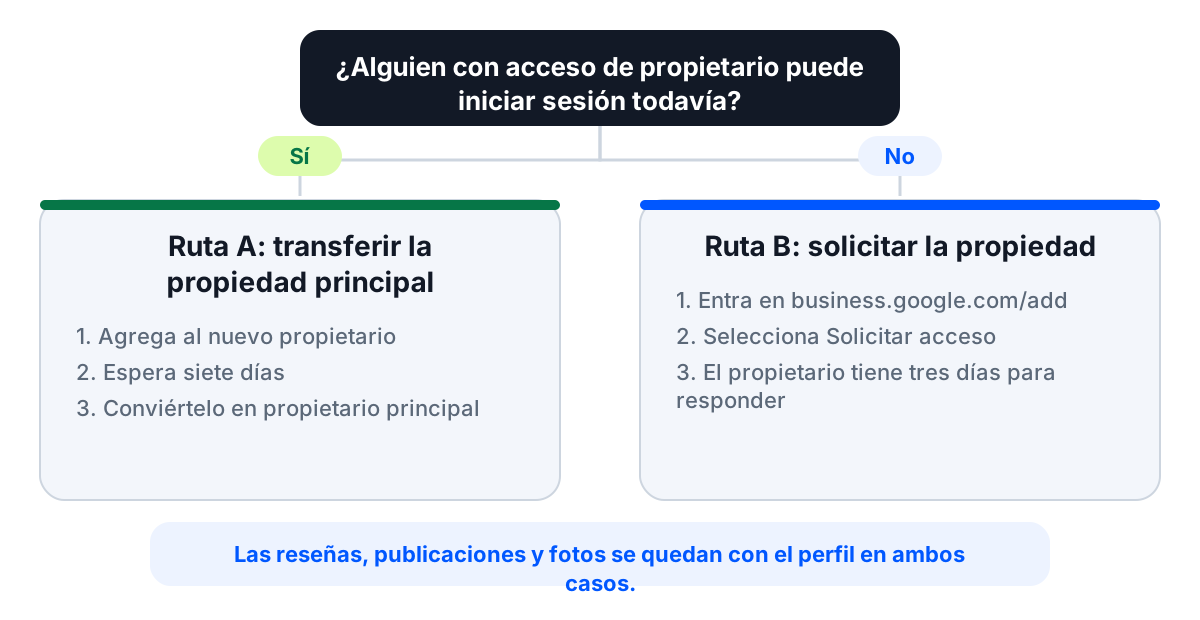
Transferir o solicitar la propiedad: ¿en qué situación estás?
Busca tu situación en la tabla. La segunda columna decide tu ruta.
La ruta A significa que transfieres la propiedad principal a alguien que ya está en el perfil. La ruta B significa que pides acceso a Google porque nadie del perfil puede iniciar sesión.
| Tu situación | ¿Puede iniciar sesión un propietario? | Tu ruta |
|---|---|---|
| Vendes el negocio | Sí, tú puedes | Ruta A: transferir la propiedad principal a la cuenta de Google del comprador |
| Te vas de la empresa | Sí, tú puedes | Ruta A: transferir la propiedad principal a una cuenta de la empresa |
| El empleado o la agencia se fue con el acceso | No, si era el único propietario | Ruta B: solicitar la propiedad |
| Compraste un negocio | Solo si el vendedor responde | Ruta A si el vendedor responde, si no, ruta B |
| Una nueva agencia se hace cargo | Sí, el negocio puede | No hace falta transferir: agrega a la agencia como administradora |
| El correo del propietario ya no funciona | No | Ruta B: solicitar la propiedad |
| Un franquiciado o nuevo empleado necesita acceso | Sí, el negocio puede | No hace falta transferir: agrégalo como administrador |
Si tu fila dice que no hace falta transferir, solo tienes que invitar a un administrador. Lleva unos minutos y no toca la propiedad.
Ir a la ruta A: transferir la propiedad principal o a la ruta B: solicitar acceso.
Roles de propietario y administrador de Google Business Profile en 60 segundos
Google muestra tres niveles de acceso en Personas y acceso: propietario principal, propietario y administrador. Usa estos nombres al seguir los pasos de abajo.
| Rol | Qué puede hacer | Límites |
|---|---|---|
| Propietario principal | Acceso completo de propietario, y el único rol que puede transferir la propiedad principal. Un perfil solo tiene un propietario principal. | Debe transferir la propiedad principal antes de quitarse a sí mismo |
| Propietario | Control total: agregar o quitar usuarios, editar toda la información del perfil y eliminar el perfil | Las transferencias pasan por el propietario principal. Los propietarios nuevos esperan siete días para quitar usuarios, eliminar el perfil o transferir la propiedad principal |
| Administrador | Editar la información del perfil, responder a reseñas, publicar y descargar estadísticas | No puede agregar ni quitar usuarios ni eliminar el perfil |
La distinción importa porque la página de transferencia de Google dice que solo el propietario principal puede transferir la propiedad principal. La pantalla de acceso también describe a los propietarios como capaces de transferir la propiedad, así que usa la cuenta del propietario principal. Un administrador no puede hacerlo.
Google antes llamaba a los administradores «administradores de sitio» (Site manager), así que las guías antiguas que mencionan ese rol se refieren hoy al administrador. Cada persona necesita su propia cuenta de Google, y Google no acepta Grupos de Google como propietarios ni administradores.
Cómo invitar a cada rol se explica en nuestra guía para agregar usuarios a tu Google Business Profile. Google documenta los roles en su página de ayuda sobre propietarios y administradores.
Cómo transferir la propiedad principal de un Google Business Profile
Usa esta ruta cuando tú, u otro propietario, aún puedan iniciar sesión. Son tres pasos, y uno de ellos es esperar.
Antes de empezar, ten a mano tres cosas: el correo de la cuenta de Google del nuevo propietario, el nombre del propietario principal actual y una lista de quién más debe conservar el acceso después.
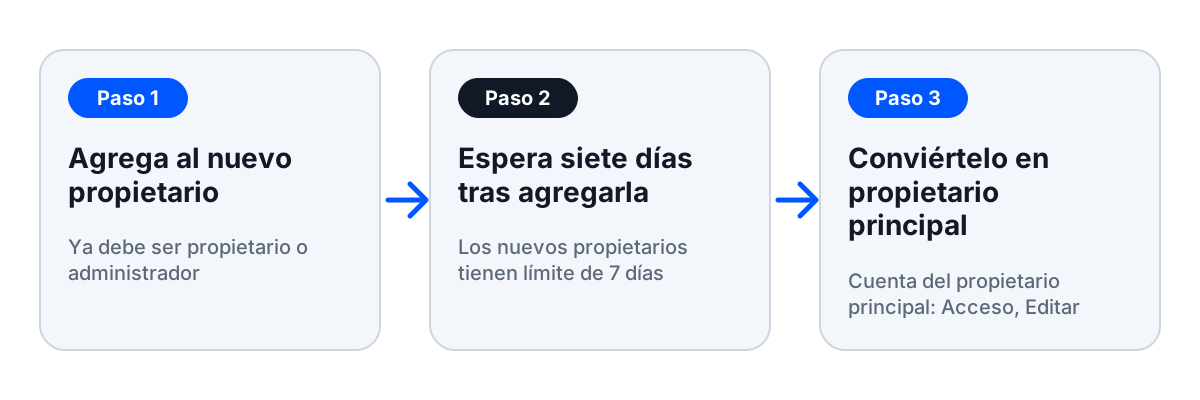
Paso 1: agrega al nuevo propietario al perfil
El nuevo propietario principal ya debe ser propietario o administrador del perfil. Google indica que un perfil necesita al menos otro propietario o administrador al que transferir la propiedad principal.
- Inicia sesión con una cuenta de Google que sea propietaria del perfil.
- Abre tu Perfil de Empresa, selecciona Más, luego la configuración del Perfil de Empresa y después Personas y acceso.
- Selecciona Agregar, arriba a la izquierda, e introduce el correo de la cuenta de Google de la nueva persona.
- Elige Propietario o Administrador en Acceso y selecciona Invitar.
- Pídele que acepte la invitación. Recibirás un correo cuando lo haga.
Para cancelar una invitación, busca a la persona en Pendientes y selecciona Cancelar invitación.

Si puedes, agrega una cuenta de Google que controle el negocio en lugar de una personal. Una cuenta personal es el motivo por el que muchos perfiles se quedan bloqueados cuando esa persona se va.
El proceso completo está en nuestra guía para agregar usuarios a tu Google Business Profile.
Paso 2: espera siete días a que pasen los límites para nuevos propietarios
Google limita a los propietarios y administradores recién agregados durante sus primeros siete días. En ese tiempo reciben un error si intentan eliminar el perfil, quitar a otros propietarios o administradores, o transferir la propiedad principal.
La página de transferencia de Google añade que un propietario o administrador existente que intente transferir la propiedad principal en sus primeros siete días recibe un error. Google recoge los límites en su página de transferencia y en su página sobre propietarios y administradores.
Google no dice que quien recibe la propiedad tenga que esperar. Pero un nuevo propietario principal no puede quitar a otros propietarios durante siete días, así que agrégalo con al menos siete días de antelación y aprovecha para confirmar que puede iniciar sesión.
Planifica la espera. Si una venta se cierra o alguien se va en menos de una semana, envía la invitación ahora y no el último día.
Si Google sigue diciendo que no tras la espera, comprueba cuatro cosas:
- Que la invitación fue aceptada.
- Que quien hace la transferencia lleva más de siete días con acceso.
- Que has iniciado sesión como propietario principal actual.
- Que la persona es propietaria o administradora de este perfil concreto.
Paso 3: conviértelo en propietario principal
Haz este paso desde la cuenta del propietario principal actual. Google dice que solo el propietario principal puede transferir la propiedad principal.
- Inicia sesión como propietario principal actual.
- Abre tu Perfil de Empresa y selecciona Más y la configuración del Perfil de Empresa.
- Selecciona Personas y acceso.
- Selecciona a la persona que será propietaria principal.
- Junto a Acceso, selecciona Editar, elige Propietario principal y selecciona Guardar.

La página de Google sobre transferir la propiedad principal muestra las pantallas actuales, que pueden variar un poco entre Search y Maps.
Cuando termine la transferencia, abre Personas y acceso otra vez y quita a quien ya no deba estar en el perfil. Solo los propietarios pueden quitar personas.
Los usuarios quitados reciben un correo, y sus respuestas y publicaciones anteriores se quedan en el perfil. El antiguo propietario principal puede quitarse a sí mismo seleccionando su nombre y Dejar de gestionar.
Cómo transferir un Google Business Profile a otro correo electrónico
Pasar un perfil a un correo nuevo de la misma persona sigue los mismos tres pasos. El correo nuevo es otra cuenta de Google, así que necesita su propia invitación.
- Agrega la nueva cuenta de Google como propietaria.
- Espera siete días después de que acepte la invitación.
- Transfiere la propiedad principal a la cuenta nueva.
- Quita la cuenta antigua en Personas y acceso.
Quita la cuenta antigua al final, y solo cuando puedas iniciar sesión con la nueva. De todos modos, un propietario principal no puede quitarse a sí mismo antes de la transferencia. Si no puedes entrar en la cuenta antigua, estás en la ruta B.
Qué se queda con el perfil después de una transferencia
El perfil conserva su contenido, no la persona. Google dice que transferir la propiedad principal mantiene la información del negocio, como las reseñas. También se quedan las respuestas y publicaciones anteriores de los usuarios que quites.
Una transferencia cambia quién controla el perfil, no el perfil en sí. Solo cambian las personas con acceso. Para entregar un negocio, transfiere la propiedad principal, no solo agregues un propietario.
Por eso crear un perfil nuevo no es un atajo. Las directrices de Google piden no crear más de un perfil por ubicación, y perderías el historial.
Cómo solicitar acceso a un Google Business Profile
Usa esta ruta cuando nadie puede iniciar sesión. El flujo de solicitud de Google es el único camino legítimo y no existe una puerta trasera.
Ningún servicio puede recuperar tu perfil más rápido que ese flujo, así que desconfía de quien diga lo contrario.
Cómo solicitar la propiedad de un Google Business Profile
Primero comprueba que no seas ya el propietario. Si en un perfil no ves el botón «Reclamar esta empresa» o «Ser propietario de esta empresa», puede que ya lo seas.
Después inicia la solicitud, con la cuenta de Google que debe tener el rol.
- Inicia sesión con la cuenta de Google que debe obtener el acceso.
- Entra en business.google.com/add.
- Introduce el nombre y la dirección del negocio y elígelo en la lista.
- Cuando Google diga «Es posible que otra persona gestione este Perfil de Empresa», selecciona Solicitar acceso.
- Rellena el formulario y selecciona Enviar.
Solicita la propiedad solo si estás autorizado a gestionar el negocio. Google describe cada pantalla en su página sobre solicitar la propiedad.
Recibes un correo de confirmación y se avisa por correo al propietario actual. Para ver el estado, inicia sesión en tu Perfil de Empresa o usa el enlace del correo de confirmación.
Negocio de área de servicio sin local ni oficina
Si tu negocio atiende a los clientes en su ubicación y no tiene local ni oficina físicos, este formulario no es la vía. Google indica a estos negocios que contacten con el soporte de Google.
En el campo «Cuéntanos en qué podemos ayudarte» escribe «Transfer ownership of listing». Selecciona la misma opción como descripción del problema al enviar.
Qué pasa después: aprobada, rechazada o sin respuesta
El propietario actual tiene tres días para responder, según la página de Google sobre solicitar la propiedad.
No envíes la misma solicitud una y otra vez. Una solicitud inicia el plazo de tres días, y el propietario la ve por correo.
Hay tres resultados posibles:
- Aprobada: recibes un correo de aprobación y puedes gestionar el perfil. Los propietarios y administradores nuevos tienen un límite de siete días en algunas funciones.
- Rechazada: recibes un correo de rechazo. Aun así puedes sugerir una edición del perfil e intentar apelar la decisión.
- Sin respuesta: si pasan tres días sin respuesta, puede que puedas reclamar el perfil. Abre el correo de confirmación, selecciona Ver solicitud y luego Verificar, y sigue los pasos en pantalla.
La opción de reclamar no siempre está disponible. También puedes iniciar sesión en tu Perfil de Empresa y buscar un botón Reclamar o Verificar.
Cuando el correo del propietario ya no funciona
A veces la empresa cerró, la persona está ilocalizable o el dominio caducó. Usa el mismo flujo de solicitud. Un buzón muerto solo significa que el propietario no responderá, así que se aplica el resultado sin respuesta pasados los tres días.
Si la cuenta antigua era de un dominio de empresa, pregunta también a tu administrador de Google Workspace si se puede recuperar. Una cuenta recuperada puede transferir la propiedad principal por la ruta A.
Compraste un negocio y el vendedor no responde
Es uno de los escenarios más comunes en los hilos de Reddit sobre este tema. Lo más fácil es resolverlo antes del cierre.
Pide al vendedor que transfiera la propiedad principal a tu cuenta antes de cerrar la venta. Agrega tu cuenta como propietaria al menos siete días antes del cierre, para que los límites de los nuevos propietarios hayan terminado ese día.
Si el cierre ya ocurrió y el vendedor no responde, usa el flujo de solicitud de arriba. Asegúrate de estar autorizado a gestionar el negocio antes de solicitarlo.
Cómo comprobar quién tiene acceso a tu Google Business Profile
Abre el perfil en Google Search o Maps, entra en la configuración del Perfil de Empresa y selecciona Personas y acceso.
La lista muestra a todos los propietarios y administradores con su rol, además de las invitaciones pendientes.
Trata esa lista como una revisión de seguridad, no solo como una referencia. Los accesos de agencias antiguas y de antiguos empleados son formas habituales de que un perfil acabe con alguien que no debería tenerlo.
Hazlo un hábito trimestral:
- Quita a quien haya dejado la empresa o haya dejado de trabajar contigo.
- Cancela las invitaciones pendientes que ya no necesites.
- Confirma que el propietario principal es el negocio, no una persona ni una agencia.
- Comprueba que las agencias y los compañeros son administradores.
¿Quieres un solo lugar para ver quién puede hacer qué? Invita a tu equipo en Localith y revisa los cambios en el registro de actividad.
Empezar prueba gratis →Cómo configurar el acceso a Google Business Profile para que no vuelva a pasar
La mayoría de las emergencias de propiedad tienen una causa común: el perfil pertenecía a una persona, no al negocio. Arregla la estructura una vez y rara vez necesitarás esta guía.
En Google: un propietario principal y todos los demás como administradores
El negocio debe tener la propiedad principal, a través de una cuenta de Google que la empresa controle.
Las agencias, la central de la franquicia y los compañeros deben ser administradores, idealmente a través de un grupo de Google Business Profile o de una cuenta de organización. Agrega cuentas de Google individuales, porque Google no acepta Grupos de Google como propietarios ni administradores.
Una agencia nunca debe ser la propietaria principal. Si la relación termina, el negocio conserva el control sin tener que pedirlo.
Si eres una agencia, mira cómo Localith para agencias ayuda a los equipos que se ocupan de muchos perfiles de clientes.
En Localith: acceso del equipo sin roles de propietario de Google
Conecta tu cuenta de Google a Localith una sola vez y gestiona tus ubicaciones desde ahí. Tu equipo trabaja dentro de Localith en lugar de hacerlo en Google.
En la gestión de equipo, los propietarios de la cuenta eligen el rol de cada compañero, Admin o Editor, y qué fichas puede gestionar.
A los editores se les puede permitir o denegar publicar, responder a reseñas, generar informes y editar la información del negocio.
Un nuevo empleado que lleva 30 fichas puede tener acceso a esas 30 fichas desde el primer día, sin rol de propietario de Google ni contraseña compartida.
Cuando alguien se va, quitas a un usuario de Localith en lugar de rehacer la propiedad en Google.

Cuando alguien se va, una rutina breve de traspaso mantiene el perfil a salvo:
- Quítalo de Localith, lo que termina su trabajo en tus fichas.
- Quítalo de Personas y acceso si alguna vez tuvo acceso directo a Google.
- Confirma que el propietario principal sigue siendo el negocio.
- Revisa en el registro de actividad sus cambios recientes.
El registro de actividad muestra quién cambió qué, así que los traspasos son fáciles de comprobar. Localith no cambia la propiedad de Google: tu propietario principal sigue siendo el negocio.

Gestionar muchos perfiles trae sus propios retos. Nuestra guía para gestionar varios perfiles de Google Business Profile los cubre.

Gestiona todos tus Google Business Profile desde un solo panel operativo. Localith centraliza fichas, reseñas, publicaciones y analítica para que tu equipo gestione cada ubicación sin saltar perfil por perfil.
Prueba gratisConclusión: mantén la propiedad de Google Business Profile en manos del negocio
Si un propietario aún puede iniciar sesión, agrega a la nueva persona, espera siete días y transfiere la propiedad principal.
Si nadie puede, solicita la propiedad a través de Google y da tres días al propietario actual para responder.
Después, mantén la propiedad en manos del negocio, haz administradores a todos los demás y trabaja a diario en Localith para que el acceso nunca dependa de un solo inicio de sesión.
Da acceso a tu equipo a tus fichas sin repartir roles de propietario de Google.
Empieza tu prueba gratis →¿Quieres comparar planes antes? Consulta los precios de Localith.