

Gestionar cinco, quince o cincuenta ubicaciones iniciando sesión una por una no es escalable.
La solución de Google se llama grupo de empresa, no “grupo de ubicaciones”, que es otro producto de Google. En esta guía veremos qué es un grupo de Google Business Profile, por qué resulta útil, cómo configurarlo y cómo Localith amplía sus posibilidades.

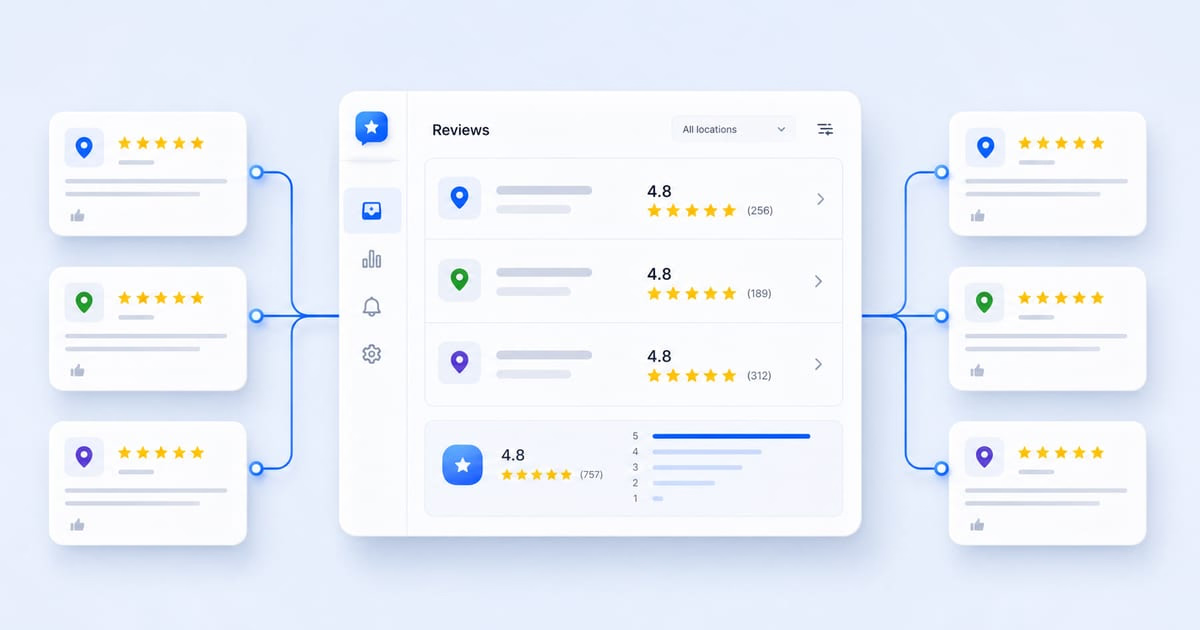
Responde a cada reseña en todas las ubicaciones con IA que se adapta a tu voz de marca. Localith redacta respuestas alineadas con tu marca, envía reseñas sensibles para aprobación humana y publica respuestas en cualquier idioma.
Prueba gratis¿Qué es un grupo de Google Business Profile?
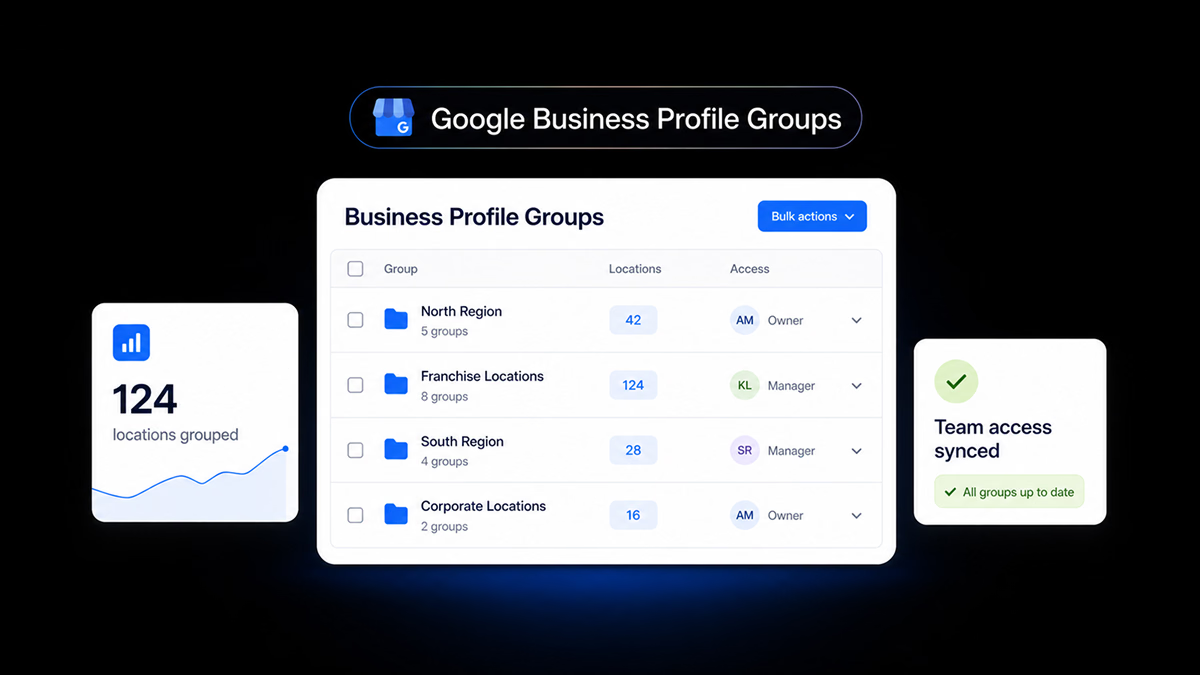
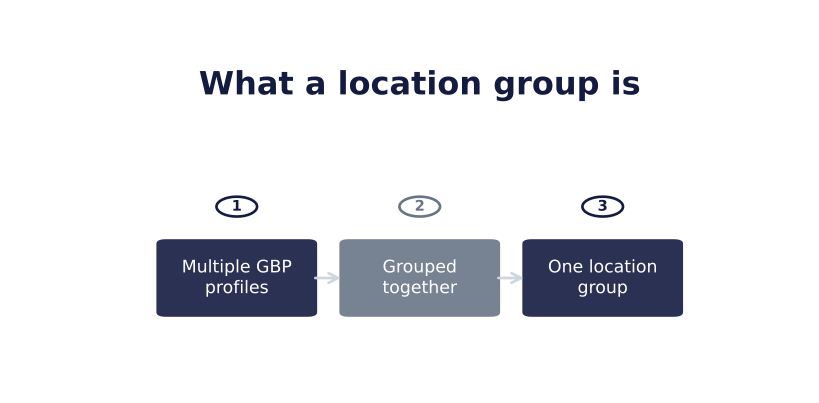
Un grupo de empresa es una colección de fichas de empresa que se gestionan juntas desde una cuenta. Google lo describe como una carpeta compartida y más segura para dar acceso a compañeros.
Permite:
- compartir acceso sin entregar credenciales;
- ver y gestionar todas las fichas desde un lugar;
- aplicar determinados cambios a varios perfiles a la vez.
Beneficios de gestionar ubicaciones mediante grupos
- Ahorro de tiempo: una acción sustituye múltiples inicios de sesión.
- Coherencia: horarios, categorías e información permanecen alineados.
- Control de acceso: el acceso de equipos y agencias se concede o revoca a nivel de grupo.
- Responsabilidad: los roles muestran quién tiene acceso y con qué nivel.
- Incorporación sencilla: puedes añadir o retirar a una persona de todas las ubicaciones desde un solo lugar.
El valor central es convertir doce negocios separados, en términos administrativos, en un negocio con doce ubicaciones. Estos beneficios existen incluso sin herramientas externas.
Grupo de Business Profile frente a grupo de ubicaciones de Google
Un “grupo de ubicaciones” pertenece a Google Ads y reúne ubicaciones para filtrar y segmentar campañas. Un “grupo de empresa” pertenece a Business Profile Manager y agrupa fichas reales para compartir su gestión.
| Grupo de Google Business Profile | Grupo de ubicaciones de Google Ads | |
|---|---|---|
| Dónde está | Business Profile Manager | Google Ads |
| Objetivo | Gestionar varias fichas | Segmentar campañas por ubicación |
| Usuarios | Empresas con varias sedes y agencias | Anunciantes |
| Uso en Localith | Es el grupo que se importa | No se aplica |
Si buscabas “grupo de ubicaciones de Google” para gestionar varias fichas, necesitas lo que Google denomina grupo de empresa.
Cómo crear y gestionar un grupo en Google
Crear un grupo
- Inicia sesión en Business Profile Manager.
- Si tienes dos o más perfiles, selecciona Crear grupo arriba a la derecha.

- Introduce el nombre del grupo.
- Selecciona Crear.

También puedes mover perfiles existentes. Selecciónalos, abre Acciones, elige Transferir empresas y selecciona el nuevo grupo.

Propietarios y administradores
Los propietarios pueden añadir o eliminar propietarios y administradores, borrar el grupo, transferir su propiedad y gestionar todas las fichas. Los administradores pueden añadir, editar y eliminar perfiles, pero no gestionar los usuarios del grupo.
Solo las cuentas de usuario individuales pueden ocupar estos roles. Los Grupos de Google usados como listas de correo no se pueden añadir. Además, siempre debe existir un propietario principal, que tendrá que transferir la propiedad antes de salir.
Grupos para agencias
Las agencias utilizan la misma función dentro de su organización. Los propietarios de la organización pueden crear y eliminar grupos; los miembros pueden crearlos y editarlos, pero no eliminarlos. Es mejor definir este modelo antes de incorporar las ubicaciones de un cliente.
Funciones nativas de un grupo
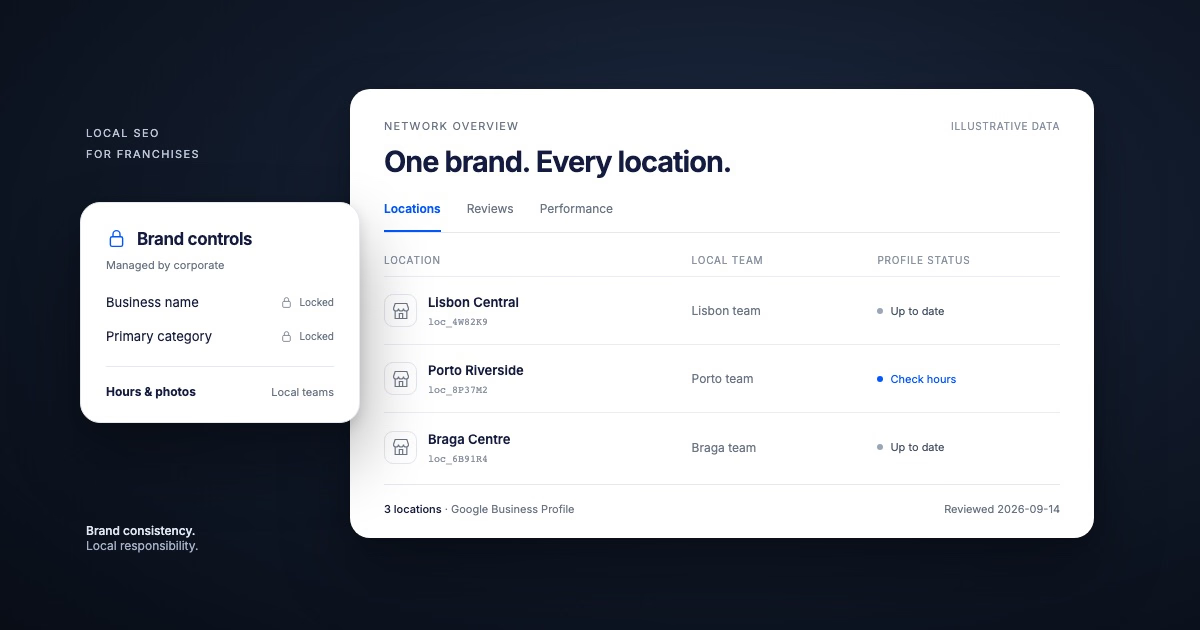
Al agrupar las ubicaciones puedes administrar el acceso de forma centralizada, ver todas las fichas en un panel y aplicar ciertos cambios a varias fichas. Google resuelve bien el acceso y la visibilidad, pero no cubre todos los flujos masivos.
El método de Localith: seis operaciones masivas
Localith importa los grupos que ya existen en Google Business Profile. No crea, renombra ni reorganiza grupos. Google conserva la estructura y los permisos; Localith permite actuar sobre todas las ubicaciones importadas desde una pantalla.

1. Publicar un Google Post en varias ubicaciones
Envía el mismo anuncio, oferta o novedad a todas las ubicaciones del grupo con una sola acción.

2. Actualizar ubicaciones en bloque
Modifica horarios, categorías, descripciones o atributos en todas las ubicaciones seleccionadas.

3. Subir imágenes en bloque
Carga el mismo lote de fotos en todas las ubicaciones sin repetir la tarea ficha por ficha.

4. Consultar estadísticas del grupo
Revisa el rendimiento agregado del grupo además de los datos de cada ubicación.

5. Detectar cambios no autorizados
Recibe alertas sobre cambios inesperados, como una categoría revertida o un horario editado sin permiso.

6. Delegar responsabilidades
Asigna un grupo a un compañero de Localith para darle automáticamente el alcance correcto. Esta capa de permisos es independiente de los roles de propietario y administrador de Google.

Buenas prácticas
- Nombra las ubicaciones de forma coherente desde el principio.
- Revisa periódicamente el acceso de empleados y agencias.
- Define una frecuencia común para publicaciones y respuestas a reseñas.
La agrupación no sustituye el buen criterio: permite aplicarlo de manera coherente en todas las ubicaciones.
Agrupa correctamente y gestiona desde un lugar
El grupo de empresa es la herramienta de Google para gestionar varias fichas. Localith importa esa estructura y añade operaciones masivas sin sustituirla.
¿Quieres gestionar tus grupos desde un solo lugar? Consulta los precios de Localith o nuestra guía para gestionar varios perfiles de Google Business.

Gestiona todos tus Google Business Profile desde un solo panel operativo. Localith centraliza fichas, reseñas, publicaciones y analítica para que tu equipo gestione cada ubicación sin saltar perfil por perfil.
Prueba gratis