

Gérer cinq, quinze ou cinquante établissements en se connectant à chaque fiche n’est pas une méthode évolutive.
La solution de Google s’appelle un groupe d’établissements, et non un « groupe de zones géographiques », qui relève d’un autre produit. Ce guide explique ce qu’est un groupe Google Business Profile, son intérêt, sa configuration et la façon dont Localith étend ses possibilités.

Transformez le SEO Google Maps en un flux de travail reproductible. Utilisez Localith pour auditer les profils, suivre les cartes de chaleur locales, prioriser les établissements faibles et faire progresser chaque Google Business Profile.
Démarrer l'essai gratuitQu’est-ce qu’un groupe Google Business Profile ?
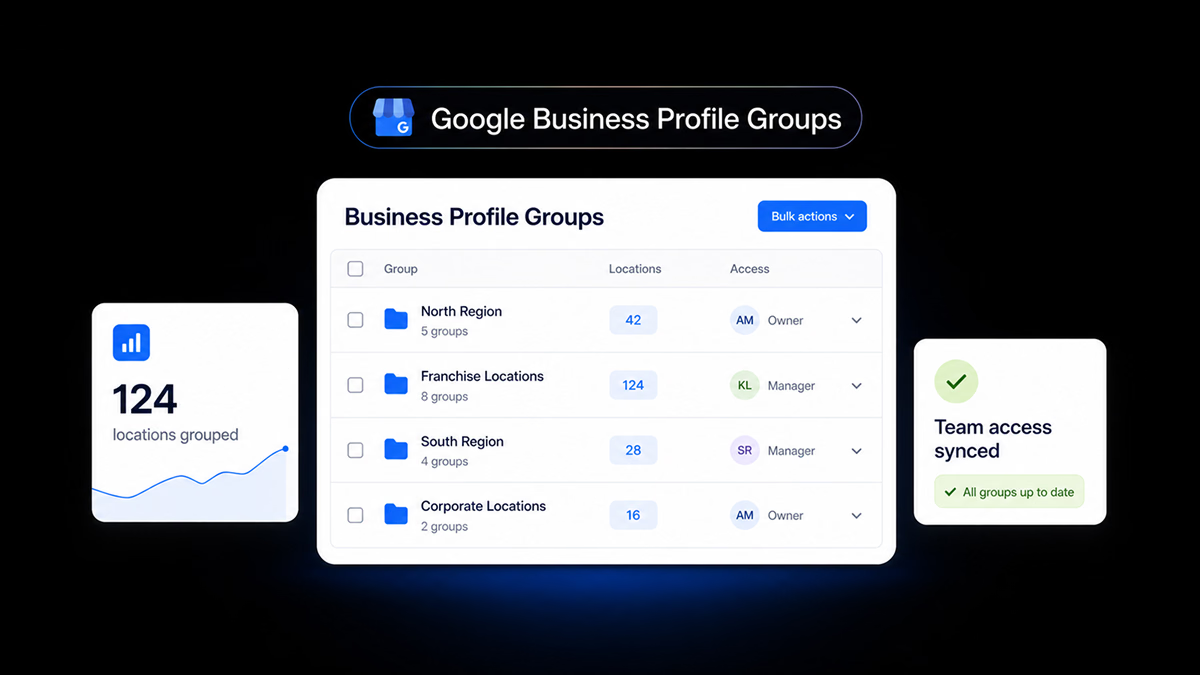
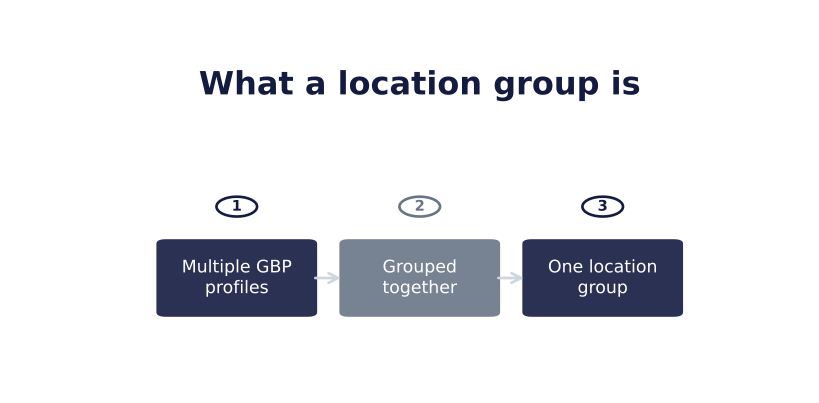
Un groupe d’établissements rassemble plusieurs fiches gérées ensemble depuis un même compte. Google le présente comme un dossier partagé plus sûr pour donner accès à des collègues.
Il permet de partager l’accès sans communiquer d’identifiants, de voir toutes les fiches au même endroit et d’appliquer certaines modifications à plusieurs profils en une fois.
Avantages de la gestion par groupes
- Gain de temps : une action remplace de nombreuses connexions.
- Cohérence : horaires, catégories et informations restent harmonisés.
- Contrôle des accès : les droits de l’équipe ou de l’agence sont accordés au niveau du groupe.
- Responsabilité : les rôles indiquent qui dispose de quel niveau d’accès.
- Intégration simple : ajoutez ou retirez une personne de tous les établissements au même endroit.
L’intérêt principal est de transformer, administrativement, douze entreprises séparées en une entreprise de douze établissements. Ces avantages existent même sans outil tiers.
Groupe Business Profile ou groupe de zones géographiques Google
Le groupe de zones géographiques est une fonction Google Ads destinée au filtrage et au ciblage des campagnes. Le groupe d’établissements appartient à Business Profile Manager et rassemble les fiches réelles pour une gestion partagée.
| Groupe Google Business Profile | Groupe de zones Google Ads | |
|---|---|---|
| Emplacement | Business Profile Manager | Google Ads |
| Objectif | Gestion partagée des fiches | Ciblage des campagnes |
| Utilisateurs | Entreprises multi-sites et agences | Annonceurs |
| Lien avec Localith | C’est le groupe importé | Aucun |
Si vous recherchiez un « groupe de zones Google » pour gérer plusieurs fiches, vous avez besoin de ce que Google appelle un groupe d’établissements.
Créer et gérer un groupe dans Google
Créer le groupe
- Connectez-vous à Business Profile Manager.
- Avec au moins deux profils, sélectionnez Créer un groupe en haut à droite.

- Saisissez son nom.
- Sélectionnez Créer.

Vous pouvez également déplacer des profils existants. Sélectionnez-les, ouvrez Actions, choisissez Transférer des établissements, puis le nouveau groupe.

Propriétaires et administrateurs
Les propriétaires peuvent ajouter et retirer des utilisateurs, supprimer le groupe, transférer sa propriété et gérer toutes les fiches. Les administrateurs peuvent ajouter, modifier et supprimer des profils, mais pas gérer les utilisateurs du groupe.
Seuls les comptes individuels peuvent occuper ces rôles. Les Google Groups utilisés comme listes de diffusion ne sont pas acceptés. Un propriétaire principal doit toujours être présent et transférer la propriété avant de partir.
Groupes pour les agences
Les agences utilisent la même fonction dans une organisation. Les propriétaires de l’organisation peuvent créer et supprimer les groupes; les membres peuvent les créer et les modifier, mais pas les supprimer. Définissez ce modèle avant d’intégrer les établissements d’un client.
Ce que permet le groupe de façon native
Une fois les établissements regroupés, vous pouvez centraliser les accès, voir toutes les fiches dans un tableau de bord et appliquer certaines modifications à plusieurs profils. Google gère bien l’accès et la visibilité, mais pas tous les processus en masse.
La méthode Localith : six opérations en masse
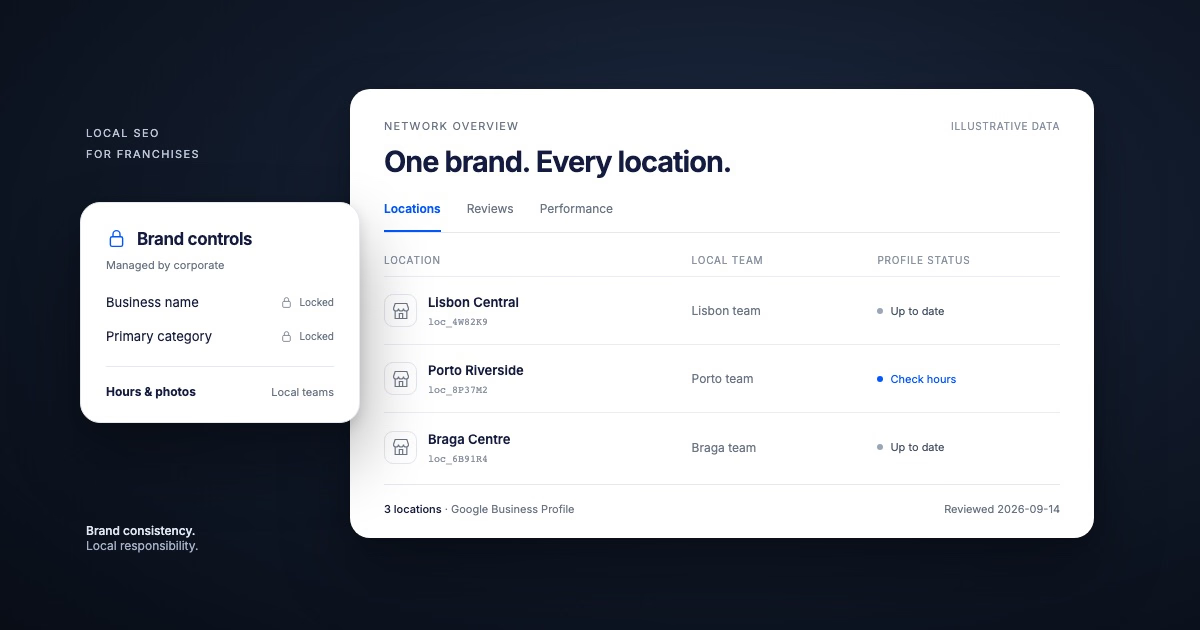
Localith importe les groupes déjà présents dans Google Business Profile. Il ne les crée pas, ne les renomme pas et ne les réorganise pas. Google conserve la structure et les autorisations; Localith permet d’agir sur tous les établissements importés depuis un écran.

1. Publier un Google Post sur plusieurs établissements
Diffusez la même annonce, offre ou actualité sur toutes les fiches en une action.

2. Mettre à jour les fiches en masse
Modifiez horaires, catégories, descriptions ou attributs sur tous les établissements sélectionnés.

3. Importer des images en masse
Importez le même lot de photos sans répéter l’opération fiche par fiche.

4. Consulter les performances du groupe
Visualisez les résultats agrégés du groupe et ceux de chaque établissement.

5. Détecter les modifications non autorisées
Recevez des alertes pour les changements inattendus, comme une catégorie rétablie ou des horaires modifiés sans autorisation.

6. Déléguer les responsabilités
Attribuez un groupe à un collègue dans Localith pour lui donner automatiquement le bon périmètre. Cette couche reste distincte des rôles Google.

Bonnes pratiques
- Adoptez des noms cohérents dès le départ.
- Vérifiez régulièrement les accès des employés et agences.
- Définissez une fréquence commune pour les posts et réponses aux avis.
Le regroupement ne remplace pas le discernement. Il permet de l’appliquer de manière cohérente à tous les établissements.
Regroupez correctement et gérez depuis un seul endroit
Le groupe d’établissements est l’outil Google destiné à gérer plusieurs fiches. Localith importe cette structure et ajoute des opérations en masse sans la remplacer.
Consultez les tarifs Localith ou le guide pour gérer plusieurs fiches Google Business Profile.

Pilotez chaque Google Business Profile depuis un seul tableau de bord opérationnel. Localith centralise les fiches, les avis, les publications et les analyses pour que votre équipe gère chaque établissement sans passer d'un profil à l'autre.
Démarrer l'essai gratuit