

Wenn Sie Google-Business-Profile-Beiträge für mehr als ein paar Standorte verwalten, wird die manuelle Veröffentlichung zu einer stillen Belastung für das gesamte Marketing-Team.
Die Arbeit ist nicht schwer, wenn man sie einmal macht. Sie ist schwer, weil sie sich jede Woche wiederholt, über jeden Standort hinweg, und jede Kampagne ihr eigenes Timing und ihren eigenen lokalen Kontext benötigt.
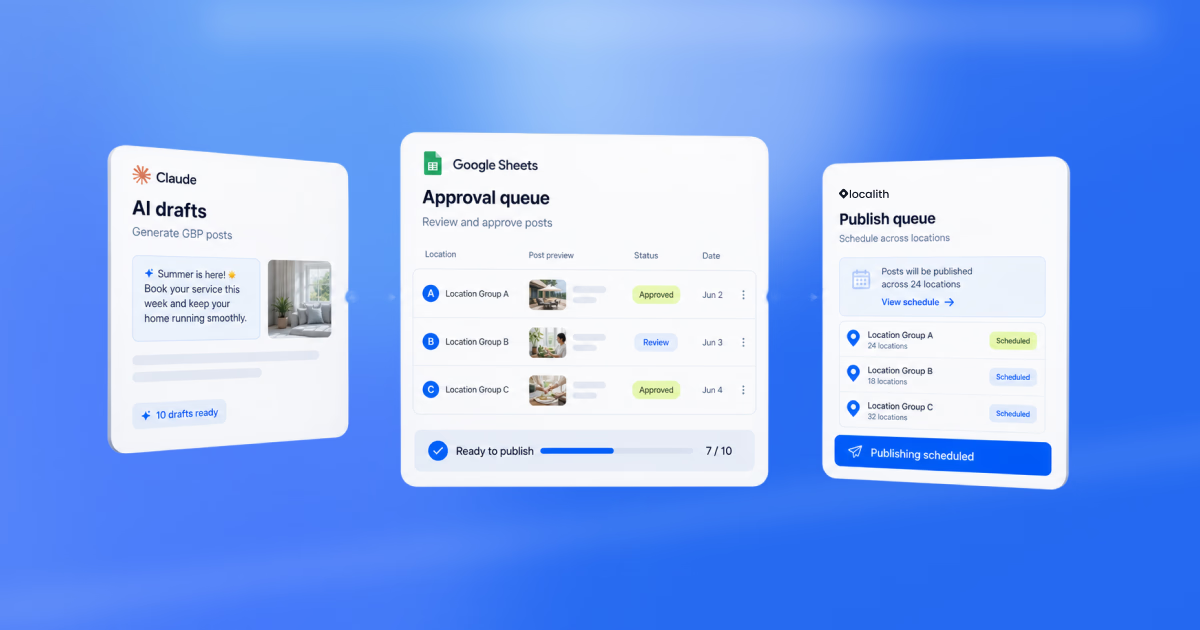
Der Arbeitsablauf, den ich empfehle, ist einfach: Nutzen Sie Claude für die Entwürfe der Beiträge, nutzen Sie Google Sheets als Freigabewarteschlange, nutzen Sie n8n, um freigegebene Zeilen weiterzuleiten, und nutzen Sie Localith, um die Beiträge über alle Ihre verbundenen Google Business Profiles aus einem einzigen Veröffentlichungs-Workflow zu veröffentlichen oder zu planen.
Das gibt Ihnen die Geschwindigkeit der KI, ohne die finale Veröffentlichungsentscheidung an eine Blackbox abzugeben.
In diesem Leitfaden zeige ich, wie Sie Google-Business-Profile-Beiträge so automatisieren, dass Ihr Team weiterhin Kontrolle, Prüfschritte und einen sauberen Fallback innerhalb von Localith behält.

Steuern Sie jedes Google Business Profile über ein einziges Betriebs-Dashboard. Localith zentralisiert Einträge, Bewertungen, Beiträge und Analysen, damit Ihr Team jeden Standort verwalten kann, ohne von Profil zu Profil zu springen.
Kostenlose Testversion startenWarum die GBP-Massenveröffentlichung bei wachsender Skalierung schwierig wird
Google-Business-Profile-Beiträge sind einfach, wenn Sie einen Standort verwalten. Sie schreiben ein Update, fügen ein Foto oder einen CTA hinzu und veröffentlichen es.
Doch sobald Sie 10, 50 oder 200 Standorte verwalten, ändert sich die Arbeit. Sie brauchen ein einheitliches Kampagnen-Timing, lokale Varianten, Freigabenotizen, Bild-URLs, CTA-Links und eine Möglichkeit, zu wissen, was bereits live gegangen ist.
Ich sehe Teams gegen dieselbe Wand laufen: Sie brauchen nicht so sehr mehr Beitragsideen, sondern ein Veröffentlichungssystem. Ein Google-Business-Profile-Beitragsplaner hilft, aber Multi-Standort-Teams brauchen auch eine saubere Möglichkeit, Inhalte zu generieren, zu prüfen und weiterzuleiten, bevor etwas live geht.
Bevor Sie starten: Konten und Verbindungen einrichten
Bevor Sie versuchen, Google-Business-Profile-Beiträge zu automatisieren, richten Sie zuerst die Tools ein. Das ist eine einmalige Einrichtungsarbeit. Der Workflow läuft erst dann durchgängig, wenn Claude, Google Sheets, n8n und Localith alle ihren Teil beitragen können.
- Sie erstellen manuell ein Konto bei Claude oder melden sich an. Hier generieren Sie den ersten Stapel an Entwürfen für Google-Business-Profile-Beiträge.
- Sie erstellen manuell ein Google-Konto oder melden sich an. Sie benötigen Zugriff auf Google Sheets, weil das Sheet zur Freigabewarteschlange wird.
- Sie müssen das Sheet selbst erstellen, um Claudes Tabelle hineinzukopieren, oder Sie verbinden Claude mit Google Sheets und bitten Claude dann, das Sheet für Sie zu erstellen und zu füllen.
- Sie erstellen manuell ein Konto bei n8n oder melden sich an. Hier bauen Sie die Automatisierung, die das Sheet auf freigegebene Zeilen überwacht.
- Sie erstellen manuell ein Konto bei Localith oder melden sich an. Verbinden Sie die Google-Business-Profile-Standorte, auf denen Sie veröffentlichen möchten.
- Sie erstellen manuell einen Localith-API-Schlüssel, falls n8n freigegebene Beiträge über API- oder Node-Authentifizierung an Localith sendet.
- Innerhalb von n8n verbinden Sie manuell Google Sheets und Localith.
- Nutzen Sie den Localith-Community-Node, wenn er zu Ihrem Setup passt, oder nutzen Sie HTTP-/API-Request-Schritte, falls Ihr technisches Team einen individuellen Workflow wünscht.
- Schließlich sollten Sie den Workflow mit einem Entwurfsbeitrag und einem Standort testen, bevor Sie einen vollständigen Monatsstapel senden.
Sie können die Einrichtung des Localith-API-Schlüssels prüfen, bevor Sie die n8n-Authentifizierung verdrahten.
Diese Kette ist wichtig. Claude ist in diesem Setup nicht der Veröffentlicher. n8n ist nicht der Ort, an dem Marketer den finalen Kalender prüfen sollten. Claude ist der Content-Assistent, n8n ist der Workflow-Runner, und Localith ist die GBP-Kontrollebene, in der die Beiträge erscheinen sollen, nachdem die Automatisierung sie erstellt oder geplant hat.
Wie läuft der automatisierte GBP-Beitrags-Workflow nach der Einrichtung ab?
Sobald die Konten erstellt und die Verbindungen getestet sind, wiederholt sich der typische GBP-Beitrags-Workflow für jede Kampagne oder jeden monatlichen Content-Kalender:
- Sie geben Claude das Kampagnen-Briefing, die Standorte, das Angebot, den CTA, die Veröffentlichungsdaten und die Markenregeln.
- Claude entwirft die Google-Business-Profile-Beiträge und gibt sie als strukturierte Tabelle zurück.
- Sie bitten Claude, das verbundene Google Sheet zu erstellen oder zu aktualisieren.
- Sie prüfen das Sheet manuell und markieren nur freigegebene Zeilen als Freigegeben.
- n8n prüft das Sheet automatisch auf freigegebene Zeilen, die noch nicht veröffentlicht oder geplant wurden.
- n8n sendet jede freigegebene Zeile automatisch mit Standort, Beitragsinhalt, CTA, Bild-URL und Veröffentlichungsdatum an Localith.
- Localith veröffentlicht oder plant die Beiträge über die ausgewählten Google-Business-Profile-Standorte.
- n8n schreibt das Ergebnis als Geplant, Veröffentlicht oder Fehlgeschlagen in das Sheet zurück, mit Notizen, falls etwas eine manuelle Korrektur benötigt.
Schritt 1: Bitten Sie Claude, Google-Business-Profile-Beiträge zu generieren
Gleich zu Beginn brauchen Sie einen präzisen Prompt für Claude.
Das ist ein manueller Schritt, sofern Sie nicht eine separate Automatisierung gebaut haben, die Kampagnen-Briefings an Claude sendet. Bitten Sie nicht um generische Local-SEO-Inhalte. Geben Sie Claude das Kampagnenziel, die Standortgruppe, das Angebot, den Datumsbereich, den CTA, die Markenstimme und alle Compliance-Regeln, die Ihr Team benötigt.
Hier ist ein Beispiel-Prompt:
Write 10 Google Business Profile update posts for June for a multi-location service business. Keep each post under 250 words. Avoid phone numbers in the post text. Return the output in the Localith CSV import format with these exact columns: location_name, post_content, publish_date, publish_time (UTC), cta_type, cta_url, image_url. Use DD/MM/YYYY dates, 24-hour UTC times, and only valid CTA types such as LEARN_MORE, BOOK, ORDER, SHOP, CALL, or SIGN_UP.
Wenn Claude in Ihrem Setup mit Google Drive verbunden ist, kann es bestehende Sheets lesen und generierte Dateien in Drive speichern. Für diesen Workflow ist der klarste Weg dennoch, Claude die Tabelle entwerfen zu lassen und dann das Sheet selbst zu erstellen und die freigegebenen Zeilen einzufügen oder zu importieren.
Anthropics Leitfaden zu Google-Workspace-Connectors erklärt, wie Claude mit Google Drive arbeitet und Sheets aus verbundenen Drive-Dateien liest.
Schritt 2: Die Freigabewarteschlange in Google Sheets erstellen oder aktualisieren
Die Tabelle ist der Kontrollpunkt. Sie hält den Workflow für Marketer, Operatoren und alle sichtbar, die lokale Botschaften freigeben müssen, bevor sie live gehen.
Es gibt zwei Wege, diesen Schritt zu handhaben. In der einfachen Version erstellen Sie manuell ein Google Sheet und fügen Claudes Tabelle hinein. In der verbundenen Version bitten Sie Claude, das Google Sheet zu erstellen oder zu aktualisieren, aber erst, nachdem Claude die Berechtigung zum Zugriff auf Sheets erhalten hat.

Verwenden Sie für das eigentliche Freigabe-Sheet zuerst die Spalten der Localith-CSV-Vorlage:
location_namepost_contentpublish_datepublish_time (UTC)cta_typecta_urlimage_url
Fügen Sie dann Freigabespalten hinzu, die in Ihrem Arbeits-Sheet bleiben, aber nicht in den finalen CSV-Import gehören:
approval_statuspublished_statuserror_notes
Die finale Datei, die Sie in Localith hochladen, sollte zur Vorlage passen: Standortname, Beitragsinhalt, Veröffentlichungsdatum, UTC-Veröffentlichungszeit für geplante Beiträge, CTA-Typ, CTA-URL und Bild-URL. Die Freigabe- und Statusfelder sind für Ihr Team nützlich, aber entfernen Sie sie oder halten Sie sie außerhalb des Upload-Tabs, bevor Sie die CSV importieren.
Schritt 3: Die n8n-Automatisierung aufbauen
Das ist ein manueller Einrichtungsschritt. Sie oder eine technisch versierte Person in Ihrem Team baut den n8n-Workflow einmal auf. Danach kann n8n ihn automatisch nach einem Zeitplan oder bei Änderungen des Sheets ausführen.
Wenn Sie den Localith-n8n-Community-Node nutzen, benötigen Sie ein aktives kostenpflichtiges Localith-Konto, die Berechtigung zur Verwaltung von Localith-API-Schlüsseln, einen n8n-Workspace mit Version 0.187 oder höher und mindestens ein verbundenes Google-Business-Profile-Konto für Live-Tests. Die Localith-n8n-Einrichtungsdokumentation deckt die Verbindungsanforderungen ab, bevor Sie den Live-Workflow erstellen.

In n8n sieht der Workflow normalerweise so aus:
- Sie fügen manuell einen Google-Sheets-Trigger oder eine geplante Prüfung hinzu.
- n8n liest automatisch Zeilen, bei denen
approval_statusden WertApprovedhat undpublished_statusleer ist. - Fügen Sie einen Filterschritt hinzu, der Zeilen mit fehlenden Standort-IDs, ungültigen Daten, fehlenden CTA-URLs, fehlenden Bild-URLs oder einem anderen Status als Approved stoppt.
- Fügen Sie den Localith-Veröffentlichungsschritt hinzu. Wenn der Localith-Node in Ihrem n8n-Workspace verfügbar ist, wählen Sie ihn aus und authentifizieren sich mit Ihrem Localith-API-Schlüssel. Wenn Sie den Localith-Node nicht finden, nutzen Sie stattdessen einen HTTP-Request-Schritt und senden dieselben Felder an die Localith-API.
- Ordnen Sie die Sheet-Felder der Localith-Anfrage zu: Standort oder Standortgruppe, Beitragsinhalt, CTA-Typ, CTA-URL, Bild-URL, Veröffentlichungsdatum und Veröffentlichungszeit.
- Testen Sie mit einer freigegebenen Zeile und einem Standort, bevor Sie den wiederkehrenden Zeitplan aktivieren.
- Nachdem Localith die Zeile akzeptiert hat, aktualisiert n8n die Google-Sheet-Zeile als Geplant, Veröffentlicht oder Fehlgeschlagen und schreibt die Localith-Antwort-ID oder den Fehlerhinweis in das Sheet zurück.
Wenn Sie Ihre GBP-Veröffentlichung über Localith leiten, halten Sie sie nahe an demselben System, in dem Teams Standorte verwalten, den Veröffentlichungsstatus prüfen und GBP-Massensteuerungen nutzen.
Schritt 4: Beiträge über Localith veröffentlichen oder planen
Für einen Massen-Content-Plan ist der CSV-Upload-Ablauf der sauberste Localith-Weg. Claude hilft, die Zeilen zu erstellen, Ihr Team gibt sie im Sheet frei, und dann laden Sie die fertige CSV in den Veröffentlichungsbereich von Localith hoch.
Googles Hilfe zu Business-Profile-Beiträgen erklärt die Beitragstypen, Medien, Schaltflächen und das Prüfverhalten, die Ihre Automatisierung weiterhin beachten muss.

Nutzen Sie diesen Ablauf, wenn die freigegebenen Beiträge bereit sind:
- Öffnen Sie Localith und gehen Sie zur Veröffentlichung.
- Klicken Sie auf Inhalt planen.
- Klicken Sie auf CSV-Datei hochladen.
- Wählen Sie das Datumsformat, das zu Ihrer Datei passt. Für die hier gezeigte Vorlage nutzen Sie
DD/MM/YYYY. - Laden Sie die CSV-Vorlage von Localith herunter, falls Sie sie noch nicht haben.
- Füllen Sie die Vorlage mit den von Claude generierten und von Menschen freigegebenen Beiträgen.
- Laden Sie die ausgefüllte CSV-Datei hoch.
- Lassen Sie Localith die Zeilen nach Standort, Datum, Zeit, CTA und Bild-URL in den Veröffentlichungsplan sortieren.
- Prüfen Sie die importierten Beiträge, bevor Sie den Plan veröffentlichen oder planen.

Die heruntergeladene Vorlage ist die sicherste Referenzquelle für Claude. Geben Sie Claude dieselben Spaltennamen, bevor es den Stapel entwirft:
Use this Localith CSV template: location_name, post_content, publish_date, publish_time (UTC), cta_type, cta_url, image_url. Fill one row per Google Business Profile post. Use DD/MM/YYYY for publish_date and 24-hour UTC time for publish_time (UTC). Leave cta_type and cta_url blank when the post does not need a button.
Wenn Sie in dieser Phase n8n nutzen, ersetzt der Node nicht die Localith-Vorlage. Er sollte entweder vorlagenkompatible Zeilen aus dem freigegebenen Sheet vorbereiten oder dieselben Felder über den Localith-Node-/API-Pfad senden. In der praktischen n8n-Version:
- Google Sheets speichert die Freigabewarteschlange.
- n8n liest nur Zeilen, die als Approved markiert sind.
- Ein Filter stoppt unvollständige Zeilen, bevor sie Localith erreichen.
- Der Localith-Node ordnet, sofern verfügbar, jede Zeile denselben Veröffentlichungsfeldern zu.
- Wenn der Localith-Node in Ihrem n8n-Workspace nicht verfügbar ist, nutzen Sie stattdessen einen HTTP-Request-Schritt mit dem Localith-API-Schlüssel.
- Nachdem Localith die Zeilen akzeptiert hat, schreibt n8n Geplant, Veröffentlicht oder Fehlgeschlagen in das Sheet zurück.
Anstatt also Beiträge einzeln zu erstellen, wird Ihr Sheet zur Warteschlange. Claude entwirft die Beiträge in der Localith-CSV-Struktur, das Team gibt die Zeilen frei, Localith importiert die CSV, und Ihr Team prüft den Veröffentlichungsplan, bevor die Beiträge live gehen.

Veröffentlichen Sie Google-Beiträge an allen Ihren Standorten über ein einziges Dashboard. Erstellen, planen und verwalten Sie Google-Business-Profile-Beiträge für jeden Standort. Nutzen Sie KI zur Inhaltserstellung, veröffentlichen Sie per CSV und halten Sie Ihre Marke einheitlich.
Kostenlose Testversion startenWarum Localith statt direkter Veröffentlichung aus n8n nutzen?
Die direkte Veröffentlichung von n8n zu Google kann funktionieren. Die Dokumentation des n8n-Google-Business-Profile-Nodes listet Beitragsoperationen auf, und n8n veröffentlicht außerdem eine Workflow-Vorlage zur GBP-Automatisierung, die Google-Sheets- und KI-Schritte kombiniert.
Aber direkte API-Workflows können schnell brüchig werden. Sie müssen OAuth, Konto-IDs, Standort-IDs, Medienverarbeitung, abgelehnte Beiträge, Wiederholungslogik und Statusverfolgung verwalten. Für einen technischen Operator mag das in Ordnung sein. Für ein Marketing-Team, das viele Standorte verwaltet, ist es zusätzlicher Wartungsaufwand.
Localith gibt Ihnen eine kontrolliertere Ebene:
- Ein Dashboard für verbundene GBP-Standorte
- Massenveröffentlichung und Planung aus dem Produkt
- CSV-Planung für große Update-Stapel
- Smart Parameters im visuellen Composer zur Standortpersonalisierung
- Live-Vorschau vor der Dashboard-Veröffentlichung
- Ein Fallback-Workflow, falls die Automatisierung fehlschlägt
Das ist das Expertenmuster, dem ich am meisten vertraue: Automatisieren Sie die repetitive Weiterleitung, aber halten Sie das Veröffentlichungssystem in einem Multi-Standort-GBP-Management-Tool verankert.
Wann Sie das Dashboard, CSV, n8n oder die API nutzen sollten
| Workflow | Am besten für | Was zu erstellen oder zu verbinden ist |
|---|---|---|
| Localith-Dashboard | Derselbe Beitrag über viele Standorte, Vorschauen, Smart Parameters, schnelle Planung. | Localith-Konto mit verbundenen GBP-Standorten. |
| Localith-CSV-Upload | Große Stapel von Update-Beiträgen mit unterschiedlichem Inhalt pro Standort. | CSV-Datei mit den Spalten der Localith-Vorlage. |
| Claude + Google Sheets + n8n | KI-gestützte Monatskalender, Freigabewarteschlangen, wiederkehrende Automatisierung. | Claude-Konto, Google-Konto, n8n-Workspace, Localith-API-Schlüssel. |
| Individueller API-Workflow | Technische Teams, die vollständige Kontrolle über Logik und Wiederholungen wünschen. | Localith-API-Zugriff oder direkte Google-API-Zugangsdaten. |
Beispiel: ein Workflow für einen monatlichen GBP-Content-Kalender
So würde ich eine Juni-Kampagne für eine Marke mit 24 Standorten durchführen:
- Schreiben Sie das Kampagnen-Briefing: Angebot, Standorte, Zieldaten, CTA, Landingpage und Markennotizen.
- Bitten Sie Claude, 10 Google-Business-Profile-Beiträge zu entwerfen und eine strukturierte Tabelle zurückzugeben.
- Fügen Sie die Tabelle in Google Sheets ein und weisen Sie die exakten Localith-Standortnamen zu.
- Prüfen Sie den Inhalt manuell. Markieren Sie nur freigegebene Zeilen als Freigegeben.
- Exportieren Sie nur die freigegebenen Zeilen in die Spalten der Localith-CSV-Vorlage.
- Gehen Sie in Localith zur Veröffentlichung, klicken Sie auf Inhalt planen und dann auf CSV-Datei hochladen.
- Laden Sie die Vorlage bei Bedarf herunter, bestätigen Sie das Datumsformat und laden Sie die ausgefüllte CSV hoch.
- Prüfen Sie den importierten Plan in Localith und veröffentlichen oder planen Sie ihn dann.
- Wenn n8n Teil Ihres Workflows ist, schreiben Sie das Veröffentlichungsergebnis in das Sheet zurück, damit das Team sehen kann, was passiert ist.
Denken Sie daran: Der wichtige Teil ist nicht die Anzahl der Nodes. Es ist das Kontrollmodell. Menschen geben frei. n8n bewegt. Localith veröffentlicht.
6 Best Practices für KI-generierte GBP-Beiträge
- Prüfen Sie jeden KI-generierten Beitrag vor der Veröffentlichung. KI ist schnell, aber lokale Angebote, regulierte Sprache und filialspezifische Details brauchen weiterhin menschliches Urteilsvermögen.
- Lokalisieren Sie den Inhalt. Wenn jeder Standort denselben faden Beitrag erhält, sparen Sie zwar Zeit, lassen aber Relevanz liegen.
- Vermeiden Sie es, Telefonnummern in die Beitragsbeschreibung aufzunehmen. Google warnt, dass Beiträge mit Telefonnummern in der Beschreibung abgelehnt werden können.
- Verwenden Sie klare CTAs. Ordnen Sie CTA-Typ und CTA-URL zu, bevor die Zeile n8n erreicht.
- Halten Sie Bilder zugänglich. Wenn Ihr Workflow Bild-URLs nutzt, stellen Sie sicher, dass sie öffentlich sind und die Bildanforderungen Ihres Veröffentlichungspfads erfüllen.
- Verfolgen Sie Fehler im Sheet nach. Ein fehlgeschlagener Beitrag sollte eine sichtbare Notiz auf Zeilenebene erzeugen und nicht in einem Automatisierungsprotokoll verschwinden.
Fazit: einen kontrollierten GBP-Veröffentlichungs-Workflow aufbauen
Das Ziel ist nicht, KI Beiträge wahllos über jeden Standort streuen zu lassen. Das Ziel ist, die repetitive Arbeit zu entfernen und die Kontrolle dort zu behalten, wo sie hingehört.
Claude kann Ihnen helfen, einen stärkeren Content-Stapel zu erstellen. Google Sheets kann die Warteschlange halten. n8n kann freigegebene Zeilen nach Zeitplan weiterleiten. Localith kann die Beiträge über die Google Business Profiles veröffentlichen oder planen, die Ihr Team bereits verwaltet.
Das gibt Multi-Standort-Teams die richtige Balance: KI-Geschwindigkeit, Automatisierungsdisziplin und eine GBP-Veröffentlichungsebene, die für Skalierung gebaut ist. Wenn Sie den einfachsten Ausgangspunkt möchten, prüfen Sie den Google-Posts-Planer, vergleichen Sie den Localith-Einstiegsplan und bauen Sie die Automatisierung um die Freigabeschritte herum auf, denen Ihr Team bereits vertraut.



