

Google Business Profile supporta gli orari speciali per le eccezioni festive su una o molte sedi. Per impostare gli orari festivi su Google Business Profile in più sedi, approva un calendario sede per sede, testa due profili, applica il workflow nativo, di massa o programmato giusto e verifica i profili live prima della festività. Usa l’orario abituale solo quando l’orario settimanale normale è cambiato in modo permanente.
Questa guida è per operatori multisede, team HQ di franchise e agenzie a cui ogni novembre chiedono gli orari di Natale. Se gestisci un solo punto vendita, il percorso nativo di Google di solito basta. Se gestisci un patrimonio, ti serve una checklist operativa stagionale più un aggiornamento di massa dei Google Business Profile coordinato dentro un workflow di gestione Google Business Profile multisede.
Orari sbagliati non sono solo disordinati. Creano visite perse e ticket di supporto quando il pin mostra ancora aperto, o quando un negozio aperto appare chiuso.
Perché gli orari festivi falliscono nei patrimoni multisede di Google Business Profile
Gli orari festivi falliscono su scala quando ogni sede è trattata come una modifica isolata invece che come un set di modifiche approvato con un owner, un pilot e un valore di rollback.
Il pattern che vediamo ogni Q4 è lo stesso. L’HQ pubblica un calendario di brand. I manager regionali lo interpretano in modo diverso. I manager di negozio aprono Google profilo per profilo. Qualcuno aggiorna per errore l’orario abituale. Qualcun altro lascia una sede sull’orario dell’anno scorso. Alla Vigilia di Natale nessuno è sicuro di quale pin sia corretto.
Tratta l’aggiornamento come un set di modifiche, non come una maratona di click. Ogni riga deve contenere:
- la data della festività
- orario di apertura o stato di chiusura
- qualsiasi eccezione locale
- l’approvatore
- l’orario precedente che ripristinerai se qualcosa va storto
Ripetere gli stessi orari di Natale negozio per negozio crea più punti di revisione di un passaggio coordinato. Questo articolo è il playbook stagionale. Il workflow commerciale di massa che passerai al team dopo vive sulla pagina aggiornamenti di massa.
Orari speciali vs orari abituali su Google Business Profile
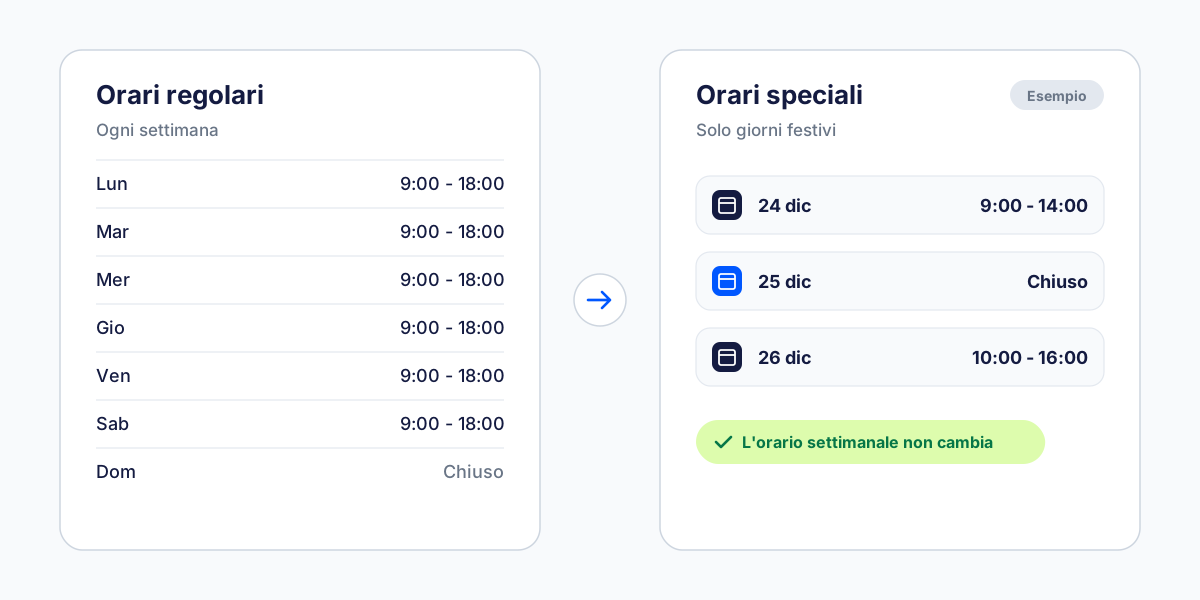
Usa gli orari speciali per eccezioni festive temporanee. Mantieni gli orari abituali per il pattern settimanale ricorrente. Usa una rappresentazione di chiusura temporanea quando la sede è completamente chiusa per il periodo supportato da Google.
Google documenta gli orari speciali separatamente dagli orari di attività quotidiani. Quella distinzione conta per il lavoro sugli orari festivi di Google Business Profile:
- Orari speciali coprono una data nominata o una finestra breve in cui la sede segue un orario diverso dal solito.
- Orari abituali sono il pattern settimanale che i clienti devono aspettarsi dopo la fine della finestra festiva.
- Una chiusura completa per il periodo festivo deve essere rappresentata come eccezione temporanea, non riscrivendo in silenzio l’orario settimanale e sperando che qualcuno ricordi di annullarlo.
Google può impostare orari speciali in modo nativo. Il problema multisede è il coordinamento tra owner, regioni e liste di eccezioni, non una schermata Google mancante.

Costruisci il calendario di pianificazione Q4 prima di toccare GBP
L’aggiornamento festivo più sicuro inizia con un calendario approvato e degli owner, non con un upload di foglio di calcolo last-minute o una maratona di click negozio per negozio.
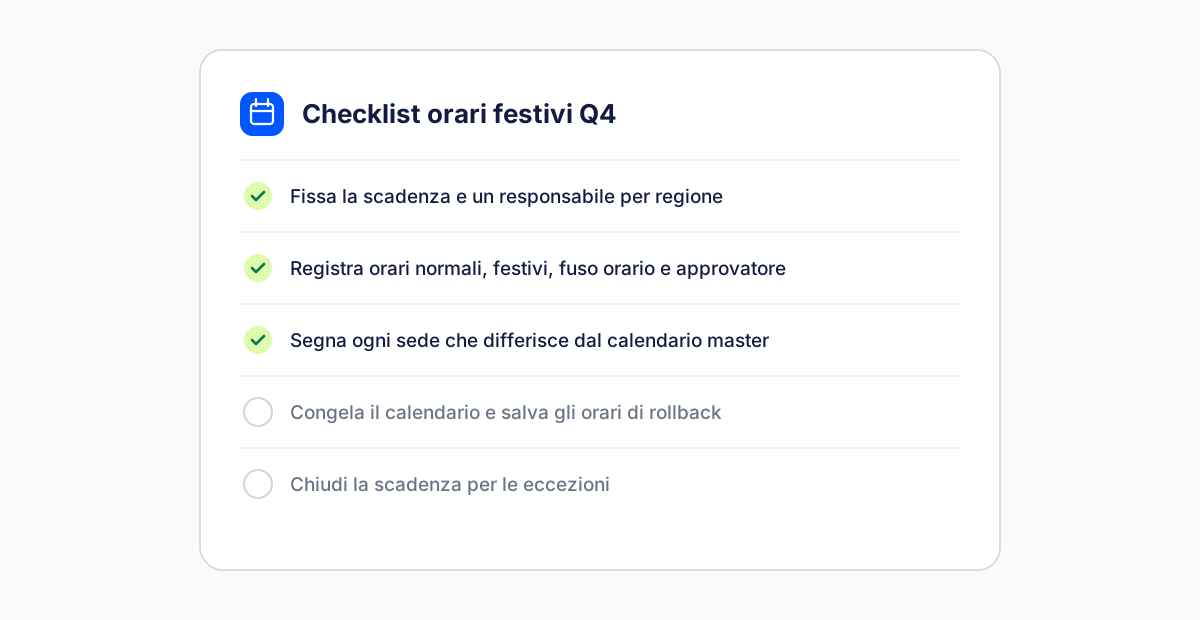
Esegui questa checklist da war-room prima che qualcuno tocchi un profilo:
- Imposta la data di cutoff stagionale e nomina un owner per ogni regione o gruppo di sedi.
- Cattura l’orario normale, l’eccezione festiva, il fuso orario, lo stato di chiusura e l’approvatore su un foglio condiviso o sistema di record.
- Segna ogni sede che differisce dall’orario master.
- Congela la versione approvata e registra gli orari precedenti per il rollback prima della pubblicazione.
- Dai ai manager di negozio una scadenza chiara per le eccezioni, poi smetti di accettare modifiche silenziose last-minute.
Eccezioni regionali e di franchise
I gruppi franchise o regionali spesso necessitano regole diverse per Vigilia o Boxing Day. Tieni quelle eccezioni visibili nel calendario di pianificazione così non vengono mai sovrascritte da un upload master.
Calendari multi-cliente di agenzia
Le agenzie devono tenere un calendario approvato separato per cliente. Non unire due brand in un solo foglio festivo solo perché la data di go-live è la stessa. Se gestisci molti patrimoni cliente, il workflow agenzie è la casa migliore per il processo operativo continuo dopo questo passaggio stagionale.
Limiti nativi di Google versus workflow di massa e programmati
I controlli nativi di Google sono giusti per uno o pochi profili. I patrimoni più grandi necessitano di un processo di massa o programmato coordinato con QA esplicito.
Per una singola sede, apri il gestore sedi di Google, imposta orari speciali o una chiusura temporanea e verifica il pin live. Quel percorso è onesto e di solito basta quando hai solo una manciata di profili.
Smetti di affidarti solo a modifiche native quando hai:
- decine di sedi
- più regioni o fusi orari
- franchisee con eccezioni locali
- più di una persona che può modificare gli orari
Quando devi aggiornare gli orari festivi su Google Business Profile in un gruppo più grande, scegli il workflow in base a timing e scope:
- Modifica singola sede per un’eccezione genuina una tantum
- Modifica di massa per un cambiamento coordinato immediato su molte schede
- Modifica programmata per un go-live festivo futuro, così nessuno deve cliccare il giorno stesso
Il workflow di gestione orari di Localith documenta quei tre percorsi senza sostituire la verifica o le regole di policy di Google. Per il ponte prodotto commerciale sugli aggiornamenti coordinati del patrimonio, usa aggiornamenti di massa di Google Business Profile.
Copy Hours e rischi CSV da controllare prima della pubblicazione
Copy Hours può ridurre l’inserimento ripetuto per sedi simili, mentre i workflow CSV o a foglio di calcolo richiedono disciplina stretta su codici negozio, celle vuote e revisione errori prima di dichiarare successo.
Copy Hours è un utile punto di partenza quando più sedi condividono lo stesso pattern festivo. Non sostituisce la revisione delle eccezioni. Le sedi che restano aperte più tardi, chiudono prima o restano aperte in una festività hanno ancora bisogno di un passaggio umano.
Prima di qualsiasi pubblicazione da foglio o CSV, controlla:
- che identificatori di sede e codici negozio corrispondano ai profili che intendi modificare
- che le celle vuote siano intenzionali, perché i valori vuoti possono cancellare campi che volevi lasciare invariati
- che gli errori di upload siano rivisti prima che il team prosegua
- che i profili live siano controllati dopo l’elaborazione, non solo lo stato dello strumento o del foglio
Il ritardo di propagazione esiste. Uno stato di “successo” nella UI di upload non significa sempre che Maps mostri già i nuovi orari.
Per la meccanica generale delle modifiche a scala di patrimonio, vedi come modificare Google Business Profile in massa. Tieni quella guida per il processo di massa durante tutto l’anno. Questa pagina resta sul focus operativo di orari festivi e speciali.
Gestisci eccezioni, verifica ogni modifica e tieni un piano di rollback
Tieni una lista di eccezioni, verifica profili rappresentativi su Google Maps o sul profilo live, e tieni pronto l’orario precedente da ripristinare.
Segmenta le eccezioni per regione, negozio, data festiva e tipo di chiusura. Poi esegui un campione di due sedi su gruppi o fusi orari diversi prima di espandere.
Dopo l’elaborazione, registra cosa è successo davvero:
- in sospeso
- accettato
- rifiutato
- non ancora visibile sul profilo live
Nomina un owner di rollback e conserva gli orari precedenti esatti accanto a ogni set di modifiche. Se il team ha bisogno di una cronologia più chiara delle modifiche alle schede inviate, abbina il passaggio stagionale al monitoraggio modifiche.
Solo dopo che gli orari sono corretti dovresti programmare i post stagionali. Prima orari accurati, poi pubblicazione per offerte festive o messaggi di negozio.
Scegli il percorso Localith per modifiche festive immediate o future
Usa una modifica di massa quando il cambiamento approvato deve andare live ora, una modifica programmata per una festività futura e una modifica singola per un’eccezione genuina.
In pratica:
- Collega le schede che sei autorizzato a gestire.
- Conferma che l’orario è già approvato internamente.
- Scegli modifica di massa per cambiamenti orari multi-scheda lo stesso giorno, o modifica programmata quando la festività è ancora avanti.
- Lascia la modifica singola sede per vere eccezioni una tantum che non devono mai toccare l’upload master.
Le modifiche programmate sono di solito il default più sicuro per date festive note, perché il cambiamento può andare live nel giorno previsto senza affidarsi a qualcuno che ricordi un click manuale. La vista prodotto passo passo resta nella documentazione di gestione orari. Questo blog è la strategia e checklist stagionale, non una seconda copia di quei percorsi di click.
Localith non sostituisce la verifica Google né la conformità alle policy. Aiuta i team multisede ad applicare un calendario approvato con meno drift negozio per negozio, poi a continuare sotto la gestione schede continua.

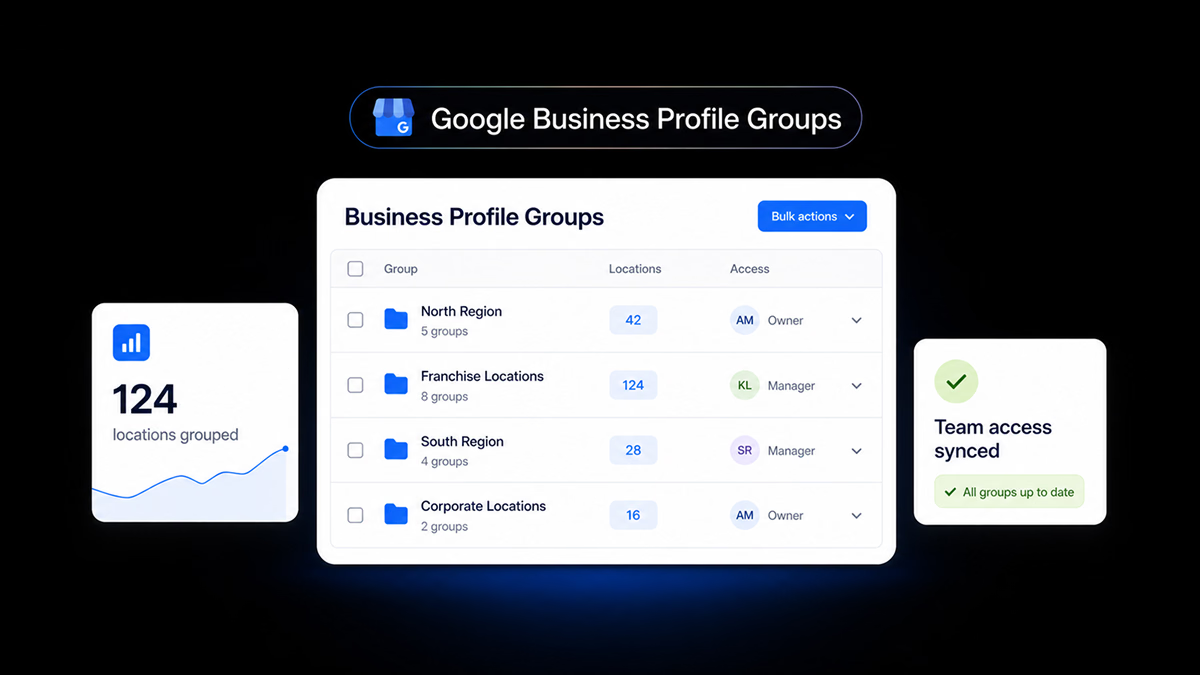
Quella prima schermata è il percorso in massa: scegli le sedi, imposta il giorno festivo e gli orari una sola volta, poi applica gli stessi valori alla selezione.
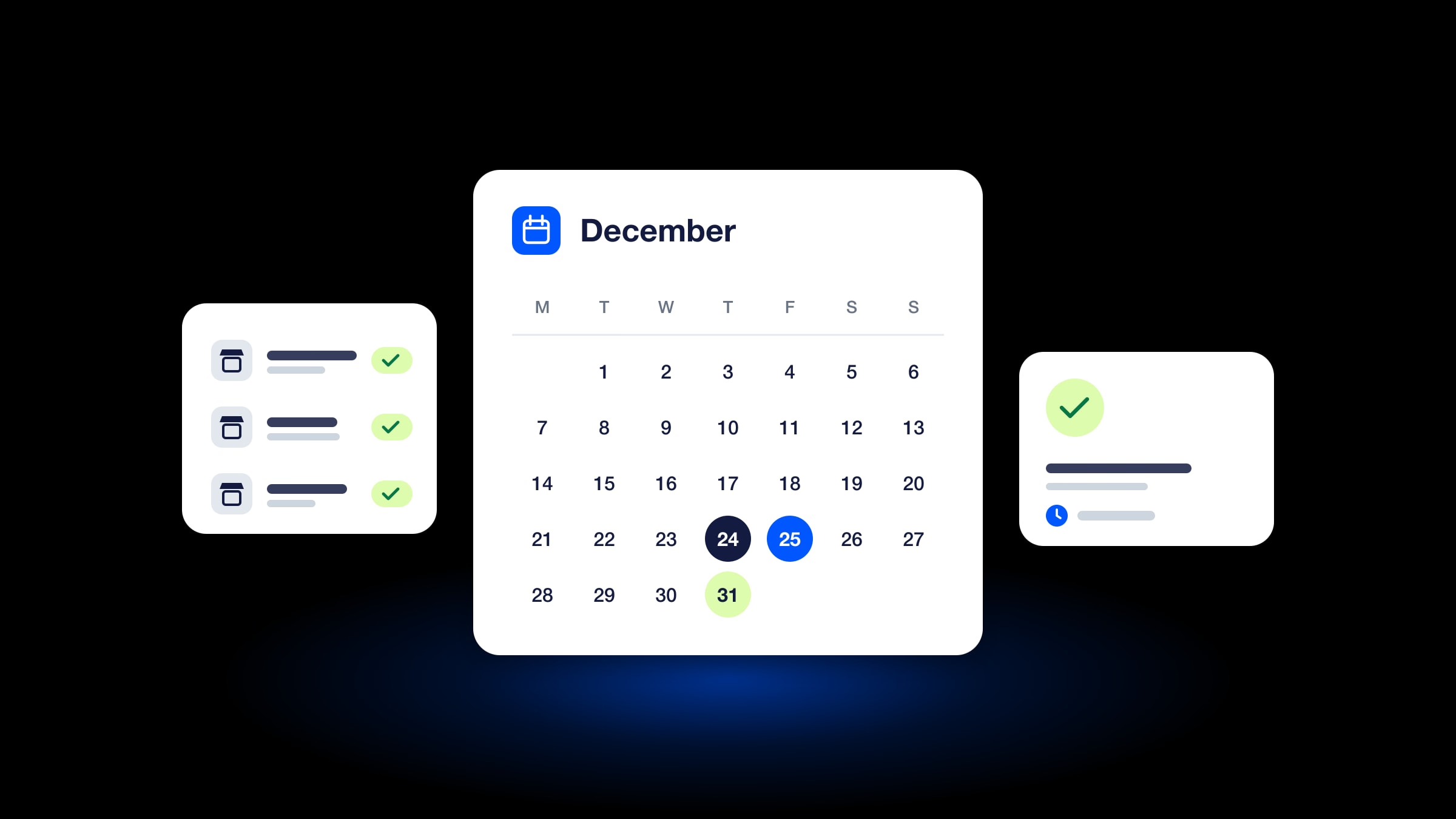
Quando la festa è ancora in arrivo, passa a una modifica pianificata così la modifica va live nella data prevista senza un clic manuale lo stesso giorno. Il controllo calendario qui sotto è la vista prodotto di quel passaggio.

Vedi il flusso orari in blocco
Esegui una prova su due sedi prima di tutto il patrimonio
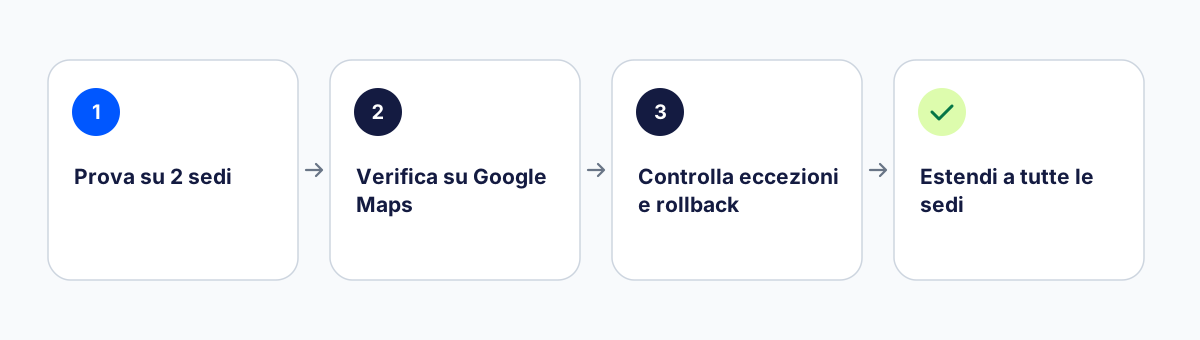
Prova il workflow su due profili autorizzati, verifica entrambi i risultati live, poi espandi solo dopo che i controlli di eccezioni e rollback passano.
Fai questo prima di toccare l’intero patrimonio:
- Avvia una prova Localith e collega due Google Business Profile che sei autorizzato a modificare.
- Scegli una data festiva e gli orari speciali o la chiusura già approvati dal brand.
- Applica la modifica con una modifica di massa o una modifica programmata usando il workflow di gestione orari.
- Verifica entrambe le sedi su Google Maps o sul profilo prima di estendere al gruppo completo.
- Registra il risultato, conferma il valore di rollback e solo allora espandi alle restanti sedi.
I piani partono da $9/mese per 2 sedi, con una prova gratuita di 7 giorni e senza carta di credito. Le sedi extra costano $6.60 ciascuna. I crediti AI costano $0.15 ciascuno e non sono inclusi nell’abbonamento. La prova inizia con 100 crediti.
Localith ha valutazione 4.4 su G2, segue ISO 27001, è allineata al GDPR e ospita i dati solo in Belgio.
Checklist di chiusura e passo successivo
Se il test su due sedi passa, espandi con ownership documentata e link al workflow operativo, non con un rollout one-click non revisionato.
Prima di scalare:
- Calendario approvato e owner nominati
- Decisione orari speciali vs abituali per data
- Scelta nativa, di massa o programmata per scope e timing
- Lista eccezioni congelata
- Pilot su due sedi verificato live
- Valore di rollback memorizzato
Questo è il modo pratico di gestire gli orari festivi di Google Business Profile su più sedi senza aprire trenta tab la Vigilia di Natale. Per il workflow commerciale di massa, apri aggiornamenti di massa. Per le operazioni continue del patrimonio, resta in gestione schede. Per la matematica del piano, vedi prezzi.