

Google Business Profile unterstützt Sonderöffnungszeiten für Feiertagsausnahmen an einem oder vielen Standorten. Um Feiertagszeiten im Google Business Profile über mehrere Standorte zu setzen, genehmigen Sie einen standortweisen Kalender, testen Sie zwei Profile, wenden Sie den richtigen nativen, Massen- oder geplanten Workflow an und prüfen Sie die Live-Profile vor dem Feiertag. Nutzen Sie Regelzeiten nur, wenn der normale Wochenplan dauerhaft geändert wurde.
Dieser Guide ist für Multi-Standort-Betreiber, Franchise-HQ-Teams und Agenturen, die jeden November wegen Weihnachtszeiten angerufen werden. Wenn Sie einen einzelnen Storefront managen, reicht der native Pfad von Google meist. Wenn Sie ein Portfolio managen, brauchen Sie eine saisonale Ops-Checkliste plus koordinierte Massenaktualisierung von Google Business Profiles in einem Workflow für Multi-Standort-Google-Business-Profile-Verwaltung.
Falsche Öffnungszeiten sehen nicht nur unordentlich aus. Sie erzeugen verpasste Besuche und Support-Tickets, wenn ein Pin noch offen zeigt oder ein offener Store als geschlossen erscheint.
Warum Feiertagszeiten in Multi-Standort-Google-Business-Profile-Portfolios scheitern
Feiertagszeiten scheitern in der Fläche, wenn jeder Standort als Einmal-Edit behandelt wird statt als genehmigter Änderungssatz mit Owner, Pilot und Rollback-Wert.
Das Muster, das wir jedes Q4 sehen, ist dasselbe. HQ veröffentlicht einen Markenkalender. Regionale Manager interpretieren ihn unterschiedlich. Store-Manager öffnen Google Profil für Profil. Jemand aktualisiert versehentlich die Regelzeiten. Jemand anderes lässt einen Standort auf dem Zeitplan des Vorjahres. An Heiligabend ist niemand sicher, welcher Pin korrekt ist.
Behandeln Sie die Aktualisierung als Änderungssatz, nicht als Klick-Marathon. Jede Zeile sollte enthalten:
- das Feiertagsdatum
- Öffnungszeiten oder geschlossen-Status
- jede lokale Ausnahme
- den Freigeber
- den vorherigen Zeitplan, den Sie wiederherstellen, wenn etwas schiefgeht
Dieselben Weihnachtszeiten Store für Store zu wiederholen erzeugt mehr Review-Punkte als ein koordinierter Durchlauf. Dieser Artikel ist das saisonale Playbook. Der kommerzielle Massen-Workflow, den Sie dem Team danach übergeben, lebt auf der Seite Massenaktualisierungen.
Sonderöffnungszeiten vs. Regelzeiten im Google Business Profile
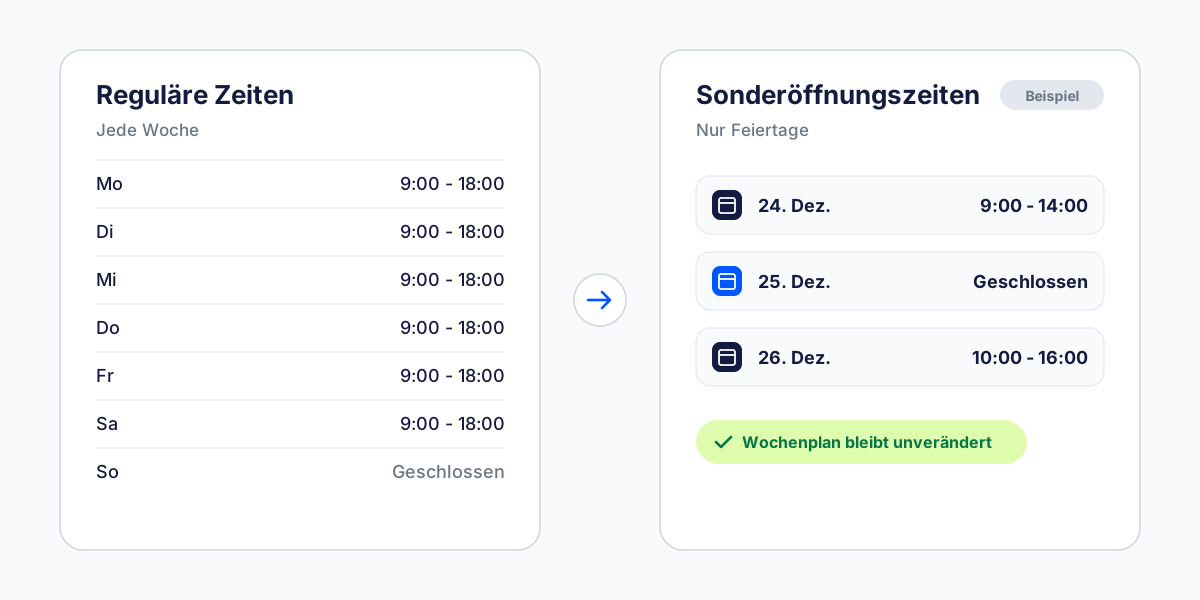
Nutzen Sie Sonderöffnungszeiten für temporäre Feiertagsausnahmen. Behalten Sie Regelzeiten für den wiederkehrenden Wochenplan. Nutzen Sie eine temporäre Schließungsdarstellung, wenn der Standort für den von Google unterstützten Zeitraum vollständig geschlossen ist.
Google dokumentiert Sonderöffnungszeiten getrennt von den alltäglichen Geschäftszeiten. Diese Trennung zählt für Feiertagszeiten-Arbeit am Google Business Profile:
- Sonderöffnungszeiten decken ein benanntes Datum oder ein kurzes Fenster ab, in dem der Standort einen anderen Zeitplan als üblich fährt.
- Regelzeiten sind das Wochenmuster, das Kunden nach Ende des Feiertagsfensters erwarten sollen.
- Eine vollständige Schließung für den Feiertagszeitraum sollte als temporäre Ausnahme dargestellt werden, nicht durch stilles Umschreiben des Wochenplans in der Hoffnung, dass jemand das Rückgängigmachen erinnert.
Google kann Sonderöffnungszeiten nativ setzen. Das Multi-Standort-Problem ist Koordination über Owner, Regionen und Ausnahmelisten, nicht ein fehlender Google-Screen.

Bauen Sie den Q4-Planungskalender, bevor Sie GBP anfassen
Die sicherste Feiertagsaktualisierung beginnt mit einem genehmigten Kalender und Owners, nicht mit einem Last-Minute-Spreadsheet-Upload oder einem Store-für-Store-Klick-Marathon.
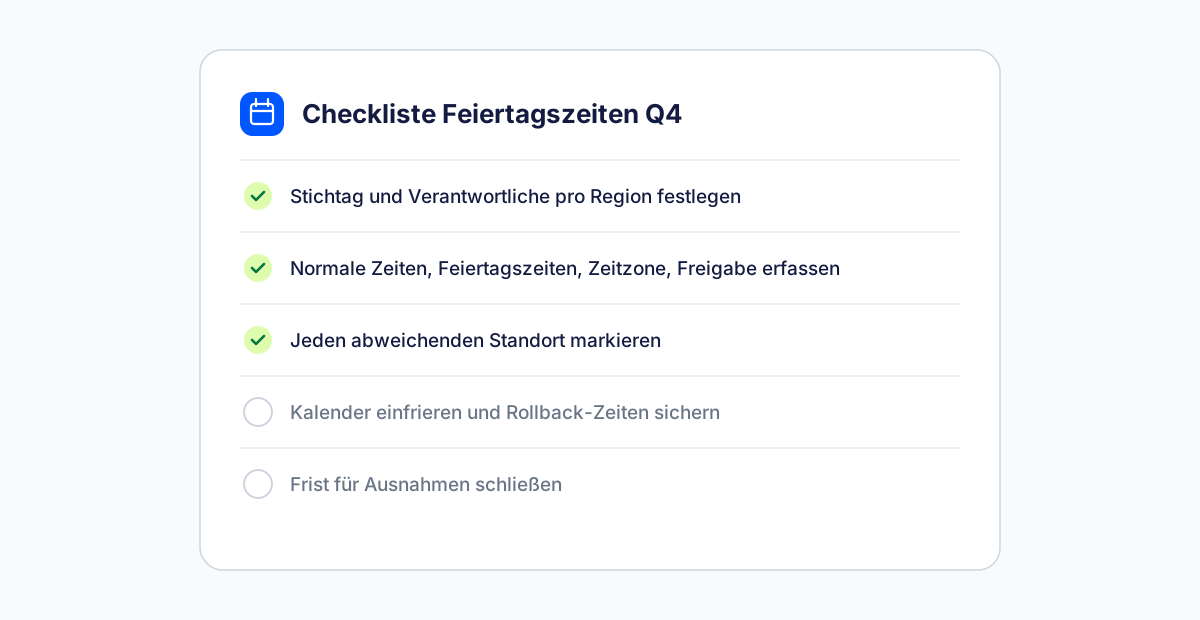
Führen Sie diese War-Room-Checkliste aus, bevor jemand ein Profil anfasst:
- Setzen Sie das saisonale Cutoff-Datum und benennen Sie einen Owner je Region oder Standortgruppe.
- Erfassen Sie den normalen Zeitplan, die Feiertagsausnahme, die Zeitzone, den Schließungsstatus und den Freigeber in einem gemeinsamen Sheet oder System of Record.
- Markieren Sie jeden Standort, der vom Master-Zeitplan abweicht.
- Frieren Sie die genehmigte Version ein und erfassen Sie die vorherigen Öffnungszeiten für Rollback vor dem Publish.
- Geben Sie Store-Managern eine klare Ausnahme-Deadline und akzeptieren Sie danach keine stillen Last-Minute-Änderungen mehr.
Regionale und Franchise-Ausnahmen
Franchise- oder Regionalgruppen brauchen oft andere Regeln für Heiligabend oder Boxing Day. Halten Sie diese Ausnahmen im Planungskalender sichtbar, damit sie nie von einem Master-Upload überschrieben werden.
Agentur-Multi-Client-Kalender
Agenturen sollten einen separaten genehmigten Kalender pro Kunde führen. Führen Sie nicht zwei Marken in einem Feiertags-Sheet zusammen, nur weil das Go-Live-Datum gleich ist. Wenn Sie viele Kundenportfolios betreiben, ist der Agentur-Workflow die bessere Heimat für den laufenden Operating-Prozess nach diesem saisonalen Durchlauf.
Native Google-Grenzen versus Massen- und geplante Workflows
Native Google-Steuerungen passen für ein oder wenige Profile. Größere Portfolios brauchen einen koordinierten Massen- oder geplanten Prozess mit explizitem QA.
Für einen einzelnen Standort öffnen Sie den Standort-Manager von Google, setzen Sie Sonderöffnungszeiten oder eine temporäre Schließung und prüfen Sie den Live-Pin. Dieser Pfad ist ehrlich und reicht meist, wenn Sie nur eine Handvoll Profile haben.
Verlassen Sie sich nicht mehr nur auf native Edits, wenn Sie haben:
- Dutzende Standorte
- mehrere Regionen oder Zeitzonen
- Franchise-Nehmer mit lokalen Ausnahmen
- mehr als eine Person, die Öffnungszeiten bearbeiten kann
Wenn Sie Feiertagszeiten im Google Business Profile über eine größere Gruppe aktualisieren müssen, wählen Sie den Workflow nach Timing und Scope:
- Einzelstandort-Edit für eine echte Einmal-Ausnahme
- Massenbearbeitung für eine sofortige koordinierte Änderung über viele Einträge
- Geplante Bearbeitung für ein zukünftiges Feiertags-Go-Live, damit niemand am Tag selbst klicken muss
Der Öffnungszeiten-Management-Workflow von Localith dokumentiert diese drei Pfade, ohne Googles eigene Verifizierung oder Policy-Regeln zu ersetzen. Für die kommerzielle Produktbrücke zu koordinierten Portfolio-Updates nutzen Sie Massenaktualisierungen von Google Business Profile.
Copy Hours und CSV-Fallen vor dem Publish prüfen
Copy Hours kann wiederholte Eingabe bei ähnlichen Standorten reduzieren, während CSV- oder Spreadsheet-Workflows strenge Disziplin bei Store-Codes, leeren Zellen und Fehler-Review brauchen, bevor jemand Erfolg erklärt.
Copy Hours ist ein nützlicher Startpunkt, wenn mehrere Standorte dasselbe Feiertagsmuster teilen. Es ist kein Ersatz für Ausnahme-Review. Standorte, die später offen bleiben, früher schließen oder an einem Feiertag offen bleiben, brauchen weiterhin einen menschlichen Durchlauf.
Vor jedem Spreadsheet- oder CSV-Publish prüfen:
- Standortkennungen und Store-Codes passen zu den Profilen, die Sie bearbeiten wollen
- leere Zellen sind absichtlich, denn leere Werte können Felder löschen, die Sie unverändert lassen wollten
- Upload-Fehler werden reviewed, bevor das Team weitermacht
- Live-Profile werden nach der Verarbeitung geprüft, nicht nur Tool- oder Sheet-Status
Propagierungsverzögerung kommt vor. Ein „Erfolg“-Status in der Upload-UI heißt nicht immer, dass Maps die neuen Öffnungszeiten schon zeigt.
Für die allgemeine Mechanik von Portfolio-weiten Edits siehe Google Business Profiles in Massen bearbeiten. Behalten Sie diesen Guide für den ganzjährigen Massenprozess. Diese Seite bleibt auf Feiertags- und Sonderöffnungszeiten-Ops fokussiert.
Ausnahmen handhaben, jede Änderung verifizieren und einen Rollback-Plan halten
Halten Sie eine Ausnahmeliste, prüfen Sie repräsentative Profile auf Google Maps oder dem Live-Profil und halten Sie den vorherigen Zeitplan zur Wiederherstellung bereit.
Segmentieren Sie Ausnahmen nach Region, Store, Feiertagsdatum und Schließungstyp. Führen Sie dann eine Zwei-Standort-Stichprobe über unterschiedliche Gruppen oder Zeitzonen aus, bevor Sie erweitern.
Nach der Verarbeitung erfassen Sie, was wirklich passiert ist:
- ausstehend
- akzeptiert
- abgelehnt
- noch nicht sichtbar auf dem Live-Profil
Benennen Sie einen Rollback-Owner und speichern Sie die exakten vorherigen Öffnungszeiten neben jedem Änderungssatz. Wenn Ihr Team eine klarere Historie eingereichter Listing-Edits braucht, kombinieren Sie den saisonalen Durchlauf mit Änderungsverfolgung.
Erst wenn die Öffnungszeiten korrekt sind, sollten Sie saisonale Posts planen. Zuerst genaue Öffnungszeiten, dann Publishing für Feiertagsangebote oder Store-Nachrichten.
Wählen Sie den Localith-Pfad für sofortige oder zukünftige Feiertagsänderungen
Nutzen Sie eine Massenbearbeitung, wenn die genehmigte Änderung jetzt live gehen soll, eine geplante Bearbeitung für einen zukünftigen Feiertag und eine Einzelbearbeitung für eine echte Ausnahme.
In der Praxis:
- Verbinden Sie die Einträge, die Sie verwalten dürfen.
- Bestätigen Sie, dass der Zeitplan intern bereits genehmigt ist.
- Wählen Sie Massenbearbeitung für gleiche-Tages-Öffnungszeiten-Änderungen über viele Listings, oder geplante Bearbeitung, wenn der Feiertag noch bevorsteht.
- Lassen Sie Einzelstandort-Edits für echte Einmal-Ausnahmen, die den Master-Upload nie berühren sollten.
Geplante Bearbeitungen sind für bekannte Feiertagsdaten meist der sicherere Default, weil die Änderung am vorgesehenen Tag live gehen kann, ohne dass jemand einen manuellen Klick erinnern muss. Die schrittweise Produktansicht bleibt in den Docs zu Öffnungszeiten-Management. Dieser Blog ist die saisonale Strategie und Checkliste, keine zweite Kopie dieser Klickpfade.
Localith ersetzt weder Googles Verifizierung noch Policy-Compliance. Es hilft Multi-Standort-Teams, einen genehmigten Kalender mit weniger Store-für-Store-Drift anzuwenden und danach unter laufendem Eintragsmanagement weiterzumachen.

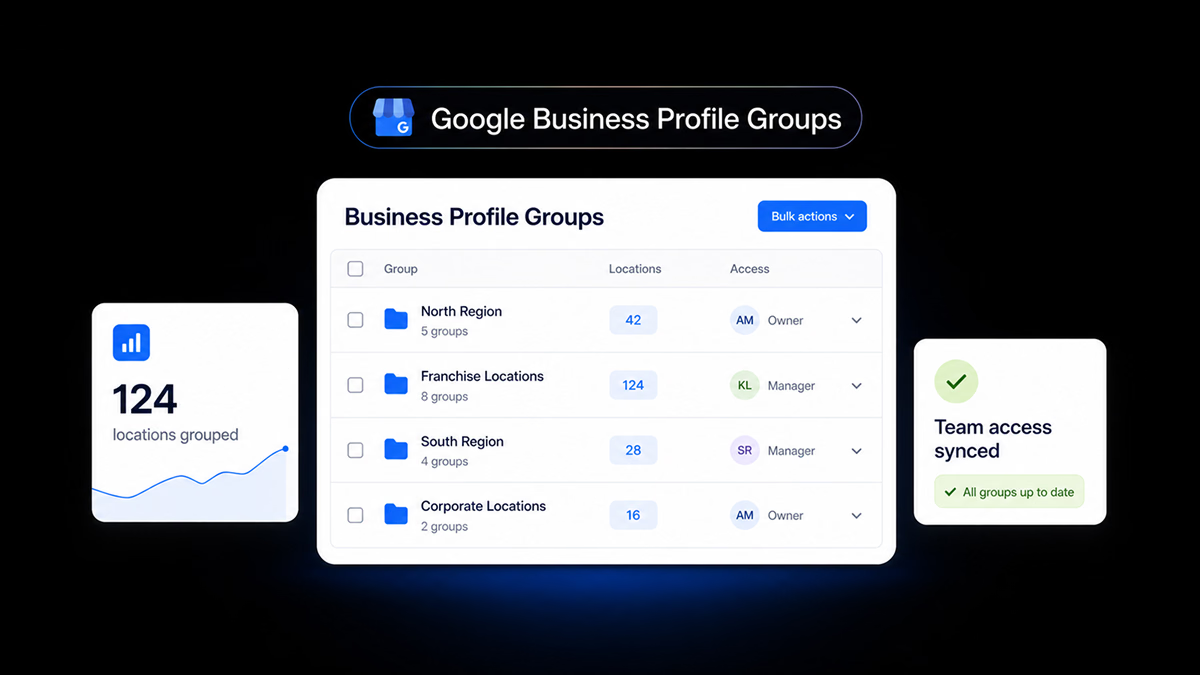
Der erste Bildschirm ist der Massenweg: Standorte auswählen, Feiertag und Zeiten einmal festlegen und dieselben Werte auf die Auswahl anwenden.
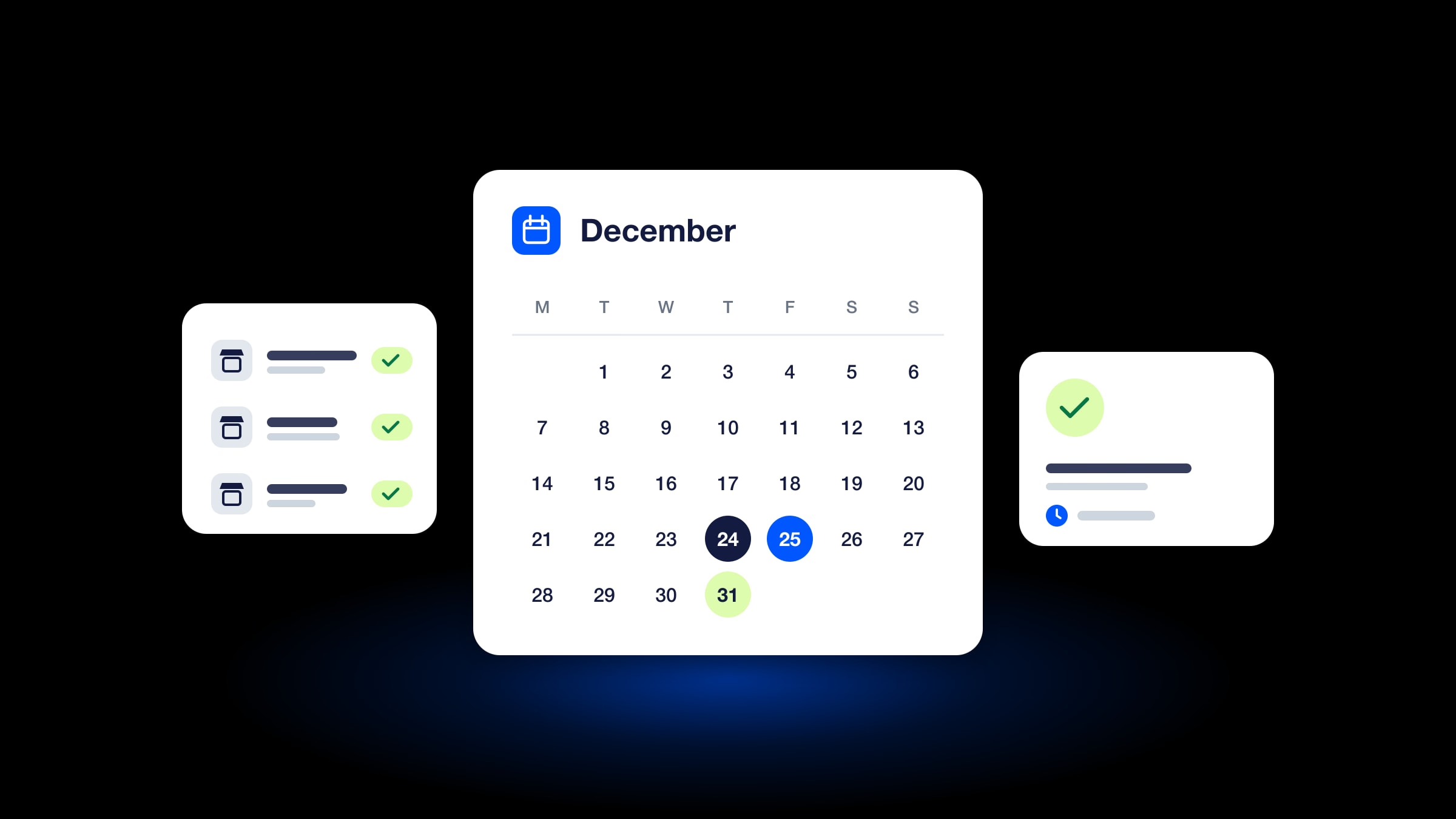
Liegt der Feiertag noch in der Zukunft, wechseln Sie zu einer geplanten Bearbeitung, damit die Änderung am vorgesehenen Tag live geht ohne einen manuellen Klick am selben Tag. Die Kalendersteuerung unten ist die Produktansicht für diesen Schritt.

Massen-Öffnungszeiten-Workflow ansehen
Führen Sie einen Zwei-Standort-Test vor dem ganzen Portfolio durch
Beweisen Sie den Workflow an zwei autorisierten Profilen, prüfen Sie beide Live-Ergebnisse und erweitern Sie erst, nachdem Ausnahme- und Rollback-Checks bestehen.
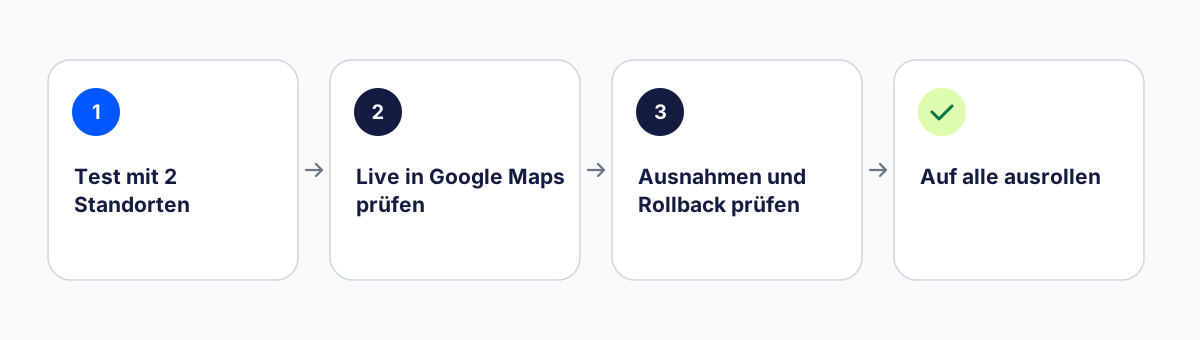
Tun Sie dies, bevor Sie das ganze Portfolio anfassen:
- Starten Sie eine Localith-Testversion und verbinden Sie zwei Google Business Profiles, die Sie bearbeiten dürfen.
- Wählen Sie ein Feiertagsdatum und die Sonderöffnungszeiten oder Schließung, die Ihre Marke bereits genehmigt hat.
- Wenden Sie die Änderung mit einer Massenbearbeitung oder geplanten Bearbeitung über den Öffnungszeiten-Management-Workflow an.
- Prüfen Sie beide Standorte auf Google Maps oder im Profil, bevor Sie auf die volle Gruppe ausrollen.
- Erfassen Sie das Ergebnis, bestätigen Sie den Rollback-Wert und erweitern Sie erst dann auf die restlichen Standorte.
Pläne starten ab $9/Monat für 2 Standorte, mit 7-tägiger kostenloser Testversion und ohne Kreditkarte. Extra-Standorte kosten je $6.60. KI-Credits kosten je $0.15 und sind nicht im Abo enthalten. Die Testversion startet mit 100 Credits.
Localith ist mit 4.4 auf G2 bewertet, folgt ISO 27001, ist DSGVO-ausgerichtet und hostet Daten nur in Belgien.
Kostenlose Testversion starten
Abschluss-Checkliste und nächster Schritt
Wenn der Zwei-Standort-Test besteht, erweitern Sie mit dokumentierter Ownership und Links zum Operating-Workflow, nicht mit einem ungeprüften One-Click-Rollout.
Bevor Sie skalieren:
- Genehmigter Kalender und benannte Owners
- Entscheidung Sonderöffnungszeiten vs. Regelzeiten je Datum
- Native, Massen- oder geplante Wahl nach Scope und Timing
- Ausnahmeliste eingefroren
- Zwei-Standort-Pilot live verifiziert
- Rollback-Wert gespeichert
Das ist der praktische Weg, Feiertagszeiten im Google Business Profile über mehrere Standorte zu handhaben, ohne an Heiligabend dreißig Tabs zu öffnen. Für den kommerziellen Massen-Workflow öffnen Sie Massenaktualisierungen. Für laufende Portfolio-Operationen bleiben Sie bei Eintragsmanagement. Für die Plan-Mathematik siehe Preise.