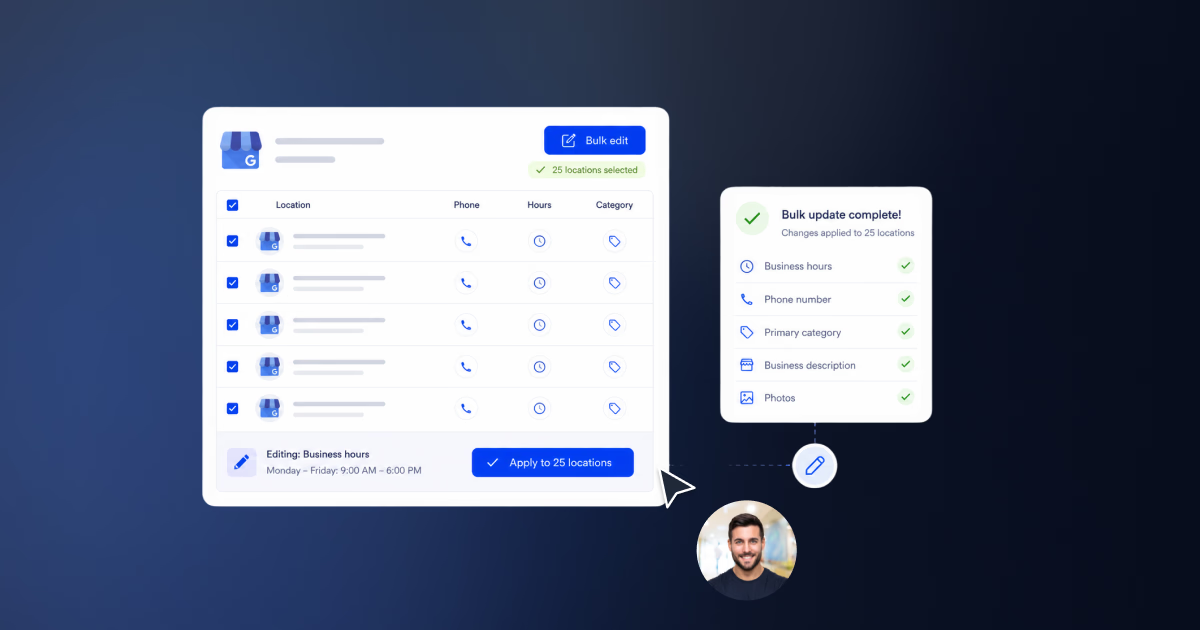


Se gere apenas uma ficha, pode atualizar um perfil da empresa no Google em poucos cliques. Se gere 20, 50 ou 500 localizações, essa mesma tarefa transforma-se numa caça às folhas de cálculo. Uma pequena alteração de horário, um ajuste de URL ou uma atualização de categoria tem de ser repetida em cada perfil, e uma só localização esquecida pode enviar os seus clientes para o sítio errado.
Este guia explica como editar perfis da empresa no Google em massa para várias localizações. Verá o fluxo nativo do Google Business Profile Manager, as regras de folha de cálculo que importam e a opção mais rápida com a plataforma de gestão de GBP do Localith para equipas que atualizam localizações com frequência.

Atualize um campo em centenas de localizações. O Localith trata edições em massa de um único campo, atualizações por CSV, alterações agendadas e um registo de edições completo sem reconstruir uma folha do Google.
Experimente grátisO que fazer antes de editar os seus perfis da empresa no Google em massa
Antes de carregar fosse o que fosse, construa uma fonte de verdade limpa para as fichas que vai atualizar. A edição em massa é rápida, mas os erros também se propagam depressa. Um telefone errado, um URL incorreto ou uma categoria trocada podem afetar todas as localizações selecionadas.
É um processo em dois passos: recolher informação atualizada e baixar os dados existentes.
Que informação precisa para atualizar as suas fichas de GBP em massa
Precisa de tudo o que já aparece na sua página da empresa no Google, por isso garanta que tem os dados mais atuais e precisos para cada ficha:
- Nomes da empresa. Cada localização deve usar o nome correto.
- Moradas. Cada morada deve ser exata para evitar discrepâncias.
- Números de telefone. Todos os telefones devem seguir o mesmo formato.
- Categorias. Cada ficha deve ter a categoria de GBP certa conforme os serviços ou produtos.
- Horários de funcionamento. Todos os horários devem corresponder às suas horas reais.
- URLs de site. Cada ficha deve incluir a ligação correta, incluindo páginas específicas por localização quando aplicável.
Pode também precisar de informação extra como descrição do negócio, atributos e serviços, e estado de verificação (não verificado, suspenso, duplicado, pendente). Preparar isto antes torna o processo de edição em massa mais rápido, limpo e ordenado.
Também não tem de construir tudo do zero. Pode exportar os dados existentes como .csv ou .xlsx, atualizar apenas os campos que mudam e voltar a carregar o ficheiro revisto pelo seu GBP Manager.

Como baixar os seus dados do GBP Manager
Pode obter todas as suas localizações do Google diretamente do Google Business Profile Manager seguindo estes seis passos.
1. Inicie sessão no seu Google Business Profile Manager
Primeiro, entre no seu Google Business Profile em business.google.com. Também pode aceder pelo botão das aplicações do Google no canto superior direito da página inicial do Google.

2. Vá ao separador ‘Empresas’ e escolha as suas fichas
Depois de iniciar sessão, abra o separador Empresas e selecione as fichas que quer baixar. Também pode selecionar todas de uma vez.

3. Abra ‘Ações’ e escolha ‘Empresas’ em ‘Baixar’
Abra o menu Ações no canto superior direito. Na secção Baixar, clique em Empresas.

4. Escolha o formato da folha de cálculo e opções extra
Escolha o formato da folha. O Google permite exportar como .csv ou .xlsx. Pode também decidir se inclui Google Posts e fotos.

5. Baixe e guarde a folha de cálculo
Clique em Baixar e espere que o Google prepare o ficheiro. Quando aparecer a janela de download no canto inferior esquerdo, clique em Baixar outra vez para guardar o ficheiro localmente.
6. Reveja a informação das suas fichas
Depois do download, abra a folha para rever os dados das fichas atualmente carregados no Google.
O ficheiro normalmente contém todas as cabeçalhos de colunas. Os campos que não se aplicam a uma ficha específica mostram [NOT APPLICABLE]. Eis como a folha aparece:

Passo extra: Reveja as diretrizes de formatação do Google para o Google Business Profile
Há uma última coisa a fazer antes de editar o ficheiro descarregado: rever as diretrizes de formatação do Google para a folha de carregamento em massa. Há campos obrigatórios como nome, número, site, contacto, datas e horários de trabalho, e ligações a redes sociais. A lista completa está no guia oficial do Google: Criar uma folha de carregamento em massa para perfis da empresa.
Como editar perfis da empresa no Google em massa com o Google Business Profile Manager
Agora vem a parte principal: editar a folha que já descarregou ou preencher um modelo em branco do zero. Eis os passos a seguir.
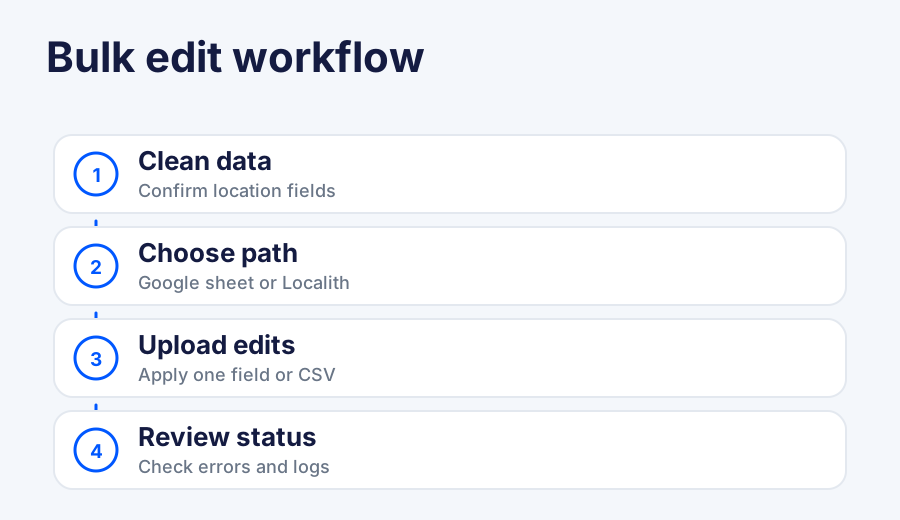
1. Obtenha o ficheiro de folha de cálculo ou o modelo de que precisa
Se não está a editar a folha que descarregou antes, pode obter um modelo novo no botão ‘Adicionar empresa’ → ‘Importar empresa’ na secção ‘Empresas’.
Pode também descarregar uma folha de cálculo de exemplo neste passo. Dá-lhe um exemplo útil de como cada campo relevante deve ser preenchido, importante para campos como acessibilidade, serviços, estacionamento, opções de serviço ou atributos específicos por categoria que variam consoante categoria e país.

2. Crie e formate a sua folha de carregamento em massa
Com as regras de formatação que já reviu e o ficheiro de exemplo como guia, adicione a sua informação atualizada à folha. Quando terminar, o seu ficheiro deve parecer-se com o de exemplo.
Ao editar e carregar uma folha de GBP, tenha em mente:
- Mantenha os mesmos códigos de loja. Isto evita fichas duplicadas.
- Remova as colunas que não está a editar. Nunca apague a coluna ‘Código de loja’.
- Corrija códigos de loja duplicados ou em falta. O Google pode rejeitar ou marcar o carregamento.
- Não deixe colunas editáveis vazias. Campos vazios podem apagar a informação existente.
- Adicione novas localizações quando necessário. Pode incluir várias localizações novas no mesmo ficheiro.
- Use um formato aceite. O Google aceita
.xls,.xlsx,.odse.csv.
Não pode atualizar códigos de loja pela folha. Para os mudar, siga o procedimento dedicado do Google antes de editar o resto dos dados.

3. Carregue a folha de cálculo editada
Depois de atualizar o ficheiro, volte ao mesmo ecrã de Importar empresas. Clique em ‘Selecionar ficheiro’, encontre a folha no seu dispositivo e carregue-a.

4. Reveja e confirme as alterações
Se não aparecerem avisos, o carregamento foi bem-sucedido. O Google pode mostrar erros ou avisos como códigos de loja em falta, duplicados ou códigos de país inválidos. Reveja cada aviso antes de continuar.
Quando todos os erros estiverem corrigidos e o ficheiro for carregado com sucesso, o Google confirma a importação. Pode também pré-visualizar as atualizações no canto superior direito. O Google mostra um resumo das alterações propostas: quantos campos foram atualizados, quantos ficaram iguais e se ainda existem erros por resolver.
Quando tudo estiver correto, clique em ‘Aplicar’ para finalizar o processo e atualizar as suas fichas. Clicar em ‘Cancelar’ rejeita o carregamento para que possa corrigir qualquer problema. A maioria das edições menores é publicada em minutos. Mudanças maiores como nome, morada ou URL principal podem demorar vários dias.

Como fazer uma atualização em massa de GBP via Localith
O Localith dá às equipas multilocalização uma forma mais rápida de atualizar localizações de GBP sem reconstruir uma folha do Google sempre. A ferramenta Bulk Edit permite-lhe gerir a informação da empresa em centenas de localizações a partir de um único lugar.
Em vez de descarregar ficheiros, editar colunas, corrigir erros e voltar a carregar folhas, pode atualizar vários perfis da empresa no Google com uma interface clara passo a passo. Além de manter os dados precisos e consistentes, o Localith oferece uma função de bloqueio de informação que impede que qualquer pessoa faça edições não autorizadas nas suas localizações.
Temos tanto uma função de edição em massa por informação (mais simples) como uma função de edição em massa multi-informação (baseada em CSV, como acima). Eis os passos para editar um campo específico em várias localizações com a via single-info.
Passo 1: Crie a sua conta e adicione as suas localizações
Primeiro, crie a sua conta Localith ou comece um teste grátis. Depois inicie sessão para aceder ao seu painel de gestão de GBP. Já dentro, pode adicionar todas as localizações do Google que quer gerir através do separador ‘Listings’ no menu lateral esquerdo.
Passo 2: Selecione uma ou mais localizações
Aceda a ‘Bulk Edit’ → ‘Single-info bulk edit’ no menu lateral e escolha as localizações que quer atualizar. Pode escolher localizações individualmente ou como parte de um grupo.
Pode procurar localizações por nome, morada, grupo ou etiqueta. Pode também clicar em ‘Selecionar tudo’ para atualizar cada ficha de uma vez, ideal para gerir muitas localizações que precisam de dados consistentes.

Passo 3: Escolha o tipo de informação que quer atualizar
A seguir, selecione o campo de informação que quer mudar. As opções incluem:
- Descrição. Atualize a descrição do negócio nas localizações selecionadas.
- Horário. Mude os horários regulares de abertura e fecho.
- Horário especial. Adicione horários de feriados ou temporários. Veja como atualizar horários de feriados em várias localizações.
- Categoria. Atualize a categoria principal ou as adicionais.
- Telefone. Mude os números de contacto por localização.
- URL do site. Atualize ligações ou páginas específicas por localização.
- Data de abertura. Adicione ou edite a data de abertura.
- Perfis sociais. Ligue os perfis relevantes.
- Acessibilidade, serviços, estacionamento, opções de serviço e pagamento. Atualize atributos do GBP nas localizações selecionadas.
- Menu. Atualize os itens do seu menu.

Passo 4: Edite o campo selecionado
Depois de escolher um campo, o Localith mostra a área de entrada correspondente para introduzir a nova informação. Por exemplo, se selecionar Horário, pode definir as horas de abertura e fecho para cada dia. Pode também agendar a atualização para uma data e hora específicas.

Passo 5: Pré-visualize e confirme as suas edições
Antes de submeter, o Localith mostra-lhe uma pré-visualização exata das fichas que vão mudar e dos dados que serão aplicados. É a última oportunidade de rever, apanhar erros e confirmar apenas as edições que realmente quer publicar.
Passo 6: Acompanhe o estado das suas edições
Depois de submeter as alterações, vá ao separador ‘Edits Log’ para acompanhar o estado. Pode rastrear:
- Alterações aceites. Edições que o Google aprovou e publicou.
- Alterações pendentes. Atualizações à espera de confirmação.
- Alterações rejeitadas. Edições que foram negadas.
- Atividade recente. Registo visual de alterações por localização e tipo de campo.

É especialmente útil para agências, franquias e equipas grandes que precisam de um rasto fiável de auditoria por cada atualização de localização.
Passo 7: Bloqueie a informação do seu perfil de GBP
O Localith também permite proteger os dados do seu perfil da empresa no Google ao recusar automaticamente edições não autorizadas. Encontra esta opção sob o separador ‘Listings’ depois de abrir qualquer uma das suas localizações. Procure a secção ‘Lock and protect profile’ e ative o botão.
Uma vez ativada, o Localith deteta alterações externas e restaura a sua informação original. Isto protege os seus perfis de spam, sugestões incorretas e atualizações enganadoras.

Passo bónus: Carregamento em massa de fotos para todas as localizações do Google
Em ‘Publishing’ encontra uma ferramenta ‘Photos’ que permite carregar fotos em massa para os seus perfis do Google. É útil para empresas multilocalização que querem manter as fichas visualmente consistentes.
Toque em ‘Upload photos’ no canto superior direito, selecione as localizações, carregue as imagens e atribua as categorias de foto corretas. Use isto para adicionar imagens dos seus escritórios, produtos, equipa, fachadas ou outros ativos da empresa em todas as localizações selecionadas.


Gira todos os seus Google Business Profile a partir de um único painel operativo. O Localith centraliza fichas, avaliações, publicações e analítica para que a sua equipa gira cada localização sem saltar de perfil em perfil.
Experimente grátisEdição em massa multi-informação por ficheiro CSV com o Localith
O Localith também suporta um fluxo baseado em CSV mais rápido quando precisa de atualizar vários tipos de informação ao mesmo tempo em todas as suas localizações. O fluxo é semelhante ao manual do Google, mas fica dentro do fluxo do Localith.
Passo 1: Aceda à opção de edição em massa multi-informação por CSV
Inicie sessão na sua conta Localith GBP e vá a ‘Bulk Edit’ → ‘Multi-info bulk CSV edit’.
Passo 2: Selecione os campos que quer atualizar
Escolha todos os campos de informação que quer mudar. O Localith prepara depois um modelo CSV com base na sua seleção.
Passo 3: Descarregue e edite o ficheiro CSV
Clique em ‘Download listings’ para descarregar o modelo CSV. Abra o ficheiro e adicione a informação atualizada manualmente. Mantenha intactos os identificadores de localização e edite apenas os campos que realmente quer mudar.
Passo 4: Carregue o ficheiro CSV completado
Depois de editar o ficheiro, carregue-o de volta no Localith. Uma vez com o formato correto, pode pré-visualizar as atualizações e confirmar as alterações. O Localith envia a nova informação ao Google e as alterações aparecem nos seus perfis da empresa após o processamento.
Funciona bem para atualizações mistas como descrições específicas por localização, limpeza de telefones, correções de categoria e campos de morada que mudam por filial.

Edição em massa com o Google vs usar uma ferramenta de gestão de GBP
O Google Business Profile Manager e o Localith ajudam-no a atualizar várias fichas, mas resolvem problemas operativos diferentes. O Google dá-lhe a via oficial por folha de cálculo. O Localith dá à sua equipa um fluxo repetível para operações de GBP recorrentes.
| Critério | Google Business Profile Manager | Ferramenta de GBP do Localith |
|---|---|---|
| Para que serve | Atualizações pontuais por folha | Atualizações recorrentes multilocalização |
| Configuração | Descarregar e preparar a folha do Google | Seleção de localizações e campos no painel |
| Mudanças de um único campo | Possíveis, mas pesadas em folha | Concebido para edição em massa single-info |
| Mudanças multi-campo | Folha de carregamento em massa | Edição em massa multi-info por CSV |
| Fluxo de revisão | Avisos e erros do carregamento do Google | Pré-visualizar, confirmar e seguir o estado |
| Visibilidade da equipa | Limitada ao fluxo da conta do Google | Edits Log e fluxo centralizado |
| Controlo de risco | Depende da disciplina com a folha | Passos guiados e seguimento pós-edição |
| Melhor utilizador | Proprietário ou admin confortável com folhas | Operadores, agências, franquias, equipas multilocalização |
Se só precisa de atualizar algumas fichas uma ou duas vezes por ano, o processo nativo do Google pode chegar. Se as atualizações em massa fazem parte do seu ritmo mensal, uma plataforma de gestão de GBP poupa tempo e dá à equipa um registo mais claro do que mudou.
7 boas práticas para editar vários perfis da empresa no Google em massa
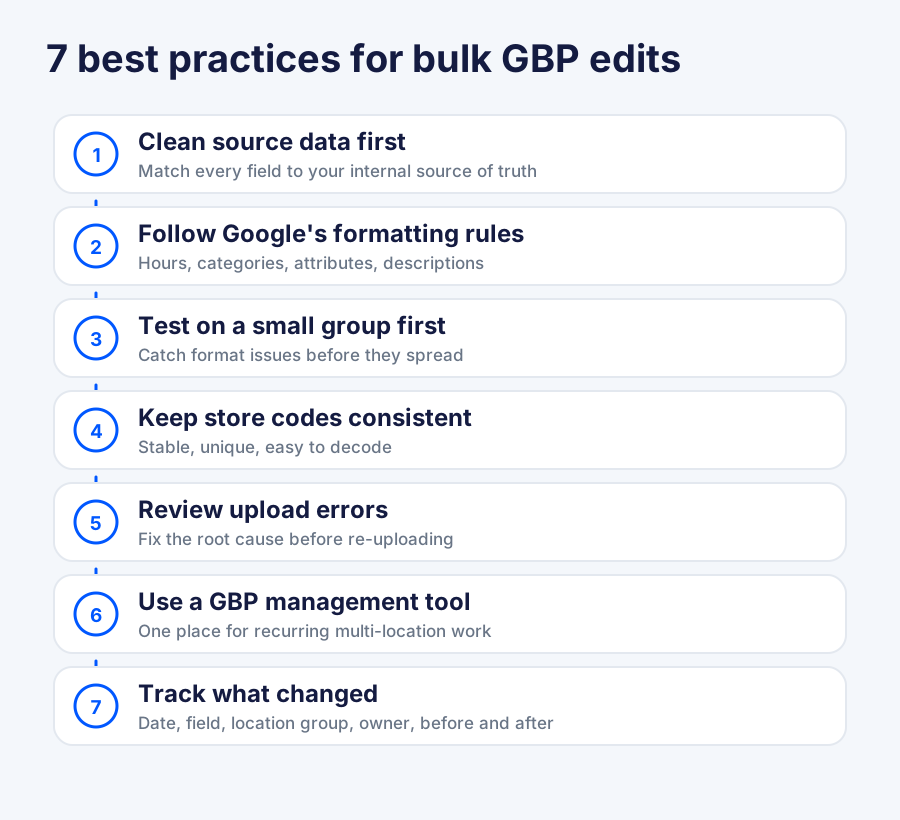
1. Use dados consistentes antes de carregar alterações
Limpe primeiro os dados. Garanta que os campos principais correspondem à sua fonte de verdade interna.
2. Siga as regras de formatação de folhas de cálculo do Google
Mantenha aberto o guia de formatação do Google ao editar a folha, sobretudo ao mudar horários, categorias, atributos ou descrições.
3. Teste mudanças grandes primeiro num grupo pequeno de localizações
Um pequeno teste pode apanhar problemas de formatação antes que se tornem uma limpeza grande.
4. Mantenha consistência em códigos de loja e convenções de nomes
Os códigos de loja devem ser únicos, estáveis e fáceis de entender.
5. Reveja os erros de carregamento antes de voltar a carregar
Corrija a causa raiz em vez de voltar a carregar o mesmo ficheiro.
6. Use uma ferramenta externa de GBP para atualizações recorrentes
Se mais de uma pessoa toca nos dados de GBP, use uma ferramenta que mantenha o fluxo e o histórico num só lugar. É o que fazem as atualizações em massa dentro do Localith.
7. Acompanhe o que mudou após a atualização
Mantenha um registo da data, do campo, do grupo de localizações, do valor anterior, do novo valor e do responsável.
Conclusão: Edite os seus perfis da empresa no Google com o Localith para reduzir o trabalho manual
A edição em massa de Google Business Profiles é a jogada certa quando o mesmo campo, campanha ou limpeza afeta muitas localizações. O Google Business Profile Manager pode tratar disto com folhas de cálculo, mas o processo depende de formatação cuidada, códigos de loja limpos e revisão atenta dos erros de carregamento.
O Localith é melhor quando as atualizações em massa fazem parte do seu fluxo normal. Pode atualizar um único campo nas localizações selecionadas, usar CSV para mudanças multi-campo e acompanhar o que aconteceu a partir do mesmo painel. Comece um teste grátis ou consulte os preços do Localith para fazer a sua próxima atualização em massa de GBP dentro do Localith.



