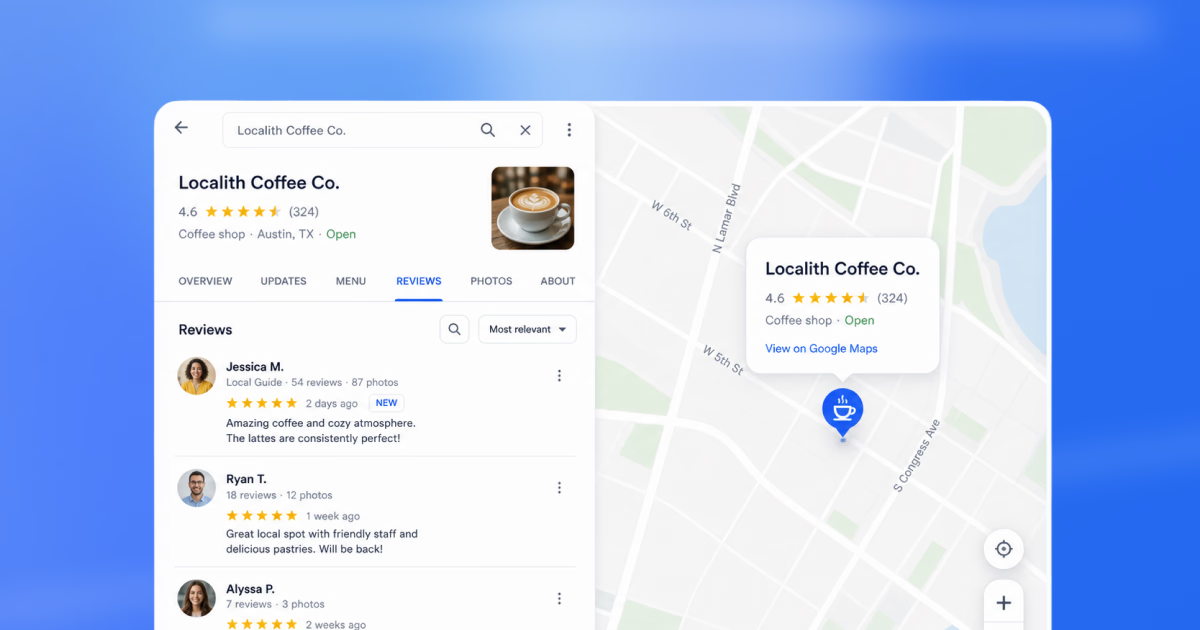


Wenn Sie ein lokales Unternehmen führen, sind Ihre Google-Bewertungen nicht nur ein sozialer Beweis. Sie sind Kundenfeedback, lokale SEO-Signale und öffentlich sichtbare Verkaufseinwände. Der erste Schritt besteht darin zu wissen, wo Sie sie finden.
Dieser Leitfaden zeigt Unternehmensinhabern, wie sie die Bewertungen sehen, die Kunden auf einem Google Business Profile hinterlassen haben, sowohl am Desktop als auch auf dem Smartphone. Ich behandle Google Search, Google Maps, das Google Business Profile Dashboard und die Google Maps App. Ich zeige außerdem, was Sie prüfen sollten, wenn Bewertungen fehlen, wie Sie Bewertungen filtern und durchsuchen und was Sie tun, sobald Sie sie gefunden haben.
Wenn Sie mehr als einen Standort verwalten, wird der manuelle Prozess schnell mühsam. Genau hier helfen Ihnen der Multi-Standort-Workflow zur Bewertungsverwaltung von Localith und die Tools zur Eintragsverwaltung, Bewertungen von einem Ort aus zu überwachen, zu beantworten und zu organisieren.

Verwalten Sie Google-Bewertungen für alle Ihre Standorte über ein einziges Dashboard. Zentralisieren Sie Antworten, automatisieren Sie mit KI und verfolgen Sie Bewertungstrends über jede Filiale hinweg.
Kostenlose Testversion startenSchnelle Antwort: Wo Unternehmensinhaber Google-Bewertungen finden
Um die Bewertungen Ihrer Kunden auf Ihrem Google Business Profile zu sehen, melden Sie sich mit dem Google-Konto an, das das Unternehmen verwaltet. Suchen Sie dann Ihr Unternehmen in Google Search oder Google Maps und öffnen Sie den Bewertungsbereich.
Am Desktop können Sie einen von drei Wegen nutzen:
- Google Search: Suchen Sie den Namen Ihres Unternehmens, öffnen Sie Ihr Business Profile und klicken Sie dann auf die Bewertungsanzahl oder den Bereich Bewertungen.
- Google Maps: Suchen Sie Ihr Unternehmen, öffnen Sie den Eintrag und klicken Sie dann auf Bewertungen.
- Google Business Profile Manager: Gehen Sie zu Ihrem Business Profile und öffnen Sie den Bewertungsbereich über die Profilsteuerung.
Auf dem Smartphone verwenden Sie die Google Maps App. Melden Sie sich mit dem richtigen Google-Konto an, suchen Sie Ihr Unternehmen, öffnen Sie das Profil und tippen Sie auf Bewertungen.
Die Hilfedokumentation zum Business Profile von Google gibt an, dass verifizierte Unternehmen auf Bewertungen in ihrem Business Profile antworten können und dass Inhaberantworten öffentlich unter der Bewertung des Kunden in Search und Maps erscheinen. Das bedeutet, dass dies nicht nur ein Ort ist, um Feedback zu lesen. Es ist auch der Ort, an dem Kunden sehen, wie Ihr Unternehmen mit Lob, Beschwerden und Fragen umgeht.
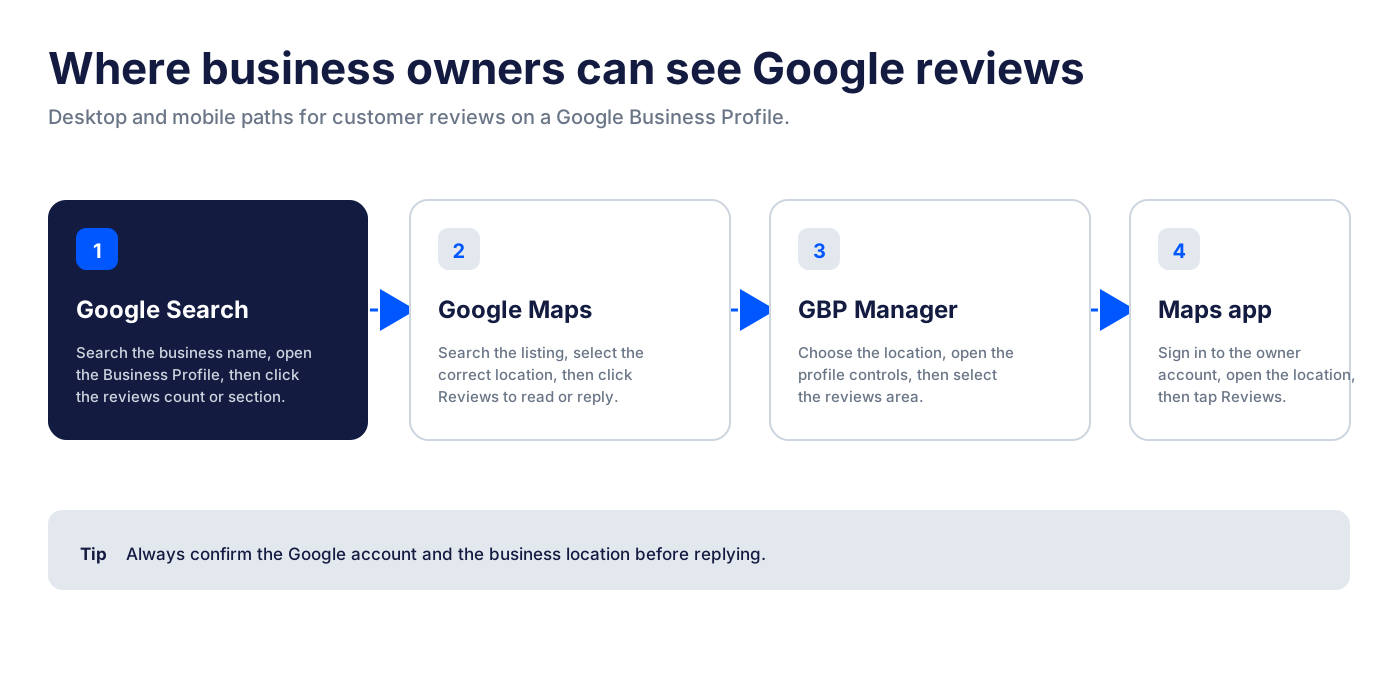
So sehen Sie die Bewertungen Ihres Google Business Profile am Desktop
Der Desktop ist in der Regel der einfachste Weg, um Bewertungen zu prüfen, besonders wenn Sie antworten, sortieren oder mehrere Standorte verwalten. Sie haben drei praktische Wege: Google Search, Google Maps und Business Profile Manager.
Finden Sie Ihre Bewertungen über Google Search
Verwenden Sie diese Methode, wenn Sie den schnellsten Weg aus Ihrem Browser möchten.
- Öffnen Sie Google Search.
- Melden Sie sich mit dem Google-Konto an, das das Business Profile besitzt oder verwaltet.
- Suchen Sie nach dem genauen Namen Ihres Unternehmens.
- Achten Sie auf das Panel Ihres Business Profile in den Suchergebnissen.
- Klicken Sie auf die Sternebewertung, die Bewertungsanzahl oder den Bereich Bewertungen.
- Scrollen Sie durch die Kundenbewertungen und antworten Sie, wo es nötig ist.
Wenn Ihr Unternehmen einen häufigen Namen hat, fügen Sie der Suche die Stadt, das Viertel oder die Adresse hinzu. Suchen Sie zum Beispiel nach Unternehmensname + Stadt statt nur nach dem Markennamen.
Wenn Sie mehrere Standorte verwalten, vergewissern Sie sich vor dem Antworten, dass Sie den richtigen geöffnet haben. Eine Antwort, die für den Standort in der Innenstadt gedacht war, kann seltsam wirken, wenn sie im Profil des Vorortstandorts erscheint.

Finden Sie Ihre Bewertungen in Google Maps
Google Maps ist oft besser, wenn Sie den öffentlichen Eintrag genau so prüfen möchten, wie ihn die Kunden sehen.
- Öffnen Sie Google Maps am Desktop.
- Melden Sie sich mit dem Google-Konto an, das das Profil verwaltet.
- Suchen Sie nach dem Namen Ihres Unternehmens.
- Wählen Sie den richtigen Standort aus.
- Klicken Sie auf Bewertungen.
- Lesen, sortieren oder beantworten Sie einzelne Bewertungen.

Die Hilfedokumentation zu Google Maps gibt an, dass Nutzer auf die Anzahl der Bewertungen neben der Bewertung klicken können, um die Bewertungen zu lesen. Unternehmensinhaber, die ihr Business Profile in Maps öffnen, können auch auf einzelne Bewertungen antworten, wenn sie die richtigen Berechtigungen haben.
Maps ist außerdem nützlich, um zu prüfen, ob eine Bewertung öffentlich erscheint. Wenn Sie eine Bewertung in einer Verwaltungsansicht sehen, aber nicht in Maps, warten Sie ein wenig und prüfen Sie von einem anderen Browser oder Konto aus, bevor Sie davon ausgehen, dass sie verschwunden ist.
Finden Sie Ihre Bewertungen im Google Business Profile Manager
Der Business Profile Manager ist nützlich, wenn Sie ein Profil von der Unternehmensseite aus statt von der Seite des öffentlichen Eintrags verwalten.
- Gehen Sie zu Ihrem Google Business Profile-Konto.
- Wählen Sie den Unternehmensstandort, den Sie prüfen möchten.
- Öffnen Sie die Profilsteuerung.
- Wählen Sie den Bewertungsbereich.
- Lesen und beantworten Sie die Bewertungen von dort aus.

Wenn Sie das Unternehmen nicht sehen, sind Sie wahrscheinlich im falschen Google-Konto angemeldet oder Sie haben keinen Inhaber- oder Verwalterzugriff. Bitten Sie den Profilinhaber, Sie hinzuzufügen, oder wechseln Sie das Konto und prüfen Sie erneut.
Für Teams empfehle ich, eine kurze interne Notiz mit dem richtigen Inhaberkonto, den Verwalterkonten und dem Namen jedes Standorts zu führen. Das verhindert, dass Personen vom falschen Ort aus antworten oder denken, dass Bewertungen fehlen, obwohl sie einfach das falsche Profil betrachten.
So sehen Sie die Bewertungen Ihres Google Business Profile auf dem Smartphone
Auf dem Smartphone ist die Google Maps App der Hauptweg. Die alte Google My Business App ist verschwunden, deshalb sollten Unternehmensinhaber Search, Maps oder den Business Profile Manager im Browser verwenden.
Finden Sie Ihre Bewertungen in der Google Maps App
Verwenden Sie diese Methode, wenn Sie Bewertungen von Ihrem Smartphone aus prüfen.
- Öffnen Sie die Google Maps App.
- Tippen Sie auf Ihr Profilfoto und bestätigen Sie, dass Sie mit dem Konto angemeldet sind, das das Unternehmen verwaltet.
- Suchen Sie nach dem Namen Ihres Unternehmens.
- Tippen Sie auf den richtigen Unternehmensstandort.
- Tippen Sie auf Bewertungen.
- Lesen Sie aktuelle Bewertungen und antworten Sie, wo es nötig ist.

Wenn Sie mehrere Profile verwalten, verlassen Sie sich nicht nur auf den Unternehmensnamen. Prüfen Sie die Adresse, bevor Sie antworten. Multi-Standort-Marken haben oft Standorte mit ähnlichen Namen, und in der Maps App ist es leicht, das falsche zu öffnen, wenn Sie sich schnell bewegen.
Wechseln Sie zum richtigen Google-Konto
Die meisten Probleme der Art “Ich kann meine Bewertungen nicht sehen” beginnen mit Konto-Verwirrung.
Tippen Sie auf dem Smartphone auf Ihr Profilfoto in Google Maps und wechseln Sie zu dem Google-Konto, das das Business Profile besitzt oder verwaltet. Suchen Sie dann erneut nach dem Unternehmen.
Wenn der Bereich Bewertungen öffentlich erscheint, Sie aber nicht antworten können, verwenden Sie möglicherweise ein persönliches Konto ohne Verwaltungsberechtigungen. Wenn das Unternehmen nicht in Ihren verwalteten Profilen erscheint, benötigen Sie Inhaber- oder Verwalterzugriff.
Öffnen Sie den richtigen Unternehmensstandort
Für Unternehmen mit einem einzigen Standort ist das einfach. Für Multi-Standort-Marken passieren hier die Fehler.
Prüfen Sie vor dem Antworten auf eine Bewertung:
- Unternehmensname
- Straßenadresse
- Stadt
- Filialnummer, falls Ihre Marke eine verwendet
- Aktuelle Fotos oder Profildetails
Das ist wichtig, weil Bewertungen standortspezifisch sind. Eine Ein-Stern-Beschwerde über das Parken an einer Filiale sollte nicht die Antwortstrategie für eine andere Filiale beeinflussen.
Wie Localith Unternehmensinhabern bei der Verwaltung von Google-Bewertungen hilft
Ihre Bewertungen zu sehen ist nur der erste Schritt. Die eigentliche Arbeit beginnt, nachdem die Bewertungen eintreffen.
Wenn Sie ein einziges kleines Profil verwalten, reichen Google Search und Maps möglicherweise aus. Wenn Sie aber mehrere Standorte verwalten, werden Bewertungen zu einem operativen Problem. Sie müssen wissen, welche Bewertungen neu sind, welche eine Antwort benötigen, welche wiederkehrende Probleme erwähnen und welche Standorte hinterherhinken. Unser Leitfaden zur Verwaltung von Google-Bewertungen über mehrere Standorte hinweg behandelt diese operative Seite im Detail.
Localith bietet Unternehmensinhabern und Teams ein einziges Dashboard für die Verwaltung von Google Business Profile. Sie können Bewertungen über alle Standorte hinweg verfolgen, sehen, was Aufmerksamkeit erfordert, und den KI-Agenten für Bewertungsantworten nutzen, um markenkonforme Antworten zu entwerfen, ohne jede einzelne von Grund auf neu zu schreiben.

Das ist aus drei Gründen wichtig.
Erstens: Geschwindigkeit. Kunden bemerken, wenn ein Unternehmen schnell antwortet. Eine späte Antwort ist besser als Schweigen, aber eine Antwort am selben oder am nächsten Tag sendet ein stärkeres Signal.
Zweitens: Konsistenz. Multi-Standort-Teams haben oft verschiedene Verwalter, die in unterschiedlichem Ton antworten. Localith hilft, den Antwortstil aufeinander abgestimmt zu halten, während jede Antwort dennoch zur jeweiligen Bewertung passt.
Drittens: Sichtbarkeit. Bewertungen enthalten Muster. Wenn fünf Standorte Beschwerden über Wartezeiten erhalten oder ein Standort immer wieder Lob für ein Mitglied des Personals bekommt, sollte dieses Feedback nicht in einem Bewertungs-Feed verschwinden. Es sollte in den Betrieb, die lokale SEO und die Schulung einfließen.
Für Teams, die Bewertungen in großem Umfang verwalten, besteht das Ziel nicht nur darin, “Bewertungen zu prüfen”. Das Ziel ist, einen wiederholbaren Bewertungs-Workflow aufzubauen.
So filtern, sortieren und durchsuchen Sie Ihre Google-Unternehmensbewertungen
Sobald Sie Ihre Bewertungen sehen können, lautet die nächste Frage meist: “Wie finde ich die bestimmte Bewertung, die ich brauche?”
Google-Bewertungs-Feeds können unübersichtlich werden. Vielleicht müssen Sie eine aktuelle Ein-Stern-Bewertung finden, nach dem Namen eines Kunden suchen, Bewertungen prüfen, die eine Leistung erwähnen, oder nach wiederkehrenden Formulierungen wie “Parken”, “unhöflich”, “Wartezeit” oder “Preise” scannen.
Beginnen Sie mit den Sortier- und Filteroptionen, die in der Google-Oberfläche verfügbar sind, die Sie verwenden. Je nachdem, wo Sie Bewertungen ansehen, können Sie möglicherweise nach neueste, höchste Bewertung, niedrigste Bewertung oder relevanteste sortieren.
Für eine tiefere Bewertungsrecherche lesen Sie unseren Leitfaden zur Google-Bewertungssuche. Er behandelt, wie Sie Google-Bewertungen nach Keyword durchsuchen, Muster im Kundenfeedback finden und die Bewertungssuche nutzen, um Reputationsprobleme zu erkennen, bevor sie zu größeren Problemen werden.
Für Unternehmensinhaber wird die Bewertungsverwaltung genau hier nützlich. Sie suchen nicht nur nach einzelnen Bewertungen. Sie suchen nach Mustern:
- Wiederkehrende Beschwerden nach Standort
- Wiederkehrendes Lob nach Mitarbeiter oder Leistung
- Erwähnungen von Produkten oder Leistungen
- Negative Bewertungen, die dringende Antworten erfordern
- Bewertungen, die lokale Keywords erwähnen
- Bewertungen, die Kundenerwartungen offenbaren
Diese Muster können Ihre Antwortstrategie, Ihre lokalen SEO-Inhalte, die Schulung des Personals und die Aktualisierungen des Profils prägen.
Fehlerbehebung: Warum Sie einige Google-Bewertungen nicht sehen können
Wenn eine Bewertung fehlt, verzögert ist oder an einem Ort sichtbar ist, an einem anderen aber nicht, geraten Sie nicht gleich in Panik. Google-Bewertungen können sich je nach Kontozugriff, Profilstatus, Moderation und je nachdem, wo Sie prüfen, unterschiedlich verhalten.
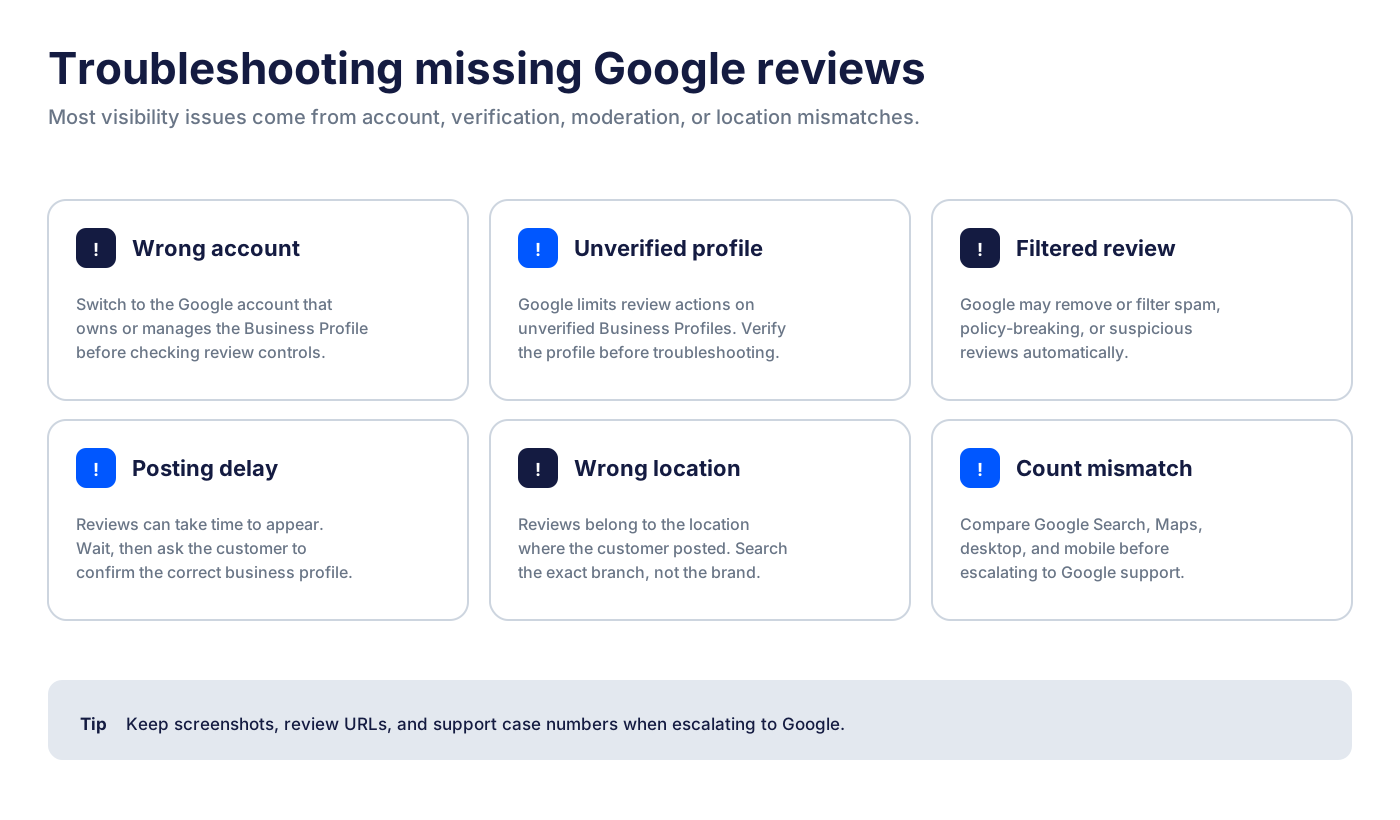
Hier sind die häufigsten Probleme, die Sie prüfen sollten.
Sie sind im falschen Google-Konto angemeldet
Das ist das einfachste und häufigste Problem.
Vielleicht können Sie die öffentlichen Bewertungen sehen, aber nicht die Inhabersteuerung. Oder Sie verwalten einen Standort, suchen aber, während Sie in einem anderen Konto angemeldet sind.
Wechseln Sie zu dem Konto, das das Business Profile besitzt oder verwaltet. Suchen Sie dann erneut.
Ihr Unternehmensprofil ist nicht verifiziert
Google gibt an, dass Unternehmen eine Verifizierung benötigen, um Profilinformationen zu verwalten und auf Bewertungen zu antworten. Wenn das Profil nicht verifiziert ist, kann Ihr Zugriff eingeschränkt sein.
Prüfen Sie den Profilstatus in Ihrem Google Business Profile-Konto. Wenn Google Sie auffordert, das Unternehmen zu verifizieren, schließen Sie diesen Vorgang ab, bevor Sie die Bewertungssteuerung untersuchen.
Google hat die Bewertung entfernt oder gefiltert
Google kann Bewertungen entfernen, die gegen seine Richtlinien verstoßen. Es kann auch Bewertungen filtern, die verdächtig, spamartig oder richtlinienwidrig wirken.
Das kann sogar passieren, wenn der Unternehmensinhaber die Bewertung für legitim hält. Der Verfasser sieht möglicherweise weiterhin etwas anderes als das, was der Unternehmensinhaber oder die Öffentlichkeit sieht. Wenn die Bewertung wichtig ist, bitten Sie den Kunden zu prüfen, ob sie von einem anderen Gerät oder Konto aus öffentlich erscheint.
Die Bewertung wird nach der Veröffentlichung verzögert angezeigt
Manchmal sagt ein Kunde, dass er eine Bewertung hinterlassen hat, aber Sie können sie nicht sofort sehen. Warten Sie und prüfen Sie erneut.
Bitten Sie den Kunden nicht, dieselbe Bewertung mehrmals erneut zu veröffentlichen. Das kann unnatürlich wirken und das Filtern verschlimmern. Geben Sie ihr stattdessen Zeit und bitten Sie den Kunden dann zu bestätigen, dass er sie unter dem richtigen Unternehmensprofil veröffentlicht hat.
Sie prüfen den falschen Unternehmensstandort
Bei Multi-Standort-Unternehmen gehören Bewertungen zu dem Standort, an dem der Kunde sie veröffentlicht hat.
Wenn Sie eine Bewertung im Hauptprofil der Marke erwartet haben, der Kunde aber eine nahe gelegene Filiale bewertet hat, erscheint sie nicht dort, wo Sie suchen. Suchen Sie nach dem Standort des Kunden, dem Servicegebiet oder dem Filialnamen und prüfen Sie nahe gelegene Profile.
Ihre Bewertungsanzahl stimmt nicht mit den sichtbaren Bewertungen überein
Manchmal scheinen die öffentliche Bewertungsanzahl und die sichtbare Bewertungsliste nicht übereinzustimmen. Das kann durch Filtern, Sortieren, gelöschte Bewertungen, Spracheinstellungen oder Verzögerungen der Oberfläche passieren.
Prüfen Sie über Google Search, Google Maps, Desktop und Smartphone, bevor Sie eskalieren. Wenn die Abweichung bestehen bleibt und Ihr Unternehmen beeinträchtigt, nutzen Sie den Support-Ablauf von Google Business Profile.
Ihre Inhaberantworten werden nicht angezeigt
Wenn Sie auf Bewertungen geantwortet haben, die Antwort aber nicht öffentlich sehen können, prüfen Sie zunächst, ob Sie das Profil als Inhaber oder als normaler Nutzer ansehen. Prüfen Sie dann in einem privaten Browserfenster oder mit einem anderen Google-Konto.
Inhaberantworten können einige Zeit brauchen, bis sie erscheinen. Wenn Antworten über Geräte und Konten hinweg weiterhin fehlen, dokumentieren Sie die Bewertungs-URL, die Screenshots, das Unternehmensprofil und das Antwortdatum, bevor Sie den Support kontaktieren.
Ihr Profil wurde gesperrt oder kürzlich wiederhergestellt
Sperrungen und Wiederherstellungen des Profils können beeinflussen, was Sie sehen. Bewertungen können vorübergehend fehlend, unvollständig oder verzögert erscheinen.
Wenn Ihr Profil kürzlich wiederhergestellt wurde, geben Sie Google Zeit, den Eintrag neu zu verarbeiten. Bewahren Sie Screenshots und Support-Fallnummern auf, falls Sie nachfassen müssen.
Was zu tun ist, nachdem Sie Ihre Google-Bewertungen gefunden haben
Bewertungen zu finden ist der Ausgangspunkt. Der Wert ergibt sich aus dem, was Sie als Nächstes tun.
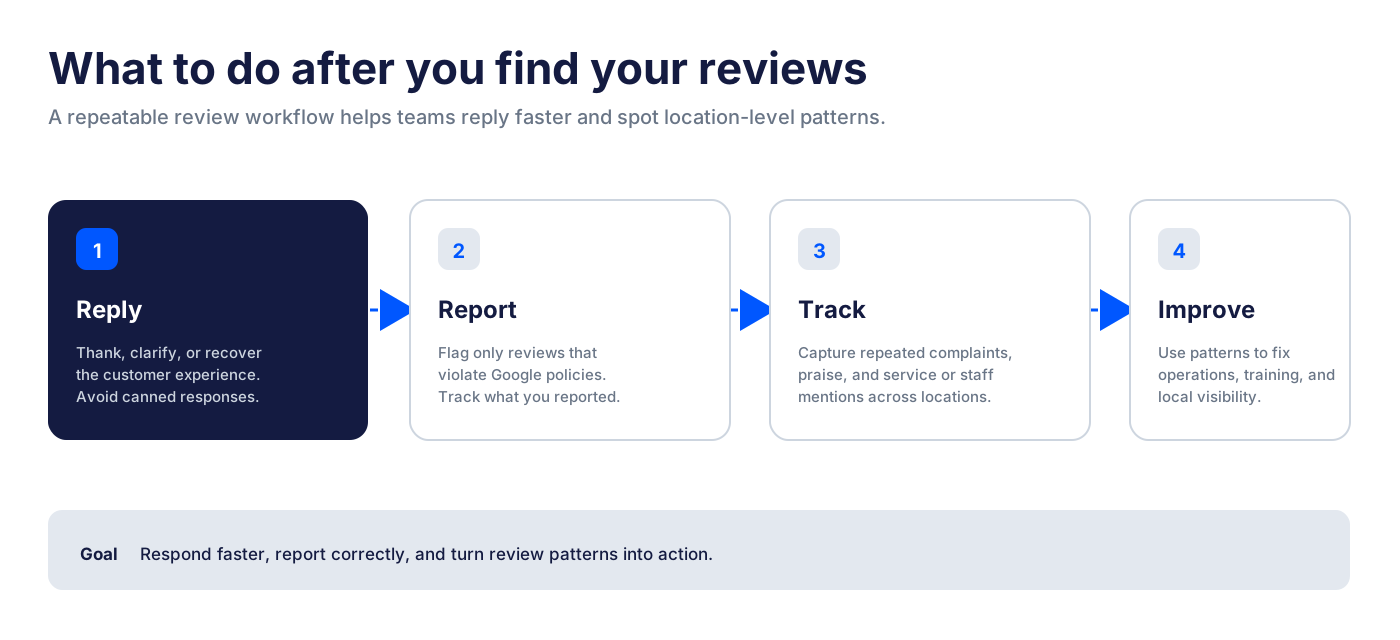
Antworten Sie auf aktuelle Kundenbewertungen
Antworten Sie auf neue Bewertungen, solange das Kundenerlebnis noch frisch ist. Bedanken Sie sich bei zufriedenen Kunden, gehen Sie auf konkrete Details ein und vermeiden Sie vorgefertigte Antworten.
Bei negativen Bewertungen bleiben Sie ruhig. Gehen Sie auf das Problem ein, entschuldigen Sie sich, wo es angebracht ist, und verlagern Sie sensible Details offline. Streiten Sie niemals öffentlich mit dem Verfasser. Für Ton, Struktur und Vorlagenideen lesen Sie unseren Leitfaden dazu, wie Sie auf Google-Bewertungen antworten.
Wenn das Antwortvolumen hoch ist, kann der KI-Agent für Bewertungsantworten von Localith Antworten entwerfen, die zum Ton jeder Bewertung und zu Ihrer Markenstimme passen.
Melden Sie Bewertungen, die gegen die Richtlinien von Google verstoßen
Sie können Kundenbewertungen nicht löschen, nur weil sie Ihnen nicht gefallen. Aber Sie können Bewertungen melden, die gegen die Richtlinien von Google verstoßen, etwa Spam, gefälschte Inhalte, Interessenkonflikte, Belästigung oder irrelevante Inhalte.
Verwenden Sie die Melde- oder Markierungsoption bei der Bewertung. Verfolgen Sie dann, was Sie gemeldet haben, wann Sie es gemeldet haben und ob Google Maßnahmen ergriffen hat.
Verfolgen Sie wiederkehrende Beschwerden oder Lob
Bewertungen sind kostenlose Kundenforschung.
Wenn Kunden immer wieder langsamen Service, verwirrende Wegbeschreibungen, Parkprobleme, Preisüberraschungen oder Mitarbeiternamen erwähnen, erfassen Sie diese Muster. Sie können Ihnen verraten, was Sie betrieblich beheben sollten und was Sie in den Inhalten Ihres Google Business Profile hervorheben sollten.
Auch positive Muster sind wichtig. Wenn Kunden immer wieder eine Leistung, ein Mitglied des Personals oder ein Produkt loben, verwenden Sie diese Sprache in Beiträgen, Fotos, Leistungsbeschreibungen und lokalen Landingpages.
Überwachen Sie Bewertungen über mehrere Standorte hinweg
Bei Multi-Standort-Unternehmen braucht die Bewertungsverwaltung ein System.
Legen Sie einen Rhythmus für Bewertungskontrollen fest. Entscheiden Sie, wer antwortet. Erstellen Sie Eskalationsregeln für schwerwiegende Beschwerden.
Verfolgen Sie, welche Standorte unbeantwortete Bewertungen haben. Verwenden Sie dieselben Markenstandards in jedem Profil. Dies zu einem fortlaufenden Programm zusammenzuführen, ist es, was Google Reputationsmanagement in der Praxis tatsächlich bedeutet.
Ohne ein System bekommen die lautesten Bewertungen Aufmerksamkeit, und leise Muster werden übersehen.
So sehen Sie Google-Bewertungen, die Sie als Kunde geschrieben haben
Dieser Abschnitt betrifft die andere Bedeutung von “meine Google-Bewertungen”. Wenn Sie die Bewertungen sehen möchten, die Sie persönlich für andere Unternehmen geschrieben haben, verwenden Sie Google Maps.
Am Desktop:
- Öffnen Sie Google Maps.
- Melden Sie sich mit Ihrem Google-Konto an.
- Öffnen Sie das Menü.
- Gehen Sie zu Ihre Beiträge.
- Öffnen Sie Bewertungen.
Auf dem Smartphone:
- Öffnen Sie die Google Maps App.
- Tippen Sie auf Beitragen oder Ihr Profilmenü.
- Öffnen Sie Ihr Profil oder Ihre Beiträge.
- Tippen Sie auf Bewertungen.
Von dort aus können Sie die von Ihnen geschriebenen Bewertungen in der Regel ansehen, bearbeiten oder löschen, je nach Google-Oberfläche und Kontoeinstellungen. Für die vollständige Anleitung lesen Sie, wie Sie eine Google-Bewertung bearbeiten am Desktop und auf dem Smartphone.
Für diesen Localith-Leitfaden liegt der Schwerpunkt jedoch auf Unternehmensinhabern, die die Bewertungen sehen, die Kunden auf ihrem Business Profile hinterlassen haben. Wenn Sie ein Unternehmen verwalten, bleiben Sie im Inhaber-Workflow, nicht im persönlichen Beitragenden-Workflow.
Können Sie Bewertungen löschen oder verbergen, die Kunden auf Ihrem Business Profile hinterlassen?
Nein, Unternehmensinhaber können Kundenbewertungen nicht direkt aus einem Google Business Profile löschen.
Sie können eine Bewertung melden, wenn sie gegen die Richtlinien von Google verstößt. Google entscheidet dann, ob sie entfernt wird. Sie können auch öffentlich antworten, um Kontext hinzuzufügen, sich zu entschuldigen oder zu erklären, wie Sie mit dem Problem umgehen.
Versuchen Sie nicht, negative Bewertungen mit gefälschten positiven Bewertungen zu überdecken. Bitten Sie keine Mitarbeiter, Bewertungen zu hinterlassen. Bieten Sie keine Anreize für Bewertungen an, es sei denn, Sie verstehen die Risiken der Plattform und die rechtlichen Risiken. Solche Taktiken können das Vertrauen beschädigen und Richtlinienprobleme schaffen.
Der bessere Workflow ist:
- Professionell antworten.
- Nur richtlinienwidrige Bewertungen melden.
- Echte Kunden um ehrliche Bewertungen bitten.
- Muster nach Standort verfolgen.
- Die operativen Probleme beheben, die Kunden erwähnen.
Dieser Ansatz ist langsamer, als eine schlechte Bewertung zu löschen, aber er ist sicherer und besser für die langfristige lokale Sichtbarkeit.
Fazit: Verwandeln Sie Kundenbewertungen in Handlungen
Um die Bewertungen zu sehen, die Kunden auf Ihrem Google Business Profile hinterlassen haben, beginnen Sie mit den Grundlagen: Melden Sie sich mit dem richtigen Google-Konto an, öffnen Sie Ihr Unternehmen in Google Search oder Google Maps und prüfen Sie den Bereich Bewertungen. Verwenden Sie auf dem Smartphone die Google Maps App und vergewissern Sie sich, dass Sie den richtigen Standort ansehen.
Sobald Sie die Bewertungen gefunden haben, hören Sie nicht dort auf. Antworten Sie auf Kunden, melden Sie richtlinienwidrige Bewertungen, suchen Sie nach Mustern und erstellen Sie einen Bewertungs-Workflow, den Ihr Team wiederholen kann.
Wenn Sie mehrere Standorte verwalten, hilft Localith dabei, diesen Workflow in ein System zu verwandeln. Sie können Bewertungen überwachen, Antworten mit KI entwerfen und jedes Google Business Profile in Bewegung halten, ohne jeden Standort einzeln zu prüfen. Starten Sie eine kostenlose Localith-Testversion, um diesen Workflow über alle Ihre Standorte hinweg einzurichten.

Verwandeln Sie Google-Bewertungsaktivität in Berichte, mit denen Ihr Team arbeiten kann. Nutzen Sie Localith, um Standorte zu vergleichen, Bewertungsberichte zu exportieren, die Antwortaktivität zu verfolgen und die Muster hinter Bewertungsänderungen sichtbar zu machen.
Kostenlose Testversion starten

