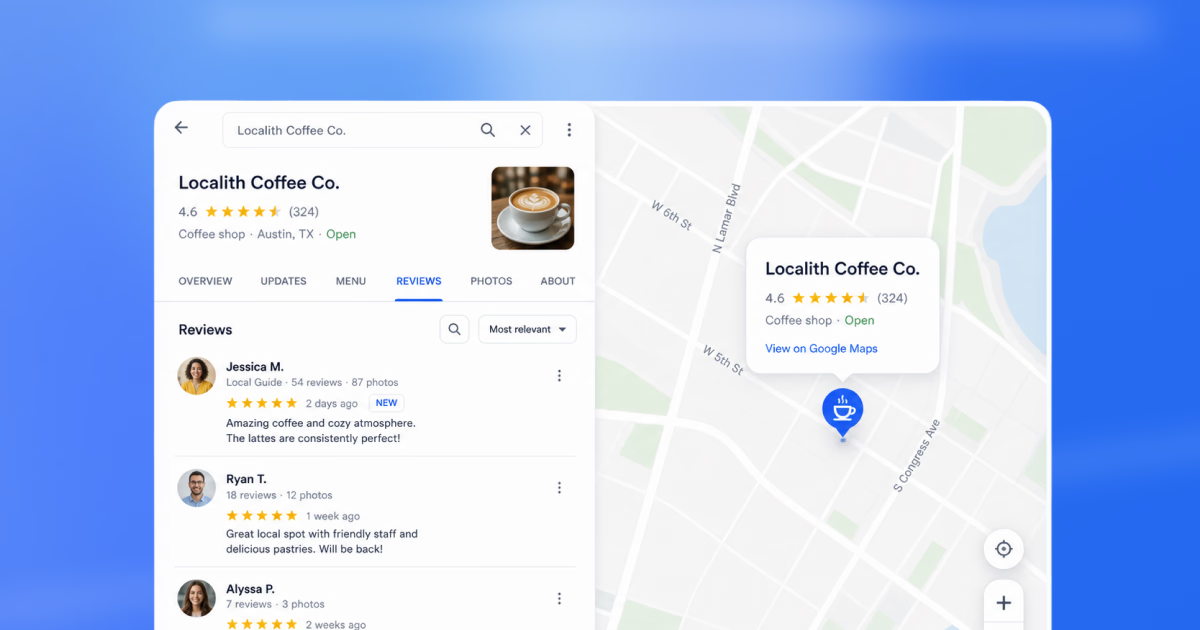


Se gere um negócio local, as avaliações do Google não são apenas prova social. São feedback de clientes, sinais de SEO local e objeções de venda em público. O primeiro passo é saber onde encontrá-las.
Este guia mostra aos donos de negócios como ver as avaliações que os clientes deixaram num Perfil de Empresa do Google em desktop e em mobile. Vou cobrir o Google Search, o Google Maps, o painel do Google Business Profile e a aplicação do Google Maps. Também vou mostrar o que verificar quando faltam avaliações, como filtrar e pesquisar avaliações e o que fazer depois de as encontrar.
Se gere mais do que uma localização, o processo manual cansa rapidamente. É aí que o fluxo de gestão de avaliações multi-localização da Localith e as ferramentas de gestão de fichas ajudam a monitorizar, responder e organizar avaliações a partir de um só lugar.

Gerencie avaliações do Google de todas as suas localizações num único painel. Centralize respostas, automatize com IA e acompanhe tendências de avaliações em cada filial.
Experimente grátisResposta rápida: onde os donos de negócios podem encontrar avaliações do Google
Para ver as avaliações dos seus clientes no seu Perfil de Empresa do Google, inicie sessão com a conta Google que gere o negócio. Depois pesquise o seu negócio no Google Search ou no Google Maps e abra a secção de avaliações.
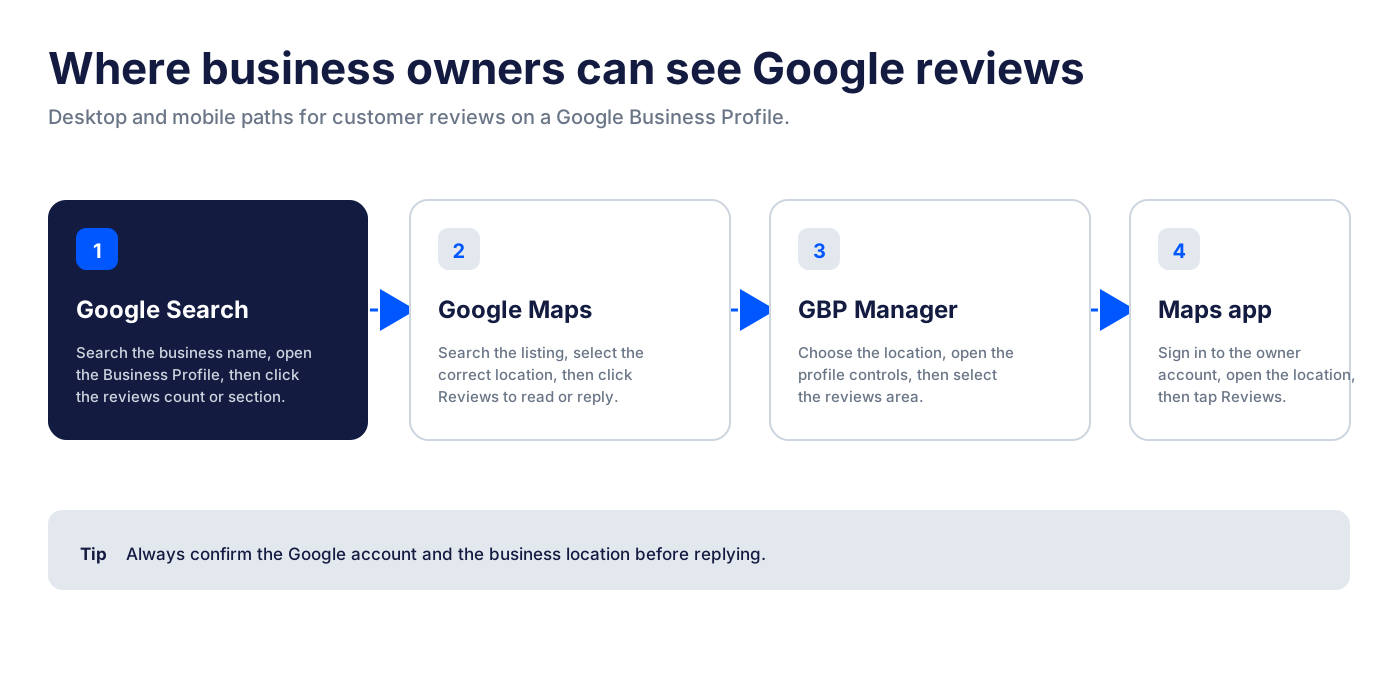
Em desktop, pode usar um de três caminhos:
- Google Search: pesquise o nome do negócio, abra o seu Perfil de Empresa e clique no contador de avaliações ou na secção Avaliações.
- Google Maps: pesquise o seu negócio, abra a ficha e clique em Avaliações.
- Gestor de Perfis de Empresa: entre no seu perfil de negócio e abra a área de avaliações a partir dos controlos do perfil.
Em mobile, use a aplicação do Google Maps. Inicie sessão com a conta Google correta, pesquise o seu negócio, abra o perfil e toque em Avaliações.
A documentação de ajuda do Google Business Profile explica que as empresas verificadas podem responder a avaliações no seu Perfil de Empresa, e as respostas do proprietário aparecem publicamente abaixo da avaliação do cliente no Search e no Maps. Isso significa que este não é apenas um lugar para ler feedback. É também onde os clientes veem como o seu negócio gere elogios, queixas e perguntas.
Como ver as avaliações do seu Perfil de Empresa do Google em desktop
O desktop costuma ser a forma mais fácil de ver avaliações, sobretudo se está a responder, a ordenar ou a gerir várias localizações. Tem três caminhos práticos: Google Search, Google Maps e Gestor de Perfis de Empresa.
Encontre as suas avaliações no Google Search
Use este método quando quer o caminho mais rápido a partir do browser.
- Abra o Google Search.
- Inicie sessão com a conta Google que é proprietária ou gere o Perfil de Empresa.
- Pesquise o nome exato do seu negócio.
- Localize o painel do Perfil de Empresa nos resultados de pesquisa.
- Clique na classificação, no número de avaliações ou na secção Avaliações.
- Percorra as avaliações dos clientes e responda onde for preciso.
Se o seu negócio tem um nome comum, adicione a cidade, o bairro ou a morada à pesquisa. Por exemplo, pesquise nome do negócio + cidade em vez de apenas a marca.
Se gere várias localizações, confirme que abriu a correta antes de responder. Uma resposta pensada para a localização do centro pode parecer estranha se aparecer no perfil suburbano.

Encontre as suas avaliações no Google Maps
O Google Maps costuma ser melhor quando quer inspecionar a ficha pública exatamente como os clientes a veem.
- Abra o Google Maps no desktop.
- Inicie sessão com a conta Google que gere o perfil.
- Pesquise o nome do seu negócio.
- Selecione a localização correta.
- Clique em Avaliações.
- Leia, ordene ou responda a avaliações individuais.

A documentação de ajuda do Google Maps indica que os utilizadores podem clicar no número de avaliações ao lado da classificação para as ler. Os donos de negócios que abrem o seu Perfil de Empresa no Maps também podem responder a avaliações individuais quando têm as permissões corretas.
O Maps também serve para verificar se uma avaliação aparece publicamente. Se consegue ver uma avaliação numa vista de gestão mas não no Maps, espere um pouco e verifique noutro browser ou conta antes de assumir que desapareceu.
Encontre as suas avaliações no Gestor de Perfis de Empresa do Google
O Gestor de Perfis de Empresa é útil quando gere um perfil pelo lado do negócio em vez de pela ficha pública.
- Entre na sua conta do Google Business Profile.
- Escolha a localização de negócio que quer rever.
- Abra os controlos do perfil.
- Selecione a área de avaliações.
- Leia e responda a avaliações a partir daí.

Se não vê o negócio, provavelmente iniciou sessão com a conta Google errada ou não tem acesso de proprietário ou gestor. Peça ao proprietário do perfil para o adicionar, ou mude de conta e volte a verificar.
Para equipas, recomendo manter uma nota interna curta com a conta de proprietário correta, as contas de gestor e o nome de cada localização. Evita que as pessoas respondam a partir do sítio errado ou pensem que faltam avaliações quando estão apenas a olhar para o perfil errado.
Como ver as avaliações do seu Perfil de Empresa do Google em mobile
Em mobile, a aplicação do Google Maps é o caminho principal. A antiga aplicação do Google My Business já não existe, por isso os donos de negócios devem usar o Search, o Maps ou o Gestor de Perfis de Empresa no browser.
Encontre as suas avaliações na aplicação do Google Maps
Use este método quando está a verificar avaliações a partir do telemóvel.
- Abra a aplicação do Google Maps.
- Toque na sua foto de perfil e confirme que iniciou sessão com a conta que gere o negócio.
- Pesquise o nome do seu negócio.
- Toque na localização correta do negócio.
- Toque em Avaliações.
- Leia avaliações recentes e responda onde for preciso.

Se gere vários perfis, não confie apenas no nome do negócio. Verifique a morada antes de responder. As marcas multi-localização costumam ter unidades com nomes parecidos, e a aplicação do Maps facilita abrir a errada se estiver com pressa.
Mude para a conta Google correta
A maior parte dos problemas de “não consigo ver as minhas avaliações” começa com confusão de conta.
Em mobile, toque na sua foto de perfil no Google Maps e mude para a conta Google que é proprietária ou gere o Perfil de Empresa. Depois pesquise o negócio outra vez.
Se a secção Avaliações aparece publicamente mas não consegue responder, talvez esteja a usar uma conta pessoal sem permissões de gestão. Se o negócio não aparece nos seus perfis geridos, precisa de acesso de proprietário ou gestor.
Abra a localização de negócio correta
Para negócios de uma só localização, isto é simples. Para marcas multi-localização, é onde os erros acontecem.
Antes de responder a uma avaliação, verifique:
- Nome do negócio
- Morada
- Cidade
- Número da loja, se a sua marca usa
- Fotos recentes ou detalhes do perfil
Isto importa porque as avaliações são específicas por localização. Uma queixa de uma estrela sobre o estacionamento de uma unidade não deve moldar a estratégia de resposta de outra unidade.
Como a Localith ajuda os donos de negócios a gerir avaliações do Google
Ver as suas avaliações é apenas o primeiro passo. O trabalho a sério começa depois de as avaliações chegarem.
Se gere um único perfil pequeno, o Google Search e o Maps podem chegar. Mas se gere várias localizações, as avaliações tornam-se um problema operacional. Precisa de saber quais avaliações são novas, quais precisam de resposta, quais mencionam problemas recorrentes e que localizações estão a ficar para trás. O nosso guia sobre gerir avaliações do Google em múltiplas localizações cobre esse lado operacional em detalhe.
A Localith dá aos donos de negócios e às equipas um só painel para gerir o Perfil de Empresa do Google. Pode acompanhar avaliações por localização, ver o que precisa de atenção e usar o Agente de Resposta de Avaliações com IA para redigir respostas alinhadas com a marca sem escrever cada uma de raiz.

Isto importa por três razões.
Primeiro, velocidade. Os clientes notam quando um negócio responde rápido. Uma resposta tardia é melhor do que silêncio, mas uma resposta no mesmo dia ou no dia seguinte envia um sinal mais forte.
Segundo, consistência. As equipas multi-localização costumam ter diferentes gestores a responder com tons diferentes. A Localith ajuda a manter o estilo de resposta alinhado mas deixa cada resposta ajustar-se à avaliação.
Terceiro, visibilidade. As avaliações contêm padrões. Se cinco localizações estão a receber queixas sobre tempos de espera, ou uma localização recebe elogios constantes por um membro da equipa, esse feedback não deve perder-se num feed de avaliações. Deve alimentar as operações, o SEO local e a formação.
Para equipas que gerem avaliações à escala, o objetivo não é apenas “verificar avaliações”. O objetivo é construir um fluxo de avaliações repetível.
Como filtrar, ordenar e pesquisar as suas avaliações de negócio do Google
Depois de conseguir ver as suas avaliações, a próxima pergunta costuma ser: “Como encontro a avaliação específica de que preciso?”
Os feeds de avaliações do Google podem ficar confusos. Pode precisar de encontrar uma avaliação recente de uma estrela, pesquisar o nome de um cliente, verificar avaliações que mencionam um serviço ou procurar frases repetidas como “estacionamento”, “rude”, “tempo de espera” ou “preços”.
Comece pelas opções de ordenação e filtragem disponíveis na interface do Google que está a usar. Conforme o local onde está a ver as avaliações, pode ordenar por mais recentes, melhor classificação, pior classificação ou mais relevantes.
Para uma pesquisa de avaliações mais profunda, leia o nosso guia sobre pesquisa de avaliações do Google. Cobre como pesquisar avaliações do Google por palavra-chave, encontrar padrões no feedback dos clientes e usar a pesquisa de avaliações para detetar problemas de reputação antes de crescerem.
Para os donos de negócios, é aqui que a gestão de avaliações se torna útil. Não está apenas à procura de avaliações individuais. Está à procura de padrões:
- Queixas repetidas por localização
- Elogios repetidos por membro da equipa ou serviço
- Menções de produto ou serviço
- Avaliações negativas que precisam de respostas urgentes
- Avaliações que mencionam palavras-chave locais
- Avaliações que revelam expectativas do cliente
Esses padrões podem moldar a sua estratégia de resposta, o conteúdo de SEO local, a formação da equipa e as atualizações de perfil.
Resolução de problemas: porque não consegue ver algumas avaliações do Google
Se uma avaliação falta, está atrasada ou aparece num sítio mas não noutro, não entre em pânico primeiro. As avaliações do Google podem comportar-se de forma diferente conforme o acesso da conta, o estado do perfil, a moderação e o sítio onde está a verificar.
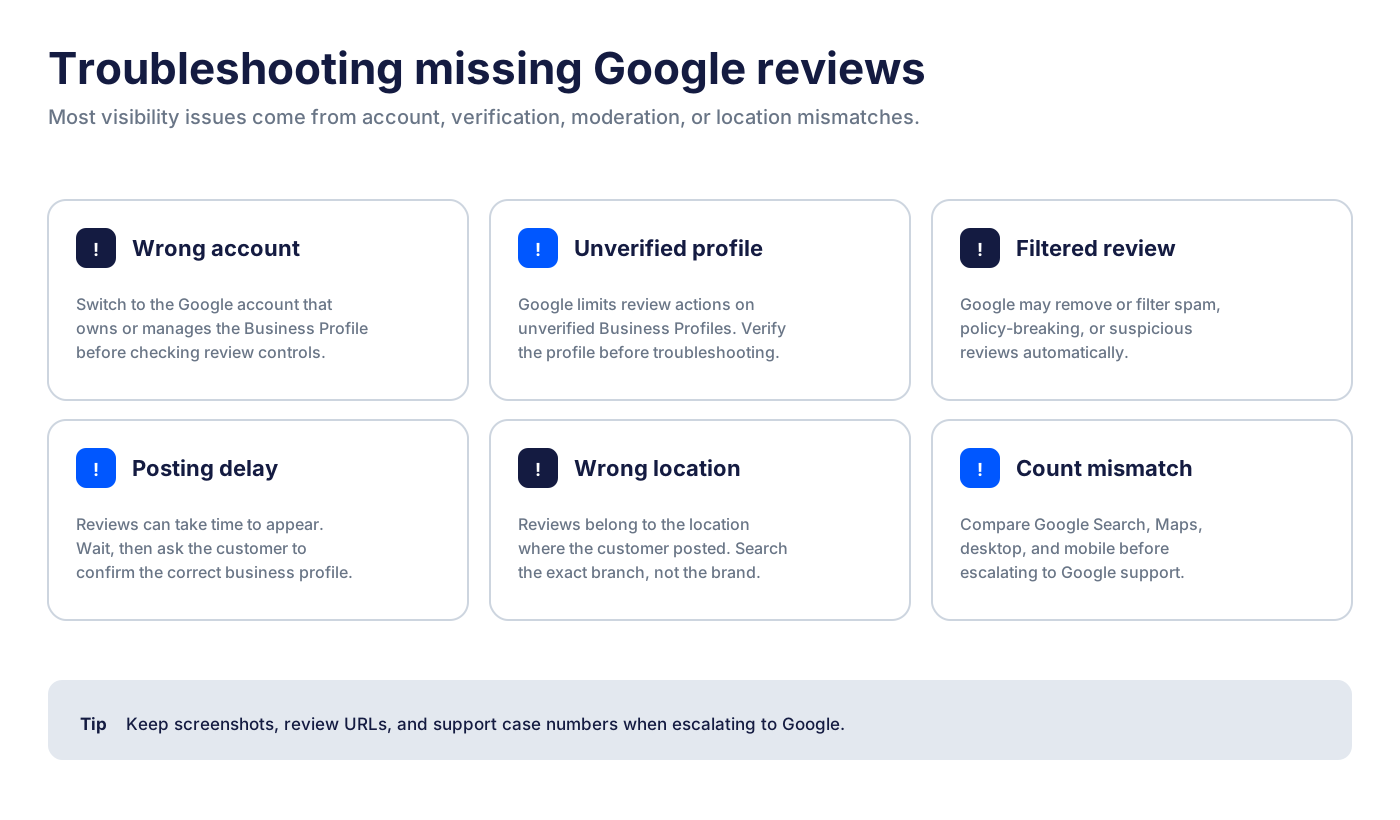
Estes são os problemas mais comuns a verificar.
Iniciou sessão com a conta Google errada
Este é o problema mais simples e comum.
Pode conseguir ver as avaliações públicas mas não os controlos de proprietário. Ou pode estar a gerir uma localização mas a pesquisar com sessão iniciada numa conta diferente.
Mude para a conta que é proprietária ou gere o Perfil de Empresa. Depois pesquise outra vez.
O seu perfil de negócio não está verificado
O Google indica que as empresas precisam de verificação para gerir informação do perfil e responder a avaliações. Se o perfil não está verificado, o seu acesso pode estar limitado.
Verifique o estado do perfil na sua conta do Google Business Profile. Se o Google lhe pedir para verificar o negócio, complete esse processo antes de continuar a investigar controlos de avaliações.
O Google removeu ou filtrou a avaliação
O Google pode remover avaliações que violam as suas políticas. Também pode filtrar avaliações que parecem suspeitas, spam ou que quebram políticas.
Isto pode acontecer mesmo quando o dono do negócio acha que a avaliação é legítima. O autor da avaliação pode continuar a ver algo diferente do que o dono do negócio ou o público veem. Se a avaliação importa, peça ao cliente para verificar se aparece publicamente noutro dispositivo ou conta.
A avaliação está atrasada depois de publicada
Por vezes um cliente diz que deixou uma avaliação, mas não a consegue ver de imediato. Espere e verifique outra vez.
Não peça ao cliente para voltar a publicar a mesma avaliação várias vezes. Isso pode parecer pouco natural e piorar a filtragem. Em vez disso, dê tempo e depois peça-lhe para confirmar que a publicou no perfil correto do negócio.
Está a verificar a localização de negócio errada
Para negócios multi-localização, as avaliações pertencem à localização onde o cliente as publicou.
Se esperava uma avaliação no perfil principal da marca mas o cliente avaliou uma unidade vizinha, ela não vai aparecer onde está a olhar. Pesquise a localização do cliente, a área de serviço ou o nome da loja e verifique os perfis vizinhos.
O número de avaliações não corresponde às avaliações visíveis
Por vezes o contador público de avaliações e a lista visível não parecem corresponder. Isto pode acontecer por filtros, ordenação, avaliações apagadas, definições de idioma ou atrasos da interface.
Verifique no Google Search, no Google Maps, em desktop e em mobile antes de escalar. Se a diferença persistir e afetar o seu negócio, use o fluxo de suporte do Google Business Profile.
As suas respostas de proprietário não aparecem
Se respondeu a avaliações mas não consegue ver a resposta publicamente, verifique primeiro se está a ver o perfil como proprietário ou como utilizador normal. Depois verifique numa janela anónima ou noutra conta Google.
As respostas do proprietário podem demorar a aparecer. Se as respostas continuam a não aparecer em vários dispositivos e contas, documente o URL da avaliação, capturas de ecrã, o perfil do negócio e a data da resposta antes de contactar o suporte.
O seu perfil foi suspenso ou reposto recentemente
Suspensões e reposições de perfil podem afetar o que vê. As avaliações podem parecer temporariamente em falta, incompletas ou atrasadas.
Se o seu perfil foi reposto há pouco, dê tempo ao Google para reprocessar a ficha. Guarde capturas de ecrã e números de caso de suporte caso precise de seguir.
O que fazer depois de encontrar as suas avaliações do Google
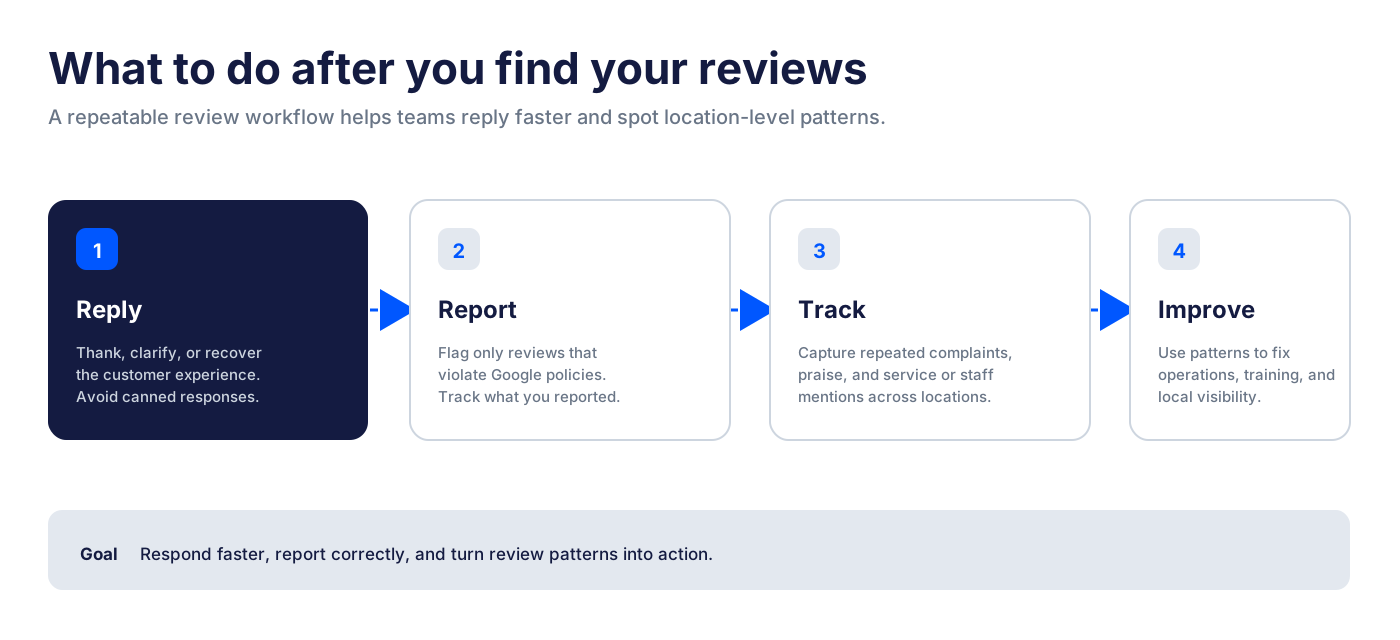
Encontrar avaliações é o ponto de partida. O valor vem do que faz a seguir.
Responda às avaliações recentes dos clientes
Responda às avaliações novas enquanto a experiência do cliente ainda está fresca. Agradeça aos clientes contentes, reconheça detalhes específicos e evite respostas genéricas.
Para avaliações negativas, mantenha a calma. Trate da questão, peça desculpa quando fizer sentido e leve detalhes sensíveis para um canal privado. Nunca discuta com o autor da avaliação em público. Para tom, estrutura e ideias de modelos, leia o nosso guia sobre como responder a avaliações do Google.
Se o volume de respostas é alto, o Agente de Resposta de Avaliações com IA da Localith pode redigir respostas que coincidem com o tom de cada avaliação e com a voz da sua marca.
Denuncie avaliações que violam as políticas do Google
Não pode apagar avaliações de clientes só porque não gosta. Mas pode denunciar avaliações que violem as políticas do Google, como spam, conteúdo falso, conflitos de interesse, assédio ou conteúdo irrelevante.
Use a opção de denunciar ou sinalizar na avaliação. Depois mantenha um registo do que denunciou, quando o denunciou e se o Google tomou medidas.
Acompanhe queixas ou elogios recorrentes
As avaliações são investigação gratuita de clientes.
Se os clientes continuam a mencionar serviço lento, indicações confusas, problemas de estacionamento, surpresas de preço ou nomes da equipa, capture esses padrões. Podem dizer-lhe o que corrigir a nível operacional e o que destacar no conteúdo do seu Perfil de Empresa do Google.
Os padrões positivos também importam. Se os clientes continuam a elogiar um serviço, membro da equipa ou produto, use essa linguagem em publicações, fotos, descrições de serviço e páginas locais.
Monitorize avaliações em várias localizações
Para negócios multi-localização, a gestão de avaliações precisa de um sistema.
Defina um ritmo de verificação de avaliações. Decida quem responde. Crie regras de escalonamento para queixas sérias.
Mantenha um registo de que localizações têm avaliações por responder. Use os mesmos padrões de marca em todos os perfis. Transformar isto num programa contínuo é o que a gestão de reputação no Google parece de facto na prática.
Sem um sistema, as avaliações mais barulhentas recebem atenção e os padrões silenciosos perdem-se.
Como ver avaliações do Google que escreveu como cliente
Esta secção é para o outro significado de “as minhas avaliações do Google”. Se quer ver avaliações que escreveu pessoalmente para outros negócios, use o Google Maps.
Em desktop:
- Abra o Google Maps.
- Inicie sessão com a sua conta Google.
- Abra o menu.
- Vá a As suas contribuições.
- Abra Avaliações.
Em mobile:
- Abra a aplicação do Google Maps.
- Toque em Contribuir ou no menu do seu perfil.
- Abra o seu perfil ou contribuições.
- Toque em Avaliações.
A partir daí, costuma poder ver, editar ou apagar as avaliações que escreveu, conforme a interface do Google e as definições da conta. Para o passo a passo completo, veja como editar uma avaliação do Google no computador e no celular.
Para este guia da Localith, o foco principal são os donos de negócios a ver as avaliações que os clientes deixaram no seu Perfil de Empresa. Se gere um negócio, mantenha-se no fluxo de proprietário, não no fluxo de contribuidor pessoal.
Pode apagar ou esconder avaliações que os clientes deixam no seu Perfil de Empresa?
Não. Os donos de negócios não podem apagar diretamente avaliações de clientes de um Perfil de Empresa do Google.
Pode denunciar uma avaliação se violar as políticas do Google. O Google decide depois se a remove. Também pode responder publicamente para dar contexto, pedir desculpa ou explicar como está a tratar do problema.
Não tente enterrar avaliações negativas com avaliações positivas falsas. Não peça aos colaboradores que deixem avaliações. Não ofereça incentivos por avaliações a menos que perceba os riscos de plataforma e legais. Essas táticas podem danificar a confiança e criar problemas de política.
O melhor fluxo é:
- Responder profissionalmente.
- Denunciar apenas avaliações que quebrem políticas.
- Pedir avaliações honestas a clientes reais.
- Manter um registo de padrões por localização.
- Corrigir os problemas operacionais que os clientes mencionam.
Esta abordagem é mais lenta do que apagar uma má avaliação, mas é mais segura e melhor para a visibilidade local a longo prazo.
Conclusão: transforme as avaliações dos clientes em ação
Para ver as avaliações que os clientes deixaram no seu Perfil de Empresa do Google, comece pelo básico: inicie sessão com a conta Google correta, abra o seu negócio no Google Search ou no Google Maps e veja a secção Avaliações. Em mobile, use a aplicação do Google Maps e confirme que está a ver a localização correta.
Depois de encontrar as avaliações, não pare aí. Responda aos clientes, denuncie avaliações que quebrem políticas, procure padrões e crie um fluxo de avaliações que a sua equipa consiga repetir.
Se gere várias localizações, a Localith ajuda a transformar esse fluxo num sistema. Pode monitorizar avaliações, redigir respostas com IA e manter cada Perfil de Empresa do Google a andar sem verificar cada localização uma a uma. Comece um teste gratuito da Localith para montar esse fluxo em todas as suas localizações.

Transforme a atividade das avaliações do Google em relatórios que a sua equipa consegue usar. Use o Localith para comparar localizações, exportar relatórios, acompanhar a atividade de resposta e identificar os padrões por trás das mudanças de classificação.
Experimente grátis

