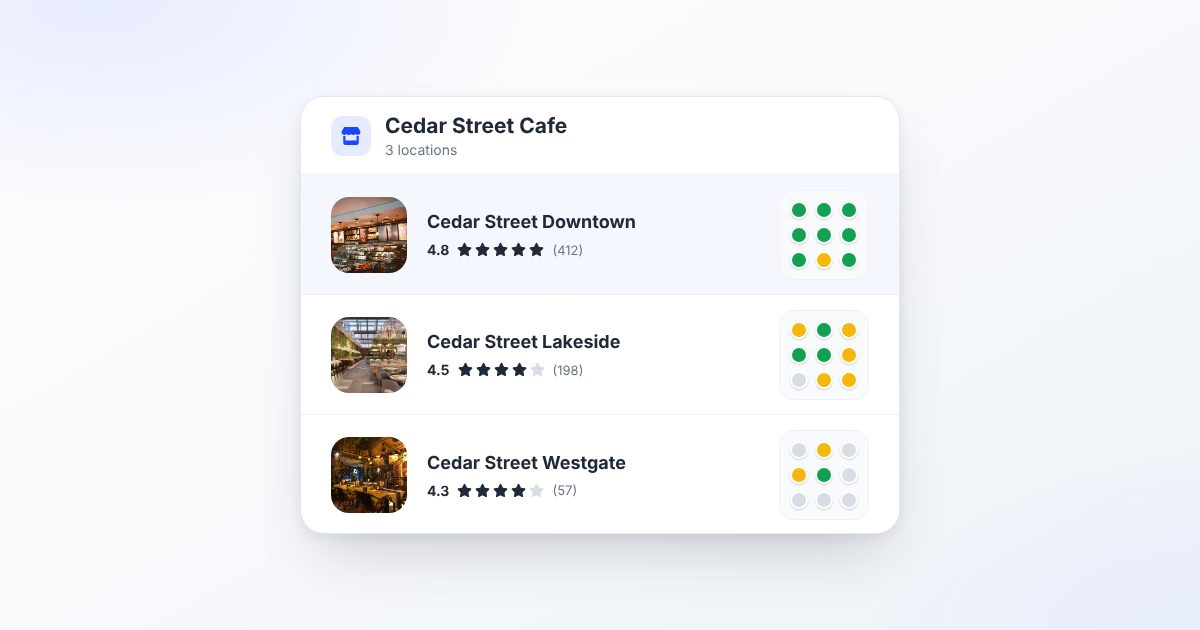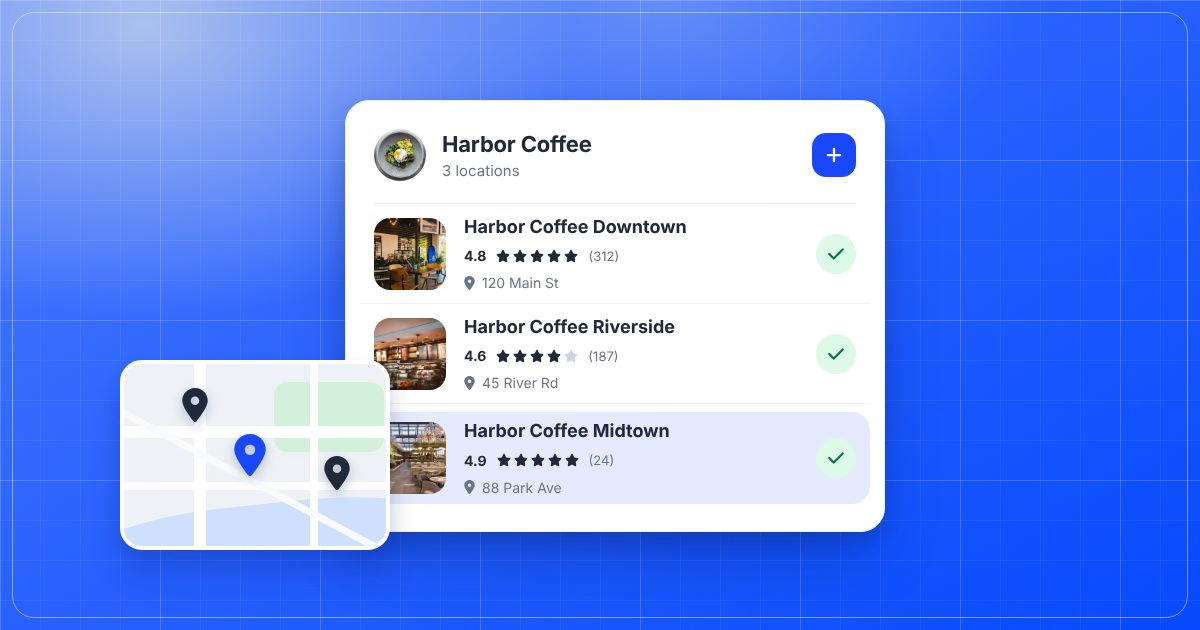


Apri il tuo profilo dell’attività per aggiungere la nuova filiale e cerchi un pulsante “aggiungi sede”. Non c’è. Su Google ogni sede fisica è un profilo Google Business Profile a sé. Aggiungi la nuova sede come nuovo profilo, la verifichi e tieni tutti i profili insieme in un unico posto.
Se hai cercato come aggiungere più sedi su Google My Business (il vecchio nome di Google Business Profile), questa guida ti offre tre percorsi in base alla dimensione del lavoro: una sola sede nuova, alcune, oppure 10 e più con un foglio di lavoro e la verifica collettiva. È ogni nuovo profilo a far comparire quella sede nella Ricerca Google e su Google Maps.
La guida spiega anche le regole che evitano la sospensione dei nuovi profili e cosa configurare quando sono attivi. Quest’ultima parte è dove inizia la gestione delle schede Google Business Profile: gestire tutte le sedi come un’unica operazione.

Gestisci ogni Google Business Profile da un'unica dashboard operativa. Localith centralizza schede, recensioni, post e analisi così il tuo team può gestire ogni sede senza passare da un profilo all'altro.
Inizia la prova gratuitaRisposta rapida: quale percorso fa per le tue sedi?
| Sedi da aggiungere | Percorso | Pagina di assistenza Google |
|---|---|---|
| 1 (una seconda o terza sede) | Aggiungi un nuovo profilo dall’account che gestisce gli altri profili e verificalo | Aggiungere o rivendicare il tuo profilo dell’attività |
| Da 2 a 9 | Aggiungi ogni profilo, verifica ciascuno e tienili in un gruppo di attività | Creare e gestire i gruppi di attività |
| 10 o più della stessa attività | Importa un foglio di lavoro per il caricamento collettivo e richiedi la verifica collettiva | Verificare i profili dell’attività in modo collettivo |
Qualunque percorso scegli, la verifica avviene per profilo (o per catena, con la verifica collettiva). Nulla di ciò che aggiungi è visibile su Google finché non è verificato.
Prima di aggiungere una sede: ha i requisiti?
Le linee guida di Google per la rappresentazione dell’attività consentono un profilo per attività e per luogo reale. Una sede ha i requisiti se riceve i clienti di persona negli orari indicati, oppure se è la base di un’attività che serve i clienti presso il loro indirizzo.
Tre controlli prima di creare qualsiasi cosa:
- È un luogo reale gestito dal tuo personale. Caselle postali, buche delle lettere e uffici virtuali (un indirizzo che affitti ma dove non lavori) non hanno i requisiti. Una postazione in uno spazio di coworking conta solo se l’ufficio ha un’insegna ben visibile, è gestito dal tuo personale e riceve clienti in orario di apertura.
- Non esiste già. Cerca prima l’indirizzo su Google Maps. Le regole di Google sui profili duplicati spiegano che un profilo considerato duplicato non viene mostrato nella Ricerca né su Maps. Se esiste già un profilo per quella sede, richiedi l’accesso invece di crearne un altro.
- È un luogo nuovo, non un trasloco. Se ti sei trasferito, Google chiede di aggiornare l’indirizzo del profilo che hai già invece di crearne uno nuovo. Lo stesso vale per i nuovi servizi: aggiungili al profilo esistente.
Tutte le sedi possono usare lo stesso nome?
Sì, quando è il nome che compare sull’insegna di ogni sede. Le linee guida di Google dicono che tutte le sedi di una catena devono avere lo stesso nome, a meno che il nome reale non cambi in modo costante.
Quello che non puoi fare è aggiungere al nome la città, il quartiere o parole chiave per distinguere le filiali. Google considera le informazioni superflue nel nome una violazione, ed è una causa frequente di sospensione. Se ti è già successo, ecco come recuperare un profilo Google Business Profile sospeso.
Distingui le filiali con l’indirizzo, le categorie e la descrizione. Dai a ogni sede il proprio numero di telefono e la propria pagina sul sito, se ce l’hai. Google chiede un numero che metta in contatto con la singola sede e, quando possibile, un numero locale anziché un call center centrale.
Come aggiungere una seconda sede a Google Business Profile
Ecco come aggiungere un’altra sede su Google My Business, oggi Google Business Profile, quando apri una o due nuove sedi. Usa lo stesso account Google proprietario del primo profilo, così tutte le sedi restano sotto un unico login fin dal primo giorno.
- Accedi con l’account Google che gestisce il tuo profilo attuale.
- Vai su
business.google.com/adde seleziona Aggiungi la tua attività su Google. È il percorso descritto nella pagina di Google Aggiungere o rivendicare il tuo profilo dell’attività. Se gestisci il profilo dalla Ricerca Google, Google documenta anche Altro e poi Aggiungi un nuovo profilo dell’attività. - Segui i passaggi sullo schermo e inserisci i dati della nuova sede, non quelli della prima.
- Seleziona un’opzione di verifica e segui i passaggi (i dettagli più sotto).
I dati da inserire per ogni sede:
- Nome dell’attività: il nome reale dell’insegna, uguale a quello delle altre filiali.
- Categoria principale: quella che descrive il servizio principale di questa sede.
- Indirizzo: l’indirizzo esatto di questa sede, scritto come compare sul tuo sito e nelle altre directory.
- Telefono: un numero che raggiunga questa sede.
- Sito web: la pagina dedicata alla sede, se c’è; altrimenti la home page.
- Orari: gli orari di questa sede, che possono essere diversi da quelli della prima.
Creare il tuo primo profilo funziona allo stesso modo. Se parti da zero, segui prima la nostra guida per configurare un profilo Google Business Profile e torna qui per il secondo.
Come funziona la verifica di ogni nuova sede
Ogni nuova sede passa dalla verifica, anche se il primo profilo è verificato e il nuovo usa lo stesso nome. La pagina di assistenza di Google sulla verifica spiega come funziona:
- Il metodo lo sceglie Google. Le opzioni includono telefono o SMS, email, videochiamata dal vivo, registrazione video e cartolina. Google decide quali vedi e non puoi cambiarle.
- Le revisioni richiedono tempo. Una volta completati i passaggi, Google indica che le revisioni della verifica richiedono fino a 5 giorni lavorativi.
- Le cartoline sono più lente. La maggior parte dei codici arriva entro 14 giorni, e i codici scadono dopo 30 giorni.
Mentre aspetti il codice via cartolina, non modificare il nome, l’indirizzo o la categoria di quel profilo, e non richiedere un nuovo codice. Entrambe le cose rendono inutilizzabile il codice in arrivo.
Pianifica l’apertura di conseguenza. Crea il profilo qualche settimana prima dell’apertura della nuova sede, così sarà verificato e corretto quando i primi clienti lo cercheranno.
Aggiungere più sedi: tienile in un gruppo di attività
Quando hai due o più profili, mettili in un gruppo di attività. Un gruppo di attività funziona come una cartella condivisa di profili. Invece di condividere un unico login Google, dai ai colleghi l’accesso al gruppo.
Per crearlo, secondo la pagina di assistenza di Google sui gruppi di attività:
- Accedi a Business Profile Manager.
- Seleziona Crea gruppo in alto a destra (compare quando hai due o più profili).
- Inserisci un nome per il gruppo e seleziona Crea.
Per spostare i profili nel gruppo:
- Seleziona i profili da spostare.
- Apri Azioni e seleziona Trasferisci attività.
- Scegli il gruppo e seleziona Trasferisci.
Le persone che aggiungi al gruppo come proprietari o gestori possono accedere a tutti i profili attuali e futuri del gruppo. Così la prossima sede che aggiungi al gruppo viene condivisa in automatico con le persone giuste. La nostra guida ai gruppi di Google Business Profile spiega i ruoli di proprietario e gestore, e come le agenzie usano i gruppi di agenzia per i clienti.
Due consigli mentre lo configuri:
- Aggiungi persone, non password. Invita i colleghi con i loro account Google. Ecco come aggiungere utenti a Google Business Profile con il ruolo giusto.
- Recupera i profili sparsi. Se una sede più vecchia è stata creata con l’account personale di qualcuno o di un ex dipendente, trasferisci la proprietà di Google Business Profile all’account aziendale prima di inserirla nel gruppo.
Aggiungere 10 o più sedi con un foglio di lavoro e la verifica collettiva
Aggiungere 30 sedi un modulo alla volta è lento ed espone a errori. Per le catene, Google offre un foglio di lavoro per il caricamento collettivo in Business Profile Manager, più una richiesta separata di verifica collettiva.
Carica il foglio di lavoro
Secondo la pagina di Google sul foglio di lavoro per il caricamento collettivo:
- Accedi a Business Profile Manager.
- In alto a destra, seleziona Aggiungi profilo e poi Importa profili.
- Scarica il modello vuoto, il foglio di esempio o il foglio di riferimento degli attributi.
- Compila una riga per sede con le informazioni obbligatorie.
- Inserisci nel file tutte le attività che gestisci, non solo le nuove, e caricalo.
Caricare il foglio di lavoro non richiede da solo la verifica. È un passaggio a parte.
Richiedi la verifica collettiva
Secondo la pagina di Google sulla verifica collettiva, hai i requisiti quando:
- Il foglio contiene 10 o più profili della stessa attività. I profili duplicati, sospesi e disattivati non contano per arrivare a 10.
- Include tutti i profili che gestisci. Non escluderne nessuno.
- L’account non presenta errori.
Non è disponibile per le agenzie che gestiscono più di un’attività nello stesso account, né per le attività che operano a domicilio. Deve richiederla solo il proprietario o un rappresentante autorizzato dell’attività.
Per richiederla:
- Accedi a Business Profile Manager.
- Seleziona Verifiche, poi Catena e poi Inizia.
- Compila il modulo e seleziona Invia.
Google esamina l’account e ti invia un’email quando ha preso una decisione. Se non vedi la scheda Verifiche, verifica ogni profilo a parte. Durante l’esame Google può anche chiedere una verifica tramite video.
I franchising hanno una domanda in più: chi è proprietario di ogni profilo, il marchio o l’affiliato? Decidilo prima del caricamento. La nostra guida alla SEO locale per il franchising passa in rassegna le configurazioni più comuni. E se dopo il caricamento i profili esistenti richiedono la stessa modifica, puoi modificare i profili Google Business Profile in blocco invece di aprirli uno per uno.
Quando le sedi sono attive: gestiscile da un unico posto
Google è il luogo in cui ogni sede viene creata e verificata. Una volta che esistono, il lavoro diventa mantenere 5, 50 o 500 profili corretti, protetti e coerenti con il marchio. Gli strumenti nativi lavorano un profilo alla volta.
È per questa parte che è pensato Localith. Localith non crea né verifica profili su Google: li gestisce una volta verificati.
Collega tutti i profili in un solo passaggio
Collega il tuo account Google a Localith, seleziona i profili dell’attività da gestire e conferma. Localith importa le sedi, le recensioni e i dati sul rendimento. Puoi iniziare con alcune sedi e aggiungerne altre in seguito dalla dashboard, così le nuove filiali entrano nello stesso spazio di lavoro man mano che aprono. Gli account grandi, con più di 100 sedi, possono richiedere un po’ più di tempo per l’importazione.

Controlla i dati di ogni sede e individua i profili non verificati
Esegui l’audit dei profili per vedere quali sedi hanno campi mancanti o da migliorare: formato del telefono, indirizzo, categorie, descrizione, orari e sito web. La panoramica dell’attività nell’audit elenca anche le Azioni sulle sedi, dove compare ogni sede contrassegnata come Non verificata, così un profilo bloccato nella verifica non passa inosservato.
Proteggi le nuove sedi dalle modifiche indesiderate
I nuovi profili attirano modifiche suggerite dal pubblico, e un numero o un orario sbagliato in una nuova filiale costa prenotazioni. Il Protector di Localith rifiuta gli aggiornamenti non autorizzati e le modifiche suggerite, e ripristina qualsiasi differenza con i valori salvati tramite una scansione programmata.
Un dettaglio per le catene in crescita: attivare il Protector per tutte le schede copre le schede collegate in quel momento. Attiva l’interruttore di ogni sede che colleghi in seguito.
Dai a ogni team solo le sue sedi
Invita i colleghi come amministratori o editor. Gli editor possono essere limitati a schede specifiche e ad azioni come pubblicare, rispondere alle recensioni, generare report e modificare le informazioni dell’attività. Un responsabile regionale vede la sua regione; un responsabile di negozio vede il suo negozio.
Applica i campi comuni in blocco
Quando qualcosa cambia in tutta la catena, come gli orari festivi, una nuova categoria secondaria o la descrizione, usa la Modifica in blocco di un dato per cambiare un campo nelle sedi selezionate, filtrate per gruppo. Se ogni sede richiede un valore diverso, la Modifica in blocco di più dati via CSV ti permette di scaricare le schede, modificarle in un foglio di lavoro e ricaricarle con un’anteprima. Puoi programmare le modifiche e controllare ogni cambiamento nello storico delle modifiche.

Lo stesso vale per i post di Google: pubblica un solo post su molte sedi, con parametri intelligenti che inseriscono il nome, la città o la via di ogni sede.
Le recensioni arrivano in ogni sede fin dal primo giorno. La nostra guida alle recensioni Google per più sedi spiega come stare al passo. Sul tuo sito, aggiungi lo schema LocalBusiness per più sedi così la pagina di ogni sede corrisponde al suo profilo. Per un quadro completo del lavoro quotidiano, leggi come gestire più profili Google Business Profile.
Conclusione
Non esiste un pulsante “aggiungi sede” dentro un profilo dell’attività, perché ogni sede è un profilo a sé. Aggiungi una nuova sede dall’account che gestisce le altre, tienine diverse in un gruppo di attività e usa il foglio di lavoro per il caricamento collettivo con la verifica della catena quando ne aggiungi 10 o più della stessa attività. Controlla prima i requisiti e il nome, e lascia tempo alla verifica prima del giorno di apertura.
Quando i profili sono verificati, collegali a Localith per gestire tutte le sedi da un’unica dashboard: modifiche in blocco, protezione dalle modifiche indesiderate e accesso per ogni team. Consulta i prezzi di Localith per scegliere un piano, oppure inizia una prova gratuita.
Stai aprendo nuove sedi? Gestiscile tutte da un’unica dashboard con una prova gratuita di Localith.
Inizia la prova gratuita →