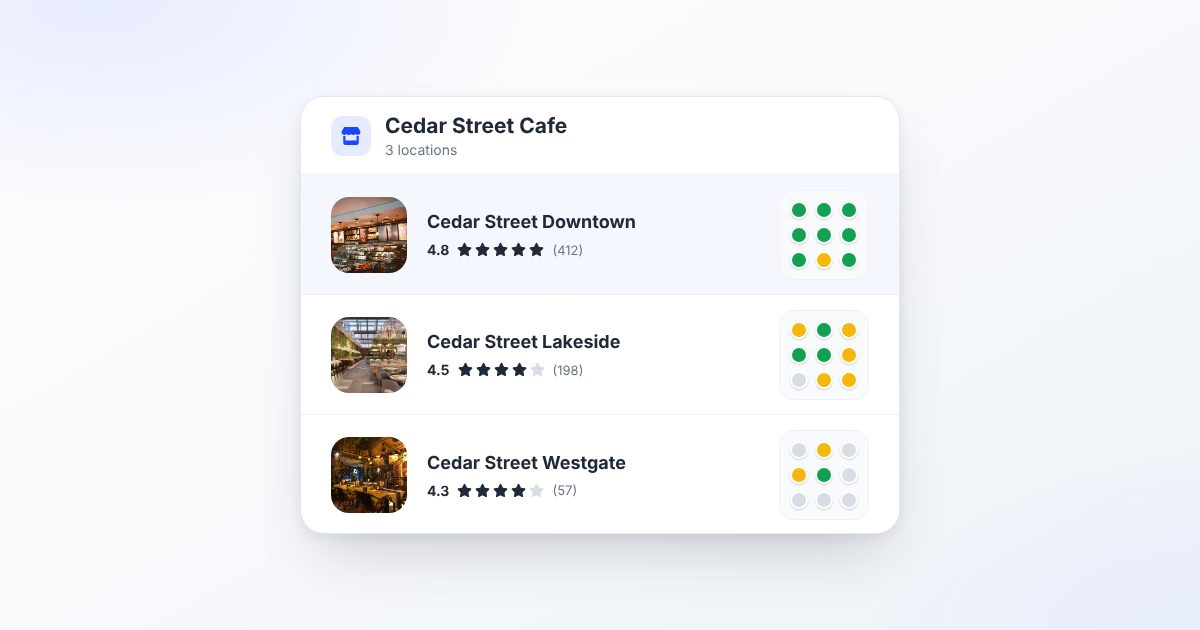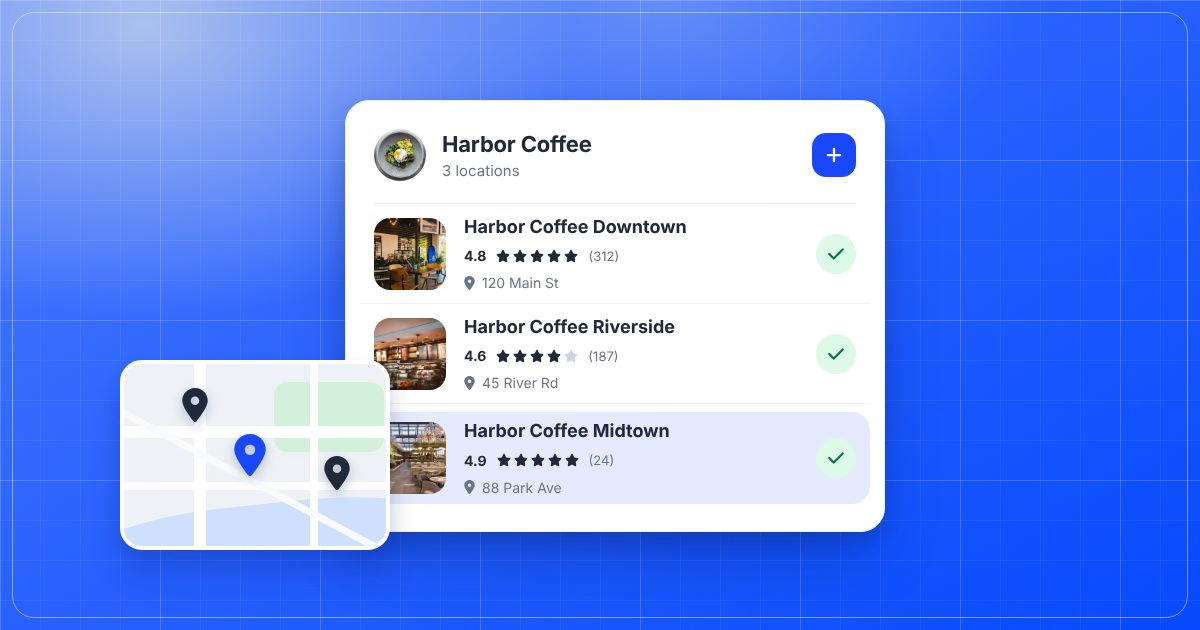


Vous ouvrez votre fiche d’établissement pour ajouter votre nouvelle succursale et cherchez un bouton « ajouter un établissement ». Il n’existe pas. Sur Google, chaque établissement physique est sa propre fiche Google Business Profile. Vous ajoutez le nouvel établissement comme une nouvelle fiche, vous le validez et vous gardez toutes vos fiches au même endroit.
Si vous avez cherché comment ajouter plusieurs établissements sur Google My Business (l’ancien nom de Google Business Profile), ce guide vous propose trois parcours selon l’ampleur du chantier : un nouvel établissement, quelques-uns, ou 10 et plus par feuille de calcul avec validation groupée. C’est chaque nouvelle fiche qui fait apparaître cet établissement dans la recherche Google et sur Google Maps.
Il couvre aussi les règles qui évitent la suspension des nouvelles fiches, et ce qu’il faut mettre en place une fois qu’elles sont en ligne. C’est là que commence la gestion des fiches Google Business Profile : piloter tous les établissements comme une seule opération.

Pilotez chaque Google Business Profile depuis un seul tableau de bord opérationnel. Localith centralise les fiches, les avis, les publications et les analyses pour que votre équipe gère chaque établissement sans passer d'un profil à l'autre.
Démarrer l'essai gratuitRéponse rapide : quel parcours pour vos établissements ?
| Établissements à ajouter | Parcours | Page d’aide Google |
|---|---|---|
| 1 (un deuxième ou troisième site) | Ajoutez une nouvelle fiche depuis le compte qui gère vos autres fiches, puis validez-la | Ajouter ou revendiquer votre fiche d’établissement |
| De 2 à 9 | Ajoutez chaque fiche, validez-les une à une et regroupez-les dans un groupe d’établissements | Créer et gérer des groupes d’établissements |
| 10 ou plus de la même entreprise | Importez une feuille de calcul d’import groupé, puis demandez la validation groupée | Valider des fiches d’établissement de manière groupée |
Quel que soit le parcours, la validation se fait fiche par fiche (ou par chaîne, avec la validation groupée). Rien de ce que vous ajoutez n’est visible sur Google avant d’être validé.
Avant d’ajouter un établissement : est-il éligible ?
Les consignes de Google pour représenter votre établissement autorisent une fiche par entreprise et par lieu réel. Un établissement est éligible s’il reçoit des clients en personne pendant ses horaires, ou s’il sert de base à une entreprise qui se déplace chez ses clients.
Trois vérifications avant de créer quoi que ce soit :
- C’est un lieu réel, tenu par votre équipe. Les boîtes postales, les boîtes aux lettres et les bureaux virtuels (une adresse louée où vous ne travaillez pas) ne sont pas éligibles. Un poste dans un espace de coworking ne compte que si le bureau a une signalétique visible, est tenu par votre équipe et reçoit des clients aux heures d’ouverture.
- Il n’existe pas déjà. Cherchez d’abord l’adresse sur Google Maps. Les règles de Google sur les fiches en double précisent qu’une fiche considérée comme un doublon ne s’affiche ni dans la recherche ni dans Maps. Si une fiche existe déjà pour cet établissement, demandez-en l’accès plutôt que d’en créer une autre.
- C’est un nouveau lieu, pas un déménagement. Si vous avez déménagé, Google demande de mettre à jour l’adresse de votre fiche existante plutôt que d’en créer une nouvelle. Même chose pour de nouveaux services : ajoutez-les à la fiche actuelle.
Tous les établissements peuvent-ils porter le même nom ?
Oui, quand c’est le nom inscrit sur l’enseigne de chaque site. Les consignes de Google indiquent que tous les établissements d’une chaîne doivent porter le même nom, sauf si le nom réel varie de façon constante.
En revanche, vous ne pouvez pas ajouter la ville, le quartier ou des mots-clés au nom pour distinguer vos succursales. Google considère les informations superflues dans le nom comme une infraction, et c’est une cause fréquente de suspension. Si cela vous est déjà arrivé, voici comment récupérer une fiche Google Business Profile suspendue.
Distinguez vos succursales par l’adresse, les catégories et la description. Donnez à chaque établissement son propre numéro de téléphone et sa propre page sur votre site quand elle existe. Google demande un numéro qui joint l’établissement concerné et, dans la mesure du possible, un numéro local plutôt qu’un centre d’appels.
Comment ajouter un deuxième établissement à Google Business Profile
Voici comment ajouter un autre établissement sur Google My Business, aujourd’hui Google Business Profile, quand vous ouvrez un ou deux nouveaux sites. Utilisez le même compte Google que celui qui possède votre première fiche, pour que tous les établissements soient rattachés au même identifiant dès le premier jour.
- Connectez-vous avec le compte Google qui gère votre fiche actuelle.
- Allez sur
business.google.com/addet sélectionnez Ajouter votre établissement à Google. C’est le parcours décrit sur la page Google Ajouter ou revendiquer votre fiche d’établissement. Si vous gérez votre fiche depuis la recherche Google, Google documente aussi Plus, puis Ajouter une fiche d’établissement. - Suivez les étapes à l’écran et saisissez les informations du nouvel établissement, pas celles du premier.
- Sélectionnez une option de validation et suivez les étapes (détails plus bas).
Les informations à saisir pour chaque établissement :
- Nom de l’établissement : le nom réel de l’enseigne, identique à celui de vos autres succursales.
- Catégorie principale : celle qui décrit le service principal de cet établissement.
- Adresse : l’adresse exacte de cet établissement, écrite comme sur votre site et dans les autres annuaires.
- Téléphone : un numéro qui joint cet établissement.
- Site web : la page propre à l’établissement si vous en avez une, sinon votre page d’accueil.
- Horaires : les horaires de cet établissement, qui peuvent différer de ceux de votre premier site.
La création de votre toute première fiche suit le même principe. Si vous partez de zéro, suivez d’abord notre guide pour configurer une fiche Google Business Profile, puis revenez ici pour la deuxième.
Comment fonctionne la validation de chaque nouvel établissement
Chaque nouvel établissement passe par la validation, même si votre première fiche est validée et que la nouvelle porte le même nom. La page d’aide de Google sur la validation détaille le fonctionnement :
- Google choisit la méthode. Les options incluent le téléphone ou le SMS, l’e-mail, l’appel vidéo en direct, l’enregistrement vidéo et le courrier postal. Google décide de celles que vous voyez, et vous ne pouvez pas les modifier.
- L’examen prend du temps. Une fois les étapes terminées, Google indique que l’examen de la validation prend jusqu’à 5 jours ouvrés.
- Le courrier est plus lent. La plupart des codes arrivent sous 14 jours, et ils expirent au bout de 30 jours.
Pendant que le code postal est en route, ne modifiez ni le nom, ni l’adresse, ni la catégorie de cette fiche, et ne demandez pas de nouveau code. L’un comme l’autre rend inutilisable le code déjà envoyé.
Planifiez l’ouverture en conséquence. Créez la fiche quelques semaines avant l’ouverture du nouveau site, pour qu’elle soit validée et exacte quand les premiers clients la cherchent.
Ajouter plusieurs établissements : regroupez-les dans un groupe d’établissements
Dès que vous avez deux fiches ou plus, placez-les dans un groupe d’établissements. Un groupe d’établissements fonctionne comme un dossier partagé de fiches. Au lieu de partager un identifiant Google unique, vous donnez à vos collègues l’accès au groupe.
Pour en créer un, d’après la page d’aide de Google sur les groupes d’établissements :
- Connectez-vous à Business Profile Manager.
- Sélectionnez Créer un groupe en haut à droite (le bouton apparaît quand vous avez au moins deux fiches).
- Saisissez un nom de groupe et sélectionnez Créer.
Pour y déplacer des fiches :
- Sélectionnez les fiches à déplacer.
- Ouvrez Actions et sélectionnez Transférer des établissements.
- Choisissez le groupe et sélectionnez Transférer.
Les personnes que vous ajoutez au groupe en tant que propriétaires ou gestionnaires accèdent à toutes les fiches actuelles et futures du groupe. Le prochain établissement que vous ajoutez au groupe est donc partagé automatiquement avec les bonnes personnes. Notre guide sur les groupes Google Business Profile détaille les rôles de propriétaire et de gestionnaire, et la façon dont les agences utilisent les groupes d’agence pour leurs clients.
Deux conseils pendant la mise en place :
- Ajoutez des personnes, pas des mots de passe. Invitez vos collègues avec leur propre compte Google. Voici comment ajouter des utilisateurs à Google Business Profile avec le bon rôle.
- Rapatriez les fiches isolées. Si un ancien établissement a été créé avec le compte personnel de quelqu’un ou d’un ancien salarié, transférez la propriété de la fiche Google Business Profile vers le compte de l’entreprise avant de l’intégrer au groupe.
Ajouter 10 établissements ou plus avec une feuille de calcul et la validation groupée
Ajouter 30 établissements formulaire après formulaire est lent et source d’erreurs. Pour les chaînes, Google propose une feuille de calcul d’import groupé dans Business Profile Manager, et une demande séparée de validation groupée.
Importez la feuille de calcul
D’après la page de Google sur la feuille de calcul d’import groupé :
- Connectez-vous à Business Profile Manager.
- En haut à droite, sélectionnez Ajouter une fiche, puis Importer des fiches.
- Téléchargez le modèle vierge, l’exemple de feuille de calcul ou la feuille de référence des attributs.
- Remplissez une ligne par établissement avec les informations obligatoires.
- Ajoutez au fichier tous les établissements que vous gérez, pas seulement les nouveaux, puis importez-le.
L’import de la feuille de calcul ne déclenche pas à lui seul de demande de validation. C’est une étape distincte.
Demandez la validation groupée
Selon la page de Google sur la validation groupée, vous êtes éligible quand :
- La feuille contient 10 fiches ou plus de la même entreprise. Les fiches en double, suspendues ou désactivées ne comptent pas dans ces 10.
- Elle inclut toutes les fiches que vous gérez. N’en oubliez aucune.
- Le compte ne présente aucune erreur.
Elle n’est pas ouverte aux agences qui gèrent plusieurs entreprises dans un même compte, ni aux entreprises de services à domicile. Seul le propriétaire ou un représentant autorisé de l’entreprise doit la demander.
Pour la demander :
- Connectez-vous à Business Profile Manager.
- Sélectionnez Validations, puis Chaîne, puis Commencer.
- Remplissez le formulaire et sélectionnez Envoyer.
Google examine le compte et vous envoie un e-mail dès qu’une décision est prise. Si vous ne voyez pas l’onglet Validations, validez chaque fiche séparément. Google peut aussi vous demander une validation par vidéo pendant l’examen.
Les franchises ont une question de plus : qui est propriétaire de chaque fiche, la marque ou le franchisé ? Tranchez-la avant l’import. Notre guide du SEO local pour les franchises passe en revue les organisations courantes. Et si vos fiches ont besoin de la même modification après l’import, vous pouvez modifier vos fiches Google Business Profile en masse au lieu de les ouvrir une par une.
Une fois vos établissements en ligne : pilotez-les depuis un seul endroit
Google est l’endroit où chaque établissement est créé et validé. Une fois qu’ils existent, le travail consiste à garder 5, 50 ou 500 fiches exactes, protégées et cohérentes avec la marque. Les outils natifs traitent une fiche à la fois.
C’est pour cette étape que Localith a été conçu. Localith ne crée ni ne valide de fiches sur Google : il les gère une fois validées.
Connectez toutes vos fiches en une étape
Connectez votre compte Google à Localith, sélectionnez les fiches d’établissement à gérer et confirmez. Localith importe les établissements, les avis et les données de performance. Vous pouvez commencer avec quelques établissements et en ajouter d’autres plus tard depuis le dashboard : les nouvelles succursales rejoignent ainsi le même espace de travail au fil des ouvertures. Les grands comptes de plus de 100 établissements peuvent prendre un peu plus de temps à importer.

Vérifiez les données de chaque établissement et repérez les fiches non validées
Lancez l’audit des fiches pour voir quels établissements ont des champs manquants ou à améliorer : format du téléphone, adresse, catégories, description, horaires et site web. La vue d’ensemble de l’audit liste aussi les Actions sur les établissements, où apparaît tout établissement marqué Non validé, pour qu’une fiche bloquée en validation ne passe pas inaperçue.
Protégez les nouveaux établissements des modifications indésirables
Les nouvelles fiches attirent les modifications suggérées du public, et un mauvais numéro ou de mauvais horaires sur une nouvelle succursale coûtent des réservations. Le Protector de Localith refuse les mises à jour non autorisées et les modifications suggérées, et rétablit toute différence avec les valeurs enregistrées lors d’une analyse planifiée.
Un détail pour les chaînes en croissance : activer le Protector pour toutes les fiches couvre les fiches connectées à ce moment-là. Activez l’interrupteur de chaque établissement que vous connectez ensuite.
Donnez à chaque équipe uniquement ses établissements
Invitez vos collègues comme administrateurs ou éditeurs. Les éditeurs peuvent être limités à certaines fiches et à des actions comme publier, répondre aux avis, générer des rapports et modifier les informations de l’établissement. Un responsable régional voit sa région ; un responsable de magasin voit son magasin.
Appliquez les champs communs en masse
Quand un changement touche toute la chaîne, comme les horaires des jours fériés, une nouvelle catégorie secondaire ou la description, utilisez la Modification groupée d’un champ pour changer un champ sur les établissements sélectionnés, filtrés par groupe. Si chaque établissement a besoin d’une valeur différente, la Modification groupée de plusieurs champs par CSV vous permet de télécharger vos fiches, de les modifier dans une feuille de calcul et de les réimporter avec un aperçu. Vous pouvez programmer des modifications et suivre chaque changement dans l’historique des modifications.

Il en va de même pour les posts Google : publiez un seul post sur de nombreux établissements, avec des paramètres intelligents qui reprennent le nom, la ville ou la rue de chaque établissement.
Les avis arrivent dans chaque établissement dès le premier jour. Notre guide sur les avis Google pour plusieurs établissements explique comment suivre le rythme. Sur votre propre site, ajoutez un schema LocalBusiness pour plusieurs établissements pour que la page de chaque établissement corresponde à sa fiche. Pour une vue complète du travail au quotidien, lisez comment gérer plusieurs fiches Google Business Profile.
Conclusion
Il n’y a pas de bouton « ajouter un établissement » dans une fiche, parce que chaque établissement est sa propre fiche. Ajoutez un nouvel établissement depuis le compte qui gère les autres, regroupez-en plusieurs dans un groupe d’établissements et utilisez la feuille de calcul d’import groupé avec la validation de chaîne quand vous en ajoutez 10 ou plus de la même entreprise. Vérifiez d’abord l’éligibilité et le nom, et laissez du temps à la validation avant le jour d’ouverture.
Une fois les fiches validées, connectez-les à Localith pour piloter tous vos établissements depuis un seul dashboard : modifications en masse, protection contre les modifications indésirables et accès par équipe. Consultez les tarifs de Localith pour choisir une offre, ou lancez un essai gratuit.
Vous ouvrez de nouveaux établissements ? Pilotez-les tous depuis un seul dashboard avec un essai gratuit de Localith.
Essayer gratuitement →