

Sie öffnen Ihr Unternehmensprofil, um die neue Filiale hinzuzufügen, und suchen eine Schaltfläche “Standort hinzufügen”. Es gibt sie nicht. Bei Google ist jeder physische Standort ein eigenes Google Business Profile. Sie legen den neuen Standort als neues Profil an, bestätigen ihn und halten alle Profile an einem Ort zusammen.
Wenn Sie gesucht haben, wie Sie mehrere Standorte in Google My Business hinzufügen (so hieß Google Business Profile früher), zeigt Ihnen dieser Leitfaden drei Wege, passend zum Umfang: ein neuer Standort, einige wenige oder 10 und mehr per Tabelle mit Sammelbestätigung. Erst das neue Profil bringt den Standort in die Google-Suche und auf Google Maps.
Außerdem geht es um die Regeln, die neue Profile vor einer Sperrung bewahren, und darum, was Sie einrichten, sobald sie live sind. Genau dort beginnt die Verwaltung von Google-Business-Profile-Einträgen: alle Standorte als einen Betrieb zu führen.

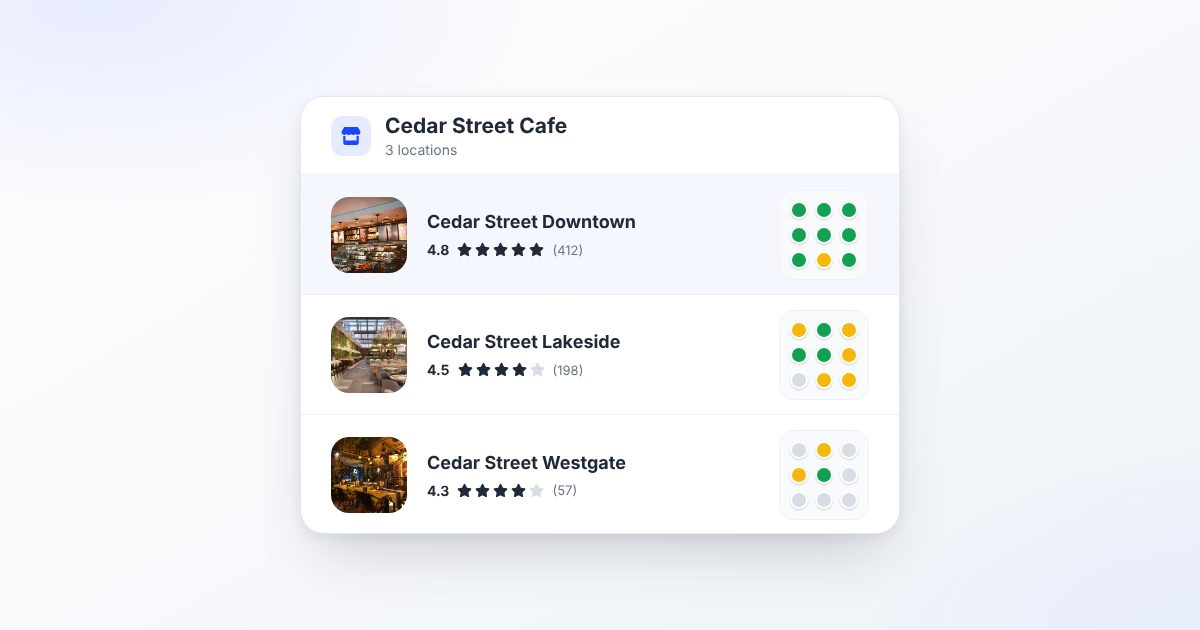
Steuern Sie jedes Google Business Profile über ein einziges Betriebs-Dashboard. Localith zentralisiert Einträge, Bewertungen, Beiträge und Analysen, damit Ihr Team jeden Standort verwalten kann, ohne von Profil zu Profil zu springen.
Kostenlose Testversion startenKurze Antwort: Welcher Weg passt zu Ihren Standorten?
| Neue Standorte | Weg | Google-Hilfeseite |
|---|---|---|
| 1 (ein zweiter oder dritter Standort) | Neues Profil über das Konto anlegen, das Ihre anderen Profile verwaltet, dann bestätigen | Unternehmensprofil hinzufügen oder beanspruchen |
| 2 bis 9 | Jedes Profil anlegen, einzeln bestätigen und in einer Unternehmensgruppe bündeln | Unternehmensgruppen erstellen und verwalten |
| 10 oder mehr desselben Unternehmens | Tabelle für den Bulk-Upload importieren, dann Sammelbestätigung beantragen | Unternehmensprofile per Sammelbestätigung bestätigen |
Egal welchen Weg Sie wählen: Die Bestätigung erfolgt pro Profil (oder mit der Sammelbestätigung pro Kette). Nichts, was Sie hinzufügen, ist auf Google sichtbar, bevor es bestätigt ist.
Bevor Sie einen Standort hinzufügen: Ist er zulässig?
Die Google-Richtlinien zur Darstellung Ihres Unternehmens erlauben ein Profil pro Unternehmen und realem Standort. Ein Standort ist zulässig, wenn er Kunden während der angegebenen Öffnungszeiten persönlich empfängt oder der Sitz eines Unternehmens ist, das Kunden an deren Adresse bedient.
Drei Prüfungen, bevor Sie etwas anlegen:
- Es ist ein realer Ort mit Ihrem Personal. Postfächer, Briefkästen und virtuelle Büros (eine gemietete Adresse, an der Sie nicht arbeiten) sind nicht zulässig. Ein Platz in einem Coworking-Space zählt nur, wenn das Büro gut sichtbar beschildert ist, mit Ihrem eigenen Personal besetzt ist und während der Geschäftszeiten Kunden empfängt.
- Er existiert noch nicht. Suchen Sie die Adresse zuerst auf Google Maps. Laut Googles Regeln zu doppelten Profilen wird ein Profil, das als Duplikat gilt, weder in der Suche noch in Maps angezeigt. Gibt es für den Standort schon ein Profil, beantragen Sie Zugriff, statt ein zweites anzulegen.
- Es ist ein neuer Ort, kein Umzug. Wenn Sie umgezogen sind, sollen Sie laut Google die Adresse im bestehenden Profil ändern, statt ein neues anzulegen. Dasselbe gilt für neue Leistungen: Ergänzen Sie sie im vorhandenen Profil.
Dürfen alle Standorte denselben Namen tragen?
Ja, wenn das der Name auf dem Schild jedes Standorts ist. Die Google-Richtlinien sagen, dass alle Standorte einer Kette denselben Namen haben müssen, es sei denn, der tatsächliche Name weicht durchgehend ab.
Was Sie nicht tun dürfen: die Stadt, den Stadtteil oder Keywords an den Namen hängen, um Filialen zu unterscheiden. Google wertet unnötige Angaben im Namen als Verstoß, und das ist ein häufiger Grund für Sperrungen. Falls es Ihnen schon passiert ist, lesen Sie, wie Sie ein gesperrtes Google Business Profile wiederherstellen.
Unterscheiden Sie Filialen über Adresse, Kategorien und Beschreibung. Geben Sie jedem Standort eine eigene Telefonnummer und, falls vorhanden, eine eigene Seite auf Ihrer Website. Google verlangt eine Telefonnummer, die den einzelnen Standort erreicht, und nach Möglichkeit eine lokale Nummer statt einer zentralen Hotline.
So fügen Sie Google Business Profile einen zweiten Standort hinzu
So fügen Sie in Google My Business, heute Google Business Profile, einen weiteren Standort hinzu, wenn Sie ein oder zwei neue Standorte eröffnen. Verwenden Sie dasselbe Google-Konto, dem Ihr erstes Profil gehört, damit alle Standorte vom ersten Tag an unter einem Login liegen.
- Melden Sie sich mit dem Google-Konto an, das Ihr bestehendes Profil verwaltet.
- Öffnen Sie
business.google.com/addund wählen Sie Unternehmen bei Google hinzufügen. Diesen Weg beschreibt Googles Seite Unternehmensprofil hinzufügen oder beanspruchen. Wenn Sie Ihr Profil in der Google-Suche verwalten, dokumentiert Google außerdem Mehr und dann Neues Unternehmensprofil hinzufügen. - Folgen Sie den Schritten auf dem Bildschirm und geben Sie die Daten des neuen Standorts ein, nicht die des alten.
- Wählen Sie eine Bestätigungsoption und folgen Sie den Schritten (mehr dazu unten).
Diese Angaben machen Sie für jeden Standort:
- Name des Unternehmens: der tatsächliche Name auf dem Schild, derselbe wie bei Ihren anderen Filialen.
- Hauptkategorie: die Kategorie, die die Hauptleistung dieses Standorts beschreibt.
- Adresse: die genaue Adresse dieses Standorts, so geschrieben wie auf Ihrer Website und in anderen Verzeichnissen.
- Telefonnummer: eine Nummer, unter der dieser Standort erreichbar ist.
- Website: die eigene Seite des Standorts, falls vorhanden, sonst Ihre Startseite.
- Öffnungszeiten: die Zeiten dieses Standorts, die von Ihrem ersten Standort abweichen können.
Ihr allererstes Profil legen Sie genauso an. Wenn Sie bei null beginnen, folgen Sie zuerst unserer Anleitung, um ein Google Business Profile einzurichten, und kommen Sie dann für das zweite hierher zurück.
So funktioniert die Bestätigung für jeden neuen Standort
Jeder neue Standort durchläuft die Bestätigung, auch wenn Ihr erstes Profil bestätigt ist und das neue denselben Namen trägt. Die Google-Hilfeseite zur Bestätigung erklärt den Ablauf:
- Google wählt die Methode. Zu den Optionen gehören Telefon oder SMS, E-Mail, ein Live-Videoanruf, eine Videoaufnahme und eine Postkarte. Google entscheidet, welche Sie sehen, und Sie können sie nicht ändern.
- Die Prüfung braucht Zeit. Nach Abschluss der Schritte dauert die Prüfung laut Google bis zu 5 Werktage.
- Postkarten sind langsamer. Die meisten Codes kommen innerhalb von 14 Tagen an und laufen nach 30 Tagen ab.
Solange ein Code per Postkarte unterwegs ist, ändern Sie weder Namen noch Adresse noch Kategorie dieses Profils und fordern Sie keinen neuen Code an. Beides macht den Code in der Post ungültig.
Planen Sie die Eröffnung entsprechend. Legen Sie das Profil einige Wochen vor der Eröffnung an, damit es bestätigt und korrekt ist, wenn die ersten Kunden danach suchen.
Mehrere Standorte hinzufügen: in einer Unternehmensgruppe bündeln
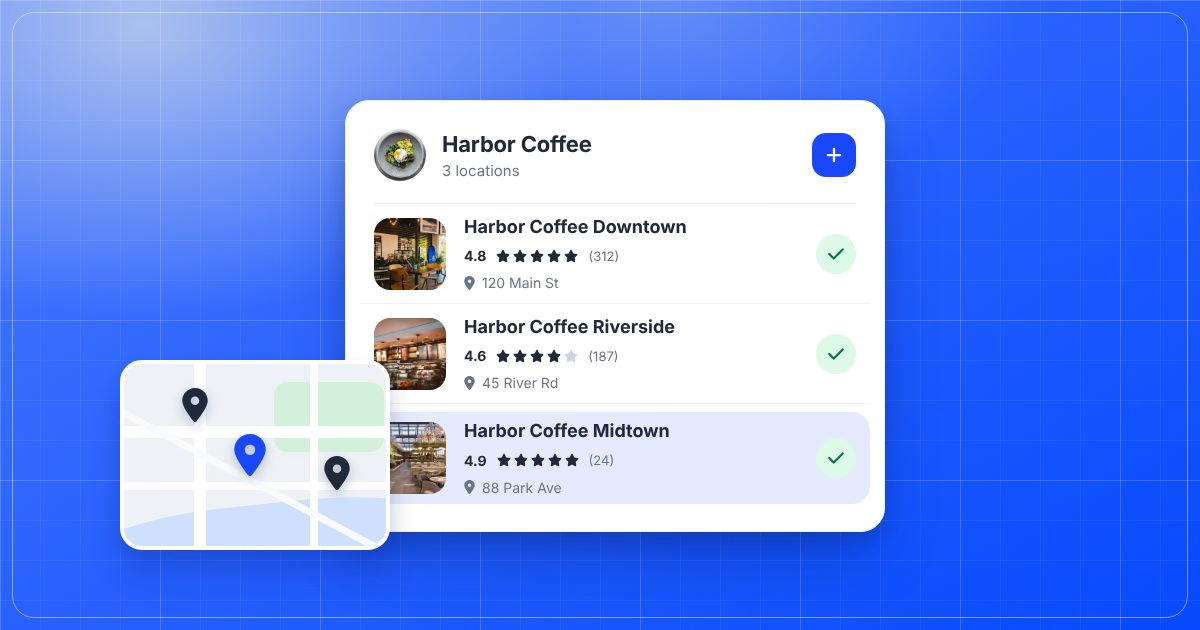
Sobald Sie zwei oder mehr Profile haben, legen Sie sie in eine Unternehmensgruppe. Eine Unternehmensgruppe funktioniert wie ein gemeinsamer Ordner für Profile. Statt ein Google-Login zu teilen, geben Sie Ihren Kolleginnen und Kollegen Zugriff auf die Gruppe.
So legen Sie eine an, laut Googles Hilfeseite zu Unternehmensgruppen:
- Melden Sie sich im Business Profile Manager an.
- Wählen Sie oben rechts Gruppe erstellen (die Option erscheint ab zwei Profilen).
- Geben Sie einen Gruppennamen ein und wählen Sie Erstellen.
So verschieben Sie Profile in die Gruppe:
- Markieren Sie die Profile, die Sie verschieben möchten.
- Öffnen Sie Aktionen und wählen Sie Unternehmen übertragen.
- Wählen Sie die Gruppe und dann Übertragen.
Personen, die Sie der Gruppe als Inhaber oder Administratoren hinzufügen, haben Zugriff auf alle aktuellen und künftigen Profile der Gruppe. Der nächste Standort, den Sie in die Gruppe aufnehmen, ist damit automatisch für die richtigen Personen freigegeben. Unser Leitfaden zu Google-Business-Profile-Gruppen erklärt die Rollen Inhaber und Administrator und wie Agenturen Agenturgruppen für ihre Kunden nutzen.
Zwei Tipps für die Einrichtung:
- Fügen Sie Personen hinzu, keine Passwörter. Laden Sie Ihr Team mit eigenen Google-Konten ein. So können Sie Nutzer zu Google Business Profile hinzufügen und ihnen die passende Rolle geben.
- Holen Sie verstreute Profile zurück. Wurde ein älterer Standort mit dem privaten Konto einer Person oder eines ehemaligen Mitarbeiters angelegt, sollten Sie die Inhaberschaft des Google Business Profile übertragen, bevor Sie ihn der Gruppe zuordnen.
10 oder mehr Standorte per Tabelle und Sammelbestätigung hinzufügen
30 Standorte Formular für Formular anzulegen ist langsam und fehleranfällig. Für Ketten bietet Google im Business Profile Manager eine Tabelle für den Bulk-Upload und dazu einen separaten Antrag auf Sammelbestätigung.
Tabelle hochladen
Laut Googles Seite zur Tabelle für den Bulk-Upload:
- Melden Sie sich im Business Profile Manager an.
- Wählen Sie oben rechts Profil hinzufügen und dann Profile importieren.
- Laden Sie die leere Vorlage, die Beispieltabelle oder die Referenztabelle für Attribute herunter.
- Tragen Sie pro Standort eine Zeile mit den Pflichtangaben ein.
- Nehmen Sie alle Unternehmen, die Sie verwalten, in die Datei auf, nicht nur die neuen, und laden Sie sie hoch.
Das Hochladen der Tabelle beantragt noch keine Bestätigung. Das ist ein eigener Schritt.
Sammelbestätigung beantragen
Laut Googles Seite zur Sammelbestätigung sind Sie berechtigt, wenn:
- Die Tabelle 10 oder mehr Profile desselben Unternehmens enthält. Doppelte, gesperrte und deaktivierte Profile zählen nicht zu den 10.
- Sie alle Profile enthält, die Sie verwalten. Lassen Sie keines weg.
- Das Konto keine Fehler aufweist.
Sie steht weder Agenturen offen, die mehr als ein Unternehmen in einem Konto verwalten, noch Unternehmen mit Servicegebiet. Beantragen sollte sie nur der Inhaber oder eine bevollmächtigte Vertretung des Unternehmens.
So beantragen Sie sie:
- Melden Sie sich im Business Profile Manager an.
- Wählen Sie Bestätigungen, dann Kette und dann Starten.
- Füllen Sie das Formular aus und wählen Sie Senden.
Google prüft das Konto und schickt Ihnen eine E-Mail, sobald eine Entscheidung vorliegt. Sehen Sie den Tab Bestätigungen nicht, bestätigen Sie jedes Profil einzeln. Google kann während der Prüfung auch eine Bestätigung per Video verlangen.
Franchise-Systeme haben eine zusätzliche Frage: Wem gehört welches Profil, der Marke oder dem Franchisenehmer? Klären Sie das vor dem Upload. Unser Leitfaden zu Local SEO für Franchise-Systeme zeigt die gängigen Modelle. Und wenn Ihre Profile nach dem Upload dieselbe Änderung brauchen, können Sie Google Business Profile in großen Mengen bearbeiten, statt jedes einzeln zu öffnen.
Wenn Ihre Standorte live sind: alles an einem Ort verwalten
Bei Google wird jeder Standort angelegt und bestätigt. Sobald die Profile existieren, geht es darum, 5, 50 oder 500 Profile korrekt, geschützt und markenkonform zu halten. Die nativen Tools arbeiten Profil für Profil.
Für diesen Teil ist Localith gebaut. Localith legt keine Profile bei Google an und bestätigt keine; es verwaltet sie, sobald sie bestätigt sind.
Alle Profile in einem Schritt verbinden
Verbinden Sie Ihr Google-Konto mit Localith, wählen Sie die Unternehmensprofile aus, die Sie verwalten möchten, und bestätigen Sie. Localith importiert die Standorte, Bewertungen und Leistungsdaten. Sie können mit wenigen Standorten beginnen und später über das Dashboard weitere hinzufügen, sodass neue Filialen bei ihrer Eröffnung in denselben Arbeitsbereich kommen. Große Konten mit mehr als 100 Standorten brauchen für den Import etwas länger.

Daten jedes Standorts prüfen und unbestätigte Profile finden
Führen Sie das Profil-Audit aus, um zu sehen, welche Standorte fehlende oder verbesserungswürdige Felder haben: Telefonformat, Adresse, Kategorien, Beschreibung, Öffnungszeiten und Website. Die Unternehmensübersicht im Audit listet außerdem Standortaktionen auf, in denen jeder als Nicht bestätigt markierte Standort erscheint, damit ein Profil, das in der Bestätigung hängt, nicht übersehen wird.
Neue Standorte vor unerwünschten Änderungen schützen
Neue Profile ziehen vorgeschlagene Änderungen aus der Öffentlichkeit an, und eine falsche Telefonnummer oder falsche Öffnungszeiten bei einer neuen Filiale kosten Buchungen. Der Localith Protector lehnt nicht autorisierte Aktualisierungen und vorgeschlagene Änderungen ab und setzt Abweichungen bei einem geplanten Scan auf die von Ihnen gespeicherten Werte zurück.
Ein Detail für wachsende Ketten: Wenn Sie den Protector für alle Einträge aktivieren, gilt das für die Einträge, die in diesem Moment verbunden sind. Schalten Sie für jeden später verbundenen Standort den Schalter einzeln ein.
Jedem Team nur seine Standorte geben
Laden Sie Ihr Team als Admins oder Editoren ein. Editoren lassen sich auf bestimmte Einträge beschränken und auf Aktionen wie Posten, Antworten auf Bewertungen, Berichte erstellen und Unternehmensdaten bearbeiten. Eine Regionalleitung sieht ihre Region, eine Filialleitung ihre Filiale.
Gemeinsame Felder in großen Mengen ändern
Wenn sich etwas in der ganzen Kette ändert, etwa Feiertagszeiten, eine neue Nebenkategorie oder die Beschreibung, nutzen Sie die Sammelbearbeitung eines Felds, um ein Feld bei ausgewählten Standorten zu ändern, gefiltert nach Gruppe. Braucht jeder Standort einen anderen Wert, können Sie mit der Sammelbearbeitung mehrerer Felder per CSV Ihre Einträge herunterladen, in einer Tabelle bearbeiten und mit Vorschau wieder hochladen. Sie können Änderungen planen und jede Änderung im Bearbeitungsverlauf nachverfolgen.

Dasselbe gilt für Google-Beiträge: Veröffentlichen Sie einen Beitrag an vielen Standorten, mit Smart-Parametern, die Name, Stadt oder Straße jedes Standorts einsetzen.
Bewertungen kommen vom ersten Tag an jedem Standort an. Unser Leitfaden zu Google-Bewertungen für mehrere Standorte zeigt, wie Sie Schritt halten. Ergänzen Sie auf Ihrer Website LocalBusiness-Schema für mehrere Standorte, damit jede Standortseite zu ihrem Profil passt. Den vollständigen Überblick über die tägliche Arbeit finden Sie in unserem Leitfaden, wie Sie mehrere Google Business Profile verwalten.
Fazit
In einem Unternehmensprofil gibt es keine Schaltfläche “Standort hinzufügen”, weil jeder Standort ein eigenes Profil ist. Fügen Sie einen neuen Standort über das Konto hinzu, das die anderen verwaltet, bündeln Sie mehrere in einer Unternehmensgruppe und nutzen Sie die Tabelle für den Bulk-Upload mit der Kettenbestätigung, wenn Sie 10 oder mehr Standorte desselben Unternehmens hinzufügen. Prüfen Sie vorher Zulässigkeit und Namen, und planen Sie Zeit für die Bestätigung vor der Eröffnung ein.
Sobald die Profile bestätigt sind, verbinden Sie sie mit Localith und verwalten alle Standorte über ein Dashboard: Sammelbearbeitung, Schutz vor unerwünschten Änderungen und Zugriff für jedes Team. Sehen Sie sich die Localith-Preise an, um einen Tarif zu wählen, oder starten Sie eine kostenlose Testphase.
Sie eröffnen neue Standorte? Verwalten Sie alle über ein Dashboard mit einer kostenlosen Localith-Testphase.
Kostenlos testen →