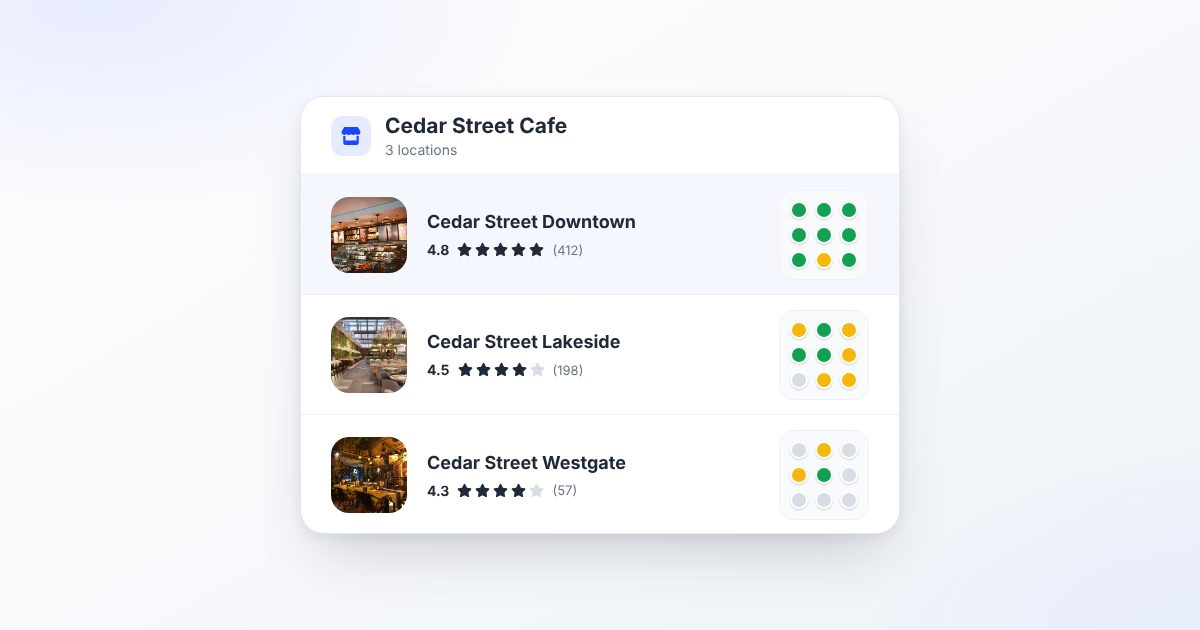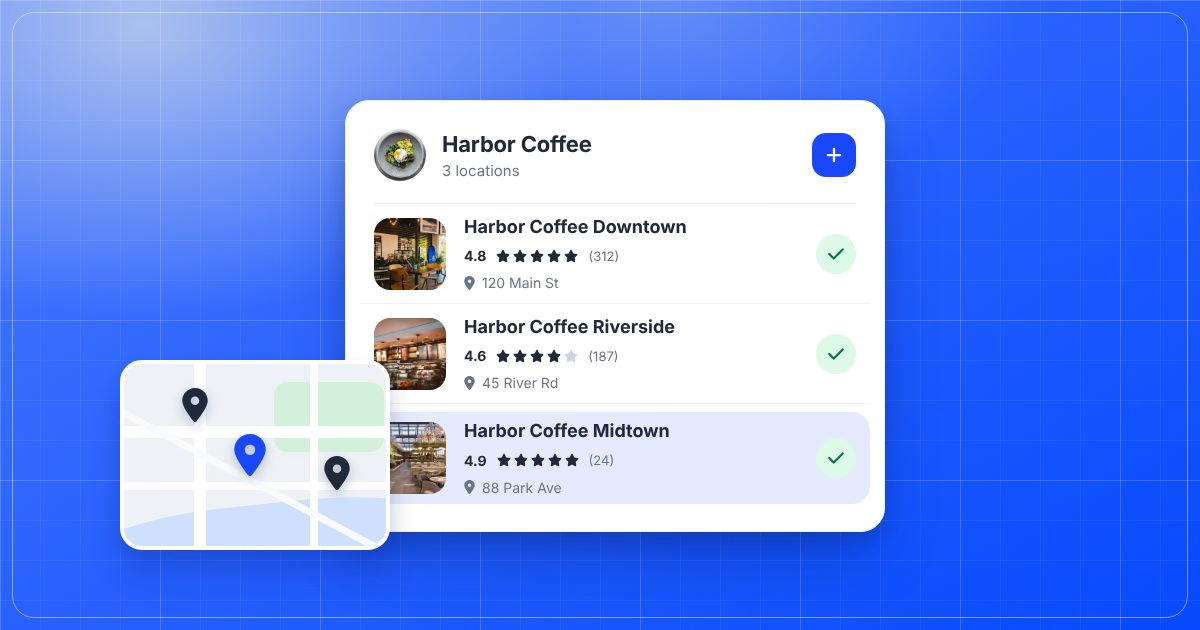


Abres tu perfil de empresa para agregar tu nueva sucursal y buscas un botón de “añadir ubicación”. No existe. En Google, cada ubicación física es su propio perfil de Google Business Profile. Agregas la nueva ubicación como un perfil nuevo, la verificas y mantienes todos tus perfiles juntos en un mismo lugar.
Si buscabas cómo agregar varias ubicaciones en Google My Business (el antiguo nombre de Google Business Profile), esta guía te da tres caminos según el tamaño del trabajo: una ubicación nueva, unas pocas, o 10 y más por hoja de cálculo con verificación masiva. Cada perfil nuevo es lo que hace que esa ubicación aparezca en la Búsqueda de Google y en Google Maps.
También explica las reglas que evitan que los perfiles nuevos se suspendan y qué configurar cuando ya están activos. Esa última parte es donde empieza la gestión de fichas de Google Business Profile: operar todas las ubicaciones como una sola operación.

Gestiona todos tus Google Business Profile desde un solo panel operativo. Localith centraliza fichas, reseñas, publicaciones y analítica para que tu equipo gestione cada ubicación sin saltar perfil por perfil.
Prueba gratisRespuesta rápida: ¿qué camino encaja con tus ubicaciones?
| Ubicaciones que agregar | Camino | Página de ayuda de Google |
|---|---|---|
| 1 (una segunda o tercera sede) | Agrega un perfil nuevo desde la cuenta que gestiona tus otros perfiles y verifícalo | Añadir o reclamar tu perfil de empresa |
| De 2 a 9 | Agrega cada perfil, verifica cada uno y mantenlos en un grupo de empresas | Crear y gestionar grupos de empresas |
| 10 o más de la misma empresa | Importa una hoja de cálculo de carga masiva y solicita la verificación masiva | Verificar perfiles de empresa de forma masiva |
Sea cual sea el camino, la verificación se hace por perfil (o por cadena, con la verificación masiva). Nada de lo que agregas aparece en Google hasta que está verificado.
Antes de agregar una ubicación: ¿cumple los requisitos?
Las directrices de Google para representar tu empresa permiten un perfil por empresa y por ubicación real. Una ubicación cumple los requisitos si atiende a los clientes en persona durante su horario, o si es la base de una empresa que atiende a los clientes en su domicilio.
Tres comprobaciones antes de crear nada:
- Es un lugar real con personal tuyo. Los apartados de correos, los buzones y las oficinas virtuales (una dirección que alquilas pero donde no trabajas) no cumplen los requisitos. Un puesto en un espacio de coworking solo cuenta si la oficina tiene señalización clara, la atiende tu equipo y recibe clientes en horario comercial.
- No existe ya. Busca primero la dirección en Google Maps. Las reglas de Google sobre perfiles duplicados indican que un perfil considerado duplicado no se muestra en la Búsqueda ni en Maps. Si ya hay un perfil para esa ubicación, solicita acceso en lugar de crear otro.
- Es un lugar nuevo, no una mudanza. Si te has mudado, Google indica que actualices la dirección del perfil que ya tienes en lugar de crear uno nuevo. Lo mismo vale para los servicios nuevos: añádelos al perfil existente.
¿Pueden todas las ubicaciones usar el mismo nombre?
Sí, cuando ese es el nombre que aparece en el letrero de cada local. Las directrices de Google dicen que todas las ubicaciones de una cadena deben tener el mismo nombre, salvo que el nombre real varíe de forma constante.
Lo que no puedes hacer es añadir la ciudad, el barrio o palabras clave al nombre para distinguir las sucursales. Google considera la información innecesaria en el nombre una infracción, y es una causa habitual de suspensión. Si ya te ha pasado, aquí tienes cómo recuperar un perfil de Google Business Profile suspendido.
Distingue las sucursales con la dirección, las categorías y la descripción. Da a cada ubicación su propio número de teléfono y su propia página web cuando la tengas. Google pide un teléfono que conecte con la ubicación concreta y, siempre que sea posible, un número local en lugar de una centralita.
Cómo agregar una segunda ubicación a Google Business Profile
Así se agrega otra ubicación en Google My Business, hoy Google Business Profile, cuando tienes una o dos sedes nuevas. Usa la misma cuenta de Google que es propietaria de tu primer perfil, para que todas las ubicaciones estén bajo un mismo inicio de sesión desde el primer día.
- Inicia sesión con la cuenta de Google que gestiona tu perfil actual.
- Ve a
business.google.com/addy selecciona Añadir tu empresa a Google. Es el camino que describe la página de Google Añadir o reclamar tu perfil de empresa. Si gestionas tu perfil desde la Búsqueda de Google, Google también documenta Más y luego Añadir un nuevo perfil de empresa. - Sigue los pasos en pantalla e introduce los datos de la nueva ubicación, no los de la anterior.
- Selecciona una opción de verificación y sigue los pasos (más detalles abajo).
Los datos que debes introducir para cada ubicación:
- Nombre de la empresa: el nombre real del letrero, el mismo que en tus otras sucursales.
- Categoría principal: la que describe el servicio principal de esta ubicación.
- Dirección: la dirección exacta de esta ubicación, escrita igual que en tu web y en otros directorios.
- Teléfono: un número que llegue a esta ubicación.
- Sitio web: la página propia de la ubicación si la tienes; si no, tu página de inicio.
- Horario: el horario de esta ubicación, que puede ser distinto del de tu primera sede.
Crear tu primer perfil funciona igual. Si empiezas desde cero, sigue antes nuestra guía para configurar un perfil de Google Business Profile y vuelve aquí para el segundo.
Cómo funciona la verificación de cada nueva ubicación
Cada nueva ubicación pasa por la verificación, aunque tu primer perfil esté verificado y el nuevo use el mismo nombre. La página de ayuda de Google sobre la verificación explica cómo funciona:
- Google elige el método. Las opciones incluyen teléfono o SMS, correo electrónico, videollamada en directo, grabación de vídeo y postal. Google decide cuáles ves y no puedes cambiarlas.
- Las revisiones llevan tiempo. Cuando terminas los pasos, Google indica que las revisiones de verificación tardan hasta 5 días hábiles.
- Las postales son más lentas. La mayoría de los códigos llegan en 14 días y caducan a los 30.
Mientras esperas el código por postal, no edites el nombre, la dirección ni la categoría de ese perfil, y no pidas un código nuevo. Cualquiera de las dos cosas invalida el código que está en camino.
Planifica la apertura con esto en mente. Crea el perfil unas semanas antes de que abra la nueva sede, para que esté verificado y correcto cuando los primeros clientes lo busquen.
Agregar varias ubicaciones: mantenlas en un grupo de empresas
Cuando tienes dos o más perfiles, ponlos en un grupo de empresas. Un grupo de empresas funciona como una carpeta compartida de perfiles. En lugar de compartir un único inicio de sesión de Google, das acceso al grupo a tus compañeros.
Para crearlo, según la página de ayuda de Google sobre grupos de empresas:
- Inicia sesión en Business Profile Manager.
- Selecciona Crear grupo arriba a la derecha (aparece cuando tienes dos o más perfiles).
- Escribe un nombre para el grupo y selecciona Crear.
Para mover perfiles al grupo:
- Selecciona los perfiles que quieres mover.
- Abre Acciones y selecciona Transferir empresas.
- Elige el grupo y selecciona Transferir.
Las personas que añades al grupo como propietarios o administradores pueden acceder a todos los perfiles actuales y futuros del grupo. Así, la próxima ubicación que agregues al grupo se comparte automáticamente con las personas adecuadas. Nuestra guía sobre los grupos de Google Business Profile explica los roles de propietario y administrador, y cómo usan las agencias los grupos de agencia para sus clientes.
Dos consejos mientras lo configuras:
- Añade personas, no contraseñas. Invita a tus compañeros con sus propias cuentas de Google. Aquí tienes cómo agregar usuarios a Google Business Profile con el rol adecuado.
- Reúne los perfiles sueltos. Si una ubicación antigua se creó con la cuenta personal de alguien o de un antiguo empleado, transfiere la propiedad de Google Business Profile a la cuenta de la empresa antes de agruparla.
Agregar 10 o más ubicaciones con hoja de cálculo y verificación masiva
Agregar 30 ubicaciones formulario a formulario es lento y propenso a errores. Para las cadenas, Google ofrece una hoja de cálculo de carga masiva en Business Profile Manager, además de una solicitud aparte de verificación masiva.
Sube la hoja de cálculo
Según la página de Google sobre la hoja de cálculo de carga masiva:
- Inicia sesión en Business Profile Manager.
- Arriba a la derecha, selecciona Añadir perfil y luego Importar perfiles.
- Descarga la plantilla en blanco, la hoja de ejemplo o la hoja de referencia de atributos.
- Rellena una fila por ubicación con la información obligatoria.
- Incluye en el archivo todas las empresas que gestionas, no solo las nuevas, y súbelo.
Subir la hoja de cálculo no solicita la verificación por sí solo. Es un paso aparte.
Solicita la verificación masiva
Según la página de Google sobre la verificación masiva, cumples los requisitos cuando:
- La hoja contiene 10 o más perfiles de la misma empresa. Los perfiles duplicados, suspendidos o inhabilitados no cuentan para llegar a 10.
- Incluye todos los perfiles que gestionas. No dejes ninguno fuera.
- La cuenta no tiene errores.
No está disponible para agencias que gestionan más de una empresa en una misma cuenta, ni para empresas de servicios a domicilio. Solo el propietario o un representante autorizado de la empresa debe solicitarla.
Para solicitarla:
- Inicia sesión en Business Profile Manager.
- Selecciona Verificaciones, luego Cadena y luego Empezar.
- Rellena el formulario y selecciona Enviar.
Google revisa la cuenta y te envía un correo cuando tiene una decisión. Si no ves la pestaña Verificaciones, verifica cada perfil por separado. Google también puede pedirte una verificación por vídeo durante la revisión.
Las franquicias tienen una pregunta más: ¿quién es propietario de cada perfil, la marca o el franquiciado? Decídelo antes de la carga. Nuestra guía de SEO local para franquicias repasa las configuraciones habituales. Y si después de la carga tus perfiles necesitan el mismo cambio, puedes editar perfiles de Google Business Profile de forma masiva en lugar de abrirlos uno a uno.
Cuando tus ubicaciones están activas: gestiónalas desde un solo lugar
Google es donde se crea y se verifica cada ubicación. Una vez que existen, el trabajo pasa a ser mantener 5, 50 o 500 perfiles correctos, protegidos y coherentes con la marca. Las herramientas nativas trabajan perfil a perfil.
Para esta parte está pensado Localith. Localith no crea ni verifica perfiles en Google: los gestiona una vez verificados.
Conecta todos los perfiles en un paso
Conecta tu cuenta de Google a Localith, selecciona los perfiles de empresa que quieres gestionar y confirma. Localith importa las ubicaciones, las reseñas y los datos de rendimiento. Puedes empezar con unas pocas ubicaciones y añadir más después desde el dashboard, así que las nuevas sucursales se suman al mismo espacio de trabajo a medida que abren. Las cuentas grandes, con más de 100 ubicaciones, pueden tardar algo más en importarse.

Revisa los datos de cada ubicación y detecta los perfiles sin verificar
Ejecuta la auditoría de perfiles para ver qué ubicaciones tienen campos vacíos o mejorables: formato del teléfono, dirección, categorías, descripción, horario y sitio web. El resumen de la empresa de la auditoría también incluye Acciones de ubicación, donde aparece cualquier ubicación marcada como No verificada, para que un perfil atascado en la verificación no pase desapercibido.
Protege las nuevas ubicaciones de cambios no deseados
Los perfiles nuevos atraen ediciones sugeridas del público, y un teléfono o un horario incorrecto en una sucursal nueva cuesta reservas. El Protector de Localith rechaza las actualizaciones no autorizadas y las ediciones sugeridas, y devuelve cualquier diferencia a los valores que guardaste mediante un escaneo programado.
Un detalle para las cadenas que crecen: activar el Protector para todas las fichas cubre las fichas conectadas en ese momento. Activa el interruptor de cada ubicación que conectes después.
Da a cada equipo solo sus ubicaciones
Invita a tus compañeros como administradores o editores. Los editores pueden limitarse a fichas concretas y a acciones como publicar, responder reseñas, generar informes y editar la información de la empresa. Un responsable regional ve su región; un encargado de tienda ve su tienda.
Aplica los campos comunes de forma masiva
Cuando algo cambia en toda la cadena, como el horario de festivos, una nueva categoría secundaria o una descripción, usa Edición masiva de un dato para cambiar un campo en las ubicaciones seleccionadas, filtradas por grupo. Si cada ubicación necesita un valor distinto, la Edición masiva de varios datos por CSV te permite descargar tus fichas, editarlas en una hoja de cálculo y subirlas con una vista previa. Puedes programar ediciones y revisar cada cambio en el registro de ediciones.

Lo mismo vale para las publicaciones de Google: publica una sola publicación en muchas ubicaciones, con parámetros inteligentes que rellenan el nombre, la ciudad o la calle de cada ubicación.
Las reseñas llegan a cada ubicación desde el primer día. Nuestra guía sobre las reseñas de Google para varias ubicaciones explica cómo mantener el ritmo. En tu propia web, añade schema de empresa local para varias ubicaciones para que la página de cada ubicación coincida con su perfil. Para ver el trabajo diario completo, lee cómo gestionar varios perfiles de Google Business Profile.
Conclusión
No hay un botón de “añadir ubicación” dentro de un perfil de empresa, porque cada ubicación es su propio perfil. Agrega una ubicación nueva desde la cuenta que gestiona las demás, mantén varias en un grupo de empresas y usa la hoja de cálculo de carga masiva con la verificación de cadena cuando agregues 10 o más de la misma empresa. Comprueba antes los requisitos y el nombre, y da tiempo a la verificación antes del día de apertura.
Cuando los perfiles estén verificados, conéctalos a Localith para gestionar todas las ubicaciones desde un solo dashboard: ediciones masivas, protección frente a cambios no deseados y acceso para cada equipo. Consulta los precios de Localith para elegir un plan o empieza una prueba gratuita.
¿Vas a abrir nuevas ubicaciones? Gestiónalas todas desde un solo dashboard con una prueba gratuita de Localith.
Empieza la prueba gratis →