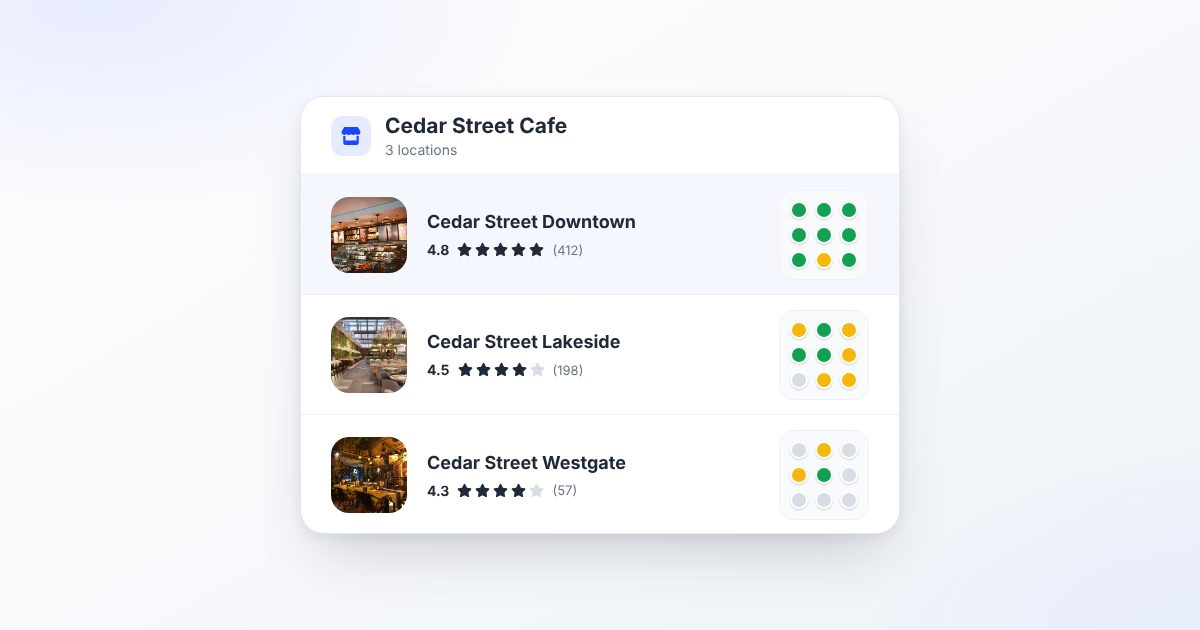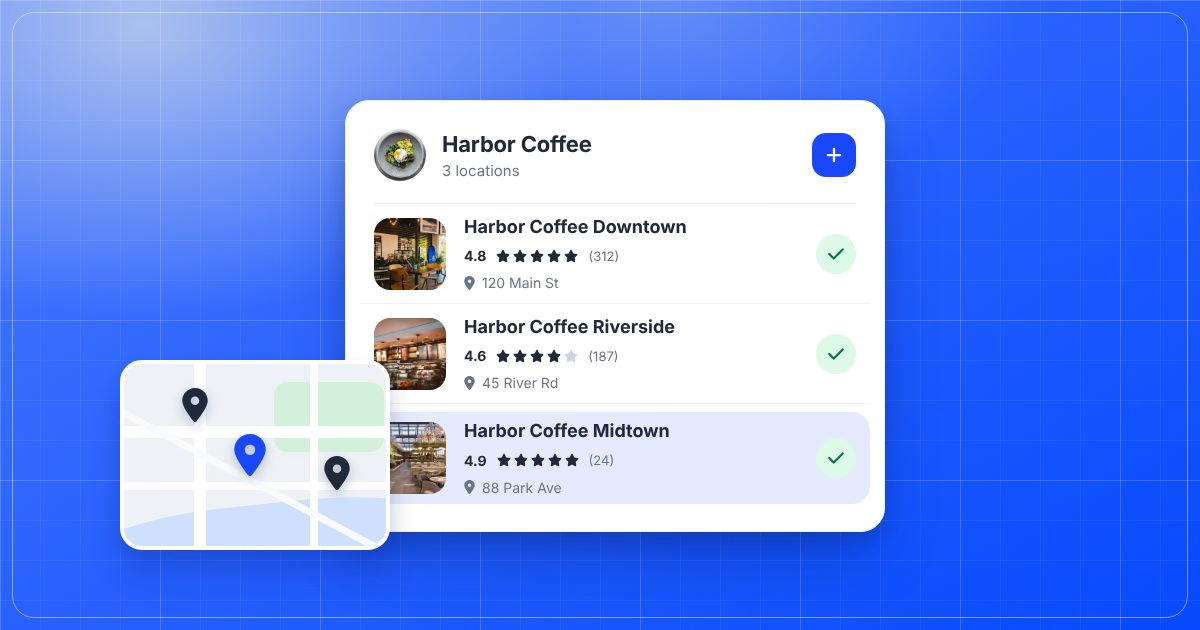


Abre o seu perfil da empresa para adicionar a nova filial e procura um botão de “adicionar localização”. Não existe. Na Google, cada localização física é o seu próprio perfil do Google Business Profile. Adiciona a nova localização como um perfil novo, verifica-a e mantém todos os perfis juntos no mesmo sítio.
Se procurou como adicionar várias localizações no Google My Business (o antigo nome do Google Business Profile), este guia dá-lhe três caminhos consoante a dimensão do trabalho: uma localização nova, algumas, ou 10 e mais por folha de cálculo com verificação em massa. É cada perfil novo que faz essa localização aparecer na Pesquisa Google e no Google Maps.
O guia explica também as regras que evitam a suspensão de perfis novos e o que configurar quando já estão ativos. Essa última parte é onde começa a gestão de fichas do Google Business Profile: gerir todas as localizações como uma única operação.

Gira todos os seus Google Business Profile a partir de um único painel operativo. O Localith centraliza fichas, avaliações, publicações e analítica para que a sua equipa gira cada localização sem saltar de perfil em perfil.
Experimente grátisResposta rápida: que caminho serve as suas localizações?
| Localizações a adicionar | Caminho | Página de ajuda da Google |
|---|---|---|
| 1 (uma segunda ou terceira loja) | Adicione um perfil novo a partir da conta que gere os outros perfis e verifique-o | Adicionar ou reivindicar o seu perfil da empresa |
| De 2 a 9 | Adicione cada perfil, verifique cada um e mantenha-os num grupo de empresas | Criar e gerir grupos de empresas |
| 10 ou mais da mesma empresa | Importe uma folha de cálculo de carregamento em massa e peça a verificação em massa | Verificar perfis da empresa em massa |
Seja qual for o caminho, a verificação é feita por perfil (ou por cadeia, com a verificação em massa). Nada do que adiciona fica visível na Google antes de estar verificado.
Antes de adicionar uma localização: é elegível?
As diretrizes da Google para representar a sua empresa permitem um perfil por empresa e por localização real. Uma localização é elegível se atende clientes presencialmente no horário indicado, ou se é a base de uma empresa que atende os clientes na morada destes.
Três verificações antes de criar o que quer que seja:
- É um local real, com a sua equipa. Apartados, caixas de correio e escritórios virtuais (uma morada que arrenda mas onde não trabalha) não são elegíveis. Um posto num espaço de cowork só conta se o escritório tiver sinalética visível, for assegurado pela sua equipa e receber clientes no horário de funcionamento.
- Ainda não existe. Procure primeiro a morada no Google Maps. As regras da Google sobre perfis duplicados indicam que um perfil considerado duplicado não aparece na Pesquisa nem no Maps. Se já existir um perfil para essa localização, peça acesso em vez de criar outro.
- É um local novo, não uma mudança de morada. Se mudou de instalações, a Google indica que deve atualizar a morada do perfil que já tem em vez de criar um novo. O mesmo vale para serviços novos: acrescente-os ao perfil existente.
Todas as localizações podem usar o mesmo nome?
Sim, quando esse é o nome que aparece na fachada de cada local. As diretrizes da Google dizem que todas as localizações de uma cadeia devem ter o mesmo nome, a não ser que o nome real varie de forma consistente.
O que não pode fazer é acrescentar a cidade, o bairro ou palavras-chave ao nome para distinguir as filiais. A Google considera informação desnecessária no nome uma infração, e é uma causa frequente de suspensão. Se já lhe aconteceu, veja como recuperar um perfil do Google Business Profile suspenso.
Distinga as filiais pela morada, pelas categorias e pela descrição. Dê a cada localização o seu próprio número de telefone e a sua própria página no site, quando a tiver. A Google pede um telefone que ligue à localização em causa e, sempre que possível, um número local em vez de uma linha central de atendimento.
Como adicionar uma segunda localização ao Google Business Profile
Eis como adicionar outra localização no Google My Business, hoje Google Business Profile, quando tem uma ou duas lojas novas. Use a mesma conta Google que é proprietária do primeiro perfil, para que todas as localizações fiquem sob o mesmo início de sessão desde o primeiro dia.
- Inicie sessão com a conta Google que gere o seu perfil atual.
- Aceda a
business.google.com/adde selecione Adicionar a sua empresa ao Google. É o caminho descrito na página da Google Adicionar ou reivindicar o seu perfil da empresa. Se gere o perfil na Pesquisa Google, a Google documenta também Mais e depois Adicionar um novo perfil da empresa. - Siga os passos no ecrã e introduza os dados da nova localização, não os da anterior.
- Selecione uma opção de verificação e siga os passos (mais detalhes abaixo).
Os dados a introduzir para cada localização:
- Nome da empresa: o nome real da fachada, igual ao das outras filiais.
- Categoria principal: a que descreve o serviço principal desta localização.
- Morada: a morada exata desta localização, escrita como aparece no seu site e noutras listagens.
- Telefone: um número que ligue a esta localização.
- Site: a página própria da localização, se a tiver; caso contrário, a página inicial.
- Horário: o horário desta localização, que pode ser diferente do da primeira loja.
Criar o primeiro perfil funciona da mesma forma. Se está a começar do zero, siga primeiro o nosso guia para configurar um perfil do Google Business Profile e volte aqui para o segundo.
Como funciona a verificação de cada nova localização
Cada nova localização passa pela verificação, mesmo que o primeiro perfil esteja verificado e o novo use o mesmo nome. A página de ajuda da Google sobre a verificação explica como funciona:
- A Google escolhe o método. As opções incluem telefone ou SMS, email, videochamada em direto, gravação de vídeo e postal. A Google decide quais vê e não as pode alterar.
- As análises demoram. Depois de concluir os passos, a Google indica que as análises de verificação demoram até 5 dias úteis.
- Os postais são mais lentos. A maioria dos códigos chega em 14 dias, e os códigos expiram ao fim de 30 dias.
Enquanto espera pelo código por postal, não edite o nome, a morada nem a categoria desse perfil, e não peça um código novo. Qualquer uma das duas coisas invalida o código que vem a caminho.
Planeie a abertura em função disto. Crie o perfil algumas semanas antes de a nova loja abrir, para que esteja verificado e correto quando os primeiros clientes o procurarem.
Adicionar várias localizações: mantenha-as num grupo de empresas
Quando tem dois ou mais perfis, coloque-os num grupo de empresas. Um grupo de empresas funciona como uma pasta partilhada de perfis. Em vez de partilhar um único início de sessão Google, dá acesso ao grupo aos seus colegas.
Para o criar, segundo a página de ajuda da Google sobre grupos de empresas:
- Inicie sessão no Business Profile Manager.
- Selecione Criar grupo no canto superior direito (aparece quando tem dois ou mais perfis).
- Introduza um nome para o grupo e selecione Criar.
Para mover perfis para o grupo:
- Selecione os perfis que pretende mover.
- Abra Ações e selecione Transferir empresas.
- Escolha o grupo e selecione Transferir.
As pessoas que adiciona ao grupo como proprietários ou gestores têm acesso a todos os perfis atuais e futuros do grupo. Assim, a próxima localização que juntar ao grupo fica automaticamente partilhada com as pessoas certas. O nosso guia sobre os grupos do Google Business Profile explica as funções de proprietário e gestor, e como as agências usam grupos de agência para os clientes.
Duas dicas durante a configuração:
- Adicione pessoas, não palavras-passe. Convide os colegas com as respetivas contas Google. Veja como adicionar utilizadores ao Google Business Profile com a função certa.
- Junte os perfis soltos. Se uma localização antiga foi criada com a conta pessoal de alguém ou de um antigo colaborador, transfira a propriedade do Google Business Profile para a conta da empresa antes de a agrupar.
Adicionar 10 ou mais localizações com folha de cálculo e verificação em massa
Adicionar 30 localizações formulário a formulário é lento e dá azo a erros. Para as cadeias, a Google disponibiliza uma folha de cálculo de carregamento em massa no Business Profile Manager, além de um pedido separado de verificação em massa.
Carregue a folha de cálculo
Segundo a página da Google sobre a folha de cálculo de carregamento em massa:
- Inicie sessão no Business Profile Manager.
- No canto superior direito, selecione Adicionar perfil e depois Importar perfis.
- Transfira o modelo em branco, a folha de exemplo ou a folha de referência de atributos.
- Preencha uma linha por localização com as informações obrigatórias.
- Inclua no ficheiro todas as empresas que gere, não apenas as novas, e carregue-o.
Carregar a folha de cálculo não pede, por si só, a verificação. É um passo à parte.
Peça a verificação em massa
Segundo a página da Google sobre a verificação em massa, é elegível quando:
- A folha contém 10 ou mais perfis da mesma empresa. Os perfis duplicados, suspensos ou desativados não contam para os 10.
- Inclui todos os perfis que gere. Não deixe nenhum de fora.
- A conta não tem erros.
Não está disponível para agências que gerem mais de uma empresa na mesma conta, nem para empresas de serviço ao domicílio. Só o proprietário ou um representante autorizado da empresa deve pedi-la.
Para a pedir:
- Inicie sessão no Business Profile Manager.
- Selecione Verificações, depois Cadeia e depois Começar.
- Preencha o formulário e selecione Enviar.
A Google analisa a conta e envia-lhe um email quando tiver uma decisão. Se não vir o separador Verificações, verifique cada perfil à parte. A Google pode também pedir uma verificação por vídeo durante a análise.
Os franchisings têm uma pergunta adicional: quem é o proprietário de cada perfil, a marca ou o franchisado? Decida isso antes do carregamento. O nosso guia de SEO local para franchisings percorre as configurações mais comuns. E se, depois do carregamento, os perfis precisarem da mesma alteração, pode editar perfis do Google Business Profile em massa em vez de os abrir um a um.
Depois de as localizações estarem ativas: faça a gestão a partir de um só sítio
A Google é onde cada localização é criada e verificada. Depois de existirem, o trabalho passa a ser manter 5, 50 ou 500 perfis corretos, protegidos e coerentes com a marca. As ferramentas nativas trabalham perfil a perfil.
É para esta parte que a Localith foi criada. A Localith não cria nem verifica perfis na Google: faz a gestão deles depois de verificados.
Ligue todos os perfis num só passo
Ligue a sua conta Google à Localith, selecione os perfis da empresa que quer gerir e confirme. A Localith importa as localizações, as avaliações e os dados de desempenho. Pode começar com algumas localizações e adicionar mais depois a partir do dashboard, por isso as novas filiais juntam-se ao mesmo espaço de trabalho à medida que abrem. As contas grandes, com mais de 100 localizações, podem demorar um pouco mais a importar.

Reveja os dados de cada localização e detete perfis por verificar
Execute a auditoria de perfis para ver que localizações têm campos em falta ou a melhorar: formato do telefone, morada, categorias, descrição, horário e site. A visão geral da empresa na auditoria inclui também Ações de localização, onde aparece qualquer localização marcada como Não verificada, para que um perfil parado na verificação não passe despercebido.
Proteja as novas localizações de alterações indesejadas
Os perfis novos atraem edições sugeridas pelo público, e um telefone ou horário errado numa filial nova custa reservas. O Protector da Localith recusa atualizações não autorizadas e edições sugeridas, e repõe qualquer diferença com os valores que guardou, através de uma análise agendada.
Um pormenor para as cadeias em crescimento: ativar o Protector para todas as fichas abrange as fichas ligadas nesse momento. Ative o interruptor de cada localização que ligar depois.
Dê a cada equipa apenas as suas localizações
Convide os colegas como administradores ou editores. Os editores podem ficar limitados a fichas específicas e a ações como publicar, responder a avaliações, gerar relatórios e editar as informações da empresa. Um responsável regional vê a sua região; um gerente de loja vê a sua loja.
Aplique os campos comuns em massa
Quando algo muda em toda a cadeia, como o horário dos feriados, uma nova categoria secundária ou a descrição, use a Edição em massa de um dado para alterar um campo nas localizações selecionadas, filtradas por grupo. Se cada localização precisar de um valor diferente, a Edição em massa de vários dados por CSV permite transferir as fichas, editá-las numa folha de cálculo e carregá-las com pré-visualização. Pode agendar edições e rever cada alteração no histórico de edições.

O mesmo vale para as publicações Google: publique uma única publicação em muitas localizações, com parâmetros inteligentes que preenchem o nome, a cidade ou a rua de cada localização.
As avaliações chegam a cada localização desde o primeiro dia. O nosso guia sobre as avaliações Google para várias localizações explica como acompanhar o ritmo. No seu site, acrescente schema de empresa local para várias localizações para que a página de cada localização corresponda ao respetivo perfil. Para ver o trabalho diário completo, leia como gerir vários perfis do Google Business Profile.
Conclusão
Não há um botão de “adicionar localização” dentro de um perfil da empresa, porque cada localização é o seu próprio perfil. Adicione uma localização nova a partir da conta que gere as restantes, mantenha várias num grupo de empresas e use a folha de cálculo de carregamento em massa com a verificação de cadeia quando adicionar 10 ou mais da mesma empresa. Confirme antes a elegibilidade e o nome, e dê tempo à verificação antes do dia de abertura.
Quando os perfis estiverem verificados, ligue-os à Localith para gerir todas as localizações num só dashboard: edições em massa, proteção contra alterações indesejadas e acesso para cada equipa. Consulte os preços da Localith para escolher um plano ou comece uma avaliação gratuita.
Vai abrir novas localizações? Faça a gestão de todas num só dashboard com uma avaliação gratuita da Localith.
Começar avaliação gratuita →