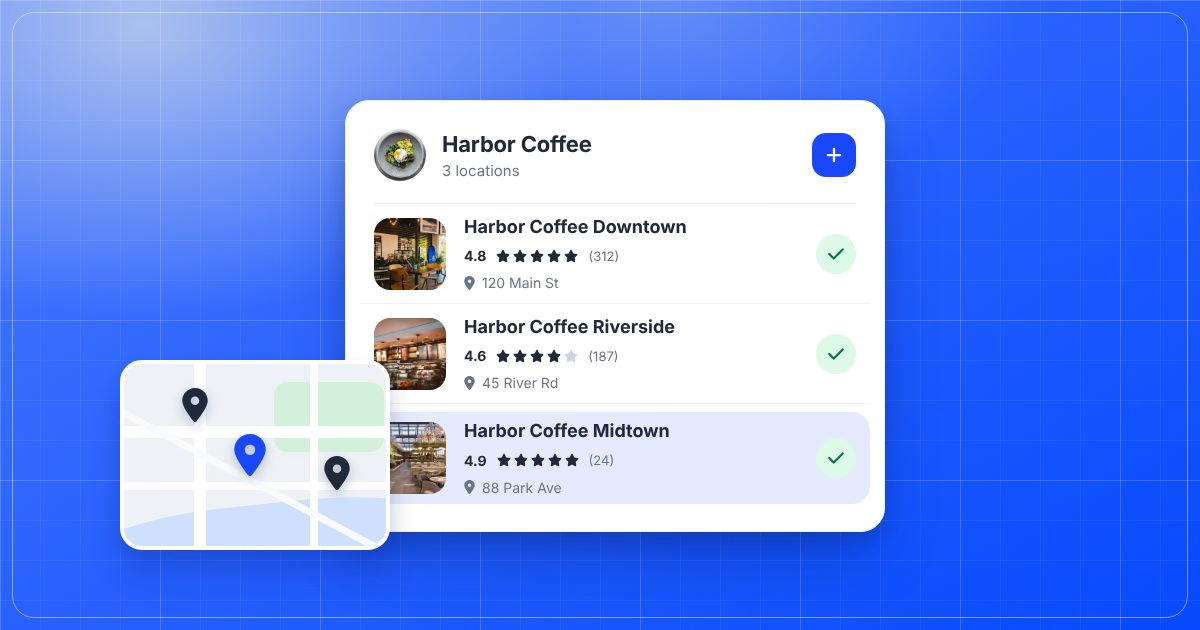


Il tuo brand può comparire tra i primi tre risultati per “dentista vicino a me” accanto a uno studio e non comparire affatto due quartieri più in là. Google posiziona ogni sede per conto suo, per le persone che cercano vicino a lei. Per questo la SEO locale per più sedi è un lavoro diverso dalla SEO locale di un singolo negozio.
Questa guida è il sistema per la SEO multisede. Mostra come Google decide quale delle tue sedi compare e poi segue sette passi che rendono visibile ogni sede, non solo il brand. Se stai confrontando strumenti invece di cercare un metodo, parti dal nostro software per la SEO multisede.
È scritta per chi si occupa di marketing o operations e gestisce la ricerca locale di un gruppo di studi dentistici, una catena di ristoranti, un marchio di palestre o un’azienda di servizi a domicilio. Le agenzie e i team di franchising che lavorano con questi brand vi troveranno lo stesso metodo.
Che cos’è la SEO multisede?
La SEO multisede è il lavoro di rendere visibile nella ricerca locale ogni sede di un’attività, non solo il brand. Ogni sede ha un Google Business Profile verificato, dati coerenti, una propria pagina sul tuo sito, recensioni costanti e un proprio monitoraggio del posizionamento, il tutto gestito come un unico sistema.
Le tattiche sono le stesse che usa un singolo negozio. La differenza sta nella scala e nel coordinamento. Con una sede, il titolare entra e sistema tutto a mano. Con 40 sedi, ogni settimana da qualche parte c’è un orario festivo sbagliato o una recensione senza risposta, e nessuno se ne accorge finché una sede non si ferma.
Quindi la vera domanda della SEO multisede non è “cosa dobbiamo fare?”, ma “come lo facciamo in ogni sede, ogni settimana, senza perdere il controllo?”. Il resto di questa guida risponde a entrambe.
Come Google posiziona ciascuna delle tue sedi
La pagina di assistenza di Google su come migliorare il posizionamento locale indica tre fattori: pertinenza, distanza e prominenza. La frase di sintesi ora chiama il terzo popolarità. Google afferma anche che non c’è modo di richiedere o pagare un posizionamento locale migliore.
Ecco cosa significa ogni fattore quando hai molte sedi:
- Pertinenza indica quanto un profilo corrisponde a ciò che qualcuno cerca. Google chiede informazioni complete e dettagliate sull’attività, quindi una sede con un profilo scarno perde contro un concorrente vicino con un profilo completo.
- Distanza indica quanto ogni attività è lontana da chi cerca. È il fattore che rende diversa la SEO multisede: ogni sede compete soprattutto per chi cerca vicino a lei, e le tue altre sedi non possono aiutarla lì.
- Prominenza indica quanto un’attività è conosciuta. Google dice che si basa su informazioni come i link alla tua attività e il numero di recensioni che hai, e che più recensioni e valutazioni positive possono aiutare il posizionamento locale.
La conseguenza è semplice. Il tuo brand non ha un unico posizionamento locale; ogni sede ha il suo, e cambia in base a dove si trova chi cerca. Un controllo fatto dalla sede centrale ti dice come va la sede più vicina agli uffici, e nulla sulle altre.
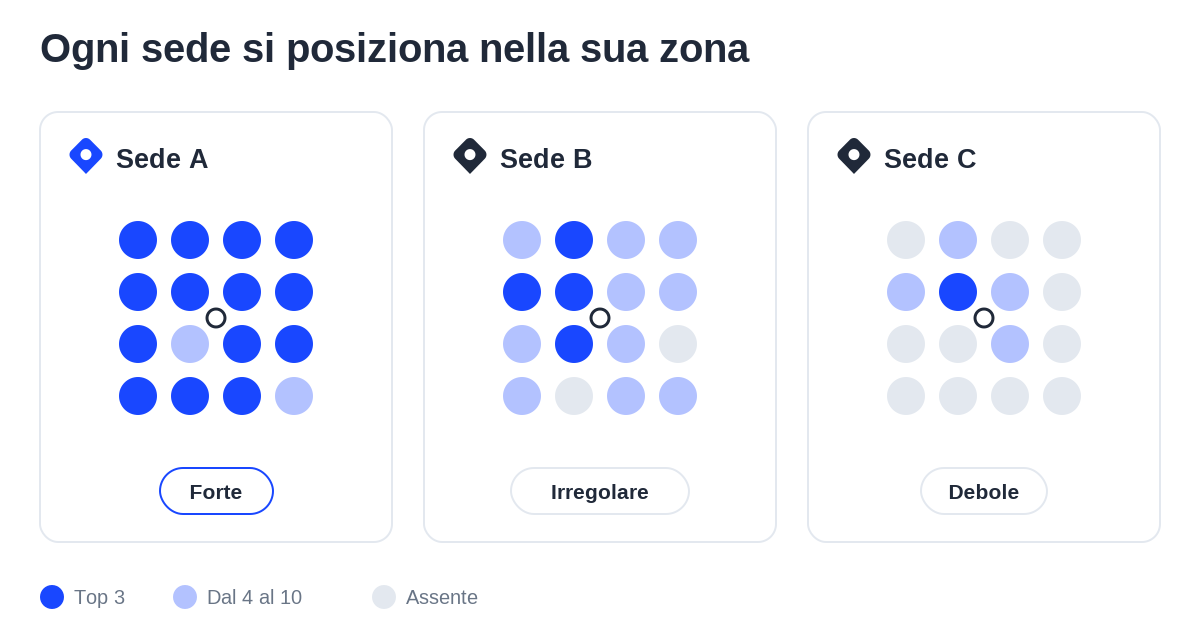
Per questo i passi che seguono funzionano sede per sede, e per questo l’ultimo passo misura ogni sede separatamente. Per approfondire il posizionamento nel local pack, leggi la nostra guida alla SEO per Google Maps.
Un piano in 7 passi di SEO locale per più sedi
Ecco tutta la strategia SEO per più sedi in un unico elenco. Ogni passo ha la sua sezione più in basso.
- Dai a ogni sede reale un Google Business Profile verificato.
- Mantieni identici i dati di ogni sede ovunque compaiano.
- Crea una pagina reale per ogni sede sul tuo sito.
- Scegli le parole chiave per sede senza farti concorrenza da solo.
- Ottieni recensioni e rispondi in ogni sede.
- Mantieni ogni profilo attivo e aggiornato.
- Misura posizionamento e risultati per sede.
I passi da 1 a 3 sono le fondamenta e di solito si fanno una volta. I passi da 4 a 7 sono il lavoro settimanale e mensile che decide quali sedi vincono.
Passo 1: Dai a ogni sede reale un Google Business Profile verificato
Il Google Business Profile (in passato Google My Business) è ciò che compare nel local pack, quindi ogni sede ha bisogno del suo. Le linee guida di Google per rappresentare la tua attività fissano le regole:
- Idoneità. Un’attività può avere un profilo se ha una sede fisica che i clienti possono visitare o se raggiunge i clienti dove si trovano.
- Un profilo per sede. Google chiede di non creare più di un profilo per ogni sede della tua attività. La pagina sui profili duplicati aggiunge che un profilo considerato duplicato non viene mostrato nella Ricerca Google né in Maps.
- Sedi con area di servizio. Un’attività che va dai clienti e non ha un negozio aperto al pubblico deve nascondere l’indirizzo. Se hai più sedi di servizio, ognuna con la propria area di servizio e il proprio personale, puoi avere un profilo per ciascuna.
- Il nome. Usa il nome reale che i clienti vedono sull’insegna e sul sito. Le regole di Google per le catene chiedono lo stesso nome e la stessa categoria in tutte le sedi che offrono la stessa attività principale, a meno che il nome reale non cambi davvero.
Aggiungere la città o una parola chiave al nome dell’attività non è una tattica di posizionamento. Viola la regola sul nome e mette il profilo a rischio di sospensione.
Per i passaggi per aggiungere ogni nuova sede, da una seconda filiale al caricamento e alla verifica collettivi, qui trovi come aggiungere più sedi a Google Business Profile.
Una volta creati i profili, organizzali. I gruppi di attività di Google funzionano come una cartella condivisa di profili, così i colleghi hanno accesso senza condividere un unico login. La nostra guida ai gruppi di Google Business Profile spiega come configurarli.
Per 10 o più sedi della stessa attività, Google offre un foglio di caricamento collettivo e la verifica collettiva, con i requisiti indicati nella relativa pagina. Per la routine quotidiana dopo la configurazione, vedi come gestire più Google Business Profile.
Passo 2: Mantieni identici i dati di ogni sede ovunque
Ogni sede ha un breve elenco di dati che devono coincidere ovunque compaiano: nome dell’attività, indirizzo, telefono, orari, categoria principale e link al sito. Compaiono su Google, sulla tua pagina della sede, su Apple Maps, Bing Places e Yelp, e nelle directory che contano nel tuo settore.
I dati incoerenti confondono prima di tutto i clienti. Chi vede un numero su Google e un altro su Yelp non sa quale funziona, e un orario sbagliato porta le persone davanti a una porta chiusa.
La soluzione è un’anagrafica principale per ogni sede. Tieni un’unica fonte di verità (un foglio di calcolo o una piattaforma) con i valori corretti di ogni sede, aggiornala per prima e distribuisci le modifiche da lì. La nostra pagina sulla gestione delle schede di Google Business Profile mostra come funziona quando l’anagrafica vive in un unico strumento.
Poi controlla le altre directory sede per sede, partendo da quelle che usano i tuoi clienti. Correggi nello stesso passaggio la pagina della sede sul tuo sito, perché deve coincidere parola per parola con il profilo.
Proteggi i dati che hai corretto
Sistemare i dati una volta non basta. Chiunque può suggerire una modifica a un profilo pubblico, e Google può aggiornare i dati da altre fonti. Su 50 sedi, una categoria cambiata o un nuovo orario può restare lì per settimane senza che nessuno se ne accorga.
Controlla i tuoi profili per le modifiche suggerite con una cadenza fissa, accetta quelle corrette e rifiuta le altre. Quando una modifica riguarda molte sedi, come un nuovo centralino o una correzione di categoria, modifica i Google Business Profile in blocco invece che uno alla volta, così nessuna sede resta indietro.
Passo 3: Crea una pagina reale per ogni sede
Ogni sede ha bisogno di una pagina sul tuo dominio, e il campo sito web di ogni profilo deve puntare a quella pagina, non alla home page. La pagina sostiene il profilo nei risultati organici e dà a chi clicca il link i dati della sede che stava guardando.
Una pagina della sede utile contiene ciò che ha solo quella sede:
- indirizzo, mappa, telefono e orari, identici a quelli del profilo
- il personale o il team che ci lavora
- parcheggio, ingressi, accessibilità e punti di riferimento vicini
- i servizi che offre questa sede, e quelli che non offre
- foto reali dell’edificio e delle persone
- recensioni o testimonianze dei clienti di quella sede
Le norme antispam di Google includono l’abuso di pagine doorway, e uno degli esempi è avere più pagine rivolte a regioni o città specifiche che portano gli utenti a un’unica pagina. Leggi la sezione sulle pagine doorway delle norme antispam di Google prima di creare qualsiasi cosa su larga scala. Una pagina per una città in cui non hai una sede, con il nome della città cambiato in un modello, non è una pagina della sede.
Sul piano tecnico, Google supporta i dati strutturati LocalBusiness per descrivere ogni sede, con proprietà come indirizzo, orari di apertura e coordinate. La nostra guida allo schema LocalBusiness per più sedi spiega il markup e come organizzarlo tra le sedi.
Pagine di servizio per più sedi
Le pagine di servizio seguono la stessa regola. Se tutte le sedi offrono lo stesso servizio, una pagina di servizio solida sul sito principale di solito è meglio di una copia per ogni città. Collegala da ogni pagina della sede e lascia che ogni pagina della sede spieghi come quella sede offre il servizio.
Scrivi una pagina di servizio specifica per una sede solo quando il servizio cambia davvero da una sede all’altra, per esempio uno studio che offre un trattamento in due delle sue dieci sedi. Le reti in franchising affrontano la stessa scelta con affiliati che vogliono le proprie pagine, tema che la nostra guida alla SEO locale per il franchising tratta in dettaglio.
Passo 4: Scegli le parole chiave per sede senza farti concorrenza
La scelta delle parole chiave di una sede parte dal suo Google Business Profile: la categoria principale, le categorie secondarie e i servizi indicati. Scegli la categoria che descrive l’attività principale, mantienila uguale nelle sedi che fanno la stessa cosa e indica i servizi che ogni sede offre davvero.
Sul tuo sito, ogni pagina della sede punta al servizio più il luogo che i clienti usano per descriverlo: il quartiere, la zona o il punto di riferimento vicino, non solo il nome della città. Una ricerca delle parole chiave locali per ogni mercato ti mostra quali nomi di luogo scrivono davvero le persone.
Per le sedi con area di servizio, l’area stessa fa parte della scelta. Imposta ogni area sui luoghi che quella sede serve davvero e tienila entro i limiti che Google fissa per le aree di servizio.
Due sedi nella stessa città
Avere due sedi nella stessa città preoccupa molti brand, ma di solito ci pensa la distanza. Google favorisce l’attività più vicina a chi cerca, quindi ogni sede tende a vincere la propria parte di città se entrambe sono configurate bene.
I problemi iniziano quando le due sedi sembrano una sola. Assicurati che ognuna abbia:
- il proprio profilo al proprio indirizzo, mai un secondo profilo per la stessa sede
- la propria pagina della sede, scritta intorno al suo quartiere e ai suoi punti di riferimento
- la propria area di servizio, se il tuo personale va dai clienti, con personale diverso in ogni sede
- le proprie recensioni, foto e post, così ogni profilo mostra un’attività reale
Non dare alle due sedi categorie principali diverse solo per dividere le parole chiave. Le regole di Google per le catene si aspettano la stessa categoria per sedi che offrono la stessa attività principale. Categorie diverse hanno senso solo quando le sedi fanno davvero cose diverse, come una con un servizio di emergenza che l’altra non offre.
Passo 5: Ottieni recensioni e rispondi in ogni sede
Le recensioni alimentano la prominenza, e Google dice che più recensioni e valutazioni positive possono aiutare il posizionamento locale di un’attività. Sono anche la prima cosa che un cliente confronta tra la tua sede e quella in fondo alla strada.
Guarda le recensioni per sede, non come media del brand. Una media di 4,7 può nascondere una sede a 3,9 senza recensioni nuove da tre mesi. Per ogni sede, monitora la valutazione, il numero di recensioni nuove al mese e la quota di recensioni che hanno ricevuto risposta.
Chiedi una recensione a ogni cliente, nello stesso modo, in ogni sede. Le norme di Google sui contributi degli utenti non consentono di offrire incentivi come sconti o prodotti gratuiti in cambio di recensioni, né di scoraggiare le recensioni negative o di chiederle solo ai clienti soddisfatti. Leggi le norme sui contenuti vietati e con limitazioni prima di impostare qualsiasi richiesta di recensioni.
Rispondi a tutte le recensioni, positive e negative, e decidi chi lo fa. La nostra guida alle recensioni Google per più sedi spiega come smistarle, quali regole di risposta seguire e come tenere il passo quando il volume cresce.
Passo 6: Mantieni attivo ogni profilo
Un profilo con orari vecchi, senza foto recenti e senza novità da mesi dice poco ai clienti su com’è la sede oggi. Tieni aggiornati i dati in ogni sede:
- Orari e orari speciali. Imposta in anticipo gli orari festivi e speciali per tutte le sedi interessate, e aggiorna gli orari abituali il giorno stesso in cui cambiano.
- Foto. Aggiungi foto reali di ogni sede: l’esterno, perché le persone la riconoscano, l’interno, il team e i prodotti.
- Post. Pubblica offerte, eventi e novità nelle sedi a cui si riferiscono.
Gran parte di questi contenuti è comune a più sedi. Un calendario delle festività, un’offerta stagionale o un nuovo servizio di solito vale per un’intera regione o per tutto il brand. Fai quel lavoro una volta e applicalo a tutti i profili interessati con un’unica modifica in blocco, e tieni l’impegno per sede per le foto e le novità locali.
Passo 7: Misura posizionamento e risultati per sede
Non puoi gestire ciò che misuri con un unico numero di brand. Misura due cose per ogni sede: dove si posiziona e cosa fanno i clienti sul suo profilo.
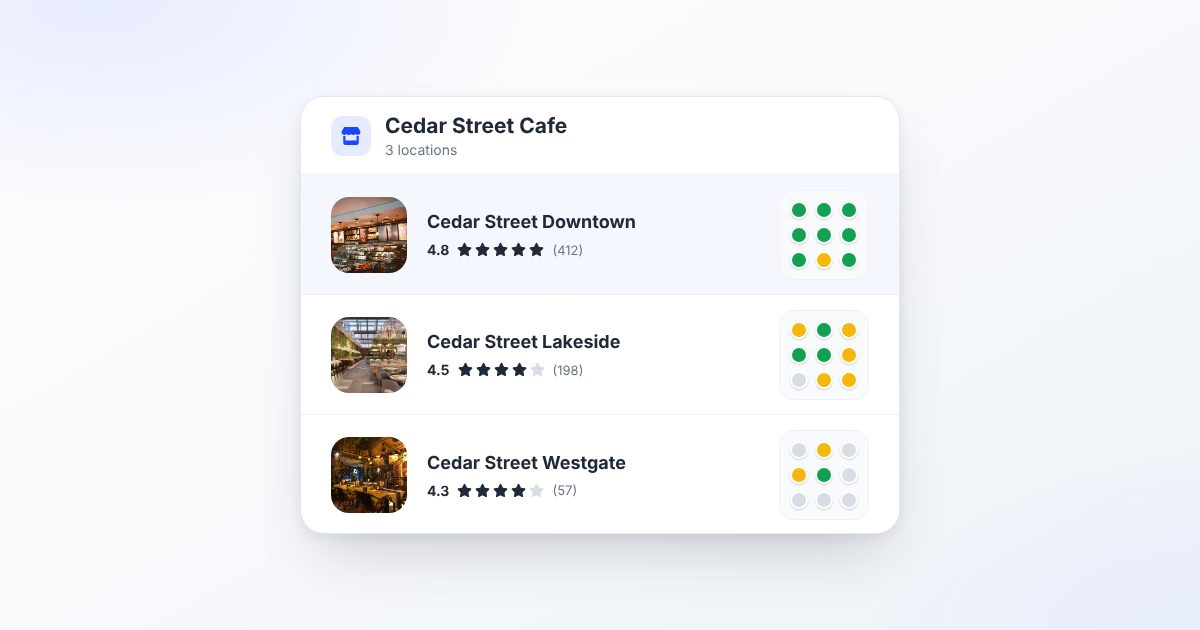
Per il posizionamento, usa il monitoraggio a griglia. Una griglia esegue la stessa ricerca da molti punti intorno a una sede. Una griglia 5x5, per esempio, controlla 25 punti, così vedi dove la sede è tra i primi tre, dove scende nella prima pagina e dove non compare affatto. La nostra guida per scegliere un tracker del posizionamento locale confronta gli approcci.

Per i risultati, monitora i dati sul rendimento di ogni profilo: ricerche e visualizzazioni, chiamate, clic sul sito web e richieste di indicazioni stradali. Il posizionamento ti dice se una sede è visibile; queste azioni ti dicono se la visibilità diventa clienti.
Fai report per sede e per regione. Una tabella con una riga per sede, ordinata per la metrica che conta di più per te, mostra a colpo d’occhio le sedi più deboli. La nostra guida al reporting SEO locale spiega cosa includere e con quale frequenza inviarlo.
Chi fa cosa
La SEO multisede fallisce soprattutto perché nessuno è responsabile di un compito in una sede precisa. Decidilo fin dall’inizio e mettilo per iscritto.
| Compito | Team centrale | Responsabile locale | Agenzia (se presente) |
|---|---|---|---|
| Nome, categorie, link al sito | Decide e blocca | Chiede modifiche | Consiglia |
| Orari e orari speciali | Fissa gli orari del brand | Segnala le modifiche locali | Di solito no |
| Contenuto delle pagine sede | Definisce modello e regole | Fornisce dettagli e foto locali | Scrive o rivede |
| Risposte alle recensioni | Fissa le regole, gestisce i casi delicati | Risponde o segnala | Può rispondere con le regole del brand |
| Foto e post locali | Approva | Crea | Può supportare |
| Report su posizionamento e rendimento | Ne è responsabile | Consulta la propria sede | Spesso li prepara |
Il team centrale deve occuparsi di tutto ciò che deve essere identico ovunque: nomi, categorie, link al sito e la politica sulle recensioni. I responsabili locali conoscono meglio la propria sede e devono fornire i dettagli che rendono reale ogni pagina della sede e ogni profilo.
Le reti in franchising aggiungono un livello in più, perché ogni affiliato può voler controllare il proprio profilo. La stessa divisione funziona, con il brand responsabile delle regole e l’affiliato responsabile dell’attività locale; la nostra pagina sul software SEO per il franchising mostra come funziona nella pratica.
Agenzia o team interno?
Un’agenzia porta strategia, scrittura dei contenuti, link building locale e uno sguardo esterno. Ha un costo e ha comunque bisogno di qualcuno all’interno dell’azienda che fornisca i dettagli locali, approvi le modifiche e risponda per ogni sede.
Un team interno conosce le sedi, può agire in giornata e conserva il know-how. Il suo limite è il tempo: il lavoro ripetitivo su molti profili cresce con ogni nuova sede.
Molti brand combinano le due cose. Tengono all’interno le regole e il reporting, usano una piattaforma per il lavoro ripetitivo su tutte le sedi e si affidano a un’agenzia per progetti come il rifacimento del sito o un piano di contenuti. Non esiste un unico prezzo giusto per la SEO locale; confronta le proposte sul lavoro incluso e sul numero di sedi coperte.
Checklist della SEO multisede
Usa questa cadenza come punto di partenza e adattala alle tue dimensioni. Abbinala una volta al trimestre a una checklist completa di audit SEO locale.
| Frequenza | Attività |
|---|---|
| Settimanale | Rispondi a ogni nuova recensione in ogni sede. Controlla le modifiche suggerite e i cambiamenti indesiderati. Aggiorna gli orari cambiati questa settimana. |
| Mensile | Controlla le griglie di posizionamento e il rendimento del profilo di ogni sede. Pubblica post quando hai novità od offerte. Aggiungi foto nuove nelle sedi che non ne hanno di recenti. Confronta volume di recensioni e valutazione per sede. |
| Trimestrale | Fai l’audit di ogni profilo per trovare informazioni mancanti o errate. Controlla le directory principali di ogni sede. Confronta ogni pagina della sede con il suo profilo. Imposta gli orari speciali per le festività del trimestre successivo. Rivedi chi è responsabile di ogni compito. |
Dove entra in gioco il software
Tutto quanto sopra si può fare a mano con poche sedi. Oltre quella soglia, sono le attività settimanali a saltare. È il lavoro che Localith è pensato per gestire da un unico posto, per profili che hai già creato e verificato su Google. Localith non crea né verifica profili, e non modifica altre directory.
- Modifiche in blocco. Cambia un campo, come orari, orari speciali, categorie o link al sito, su più sedi selezionate insieme, oppure scarica le tue schede in un foglio di calcolo, modificale e carica il file. Le modifiche si possono programmare, come gli orari festivi, e un registro delle modifiche tiene traccia di ognuna.

- Protector. Localith rifiuta gli aggiornamenti non autorizzati e le modifiche suggerite e, con il periodo di scansione che scegli, ripristina i valori salvati in Localith. Puoi attivarlo per una scheda o per tutte le schede collegate, e ogni modifica e ogni cambiamento rifiutato automaticamente viene registrato.
- Griglia di ricerca locale per sede. Monitora fino a cinque parole chiave per report su una griglia 3x3, 5x5 o 7x7, con un raggio da 5 a 25 miglia, aggiornata ogni settimana o ogni mese, con una tabella dei concorrenti che si posizionano in quella zona.
- Audit dei profili e azioni per sede. Un report su tutti i profili collegati mostra le informazioni mancanti e i campi da migliorare, insieme alle recensioni critiche e alle sedi segnate come non verificate.
- Citazioni locali. Localith confronta i dati Google di ogni sede con Apple Maps, Yelp e Bing Places e segnala le differenze, così sai quale directory correggere.
- Risposte alle recensioni e report. Imposta le risposte automatiche per gli account e le sedi che scegli, segui l’analisi delle recensioni ed esporta report su rendimento e recensioni.
- Accesso del team. Assegna a ogni persona un accesso Admin o Editor, e limita gli Editor a schede e azioni specifiche.

La strategia resta tua. Il software fa sì che venga applicata in ogni sede, non solo in quelle che qualcuno si è ricordato questa settimana.
Conclusione: posiziona ogni sede, non solo il brand
La SEO multisede è SEO locale fatta in ogni sede e gestita come un unico sistema. Google posiziona ogni sede in base a pertinenza, distanza e prominenza, quindi ognuna ha bisogno del proprio profilo verificato, della propria pagina, di dati coerenti, di recensioni costanti e del proprio monitoraggio del posizionamento.
Parti dalle fondamenta, assegna i responsabili e poi mantieni la cadenza settimanale e mensile. Quando il lavoro ripetitivo supera il tuo team, gestiscilo da un’unica piattaforma.
Vuoi prima confrontare i piani? Consulta i prezzi di Localith.

Gestisci ogni Google Business Profile da un'unica dashboard operativa. Localith centralizza schede, recensioni, post e analisi così il tuo team può gestire ogni sede senza passare da un profilo all'altro.
Inizia la prova gratuita