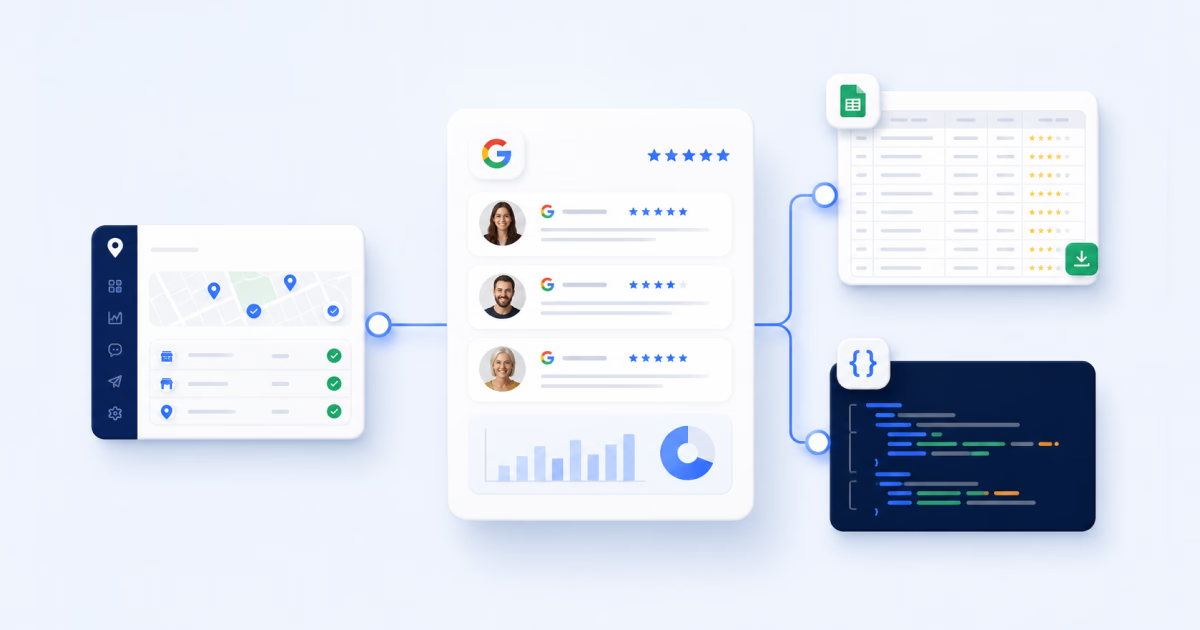


Se stai cercando un’API Recensioni Google, probabilmente non vuoi l’ennesima spiegazione generica sulle API. Vuoi i dati delle recensioni in una tabella dove puoi filtrarli, unirli, visualizzarli e condividerli con chi prende le decisioni.
Questa esigenza emerge spesso per agenzie, team in franchising e operatori multisede. Qualcuno ha bisogno di un dashboard Tableau, uno script Python, un’esportazione CSV settimanale o un modo affidabile per recuperare le recensioni da più sedi Google senza aprire ogni profilo manualmente.
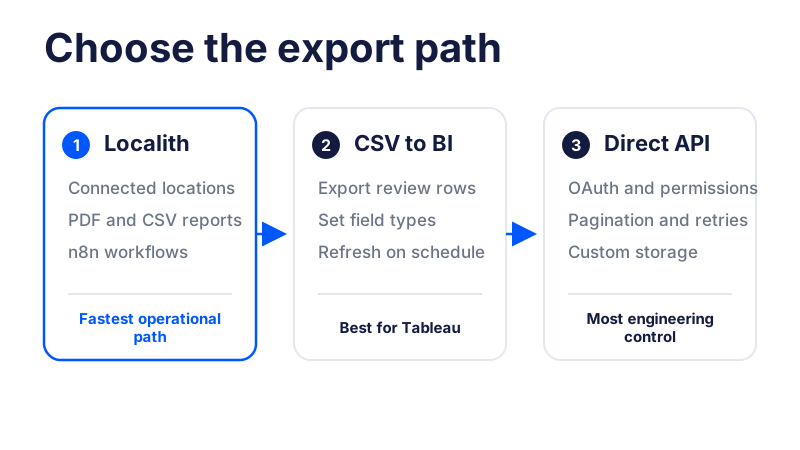
La risposta breve è sì: puoi recuperare le recensioni con le API ufficiali Google Business Profile quando il progetto e l’utente hanno i permessi richiesti. Il flusso di lavoro pratico dipende dal fatto che tu voglia costruire direttamente su Google, usare Localith come livello operativo connesso, o esportare un CSV pulito per uno strumento di business intelligence.
Questa guida copre questi tre percorsi realistici e mostra come strutturare i dati delle recensioni Google per Tableau, Power BI, Looker Studio, fogli di calcolo o Python.

Trasforma l'attività delle recensioni Google in report su cui il tuo team può agire. Usa Localith per confrontare le sedi, esportare i report sulle recensioni, monitorare l'attività di risposta e far emergere i pattern dietro i cambiamenti di valutazione.
Inizia la prova gratuitaEsiste un’API Recensioni Google?
Sì, ma il nome crea confusione. Google non posiziona l’accesso alle recensioni come un prodotto separato chiamato API Recensioni Google. Per le recensioni sui profili che possiedi o gestisci, il percorso ufficiale è l’API Google Business Profile.
La documentazione sui dati delle recensioni di Google copre l’elenco delle recensioni, il recupero di una singola recensione, l’ottenimento di recensioni da più sedi, le risposte e l’eliminazione di una risposta aziendale. Se il tuo team ha ancora bisogno di approvazione del progetto e configurazione OAuth, inizia con questa guida all’accesso all’API Google Business Profile.
Per le informazioni sui luoghi pubblici, gli sviluppatori considerano a volte l’API Places o servizi di dati di terze parti. Questi prodotti servono casi d’uso diversi. Non sono un sostituto per l’esportazione della cronologia completa delle recensioni dei Google Business Profile che la tua organizzazione gestisce.
API Google Business Profile vs API Places vs Localith
Parti dalla domanda sulla proprietà e il reporting: stai lavorando con sedi gestite dalla tua organizzazione, cercando informazioni pubbliche sui luoghi, o costruendo report ricorrenti per profili connessi?
| Opzione | Ideale per | Accesso alle recensioni | Principale limitazione |
|---|---|---|---|
| Report e flussi di lavoro Localith | Report multisede e operazioni sulle recensioni | Dati delle recensioni GBP connesse, analisi, report PDF/CSV e integrazioni workflow | I profili devono essere connessi e sincronizzati in Localith |
| API Google Places | Ricerca pubblica di luoghi e dettagli | Dati pubblici dei luoghi nei limiti dell’endpoint selezionato | Non è un’esportazione completa delle recensioni del profilo di tua proprietà |
| API Google Business Profile | Sedi aziendali di tua proprietà o gestite | Recensioni e risposte aziendali per i profili accessibili | Richiede approvazione API, OAuth, permessi del profilo e competenze tecniche |
Quali dati delle recensioni puoi recuperare?
Per il reporting, la struttura dei dati conta più dell’etichetta dell’API. Un’esportazione utile dovrebbe contenere fatti a livello di riga che gli analisti possono normalizzare:
- ID della recensione
- Nome visualizzato del recensore
- Valutazione a stelle
- Testo della recensione
- Ora di creazione o aggiornamento
- Sede dell’attività e ID sede stabile
- Testo della risposta e ora della risposta, quando esiste una risposta
- Valutazione media e numero totale di recensioni per la sede
Il metodo di elenco delle recensioni di Google restituisce una raccolta paginata di recensioni più la valutazione media della sede e il numero totale di recensioni. Le singole risorse delle recensioni espongono campi come l’ID della recensione, il commento, il recensore, la valutazione a stelle, l’ora di creazione e la risposta.
Una volta centralizzati i dati, i team possono anche cercare le recensioni Google per parola chiave per identificare temi ricorrenti legati a prodotti, servizi, personale o accessibilità.
Opzione 1: Esportare i dati delle recensioni tramite Localith
Localith è il percorso pratico quando la domanda aziendale è “Possiamo ottenere dati puliti delle recensioni multisede ogni settimana?” invece di “Possiamo mantenere un’altra integrazione API?”. I suoi strumenti API Google Business Profile gestiti mantengono connessi i flussi di lavoro di recensioni, schede, reporting e automazione.
Il flusso di lavoro è semplice:
- Crea o accedi al tuo account Localith.
- Connetti gli account e le sedi di Google Business Profile che gestisci.
- Apri la sezione report.
- Seleziona l’intervallo di date, le sedi e il tipo di report delle recensioni.
- Scarica il report in formato PDF o CSV.
- Carica il CSV nel tuo foglio di calcolo, data warehouse o strumento BI.
I report delle recensioni Localith possono includere dati grezzi delle recensioni e metriche di riepilogo come la distribuzione delle stelle, i gruppi di sentiment, il totale delle recensioni, le risposte, la valutazione media e la data dell’ultima recensione. Questo offre ad agenzie e team multisede un flusso di lavoro ripetibile di report delle recensioni online senza dover mantenere codice OAuth e paginazione.

Usa l’accesso API Localith e n8n per flussi di lavoro ricorrenti
Per le automazioni ricorrenti, i team possono generare una chiave API Localith e collegarla a n8n. Il nodo Localith per n8n supporta il recupero delle recensioni, le operazioni sulle schede e le metriche di performance che possono alimentare Google Sheets, Airtable, Slack, email o altri strumenti di workflow.

Usa questo percorso quando hai bisogno di un’acquisizione pianificata delle recensioni, avvisi o un flusso di lavoro di approvazione, ma non vuoi che ogni strumento a valle si autentichi direttamente con Google.

Salta la coda di approvazione dell'API di Google. Localith offre alle agenzie un livello GBP gestito per schede, recensioni, metriche e pubblicazione su ogni cliente, senza progetti Cloud, OAuth o gestione delle quote.
Inizia la prova gratuitaOpzione 2: Esportare le recensioni Google come CSV per Tableau
Se il requisito è un dashboard Tableau, verifica se un CSV risolve il problema prima di impegnarti a costruire un’API. Per molti report mensili o settimanali, lo fa.
Usa questo flusso di lavoro:
- Esporta i dati delle recensioni riga per riga come CSV da Localith.
- Apri Tableau e seleziona File di testo come origine dati.
- Scegli l’esportazione delle recensioni.
- Imposta il campo della valutazione come numero e la data della recensione come data.
- Crea un grafico della distribuzione delle valutazioni contando le recensioni per valutazione.
- Aggiungi il nome della sede o l’ID sede come filtro.
- Crea un trend mensile di volume delle recensioni e valutazione media.
- Aggiungi lo stato della risposta o il tempo di risposta quando questi campi sono disponibili.
- Pubblica il workbook e aggiorna l’origine con la tua cadenza di reporting.
Il CSV funziona particolarmente bene quando la cadenza di reporting è giornaliera, settimanale o mensile piuttosto che in tempo reale. Fornisce anche agli analisti un file sorgente visibile che possono esaminare prima di aggiornare il dashboard.

Opzione 3: Recuperare le recensioni tramite l’API Google Business Profile
Scegli il percorso API diretto quando hai risorse tecniche, i profili si trovano nella struttura account corretta e la tua applicazione necessita del pieno controllo sull’acquisizione e l’archiviazione.
L’endpoint di elenco attuale è:
GET https://mybusiness.googleapis.com/v4/{parent=accounts/*/locations/*}/reviewsLa sede deve essere verificata. Il metodo restituisce fino a 50 recensioni per pagina, supporta l’ordinamento e fornisce nextPageToken quando esistono altre pagine. Richiede uno scope OAuth come https://www.googleapis.com/auth/business.manage.
Google fornisce anche un metodo batch per le sedi accessibili:
POST https://mybusiness.googleapis.com/v4/accounts/{accountId}/locations:batchGetReviewsI team che gestiscono le recensioni Google su più sedi devono risolvere la proprietà degli account, l’accesso alle sedi e gli ID stabili prima di progettare il dashboard.
Esempio di flusso di lavoro Python
Un flusso di lavoro in produzione di solito segue questi passaggi:
- Crea o seleziona un progetto Google Cloud approvato per l’accesso all’API Business Profile.
- Configura OAuth con lo scope
business.manage. - Elenca gli account disponibili per l’utente connesso.
- Elenca le sedi per l’account selezionato.
- Richiedi le recensioni per ogni sede.
- Segui
nextPageTokenfino a raccogliere tutte le pagine. - Normalizza ogni recensione in una riga.
- Salva le righe in CSV, BigQuery, un data warehouse o una tabella di acquisizione BI.
La struttura di paginazione principale è la seguente:
import requests


def fetch_reviews(access_token, location_name):
    url = f"https://mybusiness.googleapis.com/v4/{location_name}/reviews"
    params = {"pageSize": 50, "orderBy": "updateTime desc"}
    headers = {"Authorization": f"Bearer {access_token}"}
    reviews = []

    while True:
        response = requests.get(
            url,
            headers=headers,
            params=params,
            timeout=30,
        )
        response.raise_for_status()
        payload = response.json()
        reviews.extend(payload.get("reviews", []))

        page_token = payload.get("nextPageToken")
        if not page_token:
            return reviews

        params["pageToken"] = page_token


# Esempio location_name: accounts/123/locations/456
Tratta questo come un pattern di integrazione, non come un client di produzione completo. Un’implementazione live necessita anche di aggiornamento del token, nuovi tentativi con backoff, scoperta di account e sedi, archiviazione sicura delle credenziali, logging e gestione degli errori di permesso.
Modello di dati per le recensioni consigliato per BI
Mantieni il modello deliberatamente semplice: una riga stabile per recensione e un ID stabile per sede.
| Campo | Tipo | Perché è importante |
|---|---|---|
review_id |
Testo | Deduplica le importazioni e gli aggiornamenti |
location_id |
Testo | Unisce le recensioni a schede, regioni e clienti |
location_name |
Testo | Fornisce un filtro leggibile per il dashboard |
rating |
Numero | Supporta medie e distribuzione delle stelle |
review_text |
Testo | Abilita analisi di argomenti, sentiment e qualitativa |
review_date |
Data/ora | Supporta trend e periodi di reporting |
reply_text |
Testo | Mostra se l’azienda ha risposto |
reply_date |
Data/ora | Supporta il reporting sui tempi di risposta |
source |
Testo | Utile quando si combinano più piattaforme di recensioni |
Non mescolare righe di riepilogo della sede e righe di recensioni individuali nella stessa tabella. Mantieni i fatti delle recensioni in una tabella e le istantanee a livello di sede in un’altra, poi uniscile tramite location_id.
Cosa puoi costruire con i dati delle recensioni Google esportati?
È qui che l’esportazione ripaga. Una volta che ogni recensione si trova in un’unica tabella normalizzata, un piccolo team può costruire report che prima richiedevano uno sviluppatore. Ecco i progetti che agenzie e operatori multisede impostano più spesso, dal più semplice al più complesso:
- Un dashboard multisede delle recensioni. Una vista di valutazione media, volume delle recensioni e tasso di risposta per sede, così puoi vedere quali filiali stanno peggiorando prima della chiamata mensile.
- Report per i clienti delle agenzie. Un report pulito e ripetibile per ogni cliente che mostra il trend della valutazione, le nuove recensioni e il tasso di risposta. Programmalo e smettila di ricostruire presentazioni a mano.
- Avvisi per le recensioni negative. Una regola che segnala ogni nuova recensione da 1 o 2 stelle per sede, così il responsabile giusto ne viene informato nella stessa giornata.
- Monitoraggio degli SLA di risposta. Tasso di risposta e tempo medio di risposta per sede, così “rispondiamo a ogni recensione” diventa un numero che puoi monitorare.
- Analisi del sentiment e degli argomenti. Raggruppa il testo delle recensioni in temi come personale, tempi di attesa, prezzi e pulizia per vedere cosa i clienti continuano a menzionare.
- Confronti delle performance delle sedi. Classifica le sedi o le regioni tra loro per individuare le eccezioni che meritano un’analisi più approfondita.
- Backup e archivi delle recensioni. Un registro datato di ogni recensione e risposta, che conta quando una recensione cambia o scompare.
Non hai bisogno di tutto questo dal primo giorno. La maggior parte dei team inizia con il dashboard e l’avviso per le recensioni negative, poi aggiunge il resto una volta che l’abitudine di reporting si consolida.
I dati delle recensioni sono più utili quando rimangono collegati alle operazioni. Un dashboard può rivelare recensioni senza risposta, mentre un processo documentato spiega come rispondere alle recensioni Google e un flusso di risposta automatica alle recensioni Google gestisce i casi appropriati su larga scala. Può anche integrare il monitoraggio del posizionamento locale quando vuoi confrontare i trend delle recensioni con i cambiamenti di visibilità invece di trattare reputazione e ricerca locale come programmi separati.
Costruisci un dashboard delle recensioni Google in Claude (senza codice)
Se non hai un analista o una licenza BI, esiste un percorso più rapido: connetti Localith a Claude e chiedi il dashboard in linguaggio naturale. Localith pubblica un connettore Claude MCP in sola lettura che permette a Claude di recuperare direttamente i tuoi dati delle recensioni Google connesse, saltando la configurazione API, le esportazioni CSV e le formule del foglio di calcolo.
È l’opzione più pratica per agenzie e operatori che vogliono risposte, non infrastruttura. Ecco l’intero flusso di lavoro:
- In Localith, connetti le sedi di Google Business Profile che gestisci.
- In Claude, apri Impostazioni, Connettori e aggiungi Localith. Puoi cercare il connettore nella directory o aggiungerlo come connettore personalizzato.
- Chiedi a Claude una domanda in linguaggio naturale, ad esempio: “Recupera le recensioni degli ultimi 90 giorni per tutte le mie sedi e costruisci un dashboard con la valutazione media, il volume delle recensioni e il tasso di risposta per sede.”
- Claude usa il connettore per recuperare le tue recensioni e metriche, poi costruisce un grafico o una tabella che puoi leggere direttamente nella chat.
- Continua nella stessa conversazione: “Quali tre sedi hanno il tasso di risposta più basso?” o “Elenca tutte le recensioni da 1 stella dell’ultimo mese con la sede e la data.”
Poiché il connettore è in sola lettura, Claude può leggere e analizzare i tuoi dati delle recensioni ma non può modificare le recensioni o pubblicare risposte. Questo lo rende sicuro da affidare a un membro junior del team. Quando vuoi agire su quello che trovi, porta le risposte nell’Agente IA di risposta alle recensioni o nel tuo normale flusso di lavoro per le recensioni.
Per un report ricorrente, salva il prompt e rieseguilo ogni mese, o alimenta gli stessi dati in un flusso di lavoro Localith e n8n pianificato. In entrambi i casi il risultato è lo stesso: un’agenzia può configurare un dashboard funzionante delle recensioni in un pomeriggio, senza scrivere una riga di codice.
Quando usare Google direttamente o Localith?
| Scenario | Percorso migliore |
|---|---|
| Applicazione personalizzata con accesso API Google approvato | API Google Business Profile |
| Report multisede delle recensioni | Report o flusso di lavoro API Localith |
| Dashboard Tableau o Power BI | Esportazione CSV o acquisizione pianificata |
| Automazioni con Slack, Sheets, Airtable o email | Localith con n8n |
| Report delle recensioni pronti per i clienti | Report PDF/CSV Localith |
| Gestione operativa delle risposte alle recensioni | Flussi di lavoro delle recensioni Localith |
Usa Google direttamente quando l’infrastruttura personalizzata è il requisito del prodotto e il tuo team può gestirla. Usa Localith quando l’azienda ha bisogno di report, esportazioni, avvisi e operazioni sulle recensioni senza mantenere l’intero stack di integrazione Google.
Per i team che hanno anche bisogno di governance del profilo, il flusso di lavoro più ampio per gestire più Google Business Profile copre struttura degli account, permessi, aggiornamenti di massa e controlli operativi.
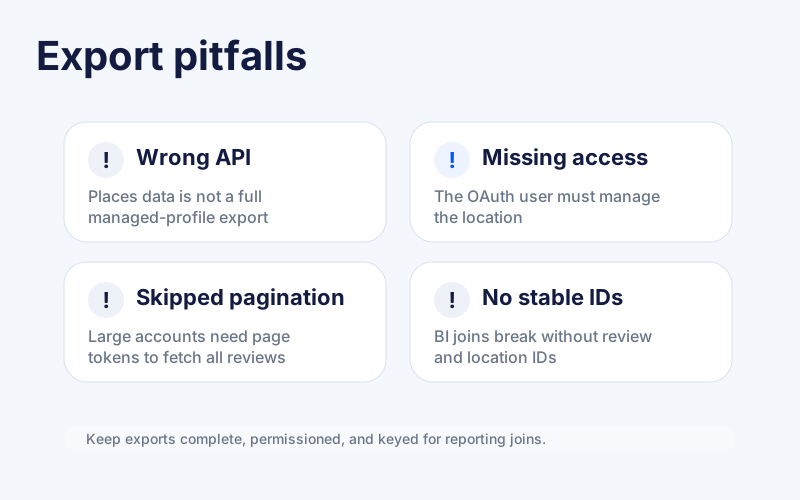
Errori comuni con l’API Recensioni Google
La maggior parte dei fallimenti deriva da assunzioni sul flusso di lavoro piuttosto che dalla sintassi Python:
- Confondere l’API Places con l’API Google Business Profile
- Richiedere recensioni per un profilo che l’utente OAuth non può accedere
- Tentare di elencare le recensioni per una sede non verificata
- Saltare la paginazione ed esportare solo le prime 50 recensioni
- Non memorizzare un ID recensione stabile e un ID sede stabile
- Mescolare dati delle recensioni riga per riga con metriche aggregate
- Ignorare l’aggiornamento del token, i nuovi tentativi e il comportamento delle quote
- Assumere che ogni strumento di reporting necessiti di un’API in tempo reale
Il rischio finale è organizzativo: costruire un dashboard senza assegnare a nessuno il compito di agire sui dati. Le esportazioni delle recensioni dovrebbero alimentare un processo chiaro di gestione della reputazione Google con responsabili, aspettative di risposta, regole di escalation e report ricorrenti.
Trasforma le recensioni Google in report affidabili
Un flusso di lavoro API Recensioni Google è prezioso solo quando offre all’azienda un modo affidabile per agire sui dati delle recensioni. Il risultato dovrebbe mostrare il movimento delle valutazioni, il volume delle recensioni, i temi ricorrenti, le recensioni senza risposta e le eccezioni a livello di sede.
Se hai risorse tecniche e accesso approvato all’API Google Business Profile, puoi costruire quella pipeline direttamente. Se vuoi muoverti più velocemente, usa Localith per connettere i profili, esportare i dati delle recensioni, costruire flussi di lavoro di reporting e mantenere l’analisi collegata allo stesso sistema dove il team gestisce le recensioni e le performance delle sedi.
Prima di costruire qualsiasi cosa, verifica che il tuo team possa vedere le recensioni Google legate ai suoi profili, accedere a ogni sede richiesta e definire le decisioni di reporting che il dashboard deve supportare.


