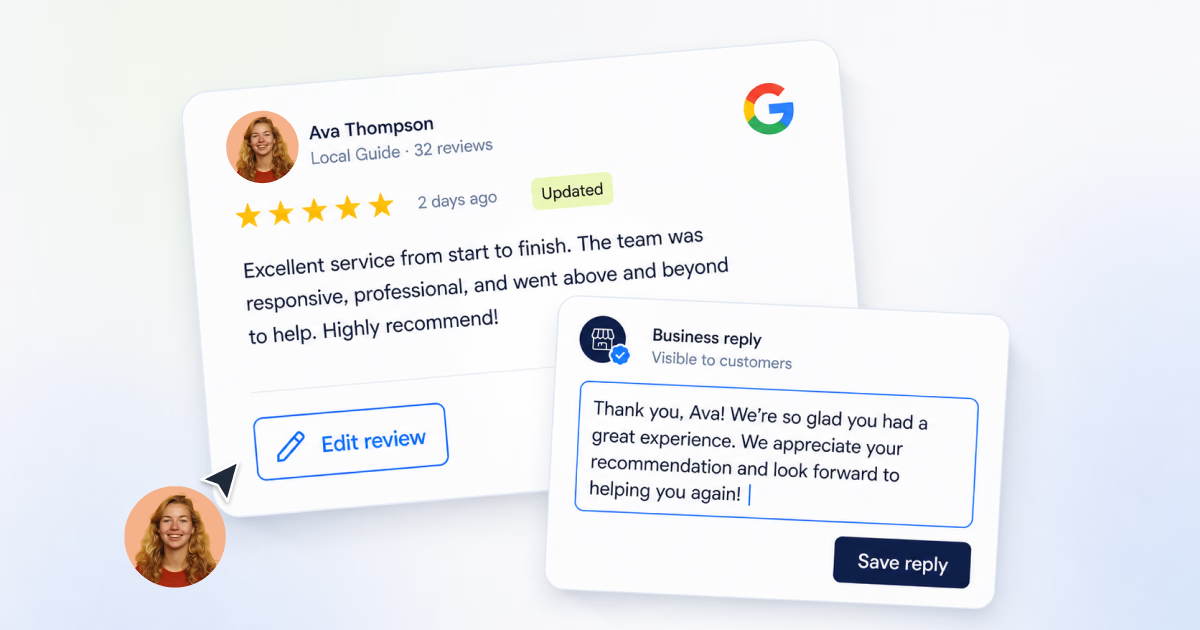


Se vuoi sapere come modificare le recensioni Google, la prima cosa da chiarire è la proprietà. Puoi modificare una recensione Google solo se l’hai scritta dal tuo account Google. Un’attività non può modificare una recensione lasciata da un cliente, anche se la recensione è ingiusta, datata o fattualmente errata.
Vedo questa confusione continuamente quando lavoro con attività locali e team multisede. I clienti cercano il pulsante di modifica perché vogliono correggere qualcosa che hanno pubblicato. I titolari di attività cercano la stessa frase perché vogliono correggere una recensione pubblica che influisce sulla fiducia, sui posizionamenti locali e sulle conversioni. Stessa parola chiave, due problemi molto diversi.
In questa guida ti mostrerò come modificare una recensione Google da desktop e mobile, cosa fare quando l’opzione di modifica non è disponibile e cosa possono fare le attività per gestire le recensioni Google quando non possono modificare direttamente le recensioni dei clienti.

Automatizza oggi le tue risposte alle recensioni Google. Configura risposte basate sull'IA e controlli della voce del brand per tutte le tue sedi in pochi minuti. Prova di 7 giorni con 100 crediti IA. Da 9 $/mese per 2 sedi. 4.4 su G2.
Inizia la prova gratuitaChi può modificare o eliminare le recensioni Google?
Solo la persona che ha pubblicato una recensione Google può modificarla o eliminarla. Ciò significa che devi essere connesso allo stesso account Google che hai usato quando hai scritto la recensione originale.
Se sei il recensore, di solito puoi cambiare:
- La valutazione a stelle
- Il testo scritto della recensione
- Le foto allegate alla recensione
- I video allegati alla recensione
La documentazione di assistenza ufficiale di Google conferma che gli utenti possono aggiungere, modificare o eliminare recensioni e valutazioni da Google Maps. Indica anche che quando una recensione viene modificata, la data di visualizzazione cambia alla data dell’ultima modifica. Questo è importante perché una vecchia recensione può improvvisamente sembrare recente dopo che il recensore l’ha aggiornata.
Se gestisci il profilo dell’attività, le regole sono diverse. Puoi rispondere alle recensioni, modificare o eliminare le tue risposte, e segnalare le recensioni che violano le policy di Google. Non puoi riscrivere la recensione di un cliente, cambiare la valutazione a stelle o nascondere una recensione valida solo perché fa male.
Questa regola è frustrante per i titolari di attività, ma protegge il livello di fiducia che rende utili le recensioni Google. Se le attività potessero modificare le recensioni, i clienti smetterebbero di fidarsi di esse.
Come modificare le recensioni Google da desktop
Ci sono due percorsi pratici su desktop. Puoi modificare la tua recensione Google tramite Google Search, oppure aprire Google Maps e modificarla dalla cronologia dei tuoi contributi.
Il percorso più rapido dipende da quanto facilmente riesci a trovare l’attività. Se ricordi il nome esatto dell’attività, Google Search è spesso più veloce. Se vuoi scorrere tutte le recensioni che hai pubblicato, Google Maps è la scelta migliore.
Modifica la tua recensione Google tramite Google Search
Usa questo metodo quando conosci il nome dell’attività e puoi aprire direttamente il suo profilo nei risultati di ricerca.
- Accedi all’account Google che ha pubblicato la recensione.
- Cerca l’attività su Google.
- Trova il box del profilo dell’attività nei risultati di ricerca.
- Clicca sulla valutazione o sul numero di recensioni per aprire il pannello delle recensioni.
- Cerca la tua recensione.
- Clicca sul menu a tre punti accanto alla tua recensione.
- Scegli Modifica recensione.
- Cambia la valutazione a stelle, il testo, le foto o i video.
- Clicca su Pubblica per salvare la recensione modificata.

Questo percorso è utile perché non devi scorrere l’intera cronologia dei tuoi contributi. Il punto debole è che dipende dal fatto che Google mostri il profilo corretto dell’attività nella ricerca. Se l’attività ha un nome comune o più sedi, controlla l’indirizzo prima di modificare qualsiasi cosa.
Modifica la tua recensione Google tramite Google Maps
Usa questo metodo quando vuoi vedere tutte le recensioni pubblicate dal tuo account.
- Apri Google Maps su desktop.
- Accedi allo stesso account Google che ha pubblicato la recensione.
- Clicca sull’icona del menu.
- Clicca su I tuoi contributi.
- Apri la scheda Recensioni.
- Trova la recensione che vuoi modificare.
- Clicca sul menu a tre punti accanto a quella recensione.
- Seleziona Modifica recensione.
- Apporta le modifiche.
- Clicca su Pubblica.

Questo è il metodo più pulito se non ricordi esattamente il nome dell’attività. È anche il metodo che consiglio quando qualcuno dice: “So di aver lasciato la recensione, ma non riesco a trovarla da Google Search.”
Come modificare le recensioni Google su mobile
Su mobile, il modo più semplice per modificare le recensioni Google è tramite l’app Google Maps.
-
Apri l’app Google Maps.
-
Tocca la foto del profilo o l’iniziale.
-
Tocca Il tuo profilo.
-
Scorri fino alle tue recensioni o tocca Vedi tutte le recensioni.
-
Trova la recensione che vuoi modificare.
-
Tocca il menu a tre punti.
-
Tocca Modifica recensione.
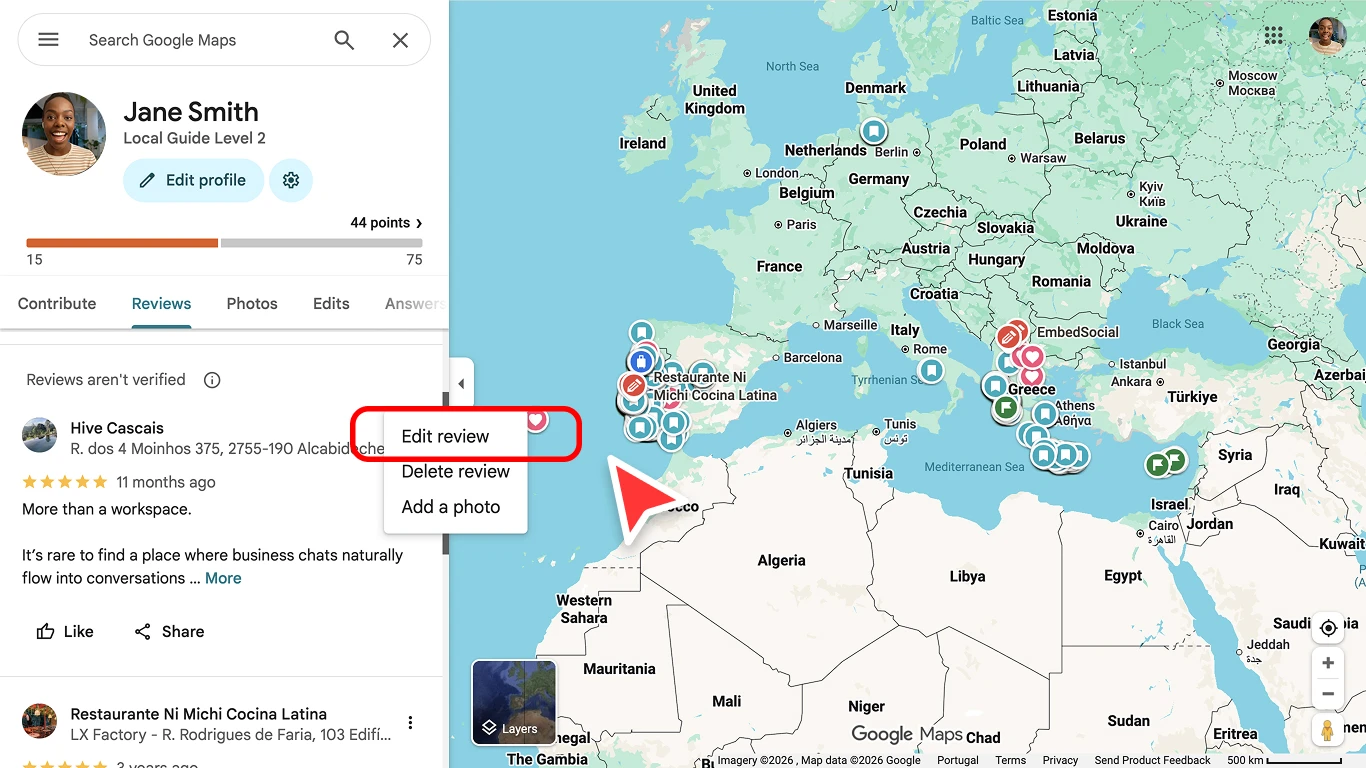
L’opzione Modifica recensione evidenziata nel menu a tre punti -
Aggiorna la valutazione, il testo della recensione, le foto o i video.
-
Tocca Pubblica.

Se usi più di un account Google sul telefono, controlla l’icona del profilo prima di iniziare. Molti problemi di “recensione scomparsa” sono semplicemente problemi di account. Potresti essere connesso al tuo Gmail di lavoro mentre la recensione è stata pubblicata da un Gmail personale, o viceversa.
Il mobile è anche dove le persone modificano più spesso le recensioni dopo che un problema viene risolto. Ad esempio, un ristorante corregge un problema di fatturazione, una clinica fa un corretto follow-up, o un negozio sostituisce un ordine danneggiato. In tal caso, modificare la recensione può rendere il registro pubblico più accurato senza eliminare l’esperienza originale.
Perché le attività non possono modificare le recensioni su Google?
Le attività non possono modificare le recensioni dei clienti su Google perché la recensione appartiene al cliente, non all’attività. Le recensioni Google devono rappresentare il feedback indipendente dei clienti. Se i titolari di attività potessero riscrivere le recensioni, le valutazioni a stelle e il testo delle recensioni perderebbero il loro valore.
Questo vale anche quando il titolare dell’attività ha ragione. Una recensione potrebbe essere esagerata, mancante di contesto o scritta prima che il problema venisse risolto. L’attività non può comunque modificarla.
Come titolare di un’attività, il tuo controllo si colloca intorno alla recensione, non dentro di essa. Puoi rispondere, documentare il problema, chiedere al recensore di contattarti, segnalare le violazioni della policy e costruire un sistema affinché le recensioni non rimangano senza risposta.
Mi piace spiegarlo così: non puoi tenere la penna al posto del cliente, ma puoi controllare la tua parte della conversazione.
Cosa possono fare le attività invece di modificare le recensioni?
Quando un’attività vuole modificare le recensioni Google, il compito reale è di solito la gestione delle recensioni. Hai bisogno di un modo ripetibile per rispondere, risolvere e monitorare quanto è successo.
Le attività possono:
- Rispondere pubblicamente alla recensione.
- Modificare o eliminare la propria risposta alla recensione.
- Chiedere al cliente di aggiornare la sua recensione dopo aver risolto il problema.
- Segnalare le recensioni che violano le policy sui contenuti di Google.
- Monitorare i trend delle recensioni per sede.
- Costruire un flusso di lavoro coerente per le risposte alle recensioni.
Le migliori risposte pubbliche sono calme, specifiche e brevi. Riconoscono il problema, invitano il cliente in un canale di supporto privato e mostrano ai futuri lettori che l’attività è attenta.
Non pressare i clienti a cambiare le recensioni. Questo può ritorcersi contro e creare un registro pubblico peggiore. Risolvi prima il problema. Poi, se il cliente è soddisfatto del risultato, è corretto dire: “Se ritieni che il problema sia risolto, puoi aggiornare la tua recensione in modo che rifletta l’esperienza completa.”
Come le attività possono gestire le recensioni Google senza modificarle
È qui che Localith si inserisce in modo naturale.
Se gestisci una sede, probabilmente puoi controllare le recensioni manualmente. Se ne gestisci 10, 50 o 500, la gestione manuale delle recensioni si rompe rapidamente.
Qualcuno si perde una recensione da una stella. Un franchisee risponde fuori brand. Una sede con un modello di reclami crescente viene notata troppo tardi. Una recensione viene modificata e nessuno se ne accorge.
Localith aiuta le attività a gestire le recensioni Google senza fingere di poter modificare ciò che hanno scritto i clienti. La piattaforma offre ai team un posto centrale per monitorare le recensioni, rispondere più velocemente, mantenere le risposte coerenti e capire cosa dicono le recensioni su ogni Google Business Profile.
Con l’agente IA per la risposta alle recensioni di Localith, i team possono elaborare risposte coerenti con il brand basate su tono e sentiment. Con i flussi di lavoro basati sui ruoli, i team possono approvare le risposte più delicate prima che vengano pubblicate. Con le analisi e il monitoraggio delle recensioni, gli operatori possono individuare i problemi per sede invece di aspettare che la valutazione a stelle scenda.
Per le attività multisede, questo è il modo più sano di gestire le recensioni. Non hai bisogno di controllare le parole del cliente. Hai bisogno di controllare il tuo sistema di risposta, più i controlli di Google Business Profile che risiedono in un corretto flusso di lavoro per la gestione delle schede.


Gestisci le recensioni Google di tutte le tue sedi da un'unica dashboard. Centralizza le risposte, automatizza con l'IA e monitora le tendenze delle recensioni in ogni filiale.
Inizia la prova gratuitaModifica delle recensioni Google: risoluzione dei problemi più comuni
Se non riesci a modificare una recensione Google, la causa è di solito semplice. Inizia con le basi prima di presumere che la recensione sia scomparsa.
- Hai effettuato l’accesso all’account Google sbagliato.
- Stai guardando la sede sbagliata dell’attività.
- La recensione non appare nei tuoi contributi su Google Maps.
- Il menu a tre punti è nascosto o difficile da trovare su mobile.
- La recensione è stata rimossa o filtrata da Google.
- La recensione è ancora in elaborazione dopo una modifica.
- Stai cercando di modificare la recensione di qualcun altro.
- Stai cercando di modificare una risposta dell’attività invece di una recensione del cliente.
- La connessione internet o la versione dell’app sta causando un problema di visualizzazione.
- Hai pubblicato la recensione con un vecchio account che non usi più.
Se la recensione è scomparsa, cambia prima account. Poi controlla Google Maps su desktop. Il desktop spesso offre una vista più chiara della tua cronologia dei contributi rispetto all’app mobile.
Se la recensione è stata filtrata o rimossa, modificarla potrebbe non riportarla. Google potrebbe rimuovere le recensioni che violano le policy sui contenuti, appaiono spam, includono contenuti soggetti a restrizioni o attivano filtri di qualità. In tal caso, riscrivere la recensione in modo più fattuale, specifico e conforme alle policy potrebbe aiutare, ma è sempre Google a decidere se appare.
Se gestisci l’attività e non riesci a trovare una recensione del cliente dopo che è stata eliminata, potrebbe non esserci nulla da recuperare dal tuo dashboard di Google Business Profile. Questa domanda appare spesso nei thread di Reddit perché i titolari di attività vogliono un registro delle recensioni eliminate. La risposta pratica è fare screenshot delle recensioni importanti e usare un flusso di lavoro per la gestione delle recensioni che registra l’attività delle recensioni nel tempo.
Perché modificare le tue recensioni Google è importante
Modificare una recensione Google non è solo un’operazione di pulizia. Può cambiare il modo in cui le altre persone giudicano un’attività.
Se sei un cliente, modificare la tua recensione può renderla più equa. Forse l’attività ha risolto il problema. Forse hai scritto la recensione con rabbia e vuoi aggiungere contesto. Forse la valutazione a stelle non corrisponde più a quanto è successo dopo che il supporto ha dato seguito.
Se sei un’attività, le recensioni modificate possono cambiare la storia pubblica intorno al tuo brand. Una recensione da una stella può diventare quattro stelle dopo un buon recupero. Un reclamo vago può diventare un avviso dettagliato. Un cliente soddisfatto può aggiungere foto che rendono la scheda più convincente.
Ecco perché la gestione delle recensioni è importante per la SEO locale. Le recensioni influenzano la fiducia, il comportamento di clic e il modo in cui i clienti confrontano le attività nelle vicinanze. Google dice anche che il numero di recensioni e il punteggio possono influenzare il posizionamento locale. Non puoi scrivere il feedback dei clienti, ma puoi costruire il tipo di operazione che guadagna aggiornamenti migliori nel tempo.
Per i brand multisede, la posta in gioco è più alta. Il modello di recensioni di una sede può segnalare un problema di personale. Le risposte di un’altra sede potrebbero essere in ritardo o incoerenti. Un’altra potrebbe avere recensioni che menzionano un concorrente, un problema di prezzo o un gap ricorrente nel servizio. Quando gestisci le recensioni tra le sedi da un unico posto, vedi quei modelli prima.
Conclusione: modifica la tua recensione o gestisci la risposta
Se hai scritto la recensione, puoi modificare la tua recensione Google tramite Google Search, Google Maps su desktop o l’app Google Maps su mobile. Assicurati di usare lo stesso account Google, trova la recensione, apri il menu a tre punti e scegli Modifica recensione.
Se gestisci l’attività, non puoi modificare la recensione Google di un cliente. Il tuo compito è gestire la risposta intorno ad essa. Rispondi con chiarezza, risolvi il problema, segnala le recensioni che infrangono le regole di Google e chiedi ai clienti soddisfatti di aggiornare la loro recensione quando è appropriato.
Questa è la mossa più duratura. Non hai bisogno di controllare le recensioni dei clienti per proteggere la tua reputazione. Hai bisogno di un sistema che aiuti il tuo team a vedere ogni recensione, rispondere bene e imparare dai modelli che i clienti ti stanno già fornendo. Se vuoi un unico posto per gestire tutto questo su ogni sede, inizia una prova gratuita e connetti i tuoi profili.



