

Wenn Ihr Team bereits die Localith-Statistiken nutzt, um die Leistung von Google Business Profile zu verfolgen, ist Online-Bewertungsreporting die nächste Ebene, die Bewertungsaktivität in etwas verwandelt, das Manager, Kunden und regionale Teams tatsächlich nutzen können.
Statt jedes Profil einzeln zu öffnen, können Sie Bewertungsdaten in einem Workflow zusammenführen, Standorte vergleichen, Berichte exportieren und die Probleme erkennen, die zuerst Aufmerksamkeit verdienen.

Verwandeln Sie Google-Bewertungsaktivität in Berichte, mit denen Ihr Team arbeiten kann. Nutzen Sie Localith, um Standorte zu vergleichen, Bewertungsberichte zu exportieren, die Antwortaktivität zu verfolgen und die Muster hinter Bewertungsänderungen sichtbar zu machen.
Kostenlose Testversion startenWas ist Online-Bewertungsreporting
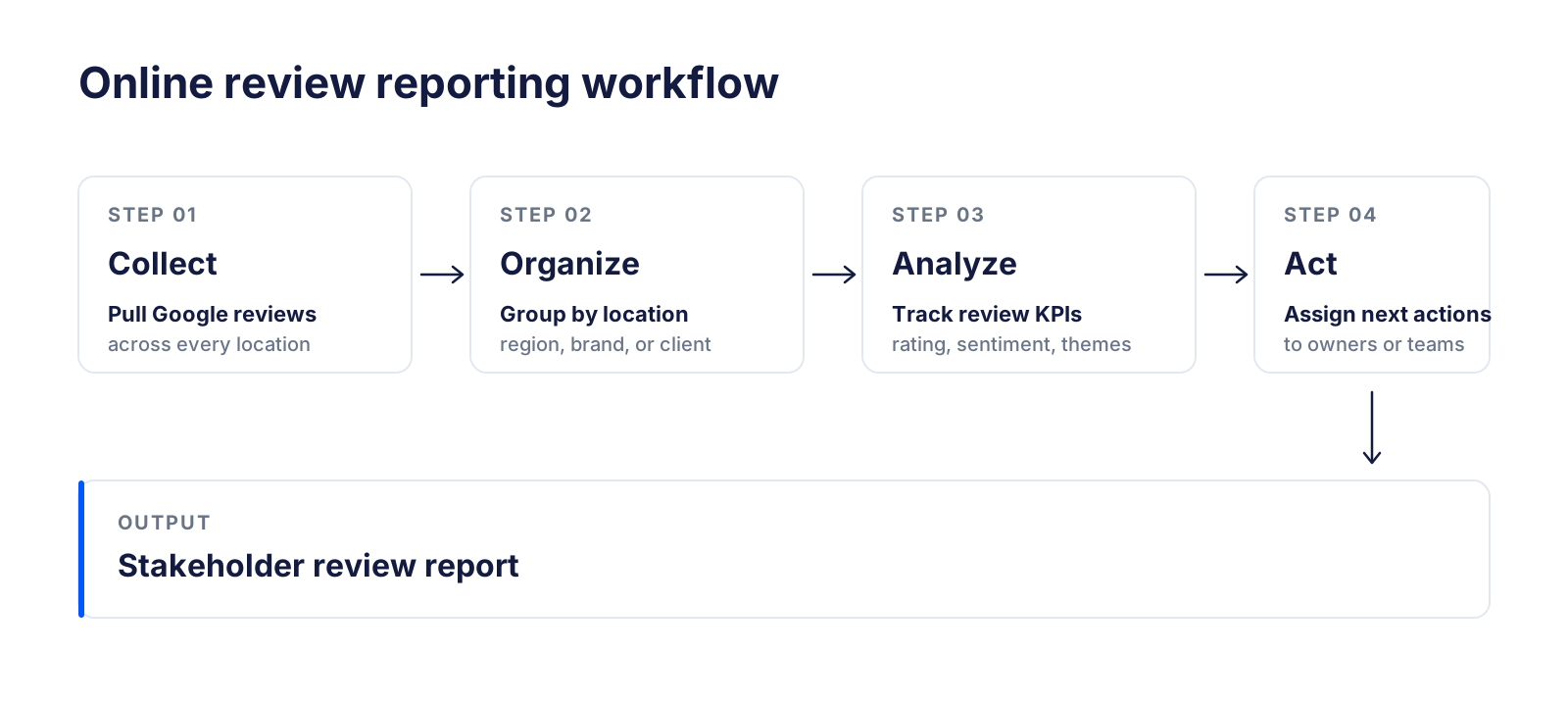
Online-Bewertungsreporting ist der Prozess der Erfassung, Organisation, Analyse und Weitergabe von Kundenbewertungsdaten aus Plattformen wie Google Business Profile.
Auf der einfachsten Ebene zeigt Ihnen ein Bewertungsbericht, wie viele Bewertungen eingegangen sind, wie die Durchschnittsbewertung aussieht und ob Teams rechtzeitig antworten.
Auf einer nützlicheren Ebene zeigt er Ihnen, was sich verändert hat, warum es sich verändert hat und welche Standorte oder Teams als Nächstes Aufmerksamkeit benötigen.
Für Unternehmen mit einem einzigen Standort kann das ausreichen, um Kundenfeedback sichtbar zu halten. Für Agenturen und Multi-Standort-Marken wird derselbe Workflow zu einem System für Reputation und Betrieb.
Warum Online-Bewertungsreporting wichtig ist
Bewertungen sind nicht nur öffentliches Feedback. Sie sind auch Vertrauenssignale, die Sprache der Kunden, Eingaben für die lokale SEO und betriebliche Hinweise.
Ohne Reporting reagieren die meisten Teams auf die Bewertung, die am lautesten erscheint. Mit Reporting können sie Muster im Zeitverlauf vergleichen und bessere Entscheidungen treffen.
- Google-Bewertungen aus mehreren Standorten zentralisieren
- Verfolgen, ob sich Bewertungen und Bewertungsvolumen verbessern oder verschlechtern
- Die Leistung von Filialen vergleichen, ohne sich auf markenweite Durchschnittswerte zu verlassen
- Sehen, welche Bewertungen noch eine Antwort benötigen
- Wiederkehrende Beschwerden und wiederkehrende Stärken erkennen
- Managern oder Kunden einen Bericht geben, den sie schnell verstehen
Kernaussage: Ein Bewertungsbericht sollte nicht mit einem Diagramm enden. Er sollte mit einer klareren nächsten Handlung für das Team enden.
Was sollte ein Online-Bewertungsbericht enthalten
Ein nützlicher Bewertungsbericht sollte drei Fragen beantworten: Was hat sich verändert, warum hat es sich verändert und was sollte das Team als Nächstes tun.
Hier ist die Kernstruktur, die die meisten Unternehmen benötigen.
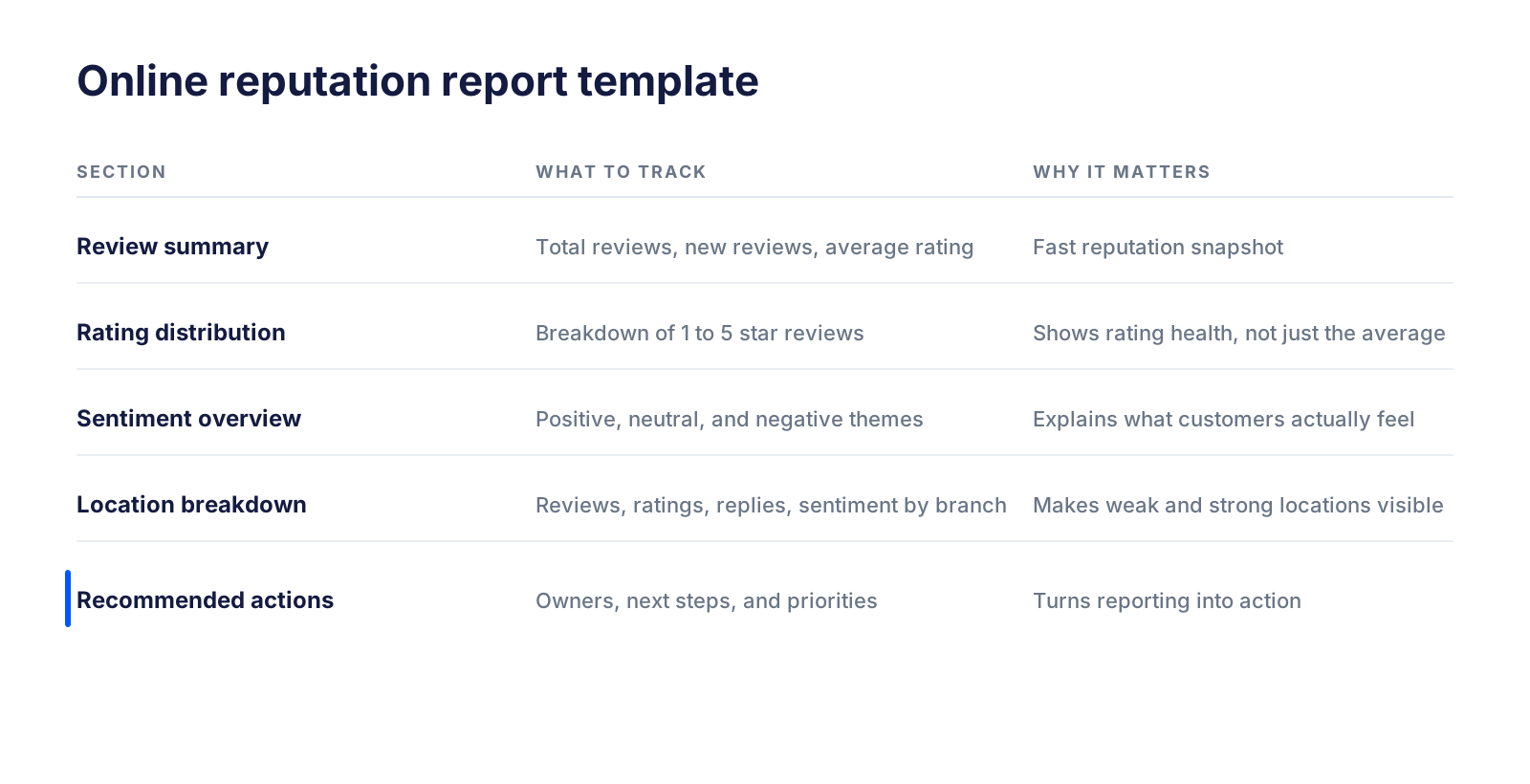
| Berichtsabschnitt | Was verfolgt wird | Warum es wichtig ist |
|---|---|---|
| Bewertungsübersicht | Gesamtzahl der Bewertungen, neue Bewertungen, Durchschnittsbewertung | Liefert eine schnelle Momentaufnahme der Reputation |
| Bewertungsverteilung | Anzahl der Bewertungen von 1 bis 5 Sternen | Zeigt, ob das Profil gesund oder ungleichmäßig ist |
| Sentiment-Überblick | Positive, neutrale und negative Muster | Erklärt, was Kunden tatsächlich empfinden |
| Antwortaktivität | Antwortquote, unbeantwortete Bewertungen, Antwortgeschwindigkeit | Zeigt, ob das Team konsequent interagiert |
| Themenanalyse | Wiederkehrende Themen im Bewertungstext | Verwandelt Kommentare in betriebliche Signale |
| Aufschlüsselung nach Standort | Bewertungen, Sterne, Antworten, Sentiment pro Standort | Hilft, Filialen fair zu vergleichen |
| Empfohlene Maßnahmen | Nächste Schritte für Inhaber, Manager oder Kunden | Verwandelt Reporting in konkrete Arbeit |
So erstellen Sie Online-Bewertungsberichte mit Localith
Am einfachsten erstellen Sie Bewertungsberichte mit einem System, das bereits Zugriff auf die von Ihnen verwalteten Google-Business-Profile-Standorte hat.
Localith ist genau um diesen Workflow herum aufgebaut, sodass Teams Bewertungen an einem Ort sehen, Standorte vergleichen und einen Bericht exportieren können, ohne jeden Monat dieselbe Tabelle neu aufzubauen.
Schritt 1: Verbinden Sie Ihre Google-Business-Profile-Standorte
Verbinden Sie zunächst das Google-Konto, das Ihre Einträge verwaltet.

Sobald Ihre Standorte verbunden sind, kann Localith deren Bewertungen in einem Dashboard zusammenführen und den Reporting-Workflow an die tatsächliche Standortgruppe binden.
Schritt 2: Öffnen Sie die Reporting-Ansicht und wählen Sie Ihren Umfang
Öffnen Sie den Berichtsbereich in Localith und bleiben Sie auf dem Tab Bericht erstellen. Über die linke Seitenleiste können Sie später im Workflow auch zu Geplante Berichte, Berichtsverlauf oder der wöchentlichen Digest-E-Mail wechseln.

Legen Sie im Generator die vier Umfangssteuerungen fest:
- Berichtstyp: Wählen Sie GBP-Leistung, Bewertungsmetriken oder Bewertungen exportieren, je nachdem, was die Stakeholder benötigen.
- Berichtsformat: PDF (visueller Bericht) für Präsentationen und schnelle Überblicke oder CSV (Rohdaten) für die Analyse in Tabellen.
- Zeitraum: Wählen Sie den Zeitraum, über den Sie berichten möchten, und optional einen Vergleichszeitraum, um die Veränderung von Periode zu Periode anzuzeigen.
- Quellen: Beschränken Sie den Bericht auf einen Standort, mehrere ausgewählte Standorte, eine Region, ein Kundenkonto oder Ihr gesamtes verwaltetes Netzwerk.
Sobald der Umfang festgelegt ist, können Sie einen einmaligen Bericht erstellen oder ihn so planen, dass er sich wiederholt (behandelt in Schritt 6).
Schritt 3: Wählen Sie die relevanten Bewertungsmetriken
Gutes Bewertungsreporting ist selektiv. Wenn jedes Mal jede Metrik aufgenommen wird, wird der Bericht unübersichtlich.
Für die meisten Teams gehören zu den nützlichsten Analysen von Google-Bewertungen:
- Gesamtzahl der Bewertungen
- Neue Bewertungen im ausgewählten Zeitraum
- Durchschnittsbewertung
- Bewertungsverteilung
- Sentiment-Verteilung
- Bewertungstrend im Zeitverlauf
- Datum der letzten Bewertung
- Anzahl der Antworten und unbeantwortete Bewertungen
Schritt 4: Exportieren oder planen Sie den Bericht
Sobald die Daten bereit sind, exportieren Sie den Bericht in dem Format, das Ihre Stakeholder benötigen.
Manche Teams benötigen ein visuelles PDF. Andere benötigen rohe CSV-Exporte für tiefergehende Analysen oder als Kundenleistung.
Für Teams, die diese Exporte in Tableau, Python oder ein Data Warehouse laden, erklärt der Workflow zum Export über die Google Reviews API die verfügbaren Datenfelder, die Paginierung und eine praktische Struktur für die Bewertungstabelle.

Schritt 5: Teilen Sie den Bericht mit den richtigen Personen
Bewertungsberichte sind nur dann nützlich, wenn sie die Personen erreichen, die danach handeln können.
Dazu gehören oft Geschäftsinhaber, Standortmanager, regionale Betreiber, Franchise-Teams, lokale SEO-Teams, Verantwortliche für den Kundensupport und Agenturkunden.
Schritt 6: Wiederholen Sie nach einem festen Zeitplan
Monatliches Reporting funktioniert für die meisten Unternehmen, weil es Trendbewegungen zeigt, ohne täglichen Lärm zu erzeugen.
Wöchentliches Reporting ist sinnvoller für Agenturen, größere Marken und Programme mit hohem Bewertungsvolumen.
Öffnen Sie in Localith Geplante Berichte aus der Berichtsansicht, geben Sie dem Bericht einen Namen, wählen Sie Berichtstyp und Format und legen Sie dann eine Frequenz fest: Täglich, Wöchentlich (jeden Montag) oder Monatlich (am 1. des Monats). Stellen Sie die Uhrzeit und die E-Mail-Kanäle ein, die ihn erhalten sollen.

So analysieren Sie Online-Bewertungen und machen daraus Maßnahmen
Reporting ist die Verpackungsebene. Die Analyse ist das, was den Bericht wertvoll macht.
Das Ziel ist nicht, die Metriken zu bewundern. Das Ziel ist, Muster zu finden und sie in Entscheidungen umzuwandeln.
Kategorisieren Sie Feedback in wiederkehrende Themen
Gruppieren Sie zunächst den Bewertungstext in betriebliche Themen wie Servicequalität, Verhalten des Personals, Wartezeiten, Preise, Produktqualität, Sauberkeit, Erlebnis vor Ort, Buchungsprozess oder Lieferung. Bevor Sie die Daten in Kategorien einteilen, hilft es, Google-Bewertungen nach Keyword zu durchsuchen, damit Sie sehen, welche Themen tatsächlich auftauchen und wo.
Das gibt dem Bericht mehr Bedeutung als ein reiner Bewertungstrend allein.
Vergleichen Sie positive und negative Bewertungen
Negative Bewertungen zeigen, was verbessert werden muss. Positive Bewertungen zeigen, was geschützt werden sollte.
Wenn viele Fünf-Sterne-Bewertungen schnellen Service, freundliches Personal oder eine einfache Terminbuchung erwähnen, sind das Stärken, die das Unternehmen an anderen Standorten verstärken kann, nicht nur eine angenehme Randnotiz.
Vergleichen Sie Standorte, nicht nur Markendurchschnitte
Markenweite Durchschnittswerte können Probleme auf Filialebene verbergen.
Ein Standort trägt vielleicht den Durchschnitt, während ein anderer still und leise jede Woche Zwei-Sterne-Bewertungen zum selben Problem sammelt.
Verfolgen Sie jedes Mal dieselben KPIs
Beständigkeit zählt mehr als die Menge der Metriken.
Wenn dieselben KPIs in jedem Bericht erscheinen, können Teams Monat für Monat vergleichen, ohne die Interpretationsregeln zu ändern.
- Durchschnittsbewertung
- Anzahl neuer Bewertungen
- Bewertungsgeschwindigkeit
- Bewertungsverteilung
- Antwortquote
- Unbeantwortete Bewertungen
- Sentiment-Trend
Verwandeln Sie Muster in Aufgaben
Wiederkehrende Beschwerden sollten zu betrieblichen Folgemaßnahmen führen, nicht nur zu Kommentaren, mit einem klaren Leitfaden dazu, wie man auf Google-Bewertungen antwortet. Wenn die Zahl der unbeantworteten Bewertungen feststeckt, weil Antworten blockiert oder ausgeblendet sind, beheben Sie zunächst die fehlende Antwort-Schaltfläche bei Google-Bewertungen, bevor Sie weitere Arbeit zuweisen.
Beispiele für nützliche Maßnahmen: Weisen Sie unbeantwortete Bewertungen den Standortmanagern zu, eskalieren Sie wiederkehrende Beschwerden über Sauberkeit an den Betrieb, starten Sie eine Kampagne zur Bewertungsanfrage für Filialen mit geringem Volumen und nutzen Sie wiederkehrende Formulierungen der Kunden, um GBP-Botschaften und lokale SEO-Texte zu verbessern. Kombinieren Sie die Maßnahmenliste mit bewährten Beispielen für Antworten auf Google-Bewertungen, wenn Sie Antworten in großem Umfang erstellen.
Vorlage für einen Bericht zum Online-Reputationsmanagement
Wenn Sie eine einfache monatliche Vorlage benötigen, verwenden Sie diese Struktur.
- Zusammenfassung für die Geschäftsführung
- Bewertungsvolumen und Momentaufnahme der Bewertungen
- Bewertungsverteilung und Sentiment-Trends
- Wichtigste positive Themen
- Wichtigste negative Themen
- Antwortaktivität und unbeantwortete Bewertungen
- Beste Standorte und Schwachstellen auf Standortebene
- Empfohlene Maßnahmen für den nächsten Berichtszeitraum
Das funktioniert gut für interne Teams, Franchise-Betreiber und Agenturen, die ein wiederholbares Format für den Bericht zum Bewertungsmanagement benötigen.
Bewertungsreporting für Multi-Standort-Unternehmen
Multi-Standort-Unternehmen benötigen nicht einfach nur mehr Bewertungsdaten. Sie benötigen Klarheit auf Standortebene. Im Leitfaden wie man Google-Bewertungen für mehrere Standorte verwaltet finden Sie den Workflow, der diese Berichte speist.
Ein Durchschnitt von 4,5 über 80 Standorte hinweg kann immer noch eine Filiale mit einem Serviceproblem, eine Filiale ohne aktuelle Bewertungen und eine weitere mit einem Rückstau unbeantworteter Beschwerden verbergen.
Genau hier kommen die meisten Teams zu kurz. Der Multi-Standort-GBP-Benchmark 2026 ergab, dass nur 25 % der Betreiber den Inhalt und die Trends in ihren Bewertungen analysieren, während 43 % einfach nur Sterne und Gesamtzahlen zählen.
Deshalb sollte das Bewertungsreporting für Multi-Standort-Unternehmen Folgendes vergleichen:
- Anzahl der Bewertungen pro Standort
- Durchschnittsbewertung pro Standort
- Aktualität der Bewertungen pro Standort
- Antwortaktivität pro Standort
- Wiederkehrende Beschwerdethemen pro Standort
- Sentiment-Trends pro Standort
Wenn Sie die Profile selbst bereits verwalten, deckt unser Leitfaden wie man mehrere Google Business Profiles verwaltet die umfassendere betriebliche Seite ab.
Bewertungsreporting für Agenturen
Agenturen nutzen Bewertungsberichte auf andere Weise. Sie müssen Fortschritte aufzeigen, laufende Arbeit rechtfertigen und in verständlicher Sprache erklären, was sich an den Kundenstandorten verändert hat.
Ein starker Agentur-Bewertungsbericht sollte die Arbeit sichtbar machen, ohne den Kunden zu zwingen, rohe Exporte zu entschlüsseln.
- Gewonnene neue Bewertungen
- Veränderung der Bewertung
- Unbeantwortete Bewertungen
- Antwortaktivität
- Positive und negative Themen
- Ausreißer auf Standortebene
- Empfohlene nächste Schritte
Genau hier wird Online-Bewertungsreporting zu mehr als nur Reporting. Es wird zur Kommunikation mit dem Kunden.
Bewertungsdaten sind eine Eingabe in ein umfassenderes Framework für lokales SEO-Reporting, das auch Sichtbarkeit, Kundenaktionen und Optimierungsarbeit verfolgt.
Bewertungsberichte mit Claude über den Localith MCP erstellen
Wenn Sie viele Standorte oder viele Kundenkonten verwalten, summiert sich der Aufwand, jeden Bericht von Hand zu erstellen, trotzdem. Der Claude-MCP-Connector von Localith hebt diese Grenze auf.
Sobald Ihr Localith-Workspace über MCP mit Claude verbunden ist, können Sie Bewertungsberichte in natürlicher Sprache anfordern und Claude die Daten abrufen, nach Standort gruppieren und die Ausgabe formatieren lassen.
Beispielsweise kann ein Agenturleiter eine einzige Anweisung wie “Erstelle den Q1-Bewertungsbericht für McCann über alle 18 Standorte, gruppiert nach Stadt, und markiere die Standorte mit der niedrigsten Antwortquote” eingeben und einen strukturierten Bericht zurückerhalten, ohne das Dashboard zu öffnen.

Sehen Sie sich unten den vollständigen Ablauf an: Localith mit Claude verbinden, einen individuellen Google-Bewertungsbericht anfordern und die Ausgabe verfeinern.
Das funktioniert gut für:
- Agenturen, die monatliche Kundenleistungen über mehr als 10 Konten hinweg erstellen
- Markenteams, die Ad-hoc-Fragen stellen wie “welche 3 Standorte sind diesen Monat unter 4,0 gefallen?”
- Betriebsleiter, die Bewertungstrends in nächste Aufgaben umwandeln, ohne den Chat zu verlassen
Der UI-Workflow in den Schritten 1 bis 6 bleibt der richtige Ausgangspunkt. Die MCP-Ebene ist das, was ihn skaliert, sobald der Rhythmus etabliert ist.
Best Practices für Online-Bewertungsreporting
Gute Berichte sind klar, wiederholbar und mit Maßnahmen verknüpft.
- Berichten Sie nach einem festen Zeitplan, damit Trends vergleichbar sind
- Trennen Sie Standortansichten von markenweiten Durchschnittswerten
- Nehmen Sie Themen aus dem Bewertungstext auf, nicht nur Sternebewertungen
- Verfolgen Sie unbeantwortete Bewertungen und die Beständigkeit der Antworten
- Halten Sie den KPI-Satz von Monat zu Monat stabil
- Nutzen Sie den Bericht, um Verantwortliche, nächste Schritte und Auto-Antwort-Regeln für wiederkehrende Bewertungsmuster zuzuweisen
- Speichern Sie Rohexporte für die Analyse, präsentieren Sie den Stakeholdern aber Zusammenfassungen
- Ignorieren Sie positives Feedback nicht, denn es zeigt, was Kunden wiederholt sehen möchten
Machen Sie aus Online-Bewertungsreporting konkrete Maßnahmen
Online-Bewertungsreporting hilft Unternehmen, von passiver Überwachung zu aktivem Reputationsmanagement überzugehen.
Es erleichtert es, Bewertungstrends zu verfolgen, Standorte zu vergleichen, wiederkehrende Probleme zu erkennen, Antworten zu überwachen und die Sprache der Kunden mit lokaler SEO und Serviceverbesserungen zu verknüpfen.
Für Agenturen liefert es den Kunden eine klarere Geschichte. Für Multi-Standort-Marken zeigt es, welche Filialen Unterstützung benötigen, bevor die Reputationslücke zu einer Leistungslücke wird.
Wenn der Reporting-Prozess noch immer von manuellen Exporten und verstreuten Tabellen abhängt, kann Localith den Workflow zentralisieren und die Analyse von Google-Bewertungen in etwas verwandeln, das Ihr Team tatsächlich nutzen kann.

Verwalten Sie Google-Bewertungen für alle Ihre Standorte über ein einziges Dashboard. Zentralisieren Sie Antworten, automatisieren Sie mit KI und verfolgen Sie Bewertungstrends über jede Filiale hinweg.
Kostenlose Testversion starten

