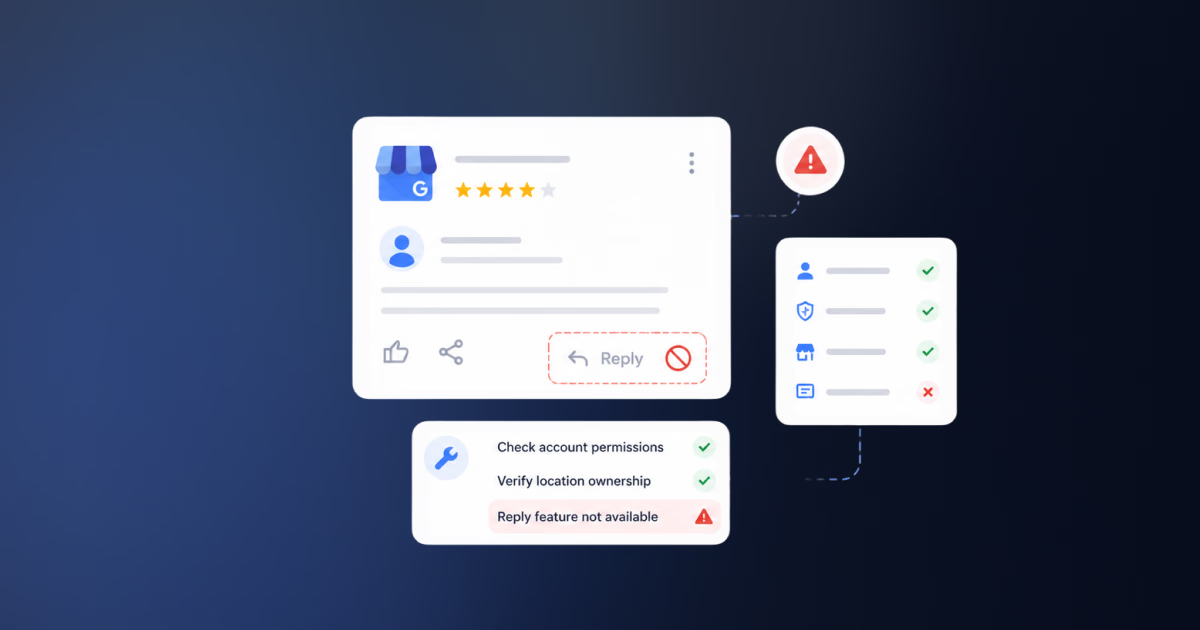


Apri Google Business Profile, trovi una recensione di un cliente e l’opzione di risposta è assente. Oppure scrivi la risposta, fai clic su invia e la risposta non appare mai pubblicamente. Questo è un problema diverso dal non sapere cosa dire. Stai cercando di fare il lavoro, ma Google sta bloccando, ritardando o nascondendo l’azione da qualche parte nel flusso di lavoro.
La risposta breve: di solito non riesci a rispondere a una recensione Google perché il Business Profile non è verificato, sei connesso con l’account Google sbagliato, il tuo ruolo utente non ha il giusto accesso, la risposta è ancora in fase di revisione da parte di Google, la risposta ha attivato una policy sui contenuti, oppure l’interfaccia di Google ha un problema di browser, app o sessione.
Questa guida ti mostra come diagnosticare il punto di errore, risolvere i problemi comuni del flusso di lavoro di risposta alle recensioni Google e prevenire che lo stesso problema si ripeta su più sedi o membri del team.

Automatizza oggi le tue risposte alle recensioni Google. Configura risposte basate sull'IA e controlli della voce del brand per tutte le tue sedi in pochi minuti. Prova di 7 giorni con 100 crediti IA. Da 9 $/mese per 2 sedi. 4.4 su G2.
Inizia la prova gratuitaDiagnosi rapida: perché manca l’opzione di risposta o la risposta non viene visualizzata
Parto sempre dal sintomo. È più veloce che fare congetture.
| Cosa vedi | Causa probabile | Cosa fare prima |
|---|---|---|
| Non c’è il pulsante Rispondi | Profilo non verificato, account sbagliato o accesso mancante | Conferma la verifica e il ruolo dell’account |
| Il pulsante Rispondi è disattivato | Problema temporaneo dell’interfaccia, problema di autorizzazione o restrizione al profilo | Prova con un altro browser, poi controlla l’accesso GBP |
| La risposta viene inviata ma scompare | Google sta esaminando la risposta o non l’ha approvata | Aspetta, poi riscrivi se Google te lo chiede |
| La risposta appare a te ma non pubblicamente | Ritardo di revisione, moderazione, ritardo di visualizzazione o visualizzazione solo per il proprietario | Controlla in modalità in incognito o con un altro account |
| Errore “Impossibile pubblicare la risposta” o simile | Problema di sessione del browser, problema dell’app, bug di Google o conflitto di account | Svuota la cache, aggiorna l’app/browser, usa un solo account |
| Il collega vede le recensioni ma non riesce a rispondere | Ruolo utente sbagliato o accesso alla sede sbagliata | Chiedi al proprietario/amministratore di verificare le autorizzazioni del profilo |
| Alcune sedi funzionano e altre no | Accesso multisede non corrispondente o restrizione specifica al profilo | Confronta verifica, ruolo e stato del profilo per sede |
Se una sede funziona e un’altra no, trattalo come un problema a livello di profilo. Se ogni sede fallisce per ogni utente, trattalo come un problema di Google, del browser, dell’app o del profilo.
1. Il tuo Google Business Profile non è verificato
La pagina di aiuto di Google Gestisci le recensioni dei clienti è chiara: prima di poter rispondere alle recensioni, devi verificare la tua azienda. Dopo che il Business Profile è verificato, puoi rispondere alle recensioni sul profilo.
Controlla prima la verifica perché molti team ereditano profili, creano nuove sedi, uniscono schede o riacquistano l’accesso dopo una sospensione e danno per scontato che tutto sia pienamente attivo. Un profilo può essere visibile su Ricerca o Maps prima che ogni funzione di gestione sia disponibile.
Per risolvere:
- Apri il Business Profile mentre sei connesso all’account che lo gestisce.
- Verifica se Google sta chiedendo verifica, riverifica o documentazione aggiuntiva.
- Completa il metodo di verifica offerto da Google.
- Aspetta che Google finisca l’elaborazione prima di testare nuovamente le risposte alle recensioni.
Se gestisci molte sedi, non dare per scontato che lo stato di verifica sia coerente su tutte. Una sede potrebbe essere verificata, mentre un’altra aggiunta di recente o modificata di recente necessita ancora di azione. Un flusso di lavoro di gestione delle schede aziendali che traccia lo stato di verifica per sede ti evita di riscoprire questo problema ogni trimestre.
2. Sei connesso con l’account Google sbagliato
Questa è la causa semplice più comune. Potresti essere connesso all’account Google che usi per Gmail, YouTube, Ads o Analytics, mentre il Business Profile è gestito da un account diverso. Se le recensioni non vengono visualizzate affatto quando cerchi l’azienda, inizia confermando dove si trovano per ogni profilo. La nostra guida su come trovare le tue recensioni Google Business Profile copre i percorsi da desktop, Maps e Business Profile Manager.
La situazione diventa più complicata quando diversi account Google sono attivi nello stesso browser. L’interfaccia del Business Profile potrebbe mostrare la scheda nella Ricerca, ma l’azione di gestione delle recensioni potrebbe appartenere a un account diverso con cui hai effettuato l’accesso.
Per risolvere:
- Esci dagli account Google extra e accedi solo all’account con accesso a Business Profile.
- Apri il profilo in una finestra in incognito e accedi di nuovo.
- Usa un profilo Chrome dedicato per il lavoro GBP.
- Se fai parte di un team di agenzia o franchising, conferma l’indirizzo email esatto che è stato invitato a gestire la sede.
Fallo prima di cambiare qualsiasi altra cosa. Un accesso pulito spesso risolve pulsanti mancanti, sessioni obsolete e cambi di profilo confusi.
3. Il tuo ruolo utente non ha il giusto accesso
Se riesci a visualizzare il profilo ma non riesci a rispondere alle recensioni, il tuo account potrebbe non avere il giusto accesso di gestione per quella sede.
Questo è particolarmente comune nei team multisede. Un operatore di marketing di un franchising potrebbe avere accesso ad alcuni profili ma non a tutti. Un’agenzia potrebbe essere invitata all’account di un cliente ma non al gruppo di sedi specifico. Un responsabile di negozio potrebbe usare un’email personale che non è mai stata aggiunta al Business Profile.
Per risolvere:
- Chiedi al proprietario principale o all’amministratore dell’account di verificare le impostazioni di persone e accesso del profilo.
- Conferma che la tua esatta email Google sia elencata.
- Conferma che la sede che stai cercando di gestire sia inclusa.
- Evita gli accessi condivisi quando possibile. Rendono il controllo e la risoluzione dei problemi più difficili.
Se il tuo team ha bisogno che più persone rispondano alle recensioni Google, documenta chi è responsabile delle risposte alle recensioni, chi approva le risposte sensibili e quali account hanno accesso. Altrimenti, “perché non riesco a rispondere?” diventa un ciclo di supporto settimanale.
4. La recensione o il profilo non è idoneo alle risposte
Google fa notare che le recensioni sono disponibili solo in determinati paesi o regioni e per determinate categorie di aziende, e che la disponibilità può cambiare nel tempo. Ciò significa che non ogni esperienza di profilo è identica.
Le restrizioni al profilo possono anche influenzare ciò che puoi fare. Se Google ha limitato un profilo o un contenuto a causa di un problema di policy, potresti vedere le funzionalità comportarsi diversamente fino a quando il problema non viene risolto.
Per risolvere:
- Verifica la presenza di avvisi o avvisi di restrizione in Google Business Profile.
- Controlla se la categoria del profilo, il paese o il tipo di azienda supporta le recensioni.
- Cerca profili duplicati, sospesi o ripristinati di recente che potrebbero creare confusione.
- Se Google mostra una restrizione al contenuto o al profilo, usa la guida ai ricorsi di Google invece di tentare ripetutamente di pubblicare la stessa risposta.
Non risolvere questo come un problema del browser se Google mostra un avviso a livello di profilo. Prima risolvi la restrizione.
5. Google sta ancora esaminando la tua risposta
Se la tua risposta è stata inviata correttamente ma non appare immediatamente, potrebbe non trattarsi di un malfunzionamento.
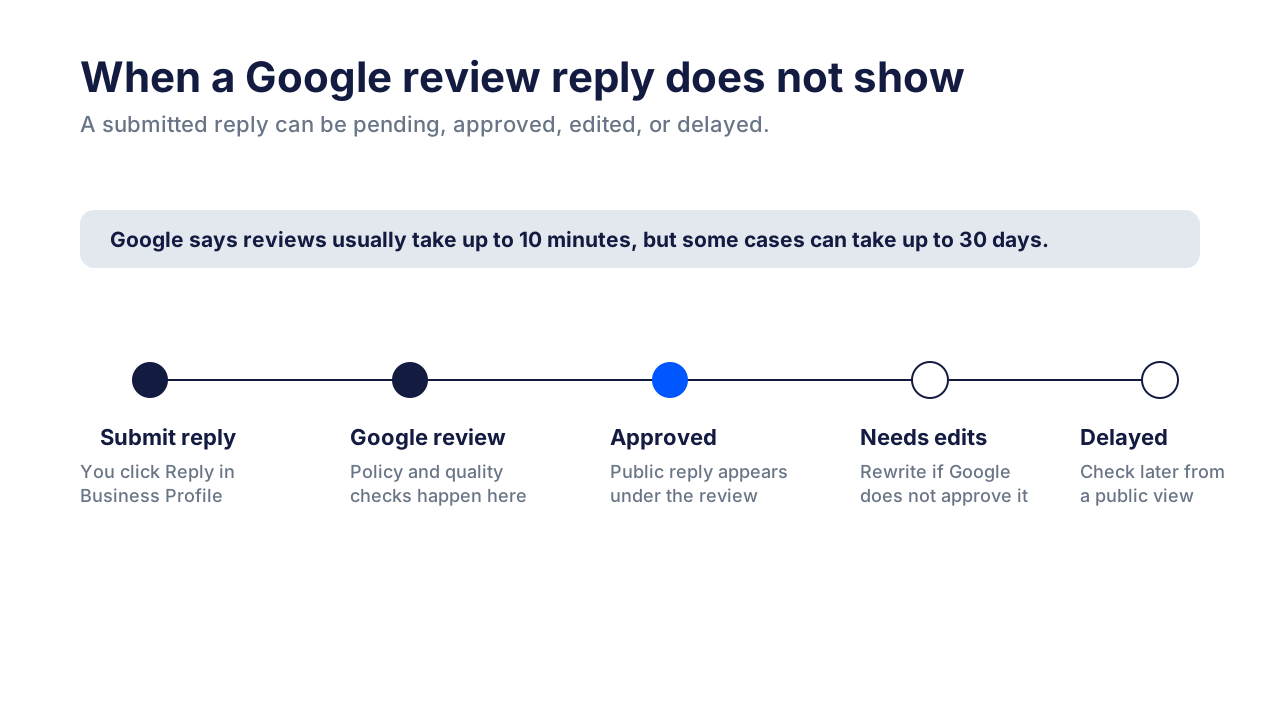
Google afferma di esaminare le risposte per assicurarsi che rispettino le policy sui contenuti. Se una risposta viene approvata, appare pubblicamente sotto la recensione del cliente come risposta aziendale. Se non viene approvata, Google potrebbe chiederti di modificarla. La pagina di aiuto di Google afferma che le risposte di solito vengono esaminate in circa 10 minuti, ma in alcuni casi la revisione può richiedere fino a 30 giorni.
Questo è importante perché una risposta può sembrare mancante quando in realtà è in attesa di revisione.
Per verificare:
- Aspetta almeno 10 minuti prima di cambiare qualsiasi cosa.
- Visualizza la recensione da una finestra in incognito o da un altro account Google.
- Controlla se Google ti ha chiesto di modificare la risposta.
- Evita di cancellare e ripubblicare la stessa risposta ripetutamente, il che può creare ulteriore confusione.
Per le recensioni negative urgenti, tieni pronta una risposta sostitutiva pulita nel caso in cui Google chieda modifiche.
6. La tua risposta potrebbe attivare le policy sui contenuti di Google
Le policy di contenuto vietato e limitato di Google si applicano ai contenuti di Business Profile. Le risposte alle recensioni non sono un canale di supporto privato. Sono contributi pubblici allegati al profilo.
Le risposte possono incorrere in problemi quando includono:
- Informazioni personali su un cliente, paziente, dipendente o caso.
- Volgarità, insulti, molestie o minacce.
- Affermazioni fuorvianti o impossibili da verificare.
- Offerte, incentivi o pressioni per modificare una recensione.
- Call to action promozionali per beni o servizi limitati.
- Lunghi dibattiti che ripetono dettagli sensibili dalla recensione.
La soluzione non è rendere la risposta più lunga. Di solito è renderla più pulita.
Una struttura più sicura:
- Ringrazia il recensore o riconosci il feedback.
- Affronta il problema senza esporre dettagli privati.
- Afferma che il team vuole aiutare.
- Sposta la conversazione a un canale di supporto appropriato se necessario.
Per esempio, evita: “Il suo conto era in ritardo e la carta è stata rifiutata tre volte.” Usa: “Non possiamo discutere i dettagli dell’account pubblicamente, ma il nostro team può esaminare questo con lei direttamente.”
7. Problemi di browser, app, cache o sessione bloccano la risposta
A volte il profilo, l’accesso e la risposta sono corretti. L’interfaccia è il problema.
I passaggi classici di risoluzione dei problemi sono ancora validi:
- Svuota la cache e i cookie del browser.
- Aggiorna il browser.
- Aggiorna l’app Google Maps se stai rispondendo da mobile.
- Prova un altro browser.
- Prova un altro dispositivo.
- Disabilita le estensioni che potrebbero interferire con le interfacce Google.
- Esci dagli account Google extra.
- Usa una finestra in incognito per testare una sessione pulita.
Se il problema scompare in modalità in incognito o in un altro browser, probabilmente hai un problema di sessione, cache, estensione o cambio account.
Se il problema si verifica su dispositivi, browser, account e sedi diversi, è meno probabile che sia il tuo browser e più probabile che sia Google, le autorizzazioni o una restrizione al profilo.
8. Google ha un bug o un’interruzione temporanea
Le funzionalità di Google Business Profile a volte si comportano in modo incoerente. Un pulsante di risposta potrebbe smettere di funzionare, una recensione potrebbe apparire in ritardo o una risposta potrebbe mostrarsi in una visualizzazione ma non in un’altra.
Prima di segnalarlo, raccogli le prove:
- URL del Business Profile.
- Link alla recensione o screenshot.
- Account Google esatto utilizzato.
- Nome e ID della sede se disponibili.
- Versione del browser/app.
- Ora e fuso orario.
- Messaggio di errore.
- Passaggi già provati.
Poi usa Google Business Profile Help, il supporto o il forum della community. Una buona segnalazione è specifica. “Le risposte non funzionano” è difficile da gestire. “Profilo verificato, account proprietario, Chrome e Safari testati, la risposta restituisce l’errore X su tre recensioni dal 28 aprile 2026” è molto più utile.
9. Il flusso di lavoro delle recensioni si interrompe su sedi o team
Per una sede, la soluzione potrebbe essere semplice come accedere all’account giusto. Per 50 sedi, lo stesso problema diventa una questione operativa.
I team multisede spesso hanno difficoltà perché:
- I responsabili di negozio rispondono da account diversi.
- Le agenzie hanno accesso ad alcune sedi ma non ad altre.
- Le recensioni arrivano più velocemente di quanto il team possa gestirle.
- Nessuno sa quali risposte sono in sospeso, approvate, ritardate o mancate.
- Le recensioni negative sensibili necessitano di approvazione prima della pubblicazione.
- La direzione vuole la reportistica, ma le risposte avvengono manualmente all’interno di Google.
È qui che un flusso di lavoro centralizzato aiuta. Localith offre ai team multisede un unico posto per gestire i flussi di lavoro delle recensioni di Google Business Profile, con bozze assistite dall’IA, revisione del team e visibilità operativa su tutte le sedi. La nostra guida approfondita sulla gestione delle recensioni Google per più sedi spiega come strutturare quell’operazione dall’inizio alla fine, e una volta che l’operazione è in corso puoi cercare nelle recensioni Google per parola chiave per individuare i problemi ricorrenti e tracciarli tramite la reportistica delle recensioni online.

Usa l’Agente IA di Risposta alle Recensioni quando il tuo problema non è “ho bisogno di una risposta” ma “ho bisogno di un processo coerente per ogni sede.” Usa lo strumento API di Google Business Profile e i flussi di lavoro di gestione delle schede quando il processo delle recensioni si collega a operazioni GBP più ampie come dati di sede, pubblicazione, statistiche e reportistica.
Avvertenza importante: Localith non è un modo per aggirare la verifica di Google, le regole di accesso, le policy sui contenuti o la revisione delle risposte. Se Google rifiuta una risposta perché viola la policy, la risposta deve comunque essere corretta. Il valore è nel controllo del flusso di lavoro: meno recensioni mancate, autorizzazioni più chiare, bozze più veloci e migliore supervisione su tutte le sedi.
Cosa fare se la risposta alla recensione Google non viene visualizzata
Se la tua risposta alla recensione Google non viene visualizzata, distingui questi casi:
| Situazione | Cosa significa | Soluzione |
|---|---|---|
| La risposta non è mai stata inviata | Problema di interfaccia, browser, account o autorizzazione | Prova accesso pulito, controlla l’accesso, riprova |
| La risposta è stata inviata ma non è ancora pubblica | Google potrebbe ancora esaminarla | Aspetta, poi controlla in modalità in incognito |
| Google ti chiede di modificare | La risposta non è stata approvata come scritta | Rimuovi contenuti sensibili o a rischio di policy |
| La risposta è visibile solo al proprietario/amministratore | Ritardo di visualizzazione o stato di moderazione | Controlla da un altro account più tardi |
| La recensione stessa è scomparsa | La recensione potrebbe essere filtrata, rimossa o in ritardo | Consulta le indicazioni di Google sulle recensioni mancanti/in ritardo, oppure leggi come rimuovere una recensione Google se l’hai segnalata tu stesso |
| Solo una sede ha il problema | Verifica a livello di sede, accesso o restrizione | Confronta con una sede funzionante |
Il punto più trascurato è il processo di revisione delle risposte di Google. Le risposte aziendali non sono sempre immediate. Se la risposta è importante, conserva una copia pulita nelle note del tuo team in modo da poter modificare e ripubblicare se Google lo richiede.
Quando contattare il supporto Google Business Profile
Contatta Google quando le basi sono già state escluse:
- Il profilo è verificato.
- Sei connesso all’account Google corretto.
- Il tuo account ha il giusto accesso.
- Il problema si verifica su più browser/dispositivi.
- La risposta rispetta le policy sui contenuti di Google.
- Il problema persiste dopo l’attesa.
- Google mostra una restrizione al profilo, una restrizione al contenuto o un errore non chiaro.
Se segnali il problema, includi le prove. Screenshot, link alle recensioni, URL del profilo, timestamp e messaggi di errore esatti accorciano il ciclo di supporto.
Se Google afferma che il contenuto o l’accesso è stato limitato, usa il percorso di ricorso ufficiale. Non continuare a ripubblicare la stessa risposta senza modificarla. Se la risposta contiene dettagli personali, un’accusa grave, volgarità o una CTA per prodotti limitati, riscrivila prima.
Come Localith aiuta i team a evitare problemi ripetuti con le risposte
Google Business Profile nativo funziona bene quando una persona gestisce una sede. Diventa più difficile quando recensioni, persone, sedi, approvazioni e reportistica si moltiplicano.

Localith aiuta i team a gestire le recensioni da un unico flusso di lavoro invece di passare da un profilo all’altro. Un team multisede può monitorare le recensioni, generare risposte assistite dall’IA, applicare il tono del brand, revisionare le risposte sensibili e mantenere il lavoro a livello di sede visibile. Questo rende più facile capire se il problema riguarda una sola sede, un problema di autorizzazione o un problema più ampio dell’interfaccia di Google.
Per agenzie e team SEO locali, Localith collega anche la gestione delle recensioni alle operazioni locali più ampie:
- L’Agente IA di Risposta alle Recensioni per bozze più veloci e coerenti.
- Flussi di lavoro API di Google Business Profile per operazioni GBP gestite.
- Gestione delle schede per il controllo dei dati di sede.
- Reportistica per sede per la visibilità sulle recensioni e le performance.
- Programmazione di Google Posts per contenuti coordinati di Google Business Profile.
Se hai bisogno di aiuto per la scrittura piuttosto che per la risoluzione dei problemi, usa la guida separata con gli esempi di risposte alle recensioni Google. Questa pagina è per la risoluzione dei problemi del flusso di risposta.

Gestisci le recensioni Google di tutte le tue sedi da un'unica dashboard. Centralizza le risposte, automatizza con l'IA e monitora le tendenze delle recensioni in ogni filiale.
Inizia la prova gratuitaMantieni le risposte facili da accettare per Google e per i clienti
Una volta che la funzione di risposta funziona di nuovo, mantieni le risposte semplici e conformi alle policy.
Usa questa checklist:
- Rispondi prontamente, ma non affrettare le risposte sensibili.
- Mantieni un tono calmo e professionale.
- Personalizza la risposta senza esporre dettagli privati.
- Ringrazia il recensore quando appropriato.
- Affronta il problema direttamente.
- Sposta i casi complessi a un canale di supporto privato.
- Evita incentivi, dibattiti, dati personali, volgarità e promozioni di prodotti limitati.
- Mantieni le risposte concise.
Non devi scrivere un saggio perfetto sotto ogni recensione. Hai bisogno di una risposta pubblica chiara e utile che rassicuri il recensore e i futuri clienti. Gli stessi principi si applicano su larga scala; consulta la nostra guida sulla gestione della reputazione Google per capire come la qualità delle risposte si accumula in fiducia nel tempo.
Conclusione: risolvi il problema di accesso prima di riscrivere la risposta
Se non riesci a rispondere a una recensione Google, diagnostica prima il punto di errore. Controlla verifica, account, ruolo, stato del profilo, moderazione delle risposte, policy sui contenuti, sessione del browser e problemi temporanei di Google in quest’ordine.
Per un solo profilo, di solito questo risolve il problema. Per i team multisede, il guadagno più grande è prevenire che il problema si ripeta. Localith offre ai team un unico livello operativo per le recensioni Google, le risposte, le autorizzazioni, le bozze assistite dall’IA e la reportistica, così la gestione delle recensioni non dipende da una sola persona che passa manualmente da un profilo all’altro.
Se vuoi un unico posto per gestire risposte, autorizzazioni e approvazioni su tutte le sedi, inizia una prova gratuita di Localith e scopri come l’Agente IA di Risposta alle Recensioni gestisce le recensioni Google su larga scala. Per il percorso tecnico, consulta la guida alla Google Business Profile API.