

Deixar uma avaliação no Google é uma das formas mais simples de apoiar um negócio local. Algumas frases podem ajudar outro cliente a escolher um restaurante, clínica, loja ou serviço com mais confiança. Também dão ao negócio um feedback útil para melhorar a experiência.
Neste guia mostro exatamente como deixar uma avaliação no Google em desktop e em mobile, como editar ou apagar uma avaliação já publicada e como partilhá-la depois. Também explico porque é que as avaliações importam para as empresas e como equipas multi-localização as podem gerir a partir de um único sistema.
Se gere mais do que uma localização, este post também é útil do outro lado. Pode usar estes passos para tornar mais claro o seu processo de pedido de avaliações e depois ligá-lo à gestão de avaliações do Google em várias localizações e ao Agente de Resposta a Avaliações com IA.

Gerencie avaliações do Google de todas as suas localizações num único painel. Centralize respostas, automatize com IA e acompanhe tendências de avaliações em cada filial.
Experimente grátisO que precisa de saber antes de deixar uma avaliação no Google
Antes de publicar uma avaliação no Google, há algumas coisas importantes a saber.
Primeiro, precisa de iniciar sessão com uma conta Google. Não tem de ser uma conta Gmail, mas precisa de uma identidade Google, porque as avaliações estão ligadas a perfis públicos. O seu nome e a sua foto podem aparecer ao lado da avaliação, por isso não trate uma avaliação como feedback anónimo.
Segundo, escreva a partir de uma experiência real. As avaliações do Google devem refletir interações reais com um negócio, uma localização, um produto ou um serviço. Uma avaliação que explica o que aconteceu, o que gostou e o que podia melhorar é muito mais útil do que uma classificação sem contexto.
Terceiro, mantenha a avaliação dentro das políticas. O guia de avaliações do Google Business Profile e a política de conteúdo gerado por utilizadores do Maps cobrem spam, conflitos de interesse, assédio, conteúdo ofensivo e outras formas de abuso.
Por fim, lembre-se de que uma avaliação do Google normalmente pode ser editada, apagada e partilhada mais tarde. Se a sua experiência mudar ou se notar um erro, não fica preso à primeira versão para sempre.
Como deixar uma avaliação no Google em desktop
Se estiver num computador, os dois caminhos mais simples para escrever uma avaliação são o Google Search e o Google Maps.
Google Search
Use este método quando já conhece o nome da empresa.
-
Abra o Google Search.
-
Pesquise o nome da empresa e a cidade, por exemplo
nome cafe Portoounome dentista Lisboa. -
Procure o painel da empresa nos resultados.
-
Clique na classificação ou no link ‘Google reviews’.
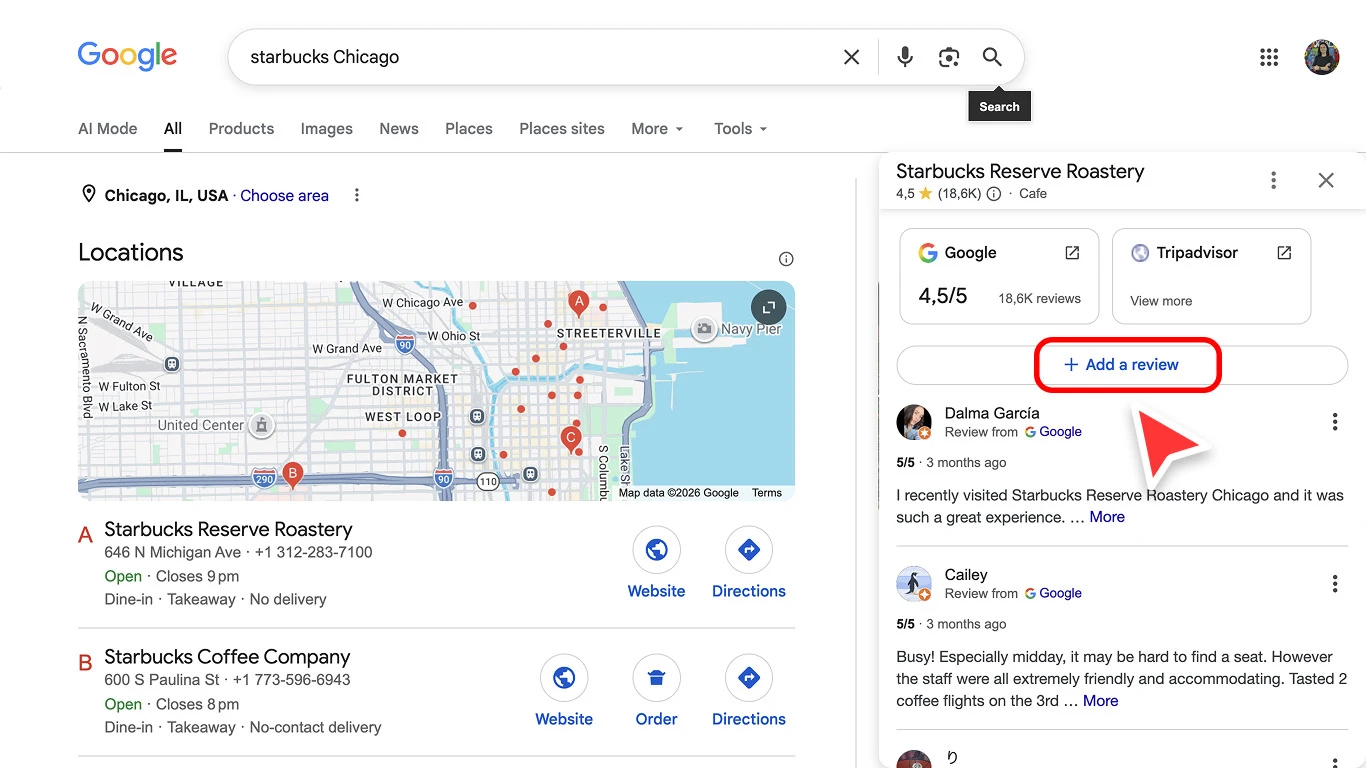
Captura de ecrã em desktop que mostra onde clicar em Google reviews no Google Search -
Clique em ‘Write a review’.
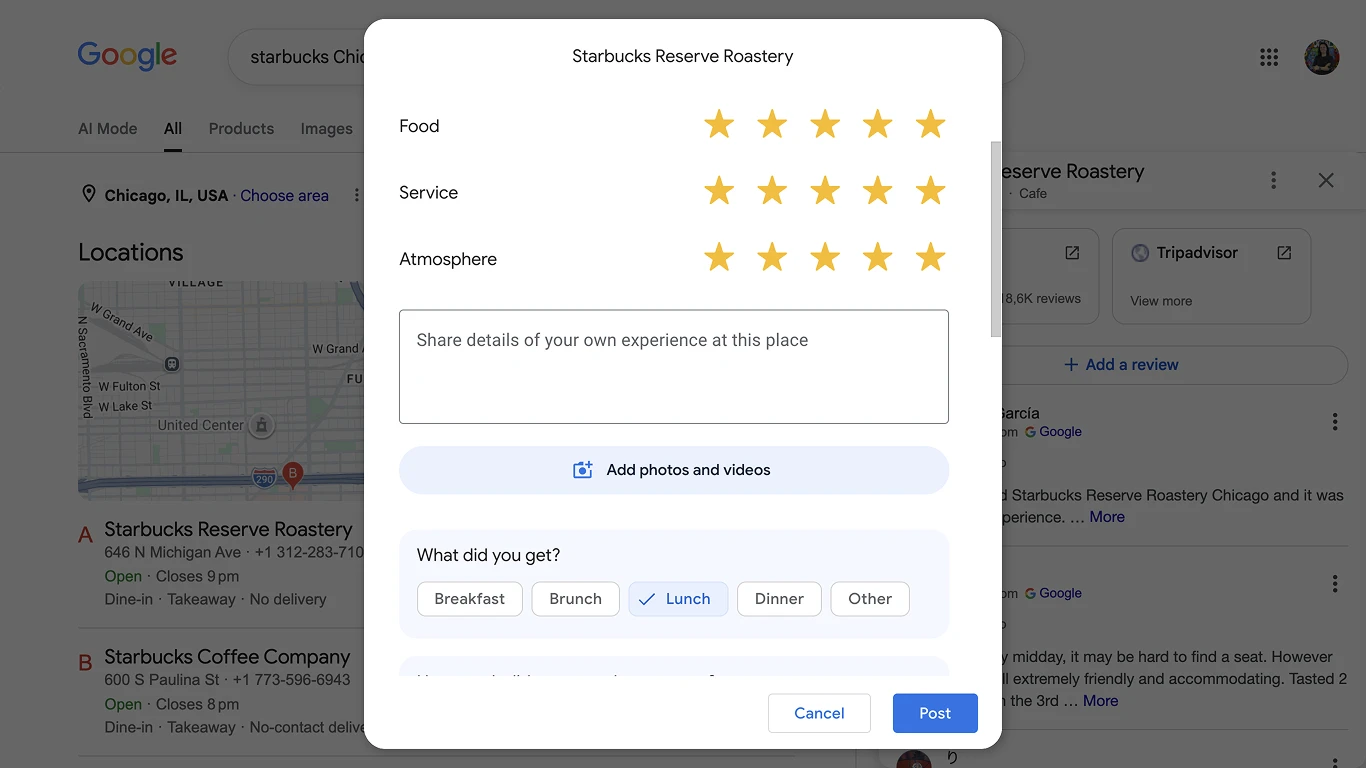
Captura de ecrã em desktop que mostra o formulário de avaliação do Google depois de clicar em Write a review -
Escolha a classificação por estrelas.
-
Escreva uma avaliação clara.
-
Adicione fotos se ajudarem a explicar a experiência.
-
Clique em ‘Post’.


Este é o fluxo base para quem procura como deixar uma avaliação no Google. O mais importante é confirmar que está a avaliar a localização correta. Muitas empresas têm nomes parecidos, e as marcas multi-localização podem ter perfis separados por loja ou filial.
Se a empresa tiver várias localizações, confirme a morada antes de publicar. Uma avaliação destinada à loja do centro não deve acabar noutra localização.
Google Maps
O Google Maps costuma ser melhor quando quer avaliar uma localização específica.
- Abra o Google Maps no browser.
- Pesquise o nome da empresa ou a categoria.
- Selecione a ficha correta no mapa ou no painel lateral.
- Desça até à secção de avaliações.
- Clique em ‘Write a review’.
- Escolha a classificação.
- Escreva a avaliação.
- Adicione fotos se fizer sentido.
- Clique em ‘Post’.
Esta rota é especialmente útil para restaurantes, hotéis, clínicas, retalho, serviços ao domicílio e outros negócios ligados a uma localização física.
Como deixar uma avaliação no Google em mobile
No telemóvel, pode deixar uma avaliação a partir da app do Google Maps, da app Google ou do browser. Para a maioria das pessoas, o Google Maps é a opção mais simples.
- Abra a app Google Maps.
- Pesquise o nome da empresa.
- Toque no perfil correto.
- Toque no separador ‘Reviews’ ou desça até à zona de classificação.
- Toque nas estrelas para começar.
- Escolha a pontuação.
- Escreva a avaliação na caixa de texto.
- Adicione fotos se quiser dar mais contexto.
- Toque em ‘Post’.
Também pode pesquisar a empresa no browser móvel, abrir o perfil e tocar em ‘Write a review’. A interface muda um pouco conforme o dispositivo, mas o fluxo geral é o mesmo.
Como editar uma avaliação do Google que já deixou
Pode editar uma avaliação se se enganou na nota, se quer corrigir um detalhe ou se quer atualizá-la depois de uma nova experiência. Para o guia completo, incluindo o que fazer quando falta a opção de editar, veja como editar avaliações do Google.
Em desktop:
-
Abra o Google Maps.
-
Clique no menu.
-
Vá a ‘Your contributions’.
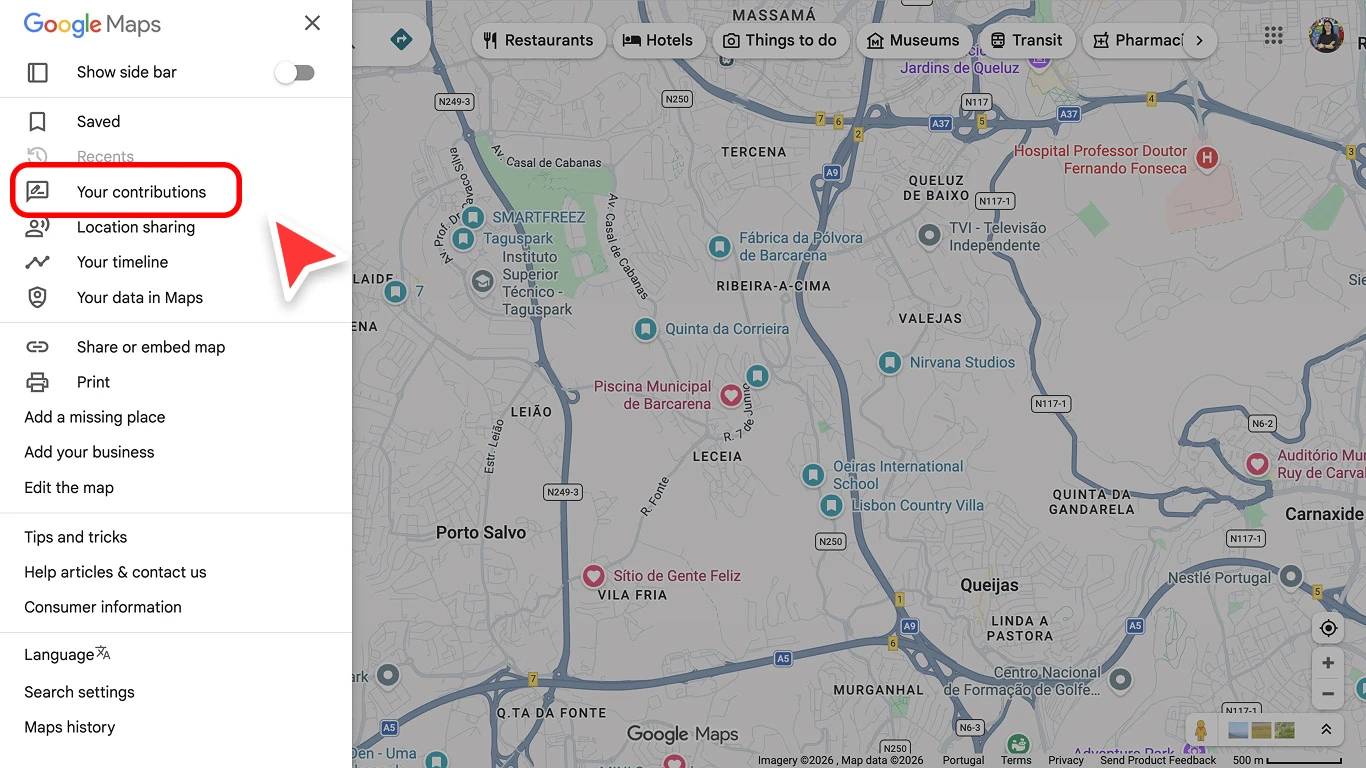
Captura de ecrã em desktop que mostra a área Your contributions antes de abrir as suas avaliações do Google -
Abra ‘Reviews’.
-
Encontre a avaliação que quer alterar.
-
Clique no menu de três pontos.
-
Selecione ‘Edit review’.
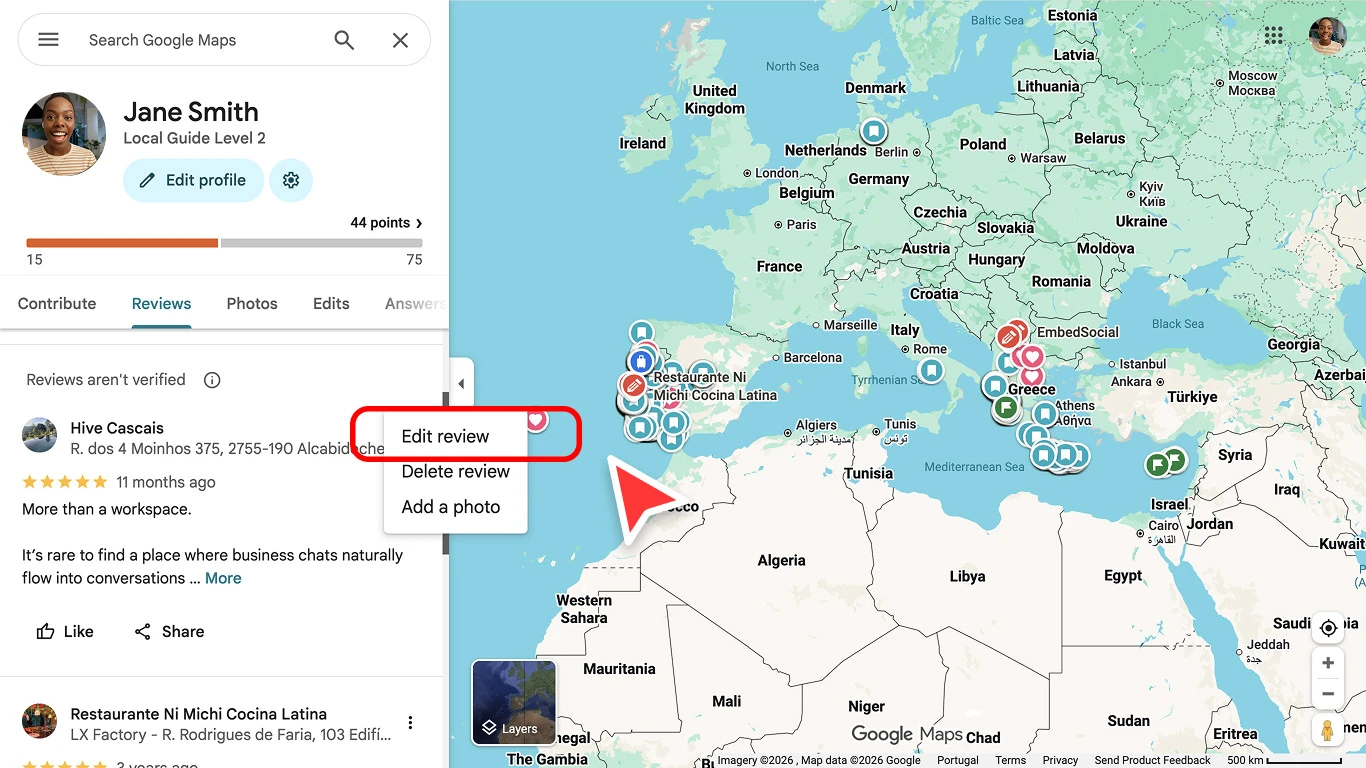
Captura de ecrã em desktop que mostra o fluxo de edição da avaliação no Google Maps depois de abrir a avaliação -
Atualize o texto, a nota ou as fotos.
-
Guarde as alterações.


Em mobile:
- Abra o Google Maps.
- Toque na sua foto de perfil.
- Toque em ‘Your profile’ ou ‘Your contributions’.
- Vá a ‘Reviews’.
- Encontre a avaliação.
- Toque no menu de três pontos.
- Toque em ‘Edit review’.
- Faça as alterações e guarde.
Editar costuma ser melhor do que apagar quando a sua opinião geral mudou, mas a experiência original continua relevante.
Como apagar uma avaliação do Google que deixou
Também pode apagar uma avaliação publicada. As empresas não conseguem apagar diretamente avaliações de clientes, mas o utilizador consegue apagar a sua.
Em desktop:
-
Abra o Google Maps.
-
Abra o menu.
-
Clique em ‘Your contributions’.
-
Vá a ‘Reviews’.
-
Encontre a avaliação.
-
Clique no menu de três pontos.
-
Selecione ‘Delete review’.
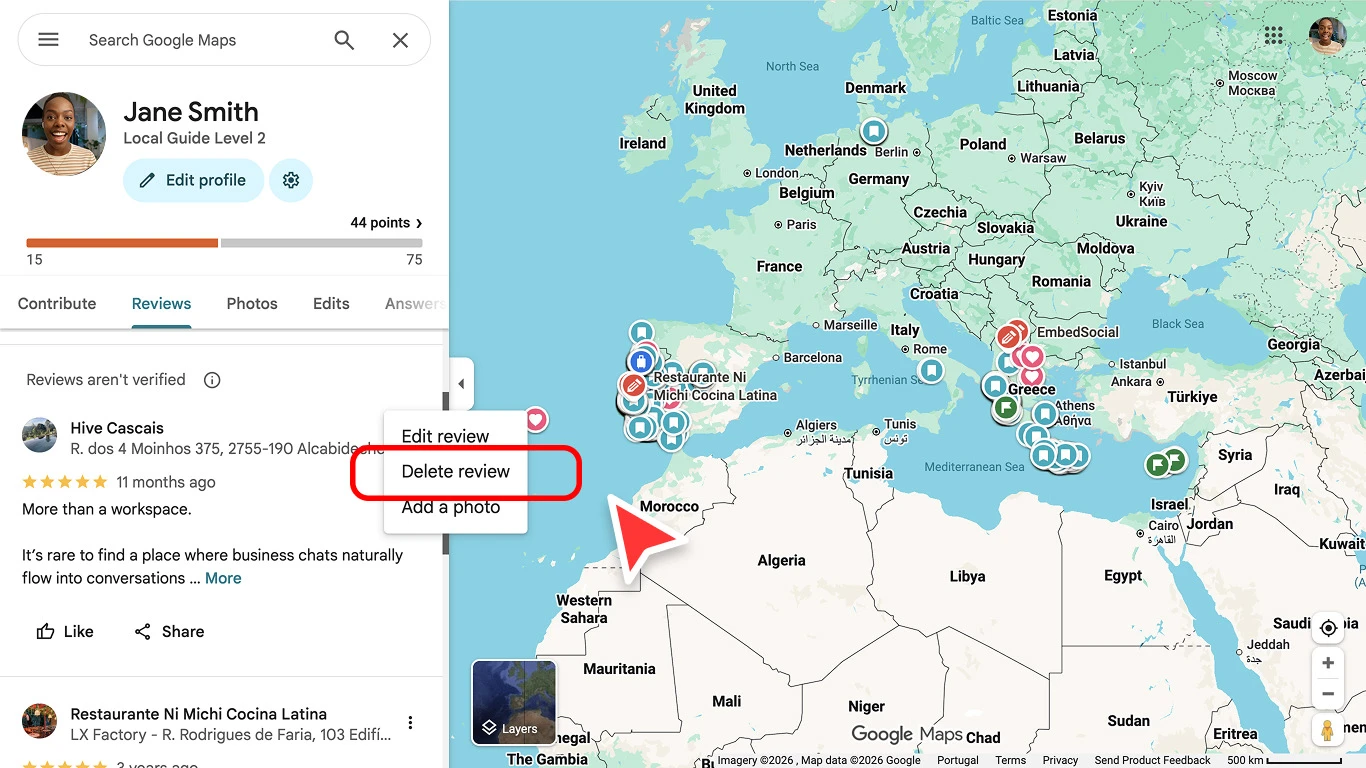
Captura de ecrã em desktop que mostra onde apagar uma avaliação do Google -
Confirme.

Em mobile:
- Abra o Google Maps.
- Toque na sua foto de perfil.
- Toque em ‘Your profile’ ou ‘Your contributions’.
- Abra ‘Reviews’.
- Encontre a avaliação.
- Toque no menu de três pontos.
- Toque em ‘Delete review’.
- Confirme.
Como partilhar a sua avaliação do Google
Depois de escrever uma avaliação, pode partilhá-la com um amigo, com um colega ou com a própria empresa.
A forma mais simples é:
-
Abrir a avaliação no Google Maps.
-
Usar o menu de três pontos.
-
Escolher a opção de partilha se ela aparecer.
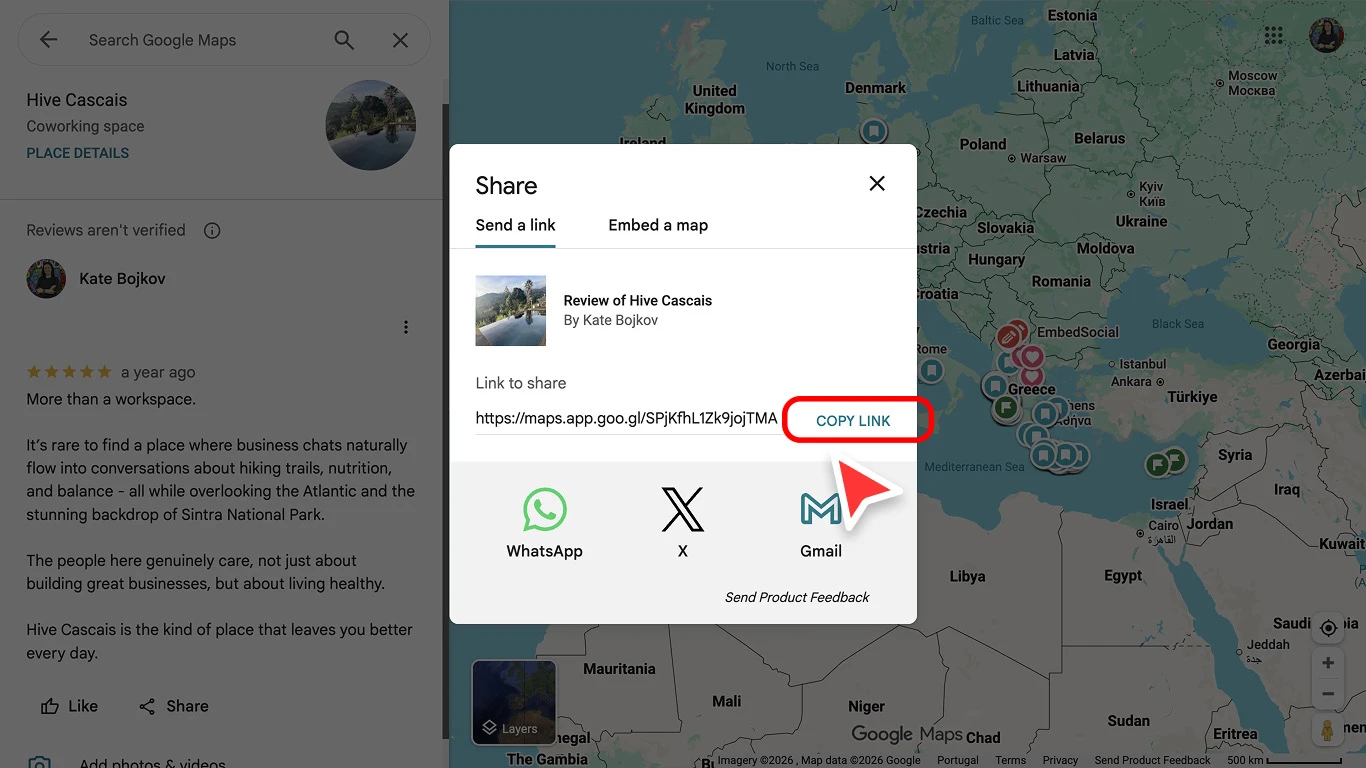
Captura de ecrã em desktop que mostra a opção de partilhar uma avaliação do Google

Também pode partilhar o link do perfil da empresa e dizer à outra pessoa para abrir a secção de avaliações.
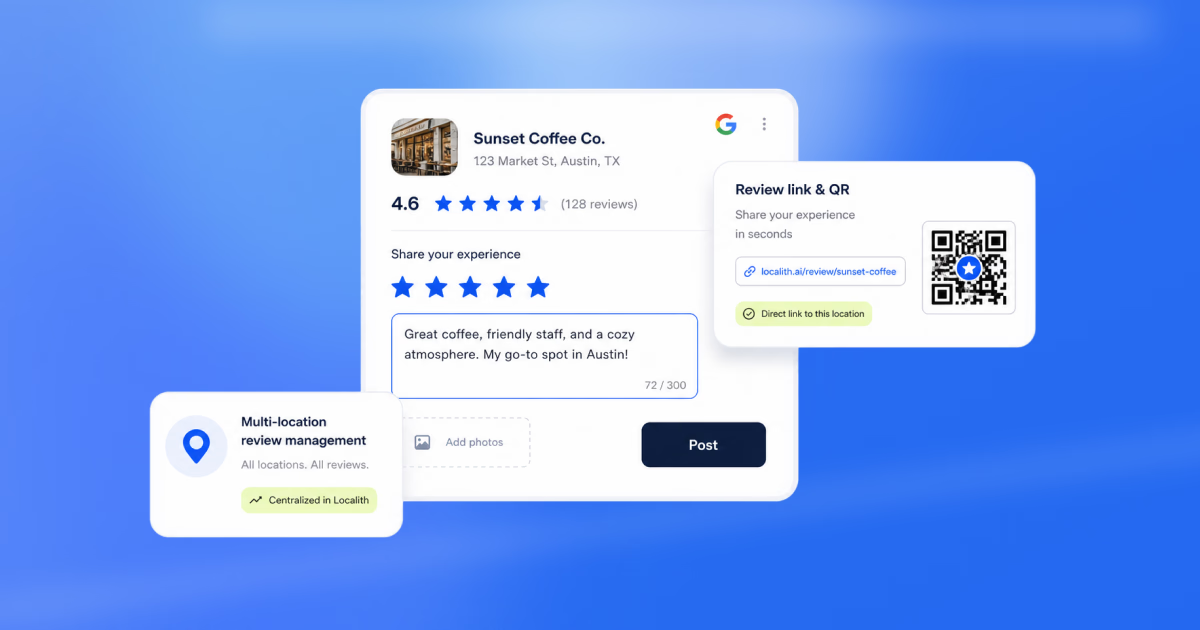
Se for dono de uma empresa, não peça aos clientes que copiem e colem a mesma avaliação em vários perfis. É melhor enviá-los diretamente para o perfil certo. O painel do Google Business Profile inclui o link de avaliação e o fluxo de QR que ajudam nisso.
Porque é que as avaliações do Google importam para os clientes
Uma boa avaliação ajuda outras pessoas a tomar decisões locais mais depressa. Quando alguém procura uma empresa próxima, costuma comparar classificação média, volume de avaliações, recência do feedback, fotos e respostas da empresa antes de ligar ou visitar.
As avaliações são especialmente úteis quando incluem detalhes concretos. Uma classificação de cinco estrelas que só diz “ótimo serviço” ajuda menos do que outra que explica o que aconteceu e porque a experiência foi boa.
Porque é que as avaliações do Google importam para as empresas
As avaliações do Google influenciam confiança, visibilidade local e ação do cliente. Um perfil forte de avaliações pode fazer uma empresa destacar-se no Search e no Maps. Isso faz parte de uma boa gestão de reputação no Google para qualquer negócio que dependa de confiança local.
As avaliações também funcionam como feedback operacional. Num negócio de uma só localização, mostram o que os clientes elogiam ou criticam com mais frequência. Numa empresa multi-localização, ajudam a encontrar padrões entre regiões, equipas, serviços e gestores.
Por exemplo, um grupo de restaurantes pode notar que uma unidade recebe elogios constantes pela simpatia da equipa, enquanto outra acumula queixas sobre tempos de espera. Uma cadeia de retalho pode detetar problemas de stock em lojas específicas. Uma rede de clínicas pode ver diferenças entre a experiência na receção e a experiência clínica.
A avaliação em si é apenas uma parte do sistema. A empresa também precisa de responder a avaliações do Google, acompanhar sentimento, encaminhar queixas, detetar padrões e manter cada localização sob controlo.
Como as empresas podem recolher e usar avaliações com a Localith
Do ponto de vista da empresa, os passos acima respondem à pergunta prática: como é que um cliente deixa uma avaliação? A pergunta operacional mais importante é outra: como tornar esse processo fácil em todas as localizações sem perder controlo?
É aí que a Localith entra.
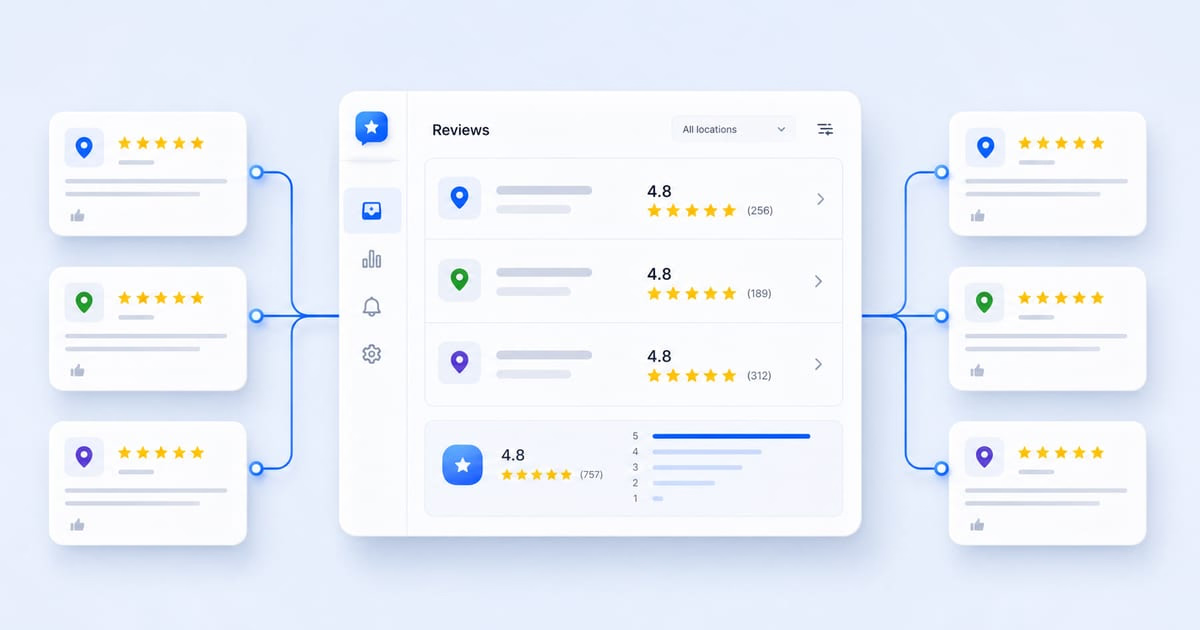
A Localith ajuda empresas multi-localização a recolher, monitorizar e usar avaliações do Google a partir de um único painel. Em vez de alternar entre perfis separados, as equipas podem ver atividade por localização, pesquisar avaliações do Google, analisar padrões e gerir fluxos de resposta no mesmo espaço.

Para recolher avaliações, o fluxo deve começar com a localização certa. O cliente deve receber um link de avaliação que aponte para a loja, clínica, escritório ou filial exatos que visitou. Isso importa porque as avaliações estão ligadas a perfis concretos.
Com a Localith, as equipas podem:
- monitorizar novas avaliações em todas as localizações ligadas;
- pesquisar e filtrar avaliações a partir de um único workspace;
- identificar avaliações negativas que exigem seguimento rápido;
- comparar volume e sentimento por localização;
- exportar dados de avaliações e desempenho para reporting;
- ligar fluxos de resposta ao Agente de Resposta a Avaliações com IA.

Para empresas com muitas localizações, a vantagem não é só velocidade. Também é consistência. Um negócio de uma só localização pode verificar avaliações manualmente, mas uma franquia, agência ou cadeia precisa de um sistema partilhado. Quando a equipa também precisa de orientação de tom, os exemplos de respostas a avaliações do Google ajudam a manter respostas úteis e específicas.
A Localith também ajuda a transformar avaliações em decisões. Se várias localizações mencionam o mesmo problema, isso não é apenas reputação: é um sinal operacional. Se a equipa tiver problemas de acesso ou moderação ao responder, este guia sobre porque não consegue responder a uma avaliação do Google resume as causas mais comuns.
O melhor programa de avaliações não fica em “deixe-nos uma avaliação no Google”. Constrói um ciclo completo:
- Pede a avaliação ao cliente certo no momento certo.
- Envia o link ou QR correto para essa localização.
- Monitoriza novas avaliações em todas as unidades.
- Responde depressa e com critério.
- Deteta padrões por localização, nota e tema.
- Usa esse feedback para melhorar operações.
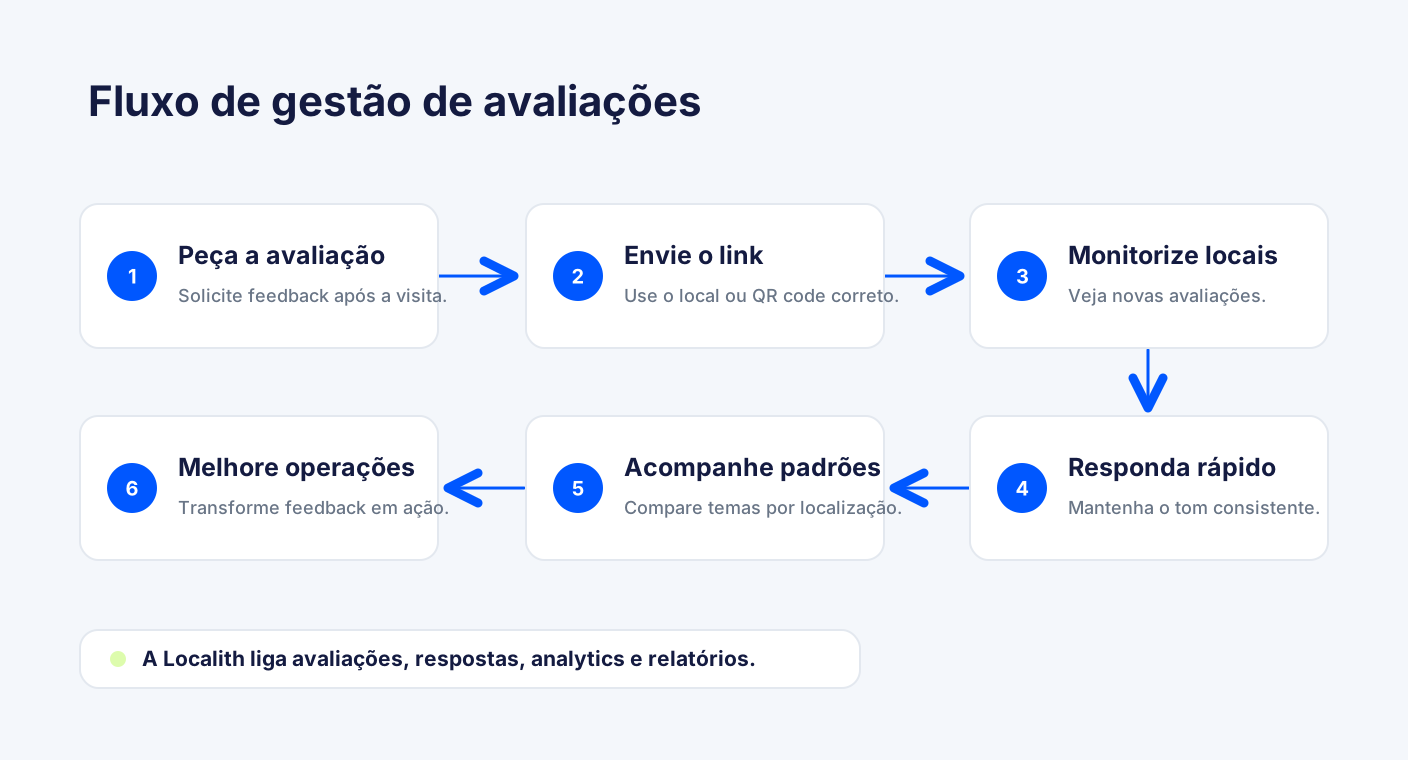
Se gere avaliações do Google em muitas localizações, a Localith dá à sua equipa um só lugar para manter este ciclo em movimento.
Conclusão
Aprender como deixar uma avaliação no Google é simples quando sabe onde clicar: procure a empresa no Google Search ou no Google Maps, escolha a localização certa, toque em ‘Write a review’, adicione a nota e o comentário e publique.
A parte importante é que a avaliação seja honesta, específica e útil. Boas avaliações ajudam outros clientes a decidir melhor e ajudam as empresas a perceber o que está a funcionar.
Para as empresas, as avaliações do Google são mais do que feedback público. São um sinal de visibilidade, confiança e operação. A Localith ajuda a recolher, monitorizar, pesquisar, responder e reportar avaliações a partir de um único sistema. Se quer transformar a recolha e a resposta a avaliações num fluxo repetível, comece com o Agente de Resposta a Avaliações com IA ou comece uma avaliação gratuita da Localith.

Responde a avaliações em várias localizações? Veja como o Localith rascunha respostas alinhadas com a marca, com aprovação humana quando precisa. Desde $9/mês por 2 localizações. 4.4 no G2.
Ver o agente de resposta IA