---
title: "Comment transférer la propriété d'un Google Business Profile"
date: 2026-10-19
updated: 2026-10-28
canonical_id: how-to-transfer-google-business-profile-ownership
locale_slug: transferer-propriete-profil-etablissement-google
author: "Marija Azhderska"
category:
  - google-business-profile
  - multi-location
tags:
  - google-business-profile
  - google-business-profile-management
  - gbp-management
  - team-access
  - listings-management
summary: "Comment transférer la propriété principale d'un Google Business Profile si quelqu'un peut se connecter, demander l'accès sans propriétaire et organiser les accès pour éviter le problème."
draft: false
template: blog
image: "blog/how-to-transfer-google-business-profile-ownership/how-to-transfer-google-business-profile-ownership-featured-v3.jpg"
faq:
  - question: "Comment transférer la propriété de mon profil Google My Business ?"
    answer: "Google My Business s'appelle désormais Google Business Profile. Ajoutez d'abord la nouvelle personne comme propriétaire ou gestionnaire, laissez passer sept jours après son acceptation, ouvrez Utilisateurs et accès et changez son rôle en Propriétaire principal. Faites-le depuis le compte du propriétaire principal."
  - question: "Puis-je transférer un Google Business Profile vers une autre adresse e-mail ?"
    answer: "Oui. Ajoutez d'abord le nouveau compte Google comme propriétaire, laissez passer sept jours après son acceptation, puis transférez-lui la propriété principale. Une fois que vous pouvez vous connecter avec le nouveau compte, supprimez l'ancien dans Utilisateurs et accès. Si vous ne pouvez pas vous connecter à l'ancien compte, demandez la propriété."
  - question: "Pourquoi Google ne me laisse-t-il pas encore transférer la propriété principale ?"
    answer: "Google limite les propriétaires et gestionnaires récemment ajoutés pendant leurs sept premiers jours. Ils obtiennent une erreur s'ils tentent de supprimer d'autres propriétaires ou gestionnaires, de supprimer le profil ou de transférer la propriété principale. Vérifiez que vous êtes connecté en tant que propriétaire principal actuel (Google indique que lui seul peut transférer) et que vous avez accès depuis plus de sept jours."
  - question: "Comment récupérer l'accès à un Google Business Profile quand le propriétaire n'est plus là ?"
    answer: "Utilisez la procédure de demande de propriété de Google. Rendez-vous sur business.google.com/add, trouvez l'entreprise et sélectionnez Demander l'accès. Le propriétaire actuel a trois jours pour répondre et, s'il ne le fait pas, Google peut vous permettre de revendiquer et de valider le profil vous-même. Un profil suspendu est un autre problème, traité dans notre guide sur une [fiche d'établissement Google suspendue](/fr/blog/fiche-etablissement-google-suspendue/)."
  - question: "Comment demander la propriété d'un Google Business Profile contrôlé par quelqu'un d'autre ?"
    answer: "Rendez-vous sur business.google.com/add, saisissez le nom et l'adresse de l'entreprise et choisissez-la dans la liste. Quand Google indique qu'une autre personne gère peut-être le profil, sélectionnez Demander l'accès, remplissez le formulaire et envoyez-le. Le propriétaire actuel reçoit un e-mail et dispose de trois jours pour répondre. Une entreprise sans local ni bureau qui se déplace chez ses clients contacte le support Google."
  - question: "Comment vérifier qui a accès à mon Google Business Profile ?"
    answer: "Ouvrez votre profil dans Google Search ou Maps, allez dans les paramètres du Business Profile, puis dans Utilisateurs et accès. La liste affiche chaque propriétaire et gestionnaire avec son rôle, ainsi que les invitations en attente. Passez-la en revue chaque trimestre et supprimez les personnes parties."
  - question: "Les avis suivent-ils la propriété d'un Google Business Profile ?"
    answer: "Oui. Les avis, les publications et les photos appartiennent au profil, pas à la personne qui le possède, donc ils restent en place après un transfert. Créer un nouveau profil ferait perdre cet historique, donc [configurez un nouveau Google Business Profile](/fr/blog/comment-configurer-un-google-business-profile/) uniquement pour une entreprise réellement nouvelle."
  - question: "Mon agence marketing doit-elle être propriétaire de mon Google Business Profile ?"
    answer: "Non. L'entreprise doit détenir la propriété principale et l'agence doit être gestionnaire, idéalement via un groupe d'entreprise. L'agence peut ainsi travailler sur le profil et vous gardez le contrôle si la collaboration prend fin. Notre guide sur les [groupes Google Business Profile](/fr/blog/groupes-profil-etablissement-google/) explique comment le mettre en place."
seo:
  title: "Transférer la propriété d'un Google Business Profile"
  description: "Vous vendez ou partez ? Transférez la propriété principale d'un Google Business Profile ou demandez l'accès si le propriétaire est parti. Les avis restent."
  og_image: "blog/how-to-transfer-google-business-profile-ownership/how-to-transfer-google-business-profile-ownership-featured-v3.jpg"
  structured_data: article
---

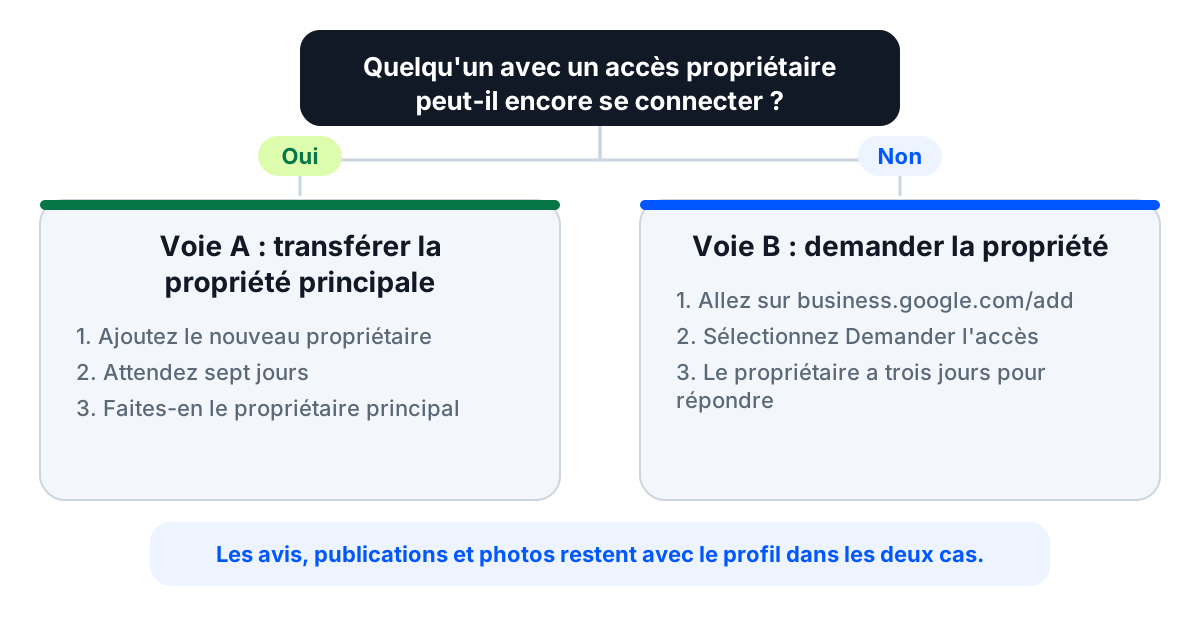
Transférer un Google Business Profile se résume à une question : quelqu'un ayant un accès propriétaire peut-il encore se connecter ?

Si oui, ajoutez la nouvelle personne, laissez passer sept jours pour que les limites de Google sur les nouveaux propriétaires tombent, puis transférez la propriété principale. Si non, utilisez la procédure de demande de propriété de Google.

Sinon, utilisez la procédure de demande de propriété de Google, depuis le profil lui-même.

Dans les deux cas, vos avis, vos publications et vos photos restent avec le profil.

Dans les deux cas, vos avis, publications et statistiques restent avec le profil.

Si vous gérez beaucoup de profils, la <a href="/fr/gestion-des-fiches/">gestion des fiches</a> de Localith permet aux équipes de gérer les accès au quotidien sans toucher aux rôles de propriétaire Google.

<img src="https://images.localith.ai/blog/how-to-transfer-google-business-profile-ownership/transfer-or-request-decision-flow-v2-fr.svg" alt="Schéma de décision : si quelqu'un avec un accès propriétaire peut encore se connecter, on transfère la propriété principale. Sinon, on demande la propriété à Google" width="1200" height="620" loading="lazy">

## Transférer ou demander la propriété : dans quelle situation êtes-vous ?

Repérez votre situation dans le tableau. La deuxième colonne détermine votre voie.

La voie A consiste à transférer la propriété principale à quelqu'un qui est déjà sur le profil. La voie B consiste à demander l'accès à Google parce que personne sur le profil ne peut se connecter.

| Votre situation | Un propriétaire peut-il encore se connecter ? | Votre voie |
| --- | --- | --- |
| Vous vendez l'entreprise | Oui, vous le pouvez | Voie A : transférer la propriété principale au compte Google de l'acheteur |
| Vous quittez l'entreprise | Oui, vous le pouvez | Voie A : transférer la propriété principale à un compte de l'entreprise |
| L'employé ou l'agence est parti avec l'accès | Non, s'il était le seul propriétaire | Voie B : demander la propriété |
| Vous avez acheté une entreprise | Seulement si le vendeur répond | Voie A si le vendeur répond, sinon voie B |
| Une nouvelle agence prend le relais | Oui, l'entreprise le peut | Pas de transfert : ajoutez l'agence comme gestionnaire |
| L'e-mail du propriétaire ne fonctionne plus | Non | Voie B : demander la propriété |
| Un franchisé ou un nouvel employé a besoin d'un accès | Oui, l'entreprise le peut | Pas de transfert : ajoutez-le comme gestionnaire |

Si votre ligne indique qu'aucun transfert n'est nécessaire, il suffit d'inviter un gestionnaire. Cela prend quelques minutes et ne touche pas à la propriété.

Passez à la [voie A : transférer la propriété principale](#comment-transférer-la-propriété-principale-dun-google-business-profile) ou à la [voie B : demander l'accès](#comment-demander-laccès-à-un-google-business-profile).

## Rôles de propriétaire et de gestionnaire Google Business Profile en 60 secondes

Google affiche trois niveaux d'accès dans Utilisateurs et accès : propriétaire principal, propriétaire et gestionnaire. Utilisez ces noms en suivant les étapes ci-dessous.

| Rôle | Ce qu'il peut faire | Limites |
| --- | --- | --- |
| Propriétaire principal | Accès complet de propriétaire, et le seul rôle qui peut transférer la propriété principale. Un profil n'a qu'un seul propriétaire principal. | Doit transférer la propriété principale avant de se supprimer lui-même |
| Propriétaire | Contrôle total : ajouter ou supprimer des utilisateurs, modifier toutes les informations du profil, supprimer le profil | Les transferts passent par le propriétaire principal. Les nouveaux propriétaires attendent sept jours avant de pouvoir supprimer des utilisateurs, supprimer le profil ou transférer la propriété principale |
| Gestionnaire | Modifier les informations du profil, répondre aux avis, publier et télécharger les statistiques | Ne peut pas ajouter ou supprimer d'utilisateurs ni supprimer le profil |

Cette distinction compte, car la page de Google sur le transfert indique que seul le propriétaire principal peut transférer la propriété principale. L'écran d'accès décrit aussi les propriétaires comme pouvant transférer la propriété, donc utilisez le compte du propriétaire principal. Un gestionnaire ne peut pas le faire.

Google appelait autrefois les gestionnaires « gestionnaires de site » (Site manager), donc les anciens guides qui mentionnent ce rôle parlent aujourd'hui du gestionnaire. Chaque personne a besoin de son propre compte Google, et Google n'accepte pas les Groupes Google comme propriétaires ou gestionnaires.

Pour voir comment inviter chaque rôle, consultez notre guide pour <a href="/fr/blog/ajouter-utilisateurs-google-business-profile/">ajouter des utilisateurs à votre Google Business Profile</a>. Google documente les rôles dans sa <a href="https://support.google.com/business/answer/3403100" target="_blank" rel="noopener">page d'aide sur les propriétaires et gestionnaires</a>.

## Comment transférer la propriété principale d'un Google Business Profile

Utilisez cette voie quand vous, ou un autre propriétaire, pouvez encore vous connecter. Elle comporte trois étapes, dont une d'attente.

Avant de commencer, préparez trois choses : l'adresse e-mail du compte Google du nouveau propriétaire, le nom du propriétaire principal actuel et la liste des autres personnes qui doivent garder l'accès ensuite.
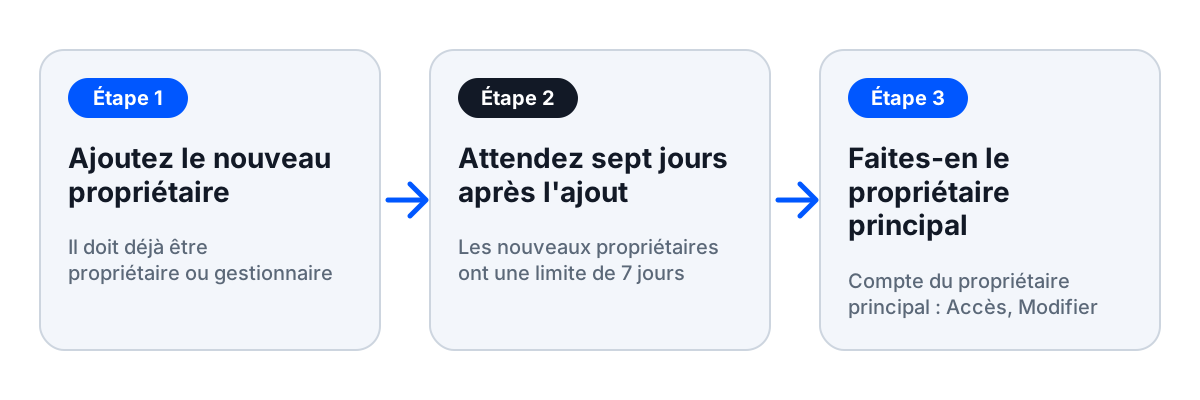
<img src="https://images.localith.ai/blog/how-to-transfer-google-business-profile-ownership/transfer-primary-ownership-steps-v3-fr.svg" alt="Trois étapes pour transférer la propriété principale : ajouter le nouveau propriétaire, attendre sept jours, puis en faire le propriétaire principal" width="1200" height="400" loading="lazy">

### Étape 1 : ajoutez le nouveau propriétaire au profil

Le nouveau propriétaire principal doit déjà être propriétaire ou gestionnaire du profil. Google précise qu'un profil doit compter au moins un autre propriétaire ou gestionnaire à qui transférer la propriété principale.

1. Connectez-vous avec un compte Google propriétaire du profil.
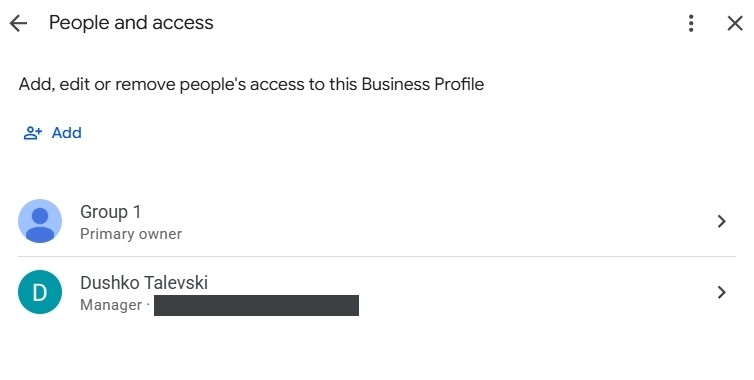
2. Ouvrez votre Business Profile, sélectionnez Plus, puis les paramètres du Business Profile, puis Utilisateurs et accès.
3. Sélectionnez Ajouter, en haut à gauche, et saisissez l'adresse e-mail du compte Google de la nouvelle personne.
4. Choisissez Propriétaire ou Gestionnaire sous Accès, puis sélectionnez Inviter.
5. Demandez-lui d'accepter l'invitation. Vous recevez un e-mail quand elle le fait.

Pour annuler une invitation, repérez la personne sous En attente et sélectionnez Annuler l'invitation.
<figure class="blog-figure"><img src="https://images.localith.ai/blog/how-to-transfer-google-business-profile-ownership/google-business-profile-people-and-access-list.jpg" alt="Écran Utilisateurs et accès de Google sur un profil de test : le bouton Ajouter, un propriétaire principal et un gestionnaire, avec l'adresse e-mail masquée" width="754" height="380" loading="lazy"><figcaption>Utilisateurs et accès dans les paramètres du Business Profile</figcaption></figure>

Quand c'est possible, ajoutez un compte Google contrôlé par l'entreprise plutôt qu'un compte personnel. Un compte personnel explique pourquoi beaucoup de profils restent bloqués quand cette personne part.

Le parcours complet figure dans notre guide pour <a href="/fr/blog/ajouter-utilisateurs-google-business-profile/">ajouter des utilisateurs à votre Google Business Profile</a>.

### Étape 2 : attendez sept jours que les limites pour les nouveaux propriétaires tombent

Google limite les propriétaires et gestionnaires récemment ajoutés pendant leurs sept premiers jours. Pendant ce temps, ils obtiennent une erreur s'ils tentent de supprimer le profil, de supprimer d'autres propriétaires ou gestionnaires, ou de transférer la propriété principale.

La page de transfert de Google ajoute qu'un propriétaire ou gestionnaire existant qui tente de transférer la propriété principale pendant ses sept premiers jours obtient une erreur. Google détaille ces limites sur sa <a href="https://support.google.com/business/answer/3415281" target="_blank" rel="noopener">page de transfert</a> et sur sa <a href="https://support.google.com/business/answer/3403100#limits" target="_blank" rel="noopener">page sur les propriétaires et gestionnaires</a>.

Google ne dit pas que la personne qui reçoit la propriété doit attendre. Mais un nouveau propriétaire principal ne peut pas supprimer d'autres propriétaires pendant sept jours : ajoutez-le au moins sept jours à l'avance et profitez-en pour vérifier qu'il peut se connecter.

Planifiez l'attente. Si une vente se conclut ou si un départ a lieu dans moins d'une semaine, envoyez l'invitation maintenant plutôt que le dernier jour.

Si Google refuse toujours après l'attente, vérifiez quatre points :

- L'invitation a été acceptée.
- La personne qui fait le transfert a accès depuis plus de sept jours.
- Vous êtes connecté en tant que propriétaire principal actuel.
- La personne est propriétaire ou gestionnaire de ce profil précis.

### Étape 3 : faites-en le propriétaire principal

Faites cette étape depuis le compte du propriétaire principal actuel. Google indique que seul le propriétaire principal peut transférer la propriété principale.

1. Connectez-vous en tant que propriétaire principal actuel.
2. Ouvrez votre Business Profile, puis sélectionnez Plus et les paramètres du Business Profile.
3. Sélectionnez Utilisateurs et accès.
4. Sélectionnez la personne qui doit devenir propriétaire principal.
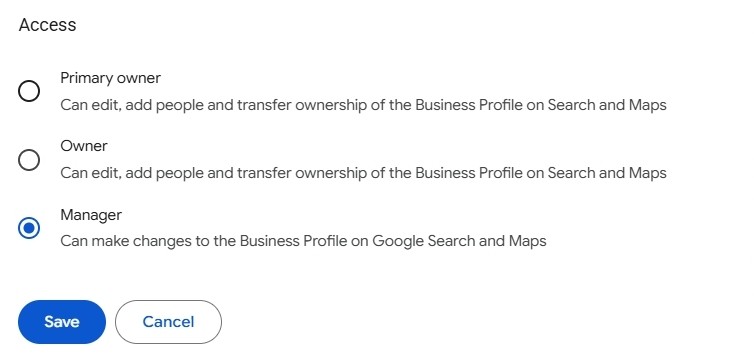
5. À côté d'Accès, sélectionnez Modifier, choisissez Propriétaire principal et sélectionnez Enregistrer.

<figure class="blog-figure"><img src="https://images.localith.ai/blog/how-to-transfer-google-business-profile-ownership/google-business-profile-access-role-dialog-v4.jpg" alt="Boîte de dialogue d'accès de Google pour une personne, avec les options Propriétaire principal, Propriétaire et Gestionnaire et les boutons Enregistrer et Annuler" width="754" height="360" loading="lazy"><figcaption>Choisissez le niveau d'accès, puis sélectionnez Enregistrer</figcaption></figure>

La <a href="https://support.google.com/business/answer/3415281" target="_blank" rel="noopener">page de Google sur le transfert de la propriété principale</a> montre les écrans actuels, qui peuvent différer légèrement entre Search et Maps.

Une fois le transfert terminé, rouvrez Utilisateurs et accès et supprimez toute personne qui ne doit plus figurer sur le profil. Seuls les propriétaires peuvent supprimer des utilisateurs.

Les utilisateurs supprimés reçoivent un e-mail, et leurs réponses et publications passées restent sur le profil. L'ancien propriétaire principal peut se retirer lui-même en sélectionnant son nom, puis Ne plus gérer.

### Comment transférer un Google Business Profile vers une autre adresse e-mail

Passer un profil à une nouvelle adresse e-mail de la même personne suit les mêmes trois étapes. La nouvelle adresse est un autre compte Google, donc elle a besoin de sa propre invitation.

1. Ajoutez le nouveau compte Google comme propriétaire.
2. Attendez sept jours après son acceptation de l'invitation.
3. Transférez la propriété principale au nouveau compte.
4. Supprimez l'ancien compte dans Utilisateurs et accès.

Supprimez l'ancien compte en dernier, et seulement quand vous pouvez vous connecter avec le nouveau. De toute façon, un propriétaire principal ne peut pas se retirer lui-même avant le transfert. Si vous ne pouvez pas vous connecter à l'ancien compte, vous êtes sur la voie B.

### Ce qui reste avec le profil après un transfert

Le profil garde son contenu, pas la personne. Google indique que transférer la propriété principale conserve les informations de l'entreprise, comme les avis. Les réponses et publications passées des utilisateurs que vous supprimez restent aussi.

Un transfert change qui contrôle le profil, pas le profil lui-même. Seules les personnes ayant accès changent. Pour céder une entreprise, transférez la propriété principale, sans vous contenter d'ajouter un propriétaire.

C'est aussi pourquoi créer un nouveau profil n'est pas un raccourci. Les consignes de Google demandent de ne pas créer plus d'un profil par établissement, et vous perdriez l'historique.

## Comment demander l'accès à un Google Business Profile

Utilisez cette voie quand personne ne peut se connecter. La procédure de demande de Google est la seule voie légitime, et il n'existe pas de porte dérobée.

Aucun service ne peut récupérer votre profil plus vite que cette procédure : méfiez-vous de ceux qui affirment le contraire.

### Comment demander la propriété d'un Google Business Profile

Vérifiez d'abord que vous n'êtes pas déjà propriétaire. Si un profil n'affiche pas le bouton « Revendiquer cette entreprise » ou « Être propriétaire de cette entreprise », vous l'êtes peut-être déjà.

Lancez ensuite la demande, avec le compte Google qui doit détenir le rôle.

1. Connectez-vous avec le compte Google qui doit obtenir l'accès.
2. Rendez-vous sur <a href="https://business.google.com/add" target="_blank" rel="noopener">business.google.com/add</a>.
3. Saisissez le nom et l'adresse de l'entreprise, puis choisissez-la dans la liste.
4. Quand Google affiche « Quelqu'un d'autre gère peut-être ce Business Profile », sélectionnez Demander l'accès.
5. Remplissez le formulaire et sélectionnez Envoyer.

Ne demandez la propriété que si vous êtes autorisé à gérer l'entreprise. Google décrit chaque écran sur sa <a href="https://support.google.com/business/answer/4566671" target="_blank" rel="noopener">page sur la demande de propriété</a>.

Vous recevez un e-mail de confirmation, et le propriétaire actuel est prévenu par e-mail. Pour suivre l'état, connectez-vous à votre Business Profile ou utilisez le lien de l'e-mail de confirmation.

### Entreprise sans local ni bureau, qui se déplace chez ses clients

Si votre entreprise sert ses clients chez eux et n'a ni local ni bureau physique, ce formulaire n'est pas la bonne voie. Google demande à ces entreprises de <a href="https://support.google.com/business/gethelp" target="_blank" rel="noopener">contacter le support Google</a>.

Dans le champ « Dites-nous comment nous pouvons vous aider », saisissez « Transfer ownership of listing ». Sélectionnez la même option comme description du problème lors de l'envoi.

### Et ensuite : acceptée, refusée ou sans réponse

Le propriétaire actuel a trois jours pour répondre, selon la page de Google sur la demande de propriété.

N'envoyez pas la même demande à répétition. Une demande déclenche le délai de trois jours, et le propriétaire la voit par e-mail.

Il y a trois issues possibles :

- **Acceptée :** vous recevez un e-mail d'approbation et pouvez gérer le profil. Les nouveaux propriétaires et gestionnaires ont une limite de sept jours sur certaines fonctions.
- **Refusée :** vous recevez un e-mail de refus. Vous pouvez quand même suggérer une modification du profil et tenter de faire appel de la décision.
- **Sans réponse :** si trois jours passent sans réponse, vous pourrez peut-être revendiquer le profil. Ouvrez l'e-mail de confirmation, sélectionnez Afficher la demande, puis Valider, et suivez les étapes à l'écran.

L'option de revendication n'est pas toujours disponible. Vous pouvez aussi vous connecter à votre Business Profile et chercher un bouton Revendiquer ou Valider.

### Quand l'e-mail du propriétaire ne fonctionne plus

Parfois l'entreprise a fermé, la personne est injoignable ou le domaine a expiré. Utilisez la même procédure de demande. Une boîte aux lettres morte signifie simplement que le propriétaire ne répondra pas, donc l'issue sans réponse s'applique au bout de trois jours.

Si l'ancien compte était sur un domaine d'entreprise, demandez aussi à votre administrateur Google Workspace s'il peut être récupéré. Un compte récupéré peut transférer la propriété principale par la voie A.

### Vous avez acheté une entreprise et le vendeur ne répond pas

C'est l'un des scénarios les plus courants dans les fils Reddit sur ce sujet. Le plus simple est de le régler avant la signature.

Demandez au vendeur de transférer la propriété principale à votre compte avant la clôture de la vente. Ajoutez votre compte comme propriétaire au moins sept jours avant la signature, pour que les limites des nouveaux propriétaires soient levées le jour J.

Si la clôture a déjà eu lieu et que le vendeur ne répond pas, utilisez la procédure de demande ci-dessus. Assurez-vous d'être autorisé à gérer l'entreprise avant de faire la demande.

## Comment vérifier qui a accès à votre Google Business Profile

Ouvrez le profil dans Google Search ou Maps, allez dans les paramètres du Business Profile, puis sélectionnez Utilisateurs et accès.

La liste affiche chaque propriétaire et gestionnaire avec son rôle, ainsi que les invitations en attente.

Considérez cette liste comme un contrôle de sécurité, pas seulement comme une référence.

Les anciens accès d'agences et d'anciens employés sont des façons courantes pour un profil de se retrouver avec quelqu'un qui ne devrait pas y être.

Faites-en une habitude trimestrielle :

- Supprimez les personnes qui ont quitté l'entreprise ou ne travaillent plus avec vous.
- Annulez les invitations en attente dont vous n'avez plus besoin.
- Vérifiez que le propriétaire principal est l'entreprise, pas une personne ni une agence.
- Vérifiez que les agences et les collègues sont gestionnaires.

{{inline-cta:trial|Vous voulez un seul endroit pour voir qui peut faire quoi ? Invitez votre équipe dans Localith et consultez les modifications dans le journal d'activité.|Démarrer l'essai gratuit}}

## Comment organiser l'accès à Google Business Profile pour que cela ne se reproduise pas

La plupart des urgences de propriété ont une cause commune : le profil appartenait à une personne, pas à l'entreprise. Corrigez la structure une fois, et vous aurez rarement besoin de ce guide.

### Sur Google : un propriétaire principal, tous les autres gestionnaires

L'entreprise doit détenir la propriété principale, via un compte Google qu'elle contrôle.

Les agences, le siège de la franchise et les collègues doivent être gestionnaires, idéalement via un <a href="/fr/blog/groupes-profil-etablissement-google/">groupe Google Business Profile</a> ou un compte d'organisation. Ajoutez des comptes Google individuels, car Google n'accepte pas les Groupes Google comme propriétaires ou gestionnaires.

Une agence ne doit jamais être propriétaire principale. Si la collaboration prend fin, l'entreprise garde le contrôle sans avoir à faire de demande.

Si vous êtes une agence, découvrez comment <a href="/fr/agences/">Localith pour les agences</a> accompagne les équipes qui gèrent de nombreux profils clients.

### Dans Localith : un accès d'équipe sans rôles de propriétaire Google

Connectez votre compte Google à Localith une seule fois, puis gérez vos établissements à partir de là. Votre équipe travaille dans Localith plutôt que sur Google.

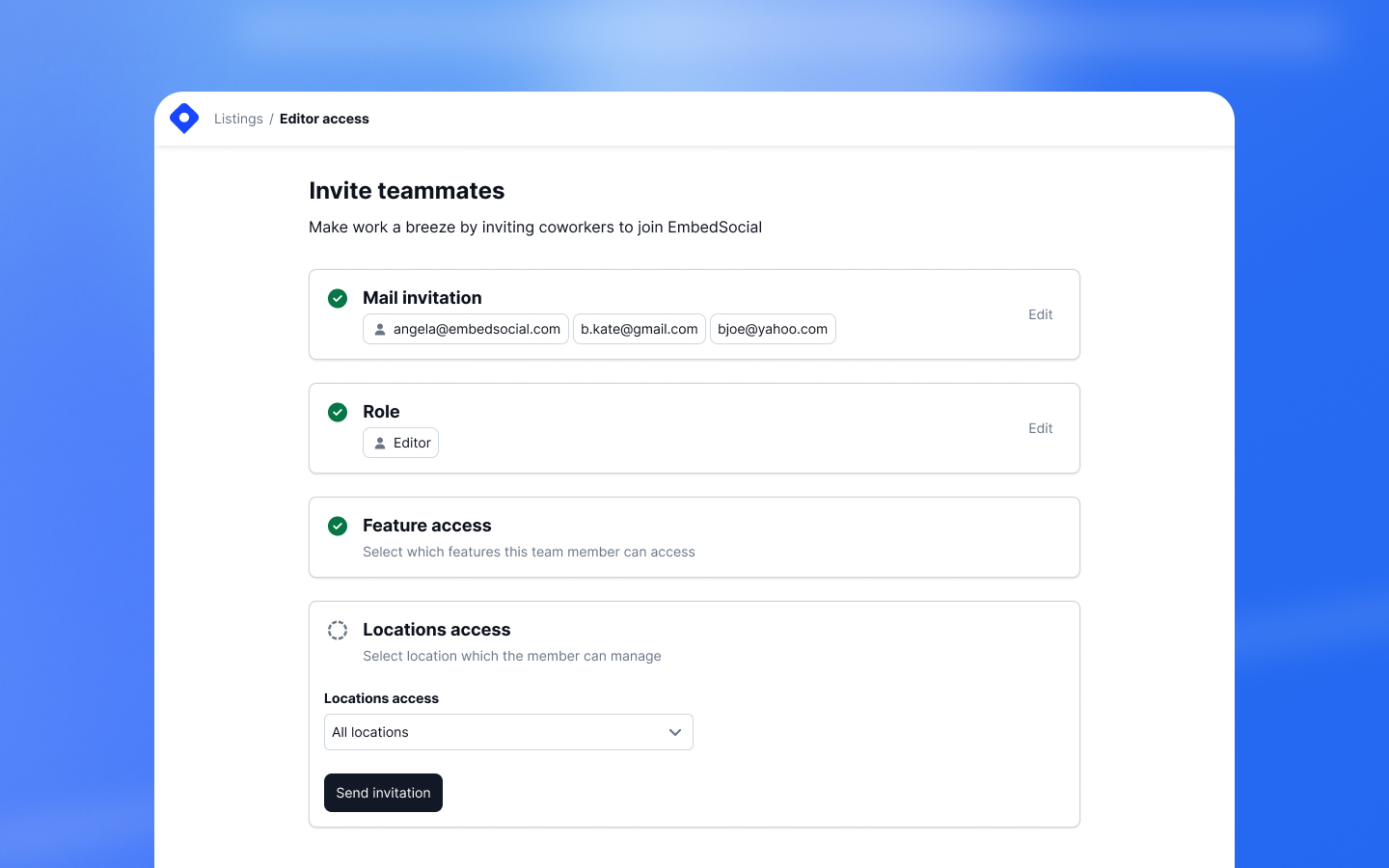
Dans la <a href="/fr/docs/compte-facturation/gestion-d-equipe/">gestion d'équipe</a>, les propriétaires du compte choisissent le rôle de chaque collègue, Admin ou Editor, et les fiches qu'il peut gérer.

Les éditeurs peuvent être autorisés ou non à publier, répondre aux avis, générer des rapports et modifier les informations de l'entreprise.

Un nouvel employé qui s'occupe de 30 fiches peut avoir accès à ces 30 fiches dès le premier jour, sans rôle de propriétaire Google ni mot de passe partagé.

Quand quelqu'un part, vous supprimez un utilisateur Localith au lieu de refaire la propriété sur Google.

<figure class="blog-figure"><img src="https://images.localith.ai/docs/account-billing/team-management--invite-members.jpg" alt="Écran Localith d'invitation de membres avec saisie de l'e-mail et choix du rôle" width="1440" height="900" loading="lazy"><figcaption>Invitez vos collègues et choisissez leur rôle dans Localith</figcaption></figure>

Quand quelqu'un part, une courte routine de passation protège le profil :

- Supprimez-le de Localith, ce qui met fin à son travail sur vos fiches.
- Retirez-le d'Utilisateurs et accès s'il a déjà eu un accès direct à Google.
- Vérifiez que le propriétaire principal est toujours l'entreprise.
- Consultez dans le journal d'activité ses modifications récentes.

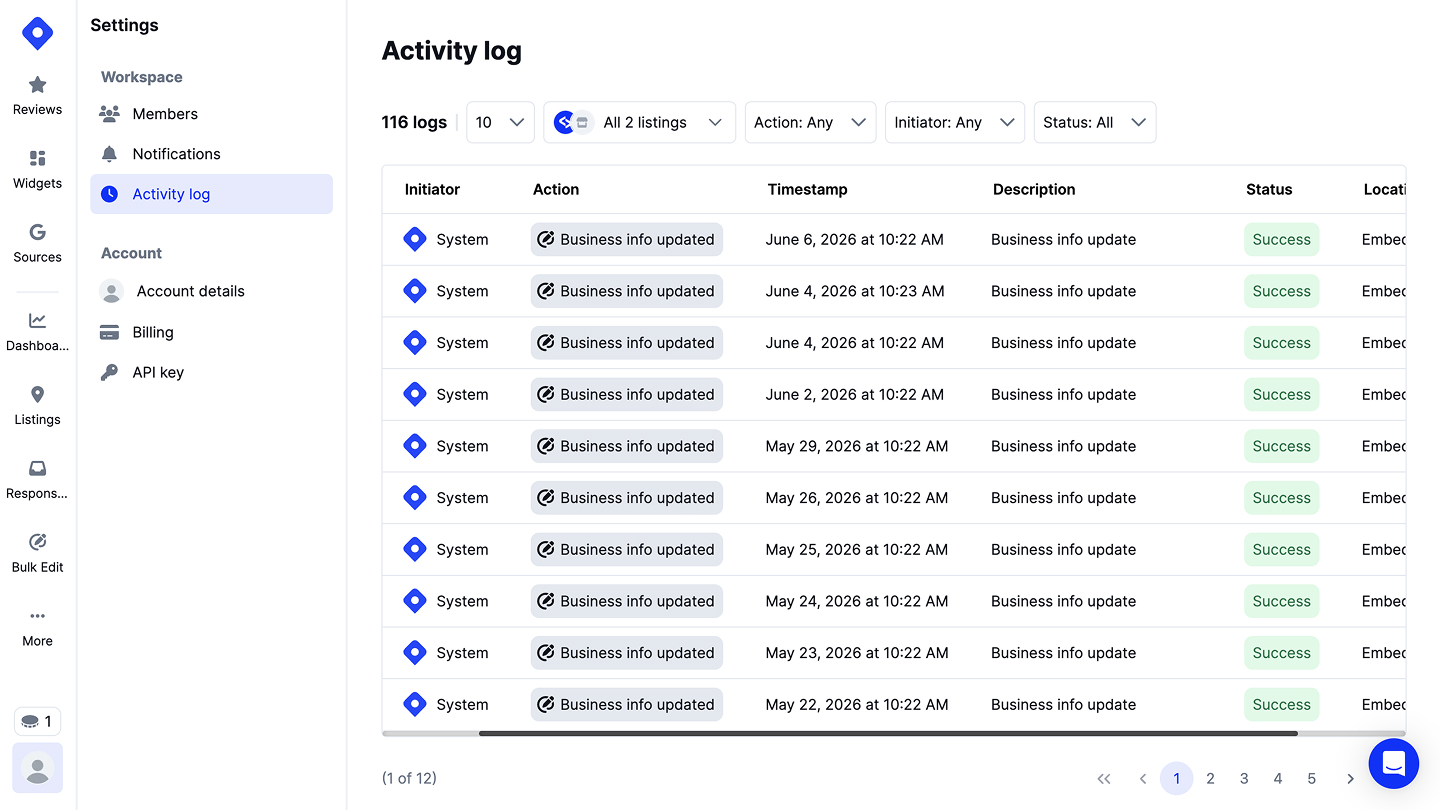
Le journal d'activité montre qui a modifié quoi, donc les passations sont faciles à contrôler. Localith ne modifie pas la propriété Google : votre propriétaire principal reste l'entreprise.

<figure class="blog-figure"><img src="https://images.localith.ai/docs/account-billing/activity-log--overview.jpg" alt="Journal d'activité Localith affichant les mises à jour de Google Business Profile par utilisateur" width="1440" height="810" loading="lazy"><figcaption>Le journal d'activité montre qui a modifié quoi sur vos établissements</figcaption></figure>

Gérer de nombreux profils apporte ses propres défis. Notre guide pour <a href="/fr/blog/comment-gerer-plusieurs-fiches-google-business-profile/">gérer plusieurs Google Business Profile</a> les aborde.

{{product-cta:gbp-dashboard}}

## Conclusion : gardez la propriété du Google Business Profile au sein de l'entreprise

Si un propriétaire peut encore se connecter, ajoutez la nouvelle personne, attendez sept jours, puis transférez la propriété principale.

Si personne ne le peut, demandez la propriété via Google et laissez trois jours au propriétaire actuel pour répondre.

Ensuite, gardez la propriété dans l'entreprise, faites de tous les autres des gestionnaires et travaillez au quotidien dans Localith pour que l'accès ne dépende jamais d'une seule connexion.

<div class="blog-inline-cta"><p>Donnez à votre équipe l'accès à vos fiches sans distribuer de rôles de propriétaire Google.</p><a class="blog-inline-cta-btn" href="https://app.localith.ai/app/admin/profile?context=eyJidXlfcHJvZHVjdCI6ImdicF9sb2NhdGlvbl9tYW5hZ2VtZW50In0%3D&amp;utm_source=blog&amp;utm_medium=cta&amp;utm_campaign=how-to-transfer-google-business-profile-ownership">Démarrez votre essai gratuit →</a></div>

Envie de comparer les offres d'abord ? Consultez les <a href="/fr/tarifs/">tarifs de Localith</a>.