---
title: "Como transferir a propriedade de um Google Business Profile"
date: 2026-10-19
updated: 2026-10-28
canonical_id: how-to-transfer-google-business-profile-ownership
locale_slug: como-transferir-propriedade-perfil-empresa-google
author: "Marija Azhderska"
category:
  - google-business-profile
  - multi-location
tags:
  - google-business-profile
  - google-business-profile-management
  - gbp-management
  - team-access
  - listings-management
summary: "Como transferir a propriedade principal de um Google Business Profile se alguém ainda consegue entrar, como pedir acesso sem o proprietário e como configurar o acesso para evitar o problema."
draft: false
template: blog
image: "blog/how-to-transfer-google-business-profile-ownership/how-to-transfer-google-business-profile-ownership-featured-v3.jpg"
faq:
  - question: "Como transfiro a propriedade do meu perfil do Google My Business?"
    answer: "O Google My Business chama-se agora Google Business Profile. Adicione primeiro a nova pessoa como proprietária ou gestora, deixe passar sete dias depois de ela aceitar, abra Pessoas e acesso e altere o papel dela para Proprietário principal. Faça-o a partir da conta do proprietário principal."
  - question: "Posso transferir um Google Business Profile para outro endereço de e-mail?"
    answer: "Sim. Adicione primeiro a nova conta Google como proprietária, deixe passar sete dias depois de ela aceitar e transfira a propriedade principal para essa conta. Quando conseguir iniciar sessão com a conta nova, remova a antiga em Pessoas e acesso. Se não conseguir entrar na conta antiga, peça a propriedade."
  - question: "Porque é que o Google ainda não me deixa transferir a propriedade principal?"
    answer: "O Google limita os proprietários e gestores recém-adicionados durante os primeiros sete dias. Recebem um erro se tentarem remover outros proprietários ou gestores, eliminar o perfil ou transferir a propriedade principal. Confirme que iniciou sessão como proprietário principal atual (o Google diz que só ele pode transferir) e que tem acesso há mais de sete dias."
  - question: "Como recupero o acesso a um Google Business Profile quando o proprietário já não está?"
    answer: "Use o fluxo de pedido de propriedade do Google. Aceda a business.google.com/add, encontre a empresa e selecione Pedir acesso. O proprietário atual tem três dias para responder e, se não o fizer, o Google pode permitir-lhe reivindicar e verificar o perfil por si. Um perfil suspenso é outro problema, que explicamos no nosso guia sobre um [Google Business Profile suspenso](/pt/blog/google-business-profile-suspenso/)."
  - question: "Como peço a propriedade de um Google Business Profile controlado por outra pessoa?"
    answer: "Aceda a business.google.com/add, introduza o nome e a morada da empresa e escolha-a na lista. Quando o Google indicar que outra pessoa pode gerir o perfil, selecione Pedir acesso, preencha o formulário e envie. O proprietário atual recebe um e-mail e tem três dias para responder. Uma empresa de área de serviço sem loja nem escritório contacta o apoio do Google."
  - question: "Como verifico quem tem acesso ao meu Google Business Profile?"
    answer: "Abra o seu perfil na Pesquisa Google ou no Maps, vá às definições do Perfil de Empresa e depois a Pessoas e acesso. A lista mostra todos os proprietários e gestores com o respetivo papel, além dos convites pendentes. Reveja-a todos os trimestres e remova quem já saiu."
  - question: "As avaliações passam com a propriedade de um Google Business Profile?"
    answer: "Sim. As avaliações, as publicações e as fotos pertencem ao perfil, não a quem o possui, por isso ficam onde estão depois de uma transferência. Criar um perfil novo perderia esse histórico, por isso [configure um novo Google Business Profile](/pt/blog/como-configurar-google-business-profile/) apenas para uma empresa realmente nova."
  - question: "A minha agência de marketing deve ser proprietária do meu Google Business Profile?"
    answer: "Não. A empresa deve deter a propriedade principal e a agência deve ser gestora, idealmente através de um grupo de empresa. Assim a agência pode trabalhar no perfil e você mantém o controlo se a relação terminar. O nosso guia sobre os [grupos do Google Business Profile](/pt/blog/grupos-perfil-empresa-google/) mostra como configurar isto."
seo:
  title: "Como transferir a propriedade de um Google Business Profile"
  description: "Vende ou sai? Transfira a propriedade principal de um Google Business Profile ou peça acesso se o proprietário já não está. As avaliações ficam."
  og_image: "blog/how-to-transfer-google-business-profile-ownership/how-to-transfer-google-business-profile-ownership-featured-v3.jpg"
  structured_data: article
---

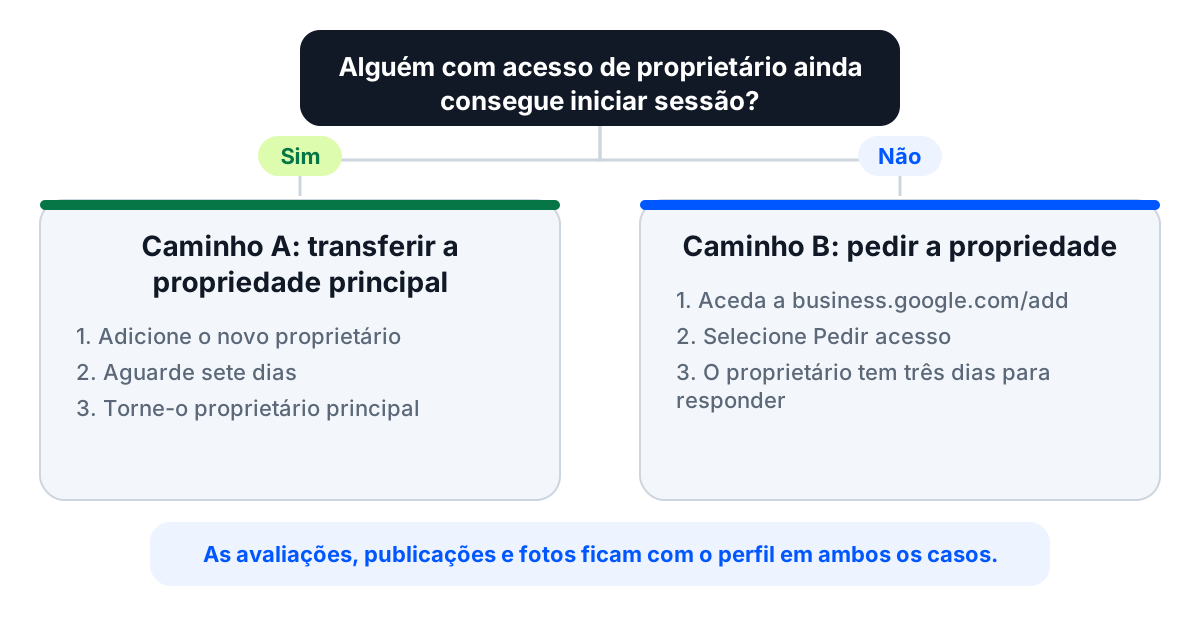
Transferir um Google Business Profile resume-se a uma pergunta: alguém com acesso de proprietário ainda consegue iniciar sessão?

Se sim, adicione a nova pessoa, deixe passar sete dias para os limites do Google para novos proprietários terminarem e transfira a propriedade principal. Se não, use o fluxo de pedido de propriedade do Google.

Muitas pessoas ainda pesquisam Google My Business transferir propriedade, o nome antigo do mesmo produto. Os passos abaixo usam o nome atual e os nomes de papéis atuais do Google.

Em ambos os casos, as suas avaliações, publicações e fotos ficam com o perfil.

Se gere muitos perfis, a <a href="/pt/gestao-de-fichas/">gestão de fichas</a> do Localith é onde as equipas tratam do acesso diário sem mexer nos papéis de proprietário do Google.

<img src="https://images.localith.ai/blog/how-to-transfer-google-business-profile-ownership/transfer-or-request-decision-flow-v2-pt.svg" alt="Fluxo de decisão: se alguém com acesso de proprietário ainda consegue iniciar sessão, transfere-se a propriedade principal. Se ninguém consegue, pede-se a propriedade ao Google" width="1200" height="620" loading="lazy">

## Transferir ou pedir a propriedade: em que situação está?

Encontre a sua situação na tabela. A segunda coluna decide o seu caminho.

O caminho A significa que transfere a propriedade principal para alguém que já está no perfil. O caminho B significa que pede acesso ao Google porque ninguém no perfil consegue iniciar sessão.

| A sua situação | Um proprietário ainda consegue iniciar sessão? | O seu caminho |
| --- | --- | --- |
| Está a vender a empresa | Sim, você consegue | Caminho A: transferir a propriedade principal para a conta Google do comprador |
| Está a sair da empresa | Sim, você consegue | Caminho A: transferir a propriedade principal para uma conta da empresa |
| O funcionário ou a agência saiu com o acesso | Não, se era o único proprietário | Caminho B: pedir a propriedade |
| Comprou uma empresa | Só se o vendedor responder | Caminho A se o vendedor responder, caso contrário caminho B |
| Uma nova agência vai assumir | Sim, a empresa consegue | Não é preciso transferir: adicione a agência como gestora |
| O e-mail do proprietário já não funciona | Não | Caminho B: pedir a propriedade |
| Um franquiado ou novo colaborador precisa de acesso | Sim, a empresa consegue | Não é preciso transferir: adicione-o como gestor |

Se a sua linha diz que não é preciso transferir, basta convidar um gestor. Demora alguns minutos e não mexe na propriedade.

Vá para o [caminho A: transferir a propriedade principal](#como-transferir-a-propriedade-principal-de-um-google-business-profile) ou para o [caminho B: pedir acesso](#como-pedir-acesso-a-um-google-business-profile).

## Papéis de proprietário e gestor do Google Business Profile em 60 segundos

O Google mostra três níveis de acesso em Pessoas e acesso: proprietário principal, proprietário e gestor. Use estes nomes ao seguir os passos abaixo.

| Papel | O que pode fazer | Limites |
| --- | --- | --- |
| Proprietário principal | Acesso total de proprietário, e o único papel que pode transferir a propriedade principal. Um perfil só tem um proprietário principal. | Tem de transferir a propriedade principal antes de se remover a si próprio |
| Proprietário | Controlo total: adicionar ou remover utilizadores, editar toda a informação do perfil e eliminar o perfil | As transferências passam pelo proprietário principal. Os novos proprietários esperam sete dias para remover utilizadores, eliminar o perfil ou transferir a propriedade principal |
| Gestor | Editar a informação do perfil, responder a avaliações, publicar e transferir estatísticas | Não pode adicionar nem remover utilizadores nem remover o perfil |

A distinção importa porque a página de transferência do Google diz que só o proprietário principal pode transferir a propriedade principal. O ecrã de acesso também descreve os proprietários como capazes de transferir a propriedade, por isso use a conta do proprietário principal. Um gestor não o pode fazer.

O Google chamava antes «gestores do site» (Site manager) aos gestores, por isso os guias antigos que mencionam esse papel referem-se hoje ao gestor. Cada pessoa precisa da sua própria conta Google, e o Google não aceita Grupos Google como proprietários nem gestores.

Como convidar cada papel explica-se no nosso guia para <a href="/pt/blog/como-adicionar-usuarios-ao-google-business-profile/">adicionar utilizadores ao seu Google Business Profile</a>. O Google documenta os papéis na sua <a href="https://support.google.com/business/answer/3403100" target="_blank" rel="noopener">página de ajuda sobre proprietários e gestores</a>.

## Como transferir a propriedade principal de um Google Business Profile

Use este caminho quando você, ou outro proprietário, ainda consegue iniciar sessão. São três passos, e um deles é esperar.

Antes de começar, tenha três coisas à mão: o e-mail da conta Google do novo proprietário, o nome do proprietário principal atual e uma lista de quem mais deve manter o acesso depois.
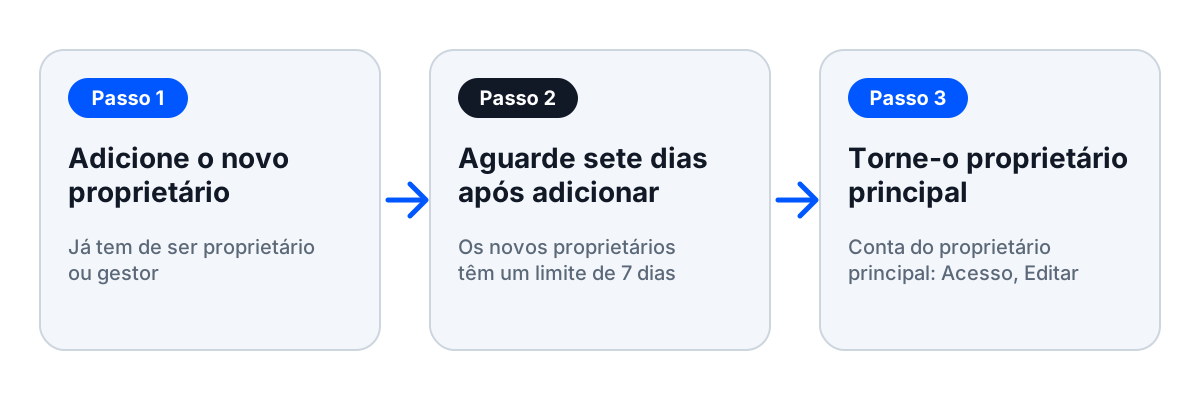
<img src="https://images.localith.ai/blog/how-to-transfer-google-business-profile-ownership/transfer-primary-ownership-steps-v3-pt.svg" alt="Três passos para transferir a propriedade principal: adicionar o novo proprietário, aguardar sete dias e torná-lo proprietário principal" width="1200" height="400" loading="lazy">

### Passo 1: adicione o novo proprietário ao perfil

O novo proprietário principal já tem de ser proprietário ou gestor do perfil. O Google indica que um perfil precisa de, pelo menos, outro proprietário ou gestor para quem transferir a propriedade principal.

1. Inicie sessão com uma conta Google que seja proprietária do perfil.
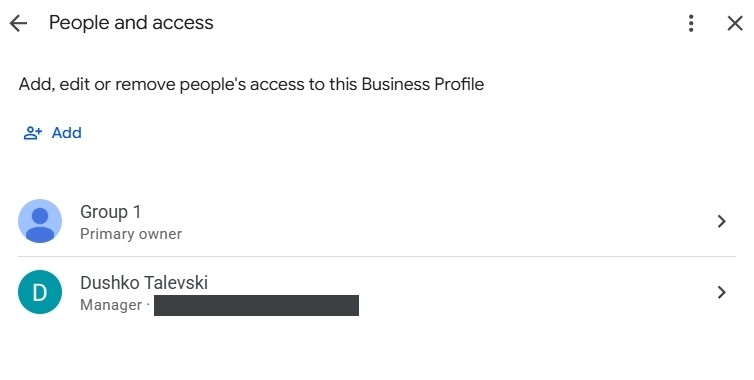
2. Abra o seu Perfil de Empresa, selecione Mais, depois as definições do Perfil de Empresa e a seguir Pessoas e acesso.
3. Selecione Adicionar, no canto superior esquerdo, e introduza o e-mail da conta Google da nova pessoa.
4. Escolha Proprietário ou Gestor em Acesso e selecione Convidar.
5. Peça-lhe que aceite o convite. Receberá um e-mail quando o fizer.

Para cancelar um convite, encontre a pessoa em Pendentes e selecione Cancelar convite.
<figure class="blog-figure"><img src="https://images.localith.ai/blog/how-to-transfer-google-business-profile-ownership/google-business-profile-people-and-access-list.jpg" alt="Ecrã Pessoas e acesso do Google num perfil de teste: o botão Adicionar, um proprietário principal e um gestor, com o e-mail ocultado" width="754" height="380" loading="lazy"><figcaption>Pessoas e acesso nas definições do Perfil de Empresa</figcaption></figure>

Sempre que possível, adicione uma conta Google controlada pela empresa em vez de uma pessoal. Uma conta pessoal é a razão pela qual muitos perfis ficam bloqueados quando essa pessoa sai.

O processo completo está no nosso guia para <a href="/pt/blog/como-adicionar-usuarios-ao-google-business-profile/">adicionar utilizadores ao seu Google Business Profile</a>.

### Passo 2: aguarde sete dias até passarem os limites para novos proprietários

O Google limita os proprietários e gestores recém-adicionados durante os primeiros sete dias. Nesse período recebem um erro se tentarem eliminar o perfil, remover outros proprietários ou gestores, ou transferir a propriedade principal.

A página de transferência do Google acrescenta que um proprietário ou gestor existente que tente transferir a propriedade principal nos seus primeiros sete dias recebe um erro. O Google lista os limites na sua <a href="https://support.google.com/business/answer/3415281" target="_blank" rel="noopener">página de transferência</a> e na sua <a href="https://support.google.com/business/answer/3403100#limits" target="_blank" rel="noopener">página sobre proprietários e gestores</a>.

O Google não diz que quem recebe a propriedade tenha de esperar. Mas um novo proprietário principal não pode remover outros proprietários durante sete dias, por isso adicione-o com, pelo menos, sete dias de antecedência e aproveite para confirmar que consegue iniciar sessão.

Planeie a espera. Se uma venda fecha ou alguém sai em menos de uma semana, envie o convite agora e não no último dia.

Se o Google continuar a dizer que não depois da espera, verifique quatro coisas:

- Que o convite foi aceite.
- Que quem faz a transferência tem acesso há mais de sete dias.
- Que iniciou sessão como proprietário principal atual.
- Que a pessoa é proprietária ou gestora deste perfil em concreto.

### Passo 3: torne-o proprietário principal

Faça este passo a partir da conta do proprietário principal atual. O Google diz que só o proprietário principal pode transferir a propriedade principal.

1. Inicie sessão como proprietário principal atual.
2. Abra o seu Perfil de Empresa e selecione Mais e as definições do Perfil de Empresa.
3. Selecione Pessoas e acesso.
4. Selecione a pessoa que será proprietária principal.
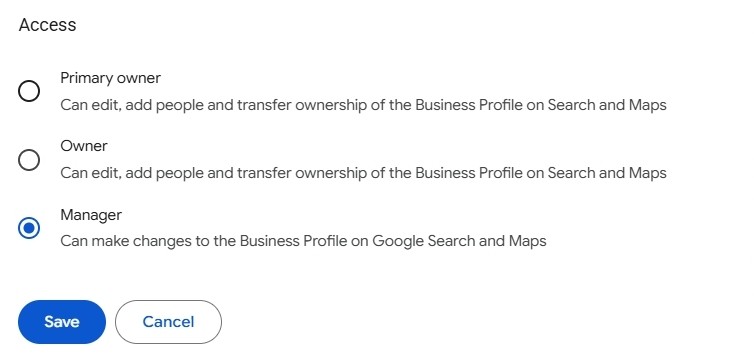
5. Junto a Acesso, selecione Editar, escolha Proprietário principal e selecione Guardar.

<figure class="blog-figure"><img src="https://images.localith.ai/blog/how-to-transfer-google-business-profile-ownership/google-business-profile-access-role-dialog-v4.jpg" alt="Caixa de diálogo de acesso do Google para uma pessoa, com as opções Proprietário principal, Proprietário e Gestor e os botões Guardar e Cancelar" width="754" height="360" loading="lazy"><figcaption>Escolha o nível de acesso e selecione Guardar</figcaption></figure>

A <a href="https://support.google.com/business/answer/3415281" target="_blank" rel="noopener">página do Google sobre transferir a propriedade principal</a> mostra os ecrãs atuais, que podem variar um pouco entre a Pesquisa e o Maps.

Quando a transferência terminar, abra Pessoas e acesso outra vez e remova quem já não deve estar no perfil. Só os proprietários podem remover pessoas.

Os utilizadores removidos recebem um e-mail, e as respostas e publicações anteriores deles ficam no perfil. O antigo proprietário principal pode remover-se a si próprio selecionando o seu nome e Deixar de gerir.

### Como transferir um Google Business Profile para outro e-mail

Passar um perfil para um novo e-mail da mesma pessoa segue os mesmos três passos. O novo e-mail é outra conta Google, por isso precisa do seu próprio convite.

1. Adicione a nova conta Google como proprietária.
2. Aguarde sete dias depois de ela aceitar o convite.
3. Transfira a propriedade principal para a conta nova.
4. Remova a conta antiga em Pessoas e acesso.

Remova a conta antiga no fim, e só quando conseguir iniciar sessão com a nova. De qualquer forma, um proprietário principal não se pode remover a si próprio antes da transferência. Se não conseguir entrar na conta antiga, está no caminho B.

### O que fica com o perfil depois de uma transferência

O perfil mantém o seu conteúdo, não a pessoa. O Google diz que transferir a propriedade principal mantém as informações da empresa, como as avaliações. As respostas e publicações anteriores dos utilizadores que remover também ficam.

Uma transferência altera quem controla o perfil, não o perfil em si. Só mudam as pessoas com acesso. Para entregar uma empresa, transfira a propriedade principal, não se limite a adicionar um proprietário.

Por isso, criar um perfil novo não é um atalho. As diretrizes do Google pedem para não criar mais de um perfil por localização, e perderia o histórico.

## Como pedir acesso a um Google Business Profile

Use este caminho quando ninguém consegue iniciar sessão. O processo de pedido do Google é o único caminho legítimo e não existe uma porta dos fundos.

Nenhum serviço consegue recuperar o seu perfil mais depressa do que esse processo, por isso desconfie de quem diga o contrário.

### Como pedir a propriedade de um Google Business Profile

Primeiro verifique que ainda não é o proprietário. Se um perfil não mostra o botão «Reivindicar esta empresa» ou «Ser proprietário desta empresa», pode já ser o proprietário.

Depois inicie o pedido, com a conta Google que deve ter o papel.

1. Inicie sessão com a conta Google que deve obter o acesso.
2. Aceda a <a href="https://business.google.com/add" target="_blank" rel="noopener">business.google.com/add</a>.
3. Introduza o nome e a morada da empresa e escolha-a na lista.
4. Quando o Google disser «Outra pessoa pode gerir este Perfil de Empresa», selecione Pedir acesso.
5. Preencha o formulário e selecione Enviar.

Peça a propriedade apenas se estiver autorizado a gerir a empresa. O Google descreve cada ecrã na sua <a href="https://support.google.com/business/answer/4566671" target="_blank" rel="noopener">página sobre pedir a propriedade</a>.

Recebe um e-mail de confirmação e o proprietário atual é avisado por e-mail. Para ver o estado, inicie sessão no seu Perfil de Empresa ou use a ligação do e-mail de confirmação.

### Empresa de área de serviço sem loja nem escritório

Se a sua empresa serve os clientes no local deles e não tem loja nem escritório físicos, este formulário não é o caminho. O Google indica a estas empresas que <a href="https://support.google.com/business/gethelp" target="_blank" rel="noopener">contactem o apoio do Google</a>.

No campo «Diga-nos em que podemos ajudar» escreva «Transfer ownership of listing». Selecione a mesma opção como descrição do problema ao enviar.

### O que acontece a seguir: aprovado, recusado ou sem resposta

O proprietário atual tem três dias para responder, segundo a página do Google sobre pedir a propriedade.

Não envie o mesmo pedido vezes sem conta. Um pedido inicia o prazo de três dias, e o proprietário vê-o por e-mail.

Há três resultados possíveis:

- **Aprovado:** recebe um e-mail de aprovação e pode gerir o perfil. Os novos proprietários e gestores têm um limite de sete dias em algumas funcionalidades.
- **Recusado:** recebe um e-mail de recusa. Ainda pode sugerir uma edição ao perfil e tentar recorrer da decisão.
- **Sem resposta:** se passarem três dias sem resposta, pode conseguir reivindicar o perfil. Abra o e-mail de confirmação, selecione Ver pedido e depois Verificar, e siga os passos no ecrã.

A opção de reivindicar nem sempre está disponível. Também pode iniciar sessão no seu Perfil de Empresa e procurar um botão Reivindicar ou Verificar.

### Quando o e-mail do proprietário já não funciona

Por vezes a empresa fechou, a pessoa está incontactável ou o domínio caducou. Use o mesmo fluxo de pedido. Uma caixa de correio morta só significa que o proprietário não responderá, por isso aplica-se o resultado sem resposta depois dos três dias.

Se a conta antiga era de um domínio da empresa, pergunte também ao administrador do Google Workspace se é possível recuperá-la. Uma conta recuperada pode transferir a propriedade principal pelo caminho A.

### Comprou uma empresa e o vendedor não responde

É um dos cenários mais comuns nos fios do Reddit sobre este tema. O mais fácil é resolvê-lo antes do fecho.

Peça ao vendedor que transfira a propriedade principal para a sua conta antes de fechar a venda. Adicione a sua conta como proprietária pelo menos sete dias antes do fecho, para que os limites dos novos proprietários tenham terminado nesse dia.

Se o fecho já aconteceu e o vendedor não responde, use o fluxo de pedido acima. Certifique-se de que está autorizado a gerir a empresa antes de fazer o pedido.

## Como verificar quem tem acesso ao seu Google Business Profile

Abra o perfil na Pesquisa Google ou no Maps, vá às definições do Perfil de Empresa e selecione Pessoas e acesso. A lista mostra todos os proprietários e gestores com o respetivo papel, além dos convites pendentes.

Trate essa lista como uma verificação de segurança, não só como uma referência. Os acessos de agências antigas e de antigos funcionários são formas habituais de um perfil acabar com alguém que não devia ter acesso.

Faça disto um hábito trimestral:

- Remova quem saiu da empresa ou deixou de trabalhar consigo.
- Cancele os convites pendentes de que já não precisa.
- Confirme que o proprietário principal é a empresa, não uma pessoa nem uma agência.
- Verifique que as agências e os colegas são gestores.

{{inline-cta:trial|Quer um só sítio para ver quem pode fazer o quê? Convide a sua equipa no Localith e reveja as alterações no registo de atividade.|Começar teste gratuito}}

## Como configurar o acesso ao Google Business Profile para que isto não volte a acontecer

A maioria das emergências de propriedade tem uma causa comum: o perfil pertencia a uma pessoa, não à empresa. Corrija a estrutura uma vez e raramente voltará a precisar deste guia.

### No Google: um proprietário principal e todos os outros como gestores

A empresa deve deter a propriedade principal, através de uma conta Google controlada por ela.

As agências, a sede da franquia e os colegas devem ser gestores, idealmente através de um <a href="/pt/blog/grupos-perfil-empresa-google/">grupo do Google Business Profile</a> ou de uma conta de organização. Adicione contas Google individuais, porque o Google não aceita Grupos Google como proprietários nem gestores.

Uma agência nunca deve ser a proprietária principal. Se a relação terminar, a empresa mantém o controlo sem ter de fazer um pedido.

Se é uma agência, veja como o <a href="/pt/agencias/">Localith para agências</a> apoia equipas que tratam de muitos perfis de clientes.

### No Localith: acesso da equipa sem papéis de proprietário do Google

Ligue a sua conta Google ao Localith uma só vez e gira as suas localizações a partir daí. A sua equipa trabalha dentro do Localith em vez de trabalhar no Google.

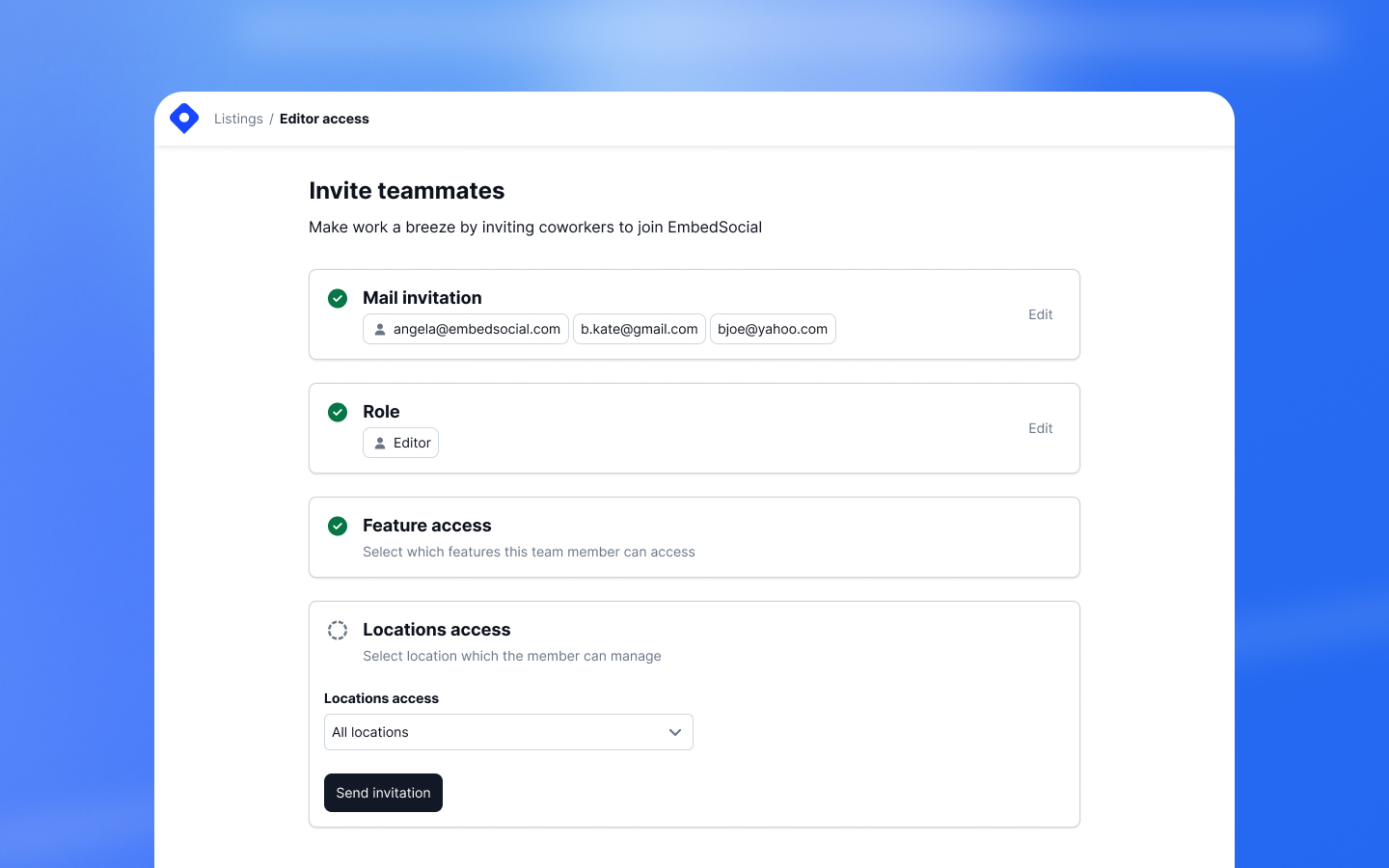
Na <a href="/pt/docs/conta-faturamento/gestao-de-equipa/">gestão de equipa</a>, os proprietários da conta escolhem o papel de cada colega, Admin ou Editor, e que fichas pode gerir.

Aos editores pode ser permitido ou negado publicar, responder a avaliações, gerar relatórios e editar a informação da empresa.

Um novo colaborador que trata de 30 fichas pode ter acesso a essas 30 fichas desde o primeiro dia, sem papel de proprietário do Google nem palavra-passe partilhada.

Quando alguém sai, remove um utilizador do Localith em vez de refazer a propriedade no Google.

<figure class="blog-figure"><img src="https://images.localith.ai/docs/account-billing/team-management--invite-members.jpg" alt="Ecrã do Localith para convidar membros com e-mail e seleção de papel" width="1440" height="900" loading="lazy"><figcaption>Convide a sua equipa e escolha o papel de cada um no Localith</figcaption></figure>

Quando alguém sai, uma rotina breve de passagem de testemunho mantém o perfil seguro:

- Remova-o do Localith, o que termina o trabalho dele nas suas fichas.
- Remova-o de Pessoas e acesso se alguma vez teve acesso direto ao Google.
- Confirme que o proprietário principal continua a ser a empresa.
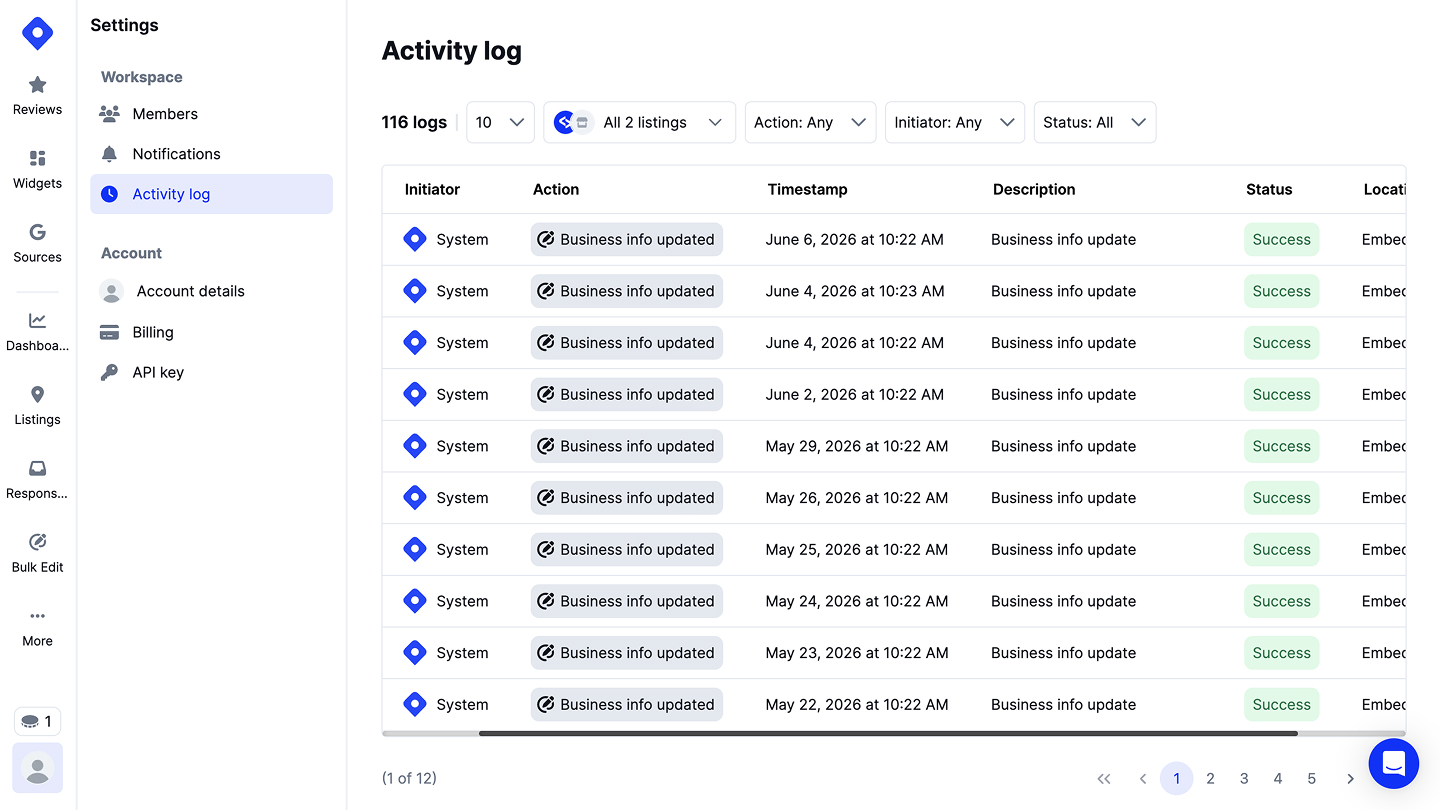
- Reveja no registo de atividade as alterações recentes dele.

O registo de atividade mostra quem alterou o quê, por isso as passagens de testemunho são fáceis de verificar. O Localith não altera a propriedade do Google: o seu proprietário principal continua a ser a empresa.

<figure class="blog-figure"><img src="https://images.localith.ai/docs/account-billing/activity-log--overview.jpg" alt="Registo de atividade do Localith com as atualizações do Google Business Profile por utilizador" width="1440" height="810" loading="lazy"><figcaption>O registo de atividade mostra quem alterou o quê nas suas localizações</figcaption></figure>

Gerir muitos perfis traz desafios próprios. O nosso guia para <a href="/pt/blog/gerir-varios-perfis-google-business/">gerir vários perfis do Google Business Profile</a> trata deles.

{{product-cta:gbp-dashboard}}

## Conclusão: mantenha a propriedade do Google Business Profile com a empresa

Se um proprietário ainda consegue iniciar sessão, adicione a nova pessoa, aguarde sete dias e transfira a propriedade principal.

Se ninguém consegue, peça a propriedade através do Google e dê três dias ao proprietário atual para responder.

Depois, mantenha a propriedade com a empresa, faça de todos os outros gestores e trabalhe no dia a dia no Localith para que o acesso nunca dependa de um único início de sessão.

<div class="blog-inline-cta"><p>Dê à sua equipa acesso às suas fichas sem distribuir papéis de proprietário do Google.</p><a class="blog-inline-cta-btn" href="https://app.localith.ai/app/admin/profile?context=eyJidXlfcHJvZHVjdCI6ImdicF9sb2NhdGlvbl9tYW5hZ2VtZW50In0%3D&amp;utm_source=blog&amp;utm_medium=cta&amp;utm_campaign=how-to-transfer-google-business-profile-ownership">Comece o seu teste gratuito →</a></div>

Quer comparar planos primeiro? Consulte os <a href="/pt/precos/">preços do Localith</a>.