---
title: "Como usar Claude MCP para perfis do GBP"
date: "2026-04-23"
canonical_id: claude-mcp-google-business-profile-locations
locale_slug: como-usar-claude-mcp-perfis-google-business
author: "Marija Azhderska"
category:
- google-business-profile
- gbp-api
tags:
- "claude-mcp"
- "google-business-profile"
- "multi-location"
- "ai-reporting"
- "agency-workflows"
summary: "Conecte o Localith ao Claude com MCP, analise múltiplos perfis do Google Business e use prompts para relatórios, avaliações e planos de ação."
draft: false
template: "blog"
image: "blog/claude-mcp-google-business-profile-locations/gbp-management-claude-mcp-localith.jpg"
faq:
-
question: "O Claude pode gerenciar múltiplos perfis do Google Business?"
answer: "O Claude pode analisar e resumir múltiplos perfis do Google Business quando essas localizações estão conectadas ao Localith e disponíveis pelo conector MCP. Ele não edita os perfis por meio deste conector."
-
question: "O conector Claude MCP do Localith é somente leitura?"
answer: "Sim. O conector Claude MCP do Localith é somente leitura. O Claude pode obter dados aprovados de localização, métricas, métricas de avaliações, avaliações e documentação da API, mas não pode modificar fichas, responder avaliações ou alterar configurações."
-
question: "A quais dados do Localith o Claude pode acessar?"
answer: "O Claude pode acessar os dados expostos pelas ferramentas do conector do Localith: localizações de GBP conectadas, detalhes de fichas, métricas de desempenho, métricas de avaliações, avaliações individuais e contexto da documentação da API."
-
question: "O Claude pode criar relatórios personalizados de GBP?"
answer: "Sim. O Claude pode redigir relatórios personalizados do Google Business a partir de dados do Localith quando você informa o período, o grupo de localizações, o público e o formato. Para arquivos de origem ou exportações compartilháveis, use as exportações de relatórios do Localith."
-
question: "O Claude pode responder avaliações do Google pelo Localith MCP?"
answer: "Não. O Claude não pode responder avaliações do Google pelo conector Localith MCP. Use os fluxos de avaliações do Localith e o Agente IA de Resposta a Avaliações para o trabalho de resposta."
-
question: "Posso usar os mesmos prompts no ChatGPT?"
answer: "Você pode adaptar os mesmos prompts no ChatGPT se o seu plano e workspace suportarem a configuração de conector correta. O acesso MCP personalizado no ChatGPT pode depender do modo desenvolvedor, do plano, das permissões do workspace e da disponibilidade do conector."
-
question: "Ainda preciso do Localith se eu usar o Claude?"
answer: "Sim. O Localith é a camada de dados e operações. O Claude é a camada de análise e redação. Use o Localith para conectar localizações, gerenciar perfis, revisar desempenho, exportar relatórios e agir a partir dos achados."
seo:
title: "Como usar Claude MCP para perfis do GBP"
description: "Conecte o Localith ao Claude com MCP, gerencie múltiplos perfis do Google Business e use prompts para relatórios, avaliações e planos de ação."
og_image: "blog/claude-mcp-google-business-profile-locations/gbp-management-claude-mcp-localith.jpg"
structured_data: "article"
---
Gerenciar múltiplos perfis do Google Business fica bagunçado quando cada resposta exige outra exportação, captura ou verificação manual. Um cliente pergunta quais lojas perderam chamadas. Outro quer um relatório mensal. Um gerente regional quer saber quais localizações têm problemas com avaliações. Com o [conector Claude MCP](/pt/docs/integracoes/configuracao-claude-mcp/) do Localith, o Claude pode pedir ao Localith dados aprovados de localização, métricas e avaliações, para você analisar múltiplos perfis sem colar planilhas em cada chat.
Este guia mostra o fluxo prático: como conectar o Localith ao Claude, o que verificar primeiro, quais prompts usar, o que o Claude pode retornar e onde agir dentro do Localith quando você encontrar um problema.
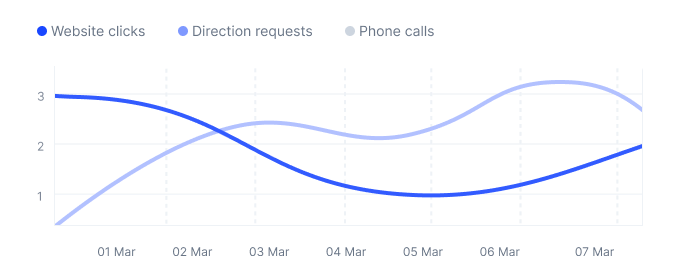
O Localith é a camada de dados que o Claude consulta. Conecte primeiro os seus perfis do Google Business ao Localith e, em seguida, peça ao Claude resumos, relatórios e planos de ação em todas as localizações.
Experimente grátis
## O que este fluxo com Claude MCP permite
Pense no Localith como a camada de dados do Google Business e no Claude como o espaço de análise.
O Localith mantém suas localizações conectadas, avaliações, métricas de desempenho e fluxos de relatórios em um único sistema. O Claude usa o conector MCP somente leitura para pedir os dados de que precisa e ajuda você a transformar esses dados em resumos, relatórios, tabelas e planos de ação.
Você pode usar este fluxo para:
- listar todas as localizações do Google Business às quais o Claude pode acessar
- comparar o desempenho entre múltiplas localizações
- encontrar localizações com chamadas, cliques ou pedidos de rota fracos
- criar relatórios mensais de GBP prontos para o cliente
- varrer avaliações em busca de quedas de nota, avaliações sem resposta e temas negativos repetidos
- se preparar para reuniões com o cliente
- montar um plano de ação de 30 dias para localizações fracas
- fazer perguntas antes de supor conclusões
A parte somente leitura importa. O Claude pode analisar dados aprovados do Localith pelo conector, mas não pode editar fichas, responder avaliações, alterar horários, atualizar categorias, enviar fotos ou mudar configurações do perfil. Esse limite o torna útil para relatórios e planejamento sem dar a um assistente de IA controle sobre perfis do Google Business em produção.

## Antes de começar
Antes de conectar o Localith ao Claude, confirme se você tem o acesso correto à conta e um primeiro caso de uso claro.
Você precisa de:
- uma conta paga ativa do Localith
- pelo menos uma localização do Google Business conectada no Localith
- um plano do Claude que suporte conectores conforme as configurações da sua conta
- permissão para acessar os dados do cliente ou da localização que quer analisar
- um período de relatório, grupo de clientes ou grupo de localizações para testar
A documentação atual do conector do Claude do Localith informa que Claude Pro, Max, Team ou Enterprise são necessários para este fluxo. A documentação mais ampla de MCP remoto da Anthropic observa que os conectores personalizados estão em beta e podem variar por plano ou interface, então confira as configurações atuais do Claude antes de conectar.
## Passo 1: Conecte o Localith ao Claude
Você pode conectar o Localith ao Claude de duas formas: pelo diretório de conectores do Claude ou como conector personalizado.
A [documentação da Anthropic para conectores MCP remotos](https://support.anthropic.com/en/articles/11175166-getting-started-with-custom-integrations-using-remote-mcp) explica que o Claude se conecta a servidores MCP remotos a partir da infraestrutura de nuvem da Anthropic. Isso significa que o conector roda por uma URL de servidor remoto, não por um arquivo local no seu computador. Use apenas conectores confiáveis e desconecte-os das configurações do Claude se o acesso precisar ser revogado.
### Opção 1: Conectar pelo diretório do Claude (em breve)
Use este caminho se o Localith aparecer no diretório de conectores do Claude.
1. Vá para `claude.ai/settings/connectors`.
2. Procure por `Localith`.
3. Clique em **Conectar**.
4. Entre com sua conta do Localith.
5. Revise e aprove as permissões solicitadas.
6. Volte ao Claude e confirme que o Localith aparece entre seus conectores ativos.
### Opção 2: Adicione o Localith como conector personalizado
Use este caminho se o Localith não aparecer no diretório ou se precisar conectá-lo manualmente.
- Vá para
claude.ai/settings/connectors.
- Clique em Adicionar conector personalizado.

- Preencha estes campos:
| Campo | Valor |
|---|---|
| Nome do servidor | `Localith` |
| URL do servidor | `https://embedsocial.com/app/api/mcp` |
| ID do cliente OAuth | `claude-mcp` |

- Clique em Salvar.
- Complete o fluxo de login OAuth.
- Revise e aprove as permissões solicitadas.
Como os conectores e o suporte a MCP remoto ainda estão mudando nas plataformas de IA, use a documentação do Localith como fonte para os campos específicos do Localith e a [documentação oficial de conectores da Anthropic](https://support.anthropic.com/en/articles/11176164-pre-built-integrations-using-remote-mcp) para a interface atual de conectores do Claude.
## Passo 2: Confirme que o Claude consegue ver as suas ferramentas do Localith
Depois que o Localith estiver conectado, comece com um teste de baixo risco. Não peça ao Claude para escrever um relatório ainda. Primeiro, confirme se ele consegue ver suas localizações conectadas.
Use este prompt:
Use o conector do Localith e liste as localizações do Google Business que você consegue acessar. Retorne o resultado como uma tabela com o nome da localização, o endereço e qualquer ID de localização disponível.
Saída esperada:
- uma tabela de localizações conectadas
- nomes das localizações
- endereços, quando disponíveis
- qualquer ID de localização disponível
- sem alterações em perfis
O conector Claude MCP do Localith expõe seis ferramentas somente leitura:
| Ferramenta | O que o Claude pode obter |
|---|---|
| `fetch_google_locations_listings` | Todas as localizações de GBP conectadas |
| `fetch_google_location_listings_by_ID` | Detalhes de uma localização específica |
| `fetch_google_location_listings_metrics` | Métricas de desempenho como impressões, cliques, chamadas e pedidos de rota |
| `fetch_google_location_listings_reviews_metrics` | Métricas resumidas de avaliações por localização |
| `fetch_reviews` | Avaliações individuais com notas, texto e datas |
| `api_documentation` | Contexto de referência da API do Localith |
Você não precisa nomear a ferramenta exata em cada prompt. O Claude pode chamar a ferramenta relevante por baixo dos panos. Ainda assim, conhecer a lista de ferramentas ajuda a escrever perguntas melhores. Se o conector pode buscar localizações, métricas, métricas de avaliações e avaliações, seus prompts devem pedir essas coisas diretamente.
## Passo 3: Peça ao Claude um resumo de desempenho multi-localização
Depois que o inventário de localizações funcionar, peça ao Claude um resumo amplo de desempenho.
Use este prompt:
Use o Localith para resumir o desempenho do Google Business em todas as localizações conectadas dos últimos 30 dias. Mostre o total de chamadas, cliques no site, pedidos de rota e impressões quando disponíveis. Em seguida, identifique as cinco localizações com maior movimento positivo e as cinco localizações que precisam de atenção. Não adivinhe causas. Separe dados confirmados de recomendações.
Saída esperada:
- resumo de desempenho no nível da conta
- total de chamadas, cliques, pedidos de rota e impressões quando disponíveis
- principais localizações em melhora
- localizações que precisam de atenção
- recomendações separadas dos dados confirmados
Este prompt é útil porque obriga o Claude a separar fatos de recomendações. Isso importa em relatórios do Google Business. Uma métrica pode se mexer por muitas razões: sazonalidade, horários da loja, demanda local, mudanças em avaliações, campanhas, problemas operacionais ou disponibilidade de dados. O Claude não deve inventar causas. Ele deve dizer o que os dados mostram e o que verificar em seguida.
Você pode seguir com:
Quais localizações tiveram boa visibilidade mas ações fracas dos clientes?
Ou:
Quais localizações tiveram mais pedidos de rota mas menos cliques no site em comparação com o período anterior?
Use esses follow-ups quando quiser encontrar outliers antes de montar um relatório.
## Passo 4: Crie um relatório mensal de GBP pronto para o cliente
O Claude é especialmente útil quando você precisa de um relatório escrito a partir de dados do Localith. O Localith continua sendo a fonte da verdade. O Claude transforma os dados em um resumo legível.
Use este prompt:
Crie um relatório mensal de Google Business pronto para o cliente para [CLIENTE / GRUPO DE LOCALIZAÇÕES] referente a [MÊS]. Use apenas dados do Localith. Inclua um resumo executivo, mudanças-chave nas métricas, outliers por localização, destaques das avaliações e próximas ações. Escreva para um dono de negócio não técnico.
Saída esperada:
- resumo executivo
- mudanças-chave nas métricas
- outliers por localização
- destaques das avaliações
- próximas ações
- explicação em linguagem simples
Use isto quando quiser um primeiro rascunho para um e-mail ao cliente, um relatório mensal ou anotações de reunião. Se precisar de um arquivo compartilhável, use as [exportações de relatórios](/pt/docs/analiticos/exportar-relatorios/) do Localith em PDF ou CSV. O Claude é melhor na camada de narrativa: explicar o que aconteceu e o que discutir.
Uma versão mais forte para agências:
Crie um relatório mensal de SEO local para [NOME DO CLIENTE]. Use apenas dados do Localith do período [INTERVALO DE DATAS]. Formate com estas seções: resumo executivo, vitórias de desempenho, localizações que precisam de atenção, saúde das avaliações, follow-ups operacionais e próximas ações recomendadas. Mantenha um tom claro e pronto para o cliente.

Se seu cliente prefere um update curto:
Transforme os dados de desempenho e avaliações do Localith deste mês em um update de 5 bullets para o cliente. Cada bullet deve incluir a métrica, por que ela importa e a próxima ação recomendada.
## Passo 5: Encontre riscos de avaliações em todas as localizações
Problemas com avaliações costumam se esconder dentro de contas multi-localização. Uma localização pode ter poucas avaliações mas com um tema negativo sério. Outra pode ter boa nota média mas uma fila crescente de avaliações sem resposta.
Use o Claude para escanear riscos antes de o cliente perguntar.
Prompt:
Use os dados de avaliações do Localith para encontrar localizações que possam precisar de atenção em reputação. Procure notas médias baixas, avaliações recentes de 1 a 2 estrelas, avaliações sem resposta ou temas negativos repetidos. Retorne uma tabela com localização, problema, exemplo de tema da avaliação e follow-up recomendado.
Saída esperada:
- tabela priorizada de riscos de avaliações
- nome da localização
- tipo de risco
- exemplo de tema
- follow-up recomendado

Use um segundo prompt para agrupar temas das avaliações:
Resuma os temas negativos mais comuns nas avaliações de todas as localizações conectadas deste mês. Agrupe os temas por operações, equipe, tempo de espera, qualidade do produto ou serviço e problemas específicos da localização.
Saída esperada:
- temas de avaliações agrupados
- localizações ligadas a cada tema
- notas sobre quais problemas aparecem repetidos
- follow-up interno recomendado
Se uma avaliação precisa de um fluxo de resposta, saia do modo análise e volte para o Localith. O [Agente IA de Resposta a Avaliações](/pt/agente-ia-resposta-avaliacoes/) ajuda equipes a gerenciar o trabalho de resposta em escala, com respostas consistentes com a marca e fluxos de avaliações em todas as localizações.
O Claude pode ajudar a entender o risco. O Localith é onde sua equipe deve gerenciar o processo de resposta.
## Passo 6: Monte um plano de ação de 30 dias para localizações fracas
Quando o Claude encontrar localizações fracas, peça a ele para transformar os achados em um plano.
Prompt:
Usando os dados de localização, métricas e avaliações do Localith aos quais você tem acesso, crie um plano de ação de 30 dias para as 10 localizações mais fracas. Agrupe as ações em fichas, avaliações, publicações e relatórios. Mantenha cada ação específica e explique por que ela importa.
Saída esperada:
- lista das localizações mais fracas
- ações específicas
- motivo de cada ação
- categoria para cada ação
- prioridade sugerida
Depois peça ao Claude para mapear cada ação de volta ao Localith:
Para cada localização no plano de ação, diga qual área do Localith eu deveria verificar em seguida: gestão de fichas, respostas a avaliações, analytics, publicação ou Agente IA SEO.
Saída esperada:
- localização
- área recomendada do Localith para inspecionar
- motivo
- próximo passo
Use a [gestão de fichas](/pt/gestao-de-fichas/) quando o Claude apontar informações de negócio ausentes ou inconsistentes. Use o [Agente IA SEO](/pt/agente-ia-seo-local/) quando o problema for visibilidade local, lacunas de otimização ou recomendações de próximos passos.
O Claude deve ajudar a organizar o trabalho. O Localith é onde sua equipe confirma e age.
## Passo 7: Use prompts de follow-up de gerente de conta
Os melhores prompts para o Claude costumam soar como perguntas que um gerente de conta faria antes de uma chamada com cliente.
Use estes quando precisar de análise rápida.
Quais localizações tiveram boa visibilidade mas ações fracas dos clientes?
Use para encontrar localizações que as pessoas veem mas sobre as quais não agem.
Quais localizações receberam mais avaliações mas uma nota média mais baixa neste mês?
Use para encontrar problemas de reputação que podem estar escondidos pelo volume de avaliações.
Quais localizações eu deveria discutir primeiro em uma reunião com o cliente?
Use antes de uma chamada recorrente de conta.
Me prepare para uma reunião com o cliente sobre estas localizações. Me dê as 5 melhores vitórias, os 5 maiores riscos, perguntas prováveis do cliente e as próximas ações mais seguras para recomendar. Não afirme causalidade a menos que os dados do Localith sustentem.
Use quando precisar de um brief de preparação para reunião.
Escreva um resumo executivo de uma página para a liderança sobre todas as localizações. Foque em visibilidade, ações dos clientes, saúde das avaliações e as correções operacionais de maior prioridade. Seja direto e claro.
Use para relatórios de liderança.
Antes de fazer recomendações, liste as perguntas que eu deveria fazer ao cliente ou à equipe de operações para entender por que o desempenho mudou.
Use quando o desempenho mudou mas a causa não é óbvia.
Crie uma tabela de localizações onde a taxa de resposta a avaliações parece fraca. Inclua localização, problema de resposta, preocupação provável do cliente e próximo passo recomendado.
Use para fluxos de reputação.
Compare as 10 localizações superiores e inferiores por ações de clientes. Me diga quais padrões aparecem nos dados do Localith e o que eu deveria inspecionar manualmente.
Use para comparação de localizações.
Redija um e-mail curto ao cliente resumindo o desempenho de GBP deste mês. Mantenha abaixo de 200 palavras e inclua três próximas ações.
Use para comunicação com o cliente.
## Precisa de mais do Claude? Edição, publicação e ferramentas personalizadas
Hoje o conector Claude MCP do Localith é somente leitura. Com o conector padrão, o Claude pode analisar, resumir e planejar, mas não pode alterar nada nos seus perfis do Google Business.
Por este conector o Claude não pode:
- editar nomes de fichas, endereços, telefones, categorias ou horários
- responder avaliações do Google
- publicar Google Posts
- enviar fotos
- alterar configurações do perfil
- aprovar mudanças de perfil
- saber a causa de uma mudança em métrica a menos que os dados sustentem
Para equipes que querem que o Claude faça mais do que ler, o caminho é a [API do Google Business Profile do Localith](/pt/api/). Com acesso à API você pode construir suas próprias ferramentas dentro do Claude, ou de qualquer ambiente de IA que suporte ferramentas personalizadas e MCP, para editar informações do negócio, atualizações em massa, publicar Google Posts, enviar respostas a avaliações e qualquer outro fluxo que a sua equipe precisar. Comece pelo [documento de acesso à API](/pt/docs/integracoes/acesso-api/) para autenticação e a referência de endpoints, e pelo [guia da API de GBP](/pt/blog/guia-acesso-api-gbp-para-agencias/) para fluxos de agência.
Quer um fluxo específico adicionado ao conector padrão do Localith? Nos diga. [Fale com o suporte](/pt/contato/) e vamos encaminhar o pedido para o roadmap do conector.
Quando o Claude apontar um problema no fluxo somente leitura, volte ao Localith para inspecionar e agir. Use o Painel de Desempenho para métricas, as exportações de relatórios para arquivos compartilháveis, a Gestão de Fichas para dados do perfil, os fluxos de avaliações para respostas e o Agente IA SEO para orientação de otimização.
## E o ChatGPT?
Você pode adaptar a mesma lógica de prompt para o ChatGPT se o seu plano e workspace suportarem conectores MCP personalizados ou o modo desenvolvedor.
A [documentação de modo desenvolvedor da OpenAI](https://platform.openai.com/docs/developer-mode) informa que o ChatGPT pode trabalhar com conectores MCP personalizados nos planos e workspaces compatíveis. A [ajuda de conectores da OpenAI](https://help.openai.com/en/articles/11487775-connectors-in-chatgpt) também observa que o acesso a conectores MCP pode depender do plano, do modo desenvolvedor, das permissões do administrador e se o conector atende aos requisitos técnicos.
Então mantenha esta seção simples:
- Os prompts podem ser adaptados para o ChatGPT.
- A configuração não é a mesma do Claude.
- O acesso MCP no ChatGPT pode exigir modo desenvolvedor ou aprovação de admin do workspace.
- Use a página [ferramenta de API do Google Business](/pt/api/) do Localith para fluxos mais amplos de API e conectores.
Não prometa que qualquer leitor consegue adicionar o Localith ao ChatGPT hoje. Confira antes o suporte a conectores no seu plano atual.
## Comece com um prompt seguro
A forma mais fácil de começar não é um relatório completo. Comece pedindo ao Claude para listar as localizações às quais ele tem acesso pelo Localith.
Se funcionar, passe para um resumo de desempenho. Depois um relatório. Depois riscos de avaliações. Depois um plano de ação de 30 dias.
Essa sequência mantém o fluxo controlado: você confia em cada resposta antes de pedir uma maior.
Quando estiver pronto, conecte o [conector Claude MCP](/pt/docs/integracoes/configuracao-claude-mcp/) e use o Localith como fonte para relatórios de GBP multi-localização. Se ainda estiver configurando sua conta do Localith, confira os [preços do Localith](/pt/precos/) e comece pelo conjunto de localizações que quer analisar primeiro.