---
title: "Come usare Claude MCP per le schede GBP"
date: "2026-04-23"
canonical_id: claude-mcp-google-business-profile-locations
locale_slug: claude-mcp-schede-google-business-profile
author: "Marija Azhderska"
category:
- google-business-profile
- gbp-api
tags:
- "claude-mcp"
- "google-business-profile"
- "multi-location"
- "ai-reporting"
- "agency-workflows"
summary: "Connetti Localith a Claude con MCP, analizza più sedi di Google Business Profile e usa i prompt per report, recensioni e piani d'azione."
draft: false
template: "blog"
image: "blog/claude-mcp-google-business-profile-locations/gbp-management-claude-mcp-localith.jpg"
faq:
-
question: "Claude può gestire più sedi di Google Business Profile?"
answer: "Claude può analizzare e riassumere più sedi di Google Business Profile quando quelle sedi sono connesse a Localith e disponibili tramite il connettore MCP. Non modifica le schede tramite questo connettore."
-
question: "Il connettore Claude MCP di Localith è in sola lettura?"
answer: "Sì. Il connettore Claude MCP di Localith è in sola lettura. Claude può recuperare dati approvati su sede, metriche, metriche delle recensioni, recensioni e documentazione API, ma non può modificare le schede, rispondere alle recensioni o cambiare le impostazioni."
-
question: "A quali dati Localith può accedere Claude?"
answer: "Claude può accedere ai dati esposti dagli strumenti del connettore Localith: sedi GBP connesse, dettagli della scheda, metriche di prestazione, metriche delle recensioni, recensioni individuali e contesto della documentazione API."
-
question: "Claude può creare report GBP personalizzati?"
answer: "Sì. Claude può redigere report personalizzati di Google Business Profile dai dati Localith quando fornisci il periodo di reportistica, il gruppo di sedi, il pubblico e il formato desiderato. Per i file sorgente o le esportazioni di report condivisibili, usa le esportazioni di report Localith."
-
question: "Claude può rispondere alle recensioni Google tramite Localith MCP?"
answer: "No. Claude non può rispondere alle recensioni Google tramite il connettore Localith MCP. Usa i flussi di risposta alle recensioni e l'agente IA di risposta alle recensioni di Localith per il lavoro di risposta."
-
question: "Posso usare gli stessi prompt in ChatGPT?"
answer: "Puoi adattare gli stessi prompt in ChatGPT se il tuo piano e workspace supportano la configurazione del connettore giusta. L'accesso MCP personalizzato di ChatGPT può dipendere dalla modalità sviluppatore, dal piano, dai permessi del workspace e dalla disponibilità del connettore."
-
question: "Ho ancora bisogno di Localith se uso Claude?"
answer: "Sì. Localith è il livello di dati e operazioni. Claude è il livello di analisi e scrittura. Usa Localith per connettere le sedi, gestire le schede, esaminare le prestazioni, esportare i report e agire sui risultati."
seo:
title: "Come usare Claude MCP per le schede GBP"
description: "Connetti Localith a Claude con MCP, gestisci più sedi di Google Business Profile e usa i prompt per report, recensioni e piani d'azione."
og_image: "blog/claude-mcp-google-business-profile-locations/gbp-management-claude-mcp-localith.jpg"
structured_data: "article"
---
Gestire più sedi di Google Business Profile diventa caotico quando ogni risposta richiede un'altra esportazione, screenshot o verifica manuale. Un cliente chiede quali negozi hanno perso chiamate. Un altro vuole un report mensile. Un responsabile regionale vuole sapere quali sedi hanno problemi con le recensioni. Con il [connettore Claude MCP di Localith](/it/docs/integrazioni/configurazione-claude-mcp/), Claude può chiedere a Localith i dati approvati su sede, metriche e recensioni così puoi analizzare più schede senza incollare fogli di calcolo in ogni chat.
Questa guida mostra il flusso di lavoro pratico: come connettere Localith a Claude, cosa verificare prima, quali prompt usare, cosa Claude può restituire e dove agire all'interno di Localith dopo aver individuato un problema.
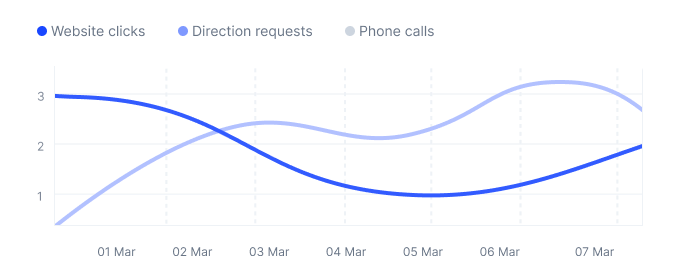
Localith è il livello di dati da cui legge Claude. Connetti prima le tue sedi di Google Business Profile a Localith, poi chiedi a Claude riassunti, report e piani d'azione per ogni sede.
Inizia la prova gratuita
## Cosa ti permette di fare questo flusso Claude MCP
Pensa a Localith come al livello dati di Google Business Profile e a Claude come all'area di lavoro per l'analisi.
Localith mantiene in un unico sistema le tue sedi connesse, le recensioni, le metriche di prestazione e i flussi di reportistica. Claude usa il connettore MCP in sola lettura per richiedere i dati di cui ha bisogno, poi ti aiuta a trasformare quei dati in riassunti, report, tabelle e piani d'azione.
Puoi usare questo flusso per:
- elencare tutte le sedi di Google Business Profile accessibili a Claude
- confrontare le prestazioni su più sedi
- trovare sedi con chiamate, clic o richieste di indicazioni deboli
- creare report GBP mensili pronti per i clienti
- scansionare le recensioni per individuare cali di valutazione, recensioni senza risposta e temi negativi ricorrenti
- prepararsi per le riunioni con i clienti
- costruire un piano d'azione a 30 giorni per le sedi deboli
- fare domande di approfondimento prima di trarre conclusioni
La parte di sola lettura è importante. Claude può analizzare i dati Localith approvati tramite il connettore, ma non può modificare le schede, rispondere alle recensioni, cambiare gli orari, aggiornare le categorie, caricare foto o cambiare le impostazioni della scheda. Quel confine lo rende utile per la reportistica e la pianificazione senza dare a un assistente IA il controllo sulle schede Google Business Profile live.

## Prima di iniziare
Prima di connettere Localith a Claude, assicurati di avere il giusto accesso all'account e un primo caso d'uso chiaro.
Hai bisogno di:
- un account Localith attivo a pagamento
- almeno una sede di Google Business Profile connessa in Localith
- un piano Claude che supporta i connettori in base alle impostazioni del tuo account
- il permesso di accedere ai dati del cliente o della sede che vuoi analizzare
- un periodo di reportistica, un gruppo di clienti o un gruppo di sedi con cui testare
La documentazione attuale del connettore Claude di Localith elenca Claude Pro, Max, Team o Enterprise come necessari per questo flusso. La documentazione MCP remoto più ampia di Anthropic nota che i connettori personalizzati sono in beta e possono variare per piano o interfaccia, quindi verifica le impostazioni attuali di Claude prima di connetterti.
## Passaggio 1: connetti Localith a Claude
Puoi connettere Localith a Claude in due modi: dalla directory dei connettori Claude oppure come connettore personalizzato.
La documentazione di Anthropic per i [connettori MCP remoti](https://support.anthropic.com/en/articles/11175166-getting-started-with-custom-integrations-using-remote-mcp) spiega che Claude si connette ai server MCP remoti dall'infrastruttura cloud di Anthropic. Ciò significa che il connettore funziona tramite un URL del server remoto, non un file locale sul tuo computer. Usa solo connettori attendibili e disconnettili dalle impostazioni di Claude se l'accesso deve essere revocato.
### Opzione 1: connetti dalla directory Claude (prossimamente)
Usa questo percorso se Localith compare nella directory dei connettori Claude.
1. Vai a `claude.ai/settings/connectors`.
2. Cerca `Localith`.
3. Clicca su **Connetti**.
4. Accedi con il tuo account Localith.
5. Esamina e approva le autorizzazioni richieste.
6. Torna a Claude e conferma che Localith compare nei connettori attivi.
### Opzione 2: aggiungi Localith come connettore personalizzato
Usa questo percorso se Localith non compare nella directory o devi connetterlo manualmente.
- Vai a
claude.ai/settings/connectors.
- Clicca su Aggiungi connettore personalizzato.

- Inserisci questi campi:
| Campo | Valore |
|---|---|
| Nome server | `Localith` |
| URL server | `https://app.localith.ai/app/api/mcp` |
| ID client OAuth | `claude-mcp` |

- Clicca su Salva.
- Completa il flusso di accesso OAuth.
- Esamina e approva le autorizzazioni richieste.
Poiché i connettori e il supporto MCP remoto stanno ancora cambiando sulle piattaforme IA, usa la documentazione Localith come fonte per i campi specifici di Localith e la [documentazione ufficiale sui connettori](https://support.anthropic.com/en/articles/11176164-pre-built-integrations-using-remote-mcp) di Anthropic per l'attuale interfaccia dei connettori Claude.
## Passaggio 2: conferma che Claude veda i tuoi strumenti Localith
Una volta connesso Localith, inizia con un test a basso rischio. Non chiedere ancora a Claude di scrivere un report. Prima, conferma che possa vedere le tue sedi connesse.
Usa questo prompt:
Usa il connettore Localith e elenca le sedi di Google Business Profile a cui puoi accedere. Restituisci il risultato come tabella con nome sede, indirizzo e qualsiasi ID sede disponibile.
Output atteso:
- una tabella delle sedi connesse
- nomi delle sedi
- indirizzi, dove disponibili
- eventuali ID sede disponibili
- nessuna modifica alla scheda
Il connettore Claude MCP di Localith espone sei strumenti in sola lettura:
| Strumento | Cosa può recuperare Claude |
|---|---|
| `fetch_google_locations_listings` | Tutte le sedi GBP connesse |
| `fetch_google_location_listings_by_ID` | Dettagli per una sede specifica |
| `fetch_google_location_listings_metrics` | Metriche di prestazione come impressioni, clic, chiamate e richieste di indicazioni |
| `fetch_google_location_listings_reviews_metrics` | Metriche di riepilogo delle recensioni per sede |
| `fetch_reviews` | Recensioni individuali con valutazioni, testo e date |
| `api_documentation` | Contesto di riferimento API Localith |
Non devi nominare lo strumento esatto in ogni prompt. Claude può chiamare lo strumento pertinente in background. Conoscere la lista degli strumenti ti aiuta comunque a formulare domande migliori. Se il connettore può recuperare sedi, metriche, metriche delle recensioni e recensioni, i tuoi prompt dovrebbero chiedere direttamente quelle cose.
## Passaggio 3: chiedi a Claude un riepilogo delle prestazioni multisede
Dopo che l'inventario delle sedi funziona, chiedi a Claude un riepilogo ampio delle prestazioni.
Usa questo prompt:
Usa Localith per riassumere le prestazioni di Google Business Profile di tutte le sedi connesse negli ultimi 30 giorni. Mostra il totale delle chiamate, clic al sito web, richieste di indicazioni e impressioni se disponibili. Poi identifica le cinque sedi con il maggiore movimento positivo e le cinque sedi che necessitano di attenzione. Non ipotizzare le cause. Separa i dati confermati dalle raccomandazioni.
Output atteso:
- riepilogo delle prestazioni a livello di account
- totale chiamate, clic, richieste di indicazioni e impressioni dove disponibili
- sedi in maggior miglioramento
- sedi che necessitano di attenzione
- raccomandazioni separate dai dati confermati
Questo prompt è utile perché costringe Claude a separare i fatti dalle raccomandazioni. Questo è importante nella reportistica di Google Business Profile. Una metrica può muoversi per molte ragioni: stagionalità, orari del negozio, domanda locale, modifiche alle recensioni, campagne, problemi operativi o disponibilità dei dati. Claude non dovrebbe inventare cause. Dovrebbe dirti cosa mostrano i dati e cosa verificare in seguito.
Puoi seguire con:
Quali sedi avevano buona visibilità ma azioni dei clienti deboli?
Oppure:
Quali sedi avevano più richieste di indicazioni ma meno clic al sito web rispetto al periodo precedente?
Usa questi approfondimenti quando vuoi trovare valori anomali prima di costruire un report.
## Passaggio 4: crea un report GBP mensile pronto per i clienti
Claude è particolarmente utile quando hai bisogno di un report scritto dai dati Localith. Localith rimane la fonte di verità. Claude trasforma i dati in un riepilogo leggibile.
Usa questo prompt:
Crea un report mensile di Google Business Profile pronto per il cliente per [CLIENTE / GRUPPO DI SEDI] per [MESE]. Usa solo i dati Localith. Includi un riepilogo esecutivo, i principali cambiamenti di metrica, i valori anomali per sede, i punti salienti delle recensioni e le prossime azioni. Scrivi per un titolare di azienda non tecnico.
Output atteso:
- riepilogo esecutivo
- principali cambiamenti di metrica
- valori anomali per sede
- punti salienti delle recensioni
- prossime azioni
- spiegazione in linguaggio semplice
Usalo quando vuoi una prima bozza per un'email al cliente, un report mensile o note per una riunione. Se hai bisogno di un file condivisibile, usa le [esportazioni di report](/it/docs/analisi/esportazione-report/) Localith per la reportistica in PDF o CSV. Claude è più utile per il livello narrativo: spiegare cosa è successo e cosa discutere.
Una versione più elaborata per le agenzie:
Crea un report SEO locale mensile per [NOME CLIENTE]. Usa solo i dati Localith da [INTERVALLO DATE]. Formattalo con queste sezioni: riepilogo esecutivo, risultati ottenuti, sedi che necessitano di attenzione, salute delle recensioni, azioni operative di follow-up e prossime azioni consigliate. Mantieni il tono chiaro e pronto per il cliente.

Se il tuo cliente preferisce un aggiornamento breve:
Trasforma le prestazioni di questo mese e i dati delle recensioni di Localith in un aggiornamento cliente di 5 punti. Ogni punto dovrebbe includere la metrica, perché è importante e la prossima azione consigliata.
## Passaggio 5: trova i rischi legati alle recensioni in tutte le sedi
I problemi con le recensioni spesso si nascondono all'interno degli account multisede. Una sede può avere un numero ridotto di recensioni ma un tema negativo serio. Un'altra può avere una buona valutazione media ma una coda crescente di recensioni senza risposta.
Usa Claude per scansionare i rischi prima che lo faccia il cliente.
Prompt:
Usa i dati delle recensioni Localith per trovare le sedi che potrebbero necessitare di attenzione alla reputazione. Cerca valutazioni medie basse, recensioni recenti a 1-2 stelle, recensioni senza risposta o temi negativi ricorrenti. Restituisci una tabella con sede, problema, tema di recensione di esempio e follow-up consigliato.
Output atteso:
- tabella dei rischi delle recensioni in ordine di priorità
- nome della sede
- tipo di rischio
- tema di esempio
- follow-up consigliato

Usa un secondo prompt per raggruppare i temi delle recensioni:
Riassumi i temi negativi più comuni nelle recensioni di tutte le sedi connesse questo mese. Raggruppa i temi per operazioni, personale, tempi di attesa, qualità di prodotto/servizio e problemi specifici della sede.
Output atteso:
- temi delle recensioni raggruppati
- sedi collegate a ciascun tema
- note su quali problemi compaiono ripetutamente
- follow-up interno consigliato
Se una recensione necessita di un flusso di risposta, passa dall'analisi di nuovo a Localith. L'[agente IA di risposta alle recensioni](/it/agente-ia-risposta-recensioni/) aiuta i team a gestire il lavoro di risposta su larga scala, con risposte conformi al brand e flussi per le recensioni in tutte le sedi.
Claude può aiutarti a capire il rischio. Localith è dove il tuo team dovrebbe gestire il processo di risposta.
## Passaggio 6: crea un piano d'azione a 30 giorni per le sedi deboli
Una volta che Claude ha trovato le sedi deboli, chiedigli di trasformare i risultati in un piano.
Prompt:
Usando i dati di sede, metriche e recensioni Localith a cui puoi accedere, crea un piano d'azione a 30 giorni per le 10 sedi più deboli. Raggruppa le azioni in schede, recensioni, post e reportistica. Mantieni ogni azione specifica e spiega perché è importante.
Output atteso:
- elenco delle sedi più deboli
- azioni specifiche
- motivo per ogni azione
- categoria per ogni azione
- priorità suggerita
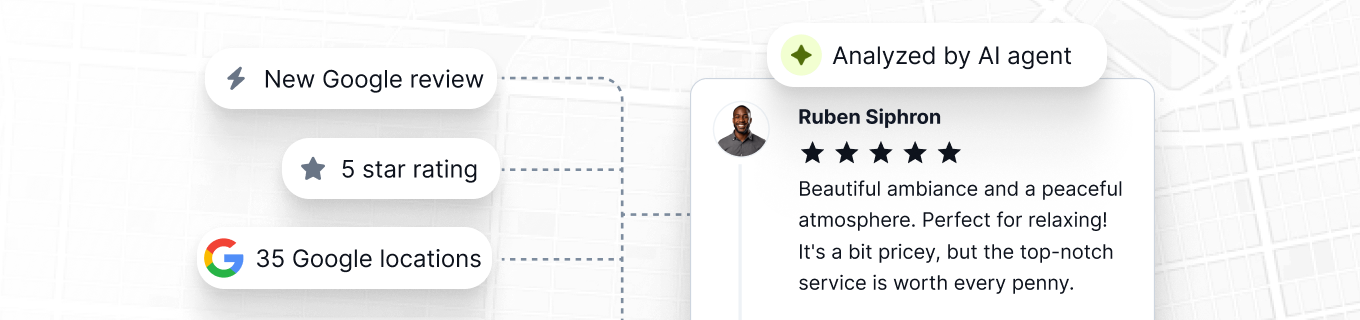
Poi chiedi a Claude di mappare ogni azione in Localith:
Per ogni sede nel piano d'azione, dimmi quale area Localith dovrei controllare per prima: gestione delle schede, risposte alle recensioni, analisi, pubblicazione o agente IA SEO.
Output atteso:
- sede
- area Localith consigliata da ispezionare
- motivo
- passo successivo
Usa la [gestione delle schede](/it/gestione-delle-schede/) quando Claude segnala informazioni aziendali mancanti o incoerenti. Usa l'[agente IA SEO](/it/agente-ia-seo-locale/) quando il problema riguarda la visibilità locale, i gap di ottimizzazione o le raccomandazioni sui prossimi passi.
Claude dovrebbe aiutare a organizzare il lavoro. Localith è dove il tuo team conferma e agisce.
## Passaggio 7: usa i prompt di follow-up per i responsabili account
I migliori prompt Claude spesso suonano come domande che un responsabile account farebbe prima di una chiamata con un cliente.
Usali quando hai bisogno di un'analisi rapida.
Quali sedi avevano buona visibilità ma azioni dei clienti deboli?
Usalo per trovare le sedi che le persone vedono ma su cui non agiscono.
Quali sedi hanno ricevuto più recensioni ma una valutazione media più bassa questo mese?
Usalo per trovare problemi di reputazione che possono essere nascosti dal volume di recensioni.
Quali sedi dovrei discutere per prime in una riunione con il cliente?
Usalo prima di una chiamata ricorrente con un account.
Preparami per una riunione con il cliente su queste sedi. Dammi i primi 5 risultati ottenuti, i 5 principali rischi, le probabili domande del cliente e le prossime azioni più sicure da raccomandare. Non affermare causalità a meno che i dati Localith non la supportino.
Usalo quando hai bisogno di un brief per la riunione.
Scrivi un riepilogo esecutivo di una pagina per la direzione su tutte le sedi. Concentrati su visibilità, azioni dei clienti, salute delle recensioni e le correzioni operative ad alta priorità. Mantienilo semplice e diretto.
Usalo per la reportistica verso la direzione.
Prima di fare raccomandazioni, elenca le domande che dovrei fare al cliente o al team operativo per capire perché le prestazioni sono cambiate.
Usalo quando le prestazioni sono cambiate ma la causa non è ovvia.
Crea una tabella delle sedi dove il tasso di risposta alle recensioni sembra debole. Includi sede, problema con la risposta, probabile preoccupazione del cliente e passo successivo consigliato.
Usalo per i flussi di gestione della reputazione.
Confronta le prime 10 e le ultime 10 sedi per azioni dei clienti. Dimmi quali modelli sono visibili nei dati Localith e cosa dovrei ispezionare manualmente.
Usalo per il benchmarking delle sedi.
Redigi una breve email al cliente che riassume le prestazioni GBP di questo mese. Mantienila sotto le 200 parole e includi tre prossime azioni.
Usalo per la comunicazione con i clienti.
## Vuoi di più da Claude? Modifica, pubblicazione e strumenti personalizzati
Oggi il connettore Claude MCP di Localith è in sola lettura. Tramite il connettore predefinito Claude può analizzare, riassumere e pianificare, ma non può cambiare nulla sulle tue Google Business Profile.
Se il tuo passo successivo è la pubblicazione invece dell'analisi, mantieni Claude nel livello di bozza e usa un [percorso di approvazione su Google Sheets](/it/blog/automatizzare-post-google-business-profile/) separato tramite n8n e Localith.
Tramite questo connettore Claude non può:
- modificare nomi, indirizzi, numeri di telefono, categorie o orari delle schede
- rispondere alle recensioni Google
- pubblicare [Google Posts](/it/blog/post-google-business-profile/)
- caricare foto
- cambiare le impostazioni della scheda
- approvare modifiche alla scheda
- conoscere la causa di un cambiamento di metrica a meno che i dati non lo supportino
Per i team che vogliono che Claude faccia più che leggere, il percorso è l'[API Google Business Profile di Localith](/it/api/). Con l'accesso API puoi creare i tuoi strumenti all'interno di Claude, o in qualsiasi ambiente IA che supporta strumenti personalizzati e MCP, per modificare le informazioni aziendali, aggiornamenti in blocco, pubblicazione di Google Posts, invio di risposte alle recensioni e qualsiasi altro flusso di cui il tuo team ha bisogno. Inizia con la [documentazione sull'accesso API](/it/docs/integrazioni/accesso-api/) per l'autenticazione e il riferimento agli endpoint, e la [guida API GBP](/it/blog/guida-api-google-business-profile-agenzie/) per i flussi delle agenzie.
Vuoi aggiungere un flusso specifico al connettore Localith predefinito? Dimmelo. [Contatta l'assistenza](/it/contatto/) e instraderemo la richiesta alla roadmap del connettore.
Quando Claude segnala un problema nel flusso di sola lettura, torna a Localith per ispezionare e agire. Usa il Dashboard Prestazioni per le metriche, le esportazioni di report per i file condivisibili, la Gestione schede per i dati della scheda, i flussi di risposta alle recensioni per le risposte e l'Agente IA SEO per la guida all'ottimizzazione.
## E ChatGPT?
Puoi adattare la stessa logica dei prompt per ChatGPT se il tuo piano e workspace supportano connettori MCP personalizzati o la modalità sviluppatore.
La [documentazione sulla modalità sviluppatore](https://platform.openai.com/docs/developer-mode) di OpenAI dice che ChatGPT può funzionare con connettori MCP personalizzati nei piani e workspace supportati. L'[aiuto sui connettori](https://help.openai.com/en/articles/11487775-connectors-in-chatgpt) di OpenAI nota anche che l'accesso ai connettori MCP può dipendere dal piano, dalla modalità sviluppatore, dai permessi dell'amministratore e dal fatto che il connettore soddisfi i requisiti tecnici.
Quindi mantieni questa sezione semplice:
- I prompt possono essere adattati per ChatGPT.
- La configurazione non è la stessa di Claude.
- L'accesso MCP di ChatGPT potrebbe richiedere la modalità sviluppatore o l'approvazione dell'amministratore del workspace.
- Usa la pagina API gestita di Localith per flussi API e connettori più ampi.
Non promettere che ogni lettore possa aggiungere Localith a ChatGPT oggi. Verifica prima il supporto ai connettori nel tuo piano attuale.
## Inizia con un prompt sicuro
Il modo più semplice per iniziare non è un report completo. Inizia chiedendo a Claude di elencare le sedi a cui può accedere tramite Localith.
Se funziona, passa a un riepilogo delle prestazioni. Poi un report. Poi i rischi legati alle recensioni. Poi un piano d'azione a 30 giorni.
Quella sequenza mantiene il flusso controllato: ti fidi di ogni risposta prima di chiederne una più grande.
Quando sei pronto, connetti Claude a Localith e usalo come fonte per la reportistica GBP multisede. Se stai ancora configurando il tuo account Localith, esamina il [piano di ingresso](/it/prezzi/) e inizia con il gruppo di sedi che vuoi analizzare per primo.