---
title: "Comment utiliser Claude MCP pour les fiches GBP"
date: "2026-04-23"
canonical_id: claude-mcp-google-business-profile-locations
locale_slug: claude-mcp-fiches-google-business-profile
author: "Marija Azhderska"
category:
- google-business-profile
- gbp-api
tags:
- "claude-mcp"
- "google-business-profile"
- "multi-location"
- "ai-reporting"
- "agency-workflows"
summary: "Connectez Localith à Claude avec MCP, analysez plusieurs fiches Google Business Profile et utilisez des prompts pour des rapports, des avis et des plans d'action."
draft: false
template: "blog"
image: "blog/claude-mcp-google-business-profile-locations/gbp-management-claude-mcp-localith.jpg"
faq:
-
question: "Claude peut-il gérer plusieurs fiches Google Business Profile ?"
answer: "Claude peut analyser et résumer plusieurs fiches Google Business Profile lorsque ces établissements sont connectés à Localith et disponibles via le connecteur MCP. Il ne modifie pas les fiches à travers ce connecteur."
-
question: "Le connecteur Claude MCP de Localith est-il en lecture seule ?"
answer: "Oui. Le connecteur Claude MCP de Localith est en lecture seule. Claude peut récupérer des données approuvées sur les établissements, les métriques, les métriques d'avis, les avis et la documentation de l'API, mais il ne peut pas modifier les fiches, répondre aux avis ni changer les paramètres."
-
question: "À quelles données Localith Claude peut-il accéder ?"
answer: "Claude peut accéder aux données exposées par les outils du connecteur Localith : les fiches GBP connectées, les détails des fiches, les métriques de performance, les métriques d'avis, les avis individuels et le contexte de la documentation de l'API."
-
question: "Claude peut-il créer des rapports GBP personnalisés ?"
answer: "Oui. Claude peut rédiger des rapports Google Business Profile personnalisés à partir des données Localith lorsque vous fournissez la période de reporting, le groupe d'établissements, l'audience et le format souhaité. Pour des fichiers source ou des exports de rapport partageables, utilisez les exports de rapport Localith."
-
question: "Claude peut-il répondre aux avis Google via Localith MCP ?"
answer: "Non. Claude ne peut pas répondre aux avis Google via le connecteur Localith MCP. Utilisez les workflows d'avis de Localith et l'agent IA de réponse aux avis pour le travail de réponse."
-
question: "Puis-je utiliser les mêmes prompts dans ChatGPT ?"
answer: "Vous pouvez adapter les mêmes prompts dans ChatGPT si votre plan et votre espace de travail prennent en charge la bonne configuration de connecteur. L'accès MCP personnalisé de ChatGPT peut dépendre du mode développeur, du plan, des autorisations de l'espace de travail et de la disponibilité du connecteur."
-
question: "Ai-je toujours besoin de Localith si j'utilise Claude ?"
answer: "Oui. Localith est la couche de données et d'opérations. Claude est la couche d'analyse et de rédaction. Utilisez Localith pour connecter des établissements, gérer des fiches, examiner les performances, exporter des rapports et agir sur les constats."
seo:
title: "Comment utiliser Claude MCP pour les fiches GBP"
description: "Connectez Localith à Claude avec MCP, gérez plusieurs fiches Google Business Profile et utilisez des prompts pour des rapports, des avis et des plans d'action."
og_image: "blog/claude-mcp-google-business-profile-locations/gbp-management-claude-mcp-localith.jpg"
structured_data: "article"
---
Gérer plusieurs fiches Google Business Profile devient vite chaotique quand chaque réponse exige un nouvel export, une capture d'écran ou une vérification manuelle. Un client demande quels magasins ont perdu des appels. Un autre veut un rapport mensuel. Un responsable régional veut savoir quels établissements ont des problèmes d'avis. Avec le [connecteur Claude MCP](/docs/integrations/claude-mcp-setup/) de Localith, Claude peut lui demander des données approuvées sur les établissements, les métriques et les avis afin que vous puissiez analyser plusieurs fiches sans coller de feuilles de calcul dans chaque conversation.
Ce guide montre le workflow pratique : comment connecter Localith à Claude, ce qu'il faut vérifier en premier, quels prompts utiliser, ce que Claude peut renvoyer et où agir dans Localith après avoir trouvé un problème.
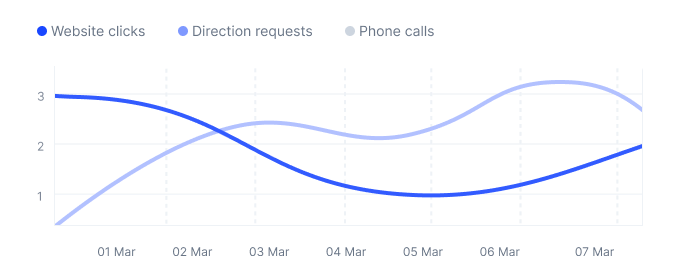
Localith est la couche de données que Claude lit. Connectez d'abord vos fiches Google Business Profile à Localith, puis demandez à Claude des résumés, des rapports et des plans d'action pour chaque établissement.
Démarrer l'essai gratuit
## Ce que ce workflow Claude MCP vous permet de faire
Considérez Localith comme la couche de données Google Business Profile et Claude comme l'espace de travail d'analyse.
Localith conserve vos établissements connectés, vos avis, vos métriques de performance et vos workflows de reporting dans un seul système. Claude utilise le connecteur MCP en lecture seule pour demander les données dont il a besoin, puis vous aide à transformer ces données en résumés, rapports, tableaux et plans d'action.
Vous pouvez utiliser ce workflow pour :
- lister toutes les fiches Google Business Profile auxquelles Claude peut accéder
- comparer les performances de plusieurs établissements
- repérer les établissements aux appels, clics ou demandes d'itinéraire faibles
- créer des rapports GBP mensuels prêts à envoyer aux clients
- analyser les avis pour détecter les baisses de note, les avis sans réponse et les thèmes négatifs récurrents
- préparer les réunions clients
- bâtir un plan d'action sur 30 jours pour les établissements faibles
- poser des questions de suivi avant de faire des suppositions
La partie lecture seule a son importance. Claude peut analyser les données Localith approuvées via le connecteur, mais il ne peut pas modifier les fiches, répondre aux avis, changer les horaires, mettre à jour les catégories, téléverser des photos ni changer les paramètres de profil. Cette limite le rend utile pour le reporting et la planification sans donner à un assistant IA le contrôle sur des Google Business Profiles en direct.

## Avant de commencer
Avant de connecter Localith à Claude, assurez-vous de disposer du bon accès au compte et d'un premier cas d'usage clair.
Vous avez besoin :
- d'un compte Localith payant actif
- d'au moins une fiche Google Business Profile connectée dans Localith
- d'un plan Claude qui prend en charge les connecteurs selon les paramètres de votre compte
- de l'autorisation d'accéder aux données du client ou de l'établissement que vous souhaitez analyser
- d'une période de reporting, d'un groupe de clients ou d'un groupe d'établissements pour faire un test
La documentation actuelle du connecteur Claude de Localith indique que Claude Pro, Max, Team ou Enterprise est requis pour ce workflow. La documentation plus large d'Anthropic sur le MCP distant note que les connecteurs personnalisés sont en bêta et peuvent varier selon le plan ou l'interface, alors vérifiez vos paramètres Claude actuels avant de connecter.
## Étape 1 : connecter Localith à Claude
Vous pouvez connecter Localith à Claude de deux façons : depuis l'annuaire des connecteurs Claude, ou en tant que connecteur personnalisé.
La documentation d'Anthropic sur les [connecteurs MCP distants](https://support.anthropic.com/en/articles/11175166-getting-started-with-custom-integrations-using-remote-mcp) explique que Claude se connecte aux serveurs MCP distants depuis l'infrastructure cloud d'Anthropic. Cela signifie que le connecteur passe par l'URL d'un serveur distant, pas par un fichier local sur votre ordinateur. Utilisez uniquement des connecteurs de confiance et déconnectez-les depuis les paramètres Claude si l'accès doit être révoqué.
### Option 1 : connecter depuis l'annuaire Claude (bientôt disponible)
Suivez ce chemin si Localith apparaît dans l'annuaire des connecteurs de Claude.
1. Allez sur `claude.ai/settings/connectors`.
2. Recherchez `Localith`.
3. Cliquez sur **Connect**.
4. Connectez-vous avec votre compte Localith.
5. Examinez et approuvez les autorisations demandées.
6. Revenez à Claude et confirmez que Localith apparaît dans vos connecteurs actifs.
### Option 2 : ajouter Localith en tant que connecteur personnalisé
Suivez ce chemin si Localith n'apparaît pas dans l'annuaire ou si vous devez le connecter manuellement.
- Allez sur
claude.ai/settings/connectors.
- Cliquez sur Add custom connector.

- Saisissez ces champs :
| Champ | Valeur |
|---|---|
| Server name | `Localith` |
| Server URL | `https://app.localith.ai/app/api/mcp` |
| OAuth client ID | `claude-mcp` |

- Cliquez sur Save.
- Complétez le flux de connexion OAuth.
- Examinez et approuvez les autorisations demandées.
Comme les connecteurs et la prise en charge du MCP distant évoluent encore sur les plateformes d'IA, utilisez la documentation Localith comme source pour les champs spécifiques à Localith et la [documentation officielle des connecteurs](https://support.anthropic.com/en/articles/11176164-pre-built-integrations-using-remote-mcp) d'Anthropic pour l'interface actuelle des connecteurs Claude.
## Étape 2 : confirmer que Claude voit vos outils Localith
Une fois Localith connecté, commencez par un test à faible risque. Ne demandez pas encore à Claude de rédiger un rapport. Confirmez d'abord qu'il peut voir vos établissements connectés.
Utilisez ce prompt :
Use the Localith connector and list the Google Business Profile locations you can access. Return the result as a table with location name, address, and any available location ID.
Sortie attendue :
- un tableau des établissements connectés
- les noms des établissements
- les adresses, lorsqu'elles sont disponibles
- tous les identifiants d'établissement disponibles
- aucune modification de profil
Le connecteur Claude MCP de Localith expose six outils en lecture seule :
| Outil | Ce que Claude peut récupérer |
|---|---|
| `fetch_google_locations_listings` | Toutes les fiches GBP connectées |
| `fetch_google_location_listings_by_ID` | Les détails d'un établissement spécifique |
| `fetch_google_location_listings_metrics` | Les métriques de performance telles que les impressions, clics, appels et demandes d'itinéraire |
| `fetch_google_location_listings_reviews_metrics` | Les métriques de synthèse des avis par établissement |
| `fetch_reviews` | Les avis individuels avec notes, texte et dates |
| `api_documentation` | Le contexte de référence de l'API Localith |
Vous n'avez pas besoin de nommer l'outil exact dans chaque prompt. Claude peut appeler l'outil pertinent en coulisses. Cela dit, connaître la liste des outils vous aide à écrire de meilleures questions. Si le connecteur peut récupérer les établissements, les métriques, les métriques d'avis et les avis, vos prompts devraient demander ces éléments directement.
## Étape 3 : demander à Claude un résumé de performance multisite
Une fois l'inventaire des établissements fonctionnel, demandez à Claude un large résumé de performance.
Utilisez ce prompt :
Use Localith to summarize Google Business Profile performance for all connected locations for the last 30 days. Show total calls, website clicks, direction requests, and impressions if available. Then identify the five locations with the biggest positive movement and the five locations that need attention. Do not guess causes. Separate confirmed data from recommendations.
Sortie attendue :
- un résumé de performance au niveau du compte
- le total des appels, clics, demandes d'itinéraire et impressions lorsqu'ils sont disponibles
- les établissements en plus forte progression
- les établissements qui ont besoin d'attention
- des recommandations séparées des données confirmées
Ce prompt est utile car il force Claude à séparer les faits des recommandations. Cela compte dans le reporting Google Business Profile. Une métrique peut évoluer pour de nombreuses raisons : saisonnalité, horaires des magasins, demande locale, changements d'avis, campagnes, problèmes opérationnels ou disponibilité des données. Claude ne devrait pas inventer de causes. Il devrait vous dire ce que les données montrent et ce qu'il faut vérifier ensuite.
Vous pouvez enchaîner avec :
Which locations had strong visibility but weak customer actions?
Ou :
Which locations had more direction requests but fewer website clicks compared with the previous period?
Utilisez ces relances quand vous voulez repérer des cas atypiques avant de construire un rapport.
## Étape 4 : créer un rapport GBP mensuel prêt pour le client
Claude est particulièrement utile lorsque vous avez besoin d'un rapport rédigé à partir des données Localith. Localith reste la source de vérité. Claude transforme les données en un résumé lisible.
Utilisez ce prompt :
Create a client-ready monthly Google Business Profile report for [CLIENT / LOCATION GROUP] for [MONTH]. Use Localith data only. Include an executive summary, key metric changes, location outliers, review highlights, and next actions. Write for a non-technical business owner.
Sortie attendue :
- un résumé exécutif
- les principaux changements de métriques
- les établissements atypiques
- les points forts des avis
- les prochaines actions
- une explication en langage clair
Utilisez ceci quand vous voulez un premier brouillon pour un e-mail client, un rapport mensuel ou des notes de réunion. Si vous avez besoin d'un fichier partageable, utilisez les [exports de rapport](/docs/analytics/report-export/) Localith pour un reporting au format PDF ou CSV. Claude est idéal pour la couche narrative : expliquer ce qui s'est passé et ce dont il faut discuter.
Une version plus poussée pour les agences :
Create a monthly local SEO report for [CLIENT NAME]. Use only Localith data from [DATE RANGE]. Format it with these sections: executive summary, performance wins, locations needing attention, review health, operational follow-ups, and recommended next actions. Keep the tone clear and client-ready.

Si votre client préfère une mise à jour courte :
Turn this month's Localith performance and review data into a 5-bullet client update. Each bullet should include the metric, why it matters, and the recommended next action.
## Étape 5 : repérer les risques liés aux avis sur tous les établissements
Les problèmes d'avis se cachent souvent dans les comptes multisites. Un établissement peut avoir un petit nombre d'avis mais un thème négatif sérieux. Un autre peut avoir une bonne note moyenne mais une file d'avis sans réponse qui grandit.
Utilisez Claude pour repérer les risques avant que le client ne le demande.
Prompt :
Use Localith review data to find locations that may need reputation attention. Look for low average rating, recent 1-2 star reviews, unanswered reviews, or repeated negative themes. Return a table with location, issue, example review theme, and recommended follow-up.
Sortie attendue :
- un tableau de risques d'avis priorisé
- le nom de l'établissement
- le type de risque
- un thème d'exemple
- le suivi recommandé

Utilisez un second prompt pour regrouper les thèmes d'avis :
Summarize the most common negative review themes across all connected locations this month. Group themes by operations, staff, wait time, product/service quality, and location-specific issues.
Sortie attendue :
- des thèmes d'avis regroupés
- les établissements liés à chaque thème
- des notes sur les problèmes qui semblent récurrents
- un suivi interne recommandé
Si un avis nécessite un workflow de réponse, repassez de l'analyse à Localith. L'[agent IA de réponse aux avis](/ai-reviews-reply-agent/) aide les équipes à gérer le travail de réponse à grande échelle, avec des réponses cohérentes avec la marque et des workflows d'avis sur tous les établissements.
Claude peut vous aider à comprendre le risque. Localith est l'endroit où votre équipe doit gérer le processus de réponse.
## Étape 6 : bâtir un plan d'action de 30 jours pour les établissements faibles
Une fois que Claude a repéré les établissements faibles, demandez-lui de transformer les constats en plan.
Prompt :
Using the Localith location, metrics, and review data you can access, create a 30-day action plan for the weakest 10 locations. Group actions into listings, reviews, posts, and reporting. Keep each action specific and explain why it matters.
Sortie attendue :
- la liste des établissements les plus faibles
- des actions spécifiques
- la raison de chaque action
- la catégorie de chaque action
- une priorité suggérée
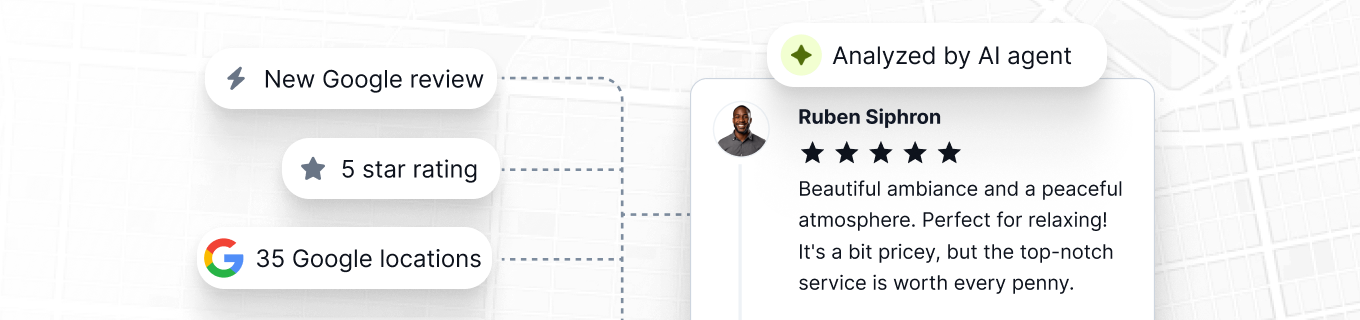
Demandez ensuite à Claude de relier chaque action à Localith :
For each location in the action plan, tell me which Localith area I should check next: listings management, review replies, analytics, publishing, or AI SEO Agent.
Sortie attendue :
- l'établissement
- la zone Localith recommandée à inspecter
- la raison
- l'étape suivante
Utilisez la [gestion des fiches](/listings-management/) quand Claude signale des informations d'entreprise manquantes ou incohérentes. Utilisez l'[agent SEO IA](/local-seo-ai-agent/) quand le problème concerne la visibilité locale, les lacunes d'optimisation ou les recommandations d'étapes suivantes.
Claude devrait aider à organiser le travail. Localith est l'endroit où votre équipe confirme et agit.
## Étape 7 : utiliser des prompts de suivi de gestionnaire de compte
Les meilleurs prompts Claude ressemblent souvent aux questions qu'un gestionnaire de compte poserait avant un appel client.
Utilisez-les quand vous avez besoin d'une analyse rapide.
Which locations had strong visibility but weak customer actions?
Utilisez ceci pour trouver les établissements que les gens voient mais sur lesquels ils n'agissent pas.
Which locations got more reviews but a lower average rating this month?
Utilisez ceci pour repérer les problèmes de réputation que le volume d'avis peut masquer.
Which locations should I discuss first in a client meeting?
Utilisez ceci avant un appel de compte récurrent.
Prepare me for a client meeting about these locations. Give me the top 5 wins, top 5 risks, likely client questions, and the safest next actions to recommend. Do not claim causation unless the Localith data supports it.
Utilisez ceci quand vous avez besoin d'un brief de préparation de réunion.
Write a one-page executive summary for leadership across all locations. Focus on visibility, customer actions, review health, and the highest-priority operational fixes. Keep it plain and direct.
Utilisez ceci pour le reporting à la direction.
Before making recommendations, list the questions I should ask the client or operations team to understand why performance changed.
Utilisez ceci quand les performances ont changé mais que la cause n'est pas évidente.
Create a table of locations where review response rate appears weak. Include location, response issue, likely client concern, and recommended next step.
Utilisez ceci pour les workflows de réputation.
Compare the top 10 and bottom 10 locations by customer actions. Tell me what patterns are visible in the Localith data and what I should inspect manually.
Utilisez ceci pour comparer les établissements (benchmarking).
Draft a short email to the client summarizing this month's GBP performance. Keep it under 200 words and include three next actions.
Utilisez ceci pour la communication client.
## Besoin de plus de Claude ? Édition, publication et outils personnalisés
Aujourd'hui, le connecteur Claude MCP de Localith est en lecture seule. Via le connecteur par défaut, Claude peut analyser, résumer et planifier, mais il ne peut rien changer sur vos Google Business Profiles.
Si votre étape suivante est la publication plutôt que l'analyse, gardez Claude dans la couche de rédaction et utilisez une [voie d'approbation via Google Sheets](/blog/automate-google-business-profile-posts/) distincte à travers n8n et Localith.
Via ce connecteur, Claude ne peut pas :
- modifier les noms de fiches, adresses, numéros de téléphone, catégories ou horaires
- répondre aux avis Google
- publier des [Google Posts](/blog/google-business-profile-posts/)
- téléverser des photos
- changer les paramètres de profil
- approuver des modifications de profil
- connaître la cause d'un changement de métrique sauf si les données le justifient
Pour les équipes qui veulent que Claude fasse plus que lire, le chemin est l'[API Google Business Profile de Localith](/api/). Avec un accès à l'API, vous pouvez construire vos propres outils dans Claude, ou tout environnement d'IA qui prend en charge les outils personnalisés et le MCP, pour modifier les informations d'entreprise, faire des mises à jour en masse, publier des Google Posts, soumettre des réponses aux avis et tout autre workflow dont votre équipe a besoin. Commencez par la [doc d'accès à l'API](/docs/integrations/api-access/) pour l'authentification et la référence des endpoints, et le [guide de l'API GBP](/blog/google-business-profile-api-guide/) pour les workflows d'agence.
Vous voulez ajouter un workflow spécifique au connecteur Localith par défaut ? Dites-le-nous. [Contactez le support](/contact/) et nous transmettrons la demande à la feuille de route du connecteur.
Quand Claude signale un problème dans le flux en lecture seule, retournez à Localith pour inspecter et agir. Utilisez le tableau de bord de performance pour les métriques, les exports de rapport pour les fichiers partageables, la gestion des fiches pour les données de profil, les workflows d'avis pour les réponses et l'agent SEO IA pour les conseils d'optimisation.
## Qu'en est-il de ChatGPT ?
Vous pouvez adapter la même logique de prompt pour ChatGPT si votre plan et votre espace de travail prennent en charge les connecteurs MCP personnalisés ou le mode développeur.
La [documentation du mode développeur](https://platform.openai.com/docs/developer-mode) d'OpenAI indique que ChatGPT peut fonctionner avec des connecteurs MCP personnalisés dans les plans et espaces de travail pris en charge. L'[aide sur les connecteurs](https://help.openai.com/en/articles/11487775-connectors-in-chatgpt) d'OpenAI note également que l'accès aux connecteurs MCP peut dépendre du plan, du mode développeur, des autorisations d'administrateur et du fait que le connecteur réponde aux exigences techniques.
Alors gardez cette section simple :
- Les prompts peuvent être adaptés pour ChatGPT.
- La configuration n'est pas la même que pour Claude.
- L'accès MCP de ChatGPT peut nécessiter le mode développeur ou l'approbation d'un administrateur d'espace de travail.
- Utilisez la page d'API gérée de Localith pour des workflows d'API et de connecteur plus larges.
Ne promettez pas que chaque lecteur peut ajouter Localith à ChatGPT aujourd'hui. Vérifiez d'abord la prise en charge des connecteurs dans votre plan actuel.
## Commencez par un seul prompt sûr
La façon la plus simple de commencer n'est pas un rapport complet. Commencez par demander à Claude de lister les établissements auxquels il peut accéder via Localith.
Si cela fonctionne, passez à un résumé de performance. Puis un rapport. Puis les risques d'avis. Puis un plan d'action de 30 jours.
Cette séquence garde le workflow sous contrôle : vous faites confiance à chaque réponse avant d'en demander une plus grande.
Quand vous êtes prêt, connectez Claude à Localith et utilisez-le comme source pour le reporting GBP multisite. Si vous configurez encore votre compte Localith, consultez le [plan d'entrée](/pricing/) et commencez par l'ensemble d'établissements que vous voulez analyser en premier.